


Diagnosticar hardware no es lo mismo que solucionar software. Cuando un driver falla, se reinstala. Cuando una pieza falla, hay que identificar cuál antes de tocar nada, porque cambiar componentes a ciegas es caro y muchas veces inútil. En esta guía repasamos las herramientas que realmente sirven para buscar fallos en cada componente y los valores concretos que tienes que mirar.
Para saber qué componente de tu PC está fallando usa estas herramientas gratuitas: RAM con MemTest86, disco con CrystalDiskInfo, GPU con GPU-Z y FurMark, CPU con HWiNFO64 y Prime95, fuente con OCCT. Antes de cualquier test crea un punto de restauración y haz copia de los datos críticos
Antes de empezar: dos pasos que no puedes saltarte
Antes de ejecutar cualquier herramienta de diagnóstico, haz esto:
Primero, crea un punto de restauración de Windows. Algunos tests de estrés son agresivos y conviene tener una salida. Ve a Inicio – busca «Crear un punto de restauración» – Sistema – Protección del sistema – Crear. Dale un nombre y espera a que termine.
Segundo, si el PC tiene archivos importantes, cópialos ya. No cuando confirmes el fallo: ahora. Un disco que está fallando puede morir durante el propio diagnóstico.
Con eso hecho, empezamos.



Cómo interpretar los síntomas antes de abrir ninguna herramienta
Los síntomas de hardware rara vez son aleatorios. Hay patrones. Aprender a leerlos te ahorra tiempo:
Los cuelgues completamente aleatorios, en reposo o haciendo tareas ligeras, apuntan casi siempre a RAM inestable o a la fuente de alimentación. Si el PC se cuelga precisamente cuando está procesando algo pesado (renderizando, jugando, compilando), la sospecha se desplaza hacia la CPU con throttling térmico o, de nuevo, la fuente.
Los pantallazos azules (BSOD) con código de error que menciona «memory» o «page fault» señalan RAM. Los que aparecen en medio de un juego o al conectar un monitor externo apuntan a la GPU.
Los artefactos visuales COMO líneas, pixelado, colores extraños en pantalla, etc son casi exclusivamente problema de la gráfica o, más raramente, del cable de vídeo.
Una lentitud progresiva que empeora con el tiempo y que no desaparece ni tras reiniciar apunta al disco. Un disco HDD o SSD que está degradándose frena todo el sistema porque Windows y las aplicaciones leen y escriben constantemente.
Los reinicios bajo carga, cuando el PC demanda mucha energía (juegos, renderizado, arranque de muchos programas a la vez), suelen ser problema de fuente de alimentación que no entrega suficientes vatios o que tiene los condensadores dañados.
Dicho esto, los síntomas se solapan como vemos, asi que hay que hacer «ensayo-error» para descartar opciones.
Diagnóstico de la RAM
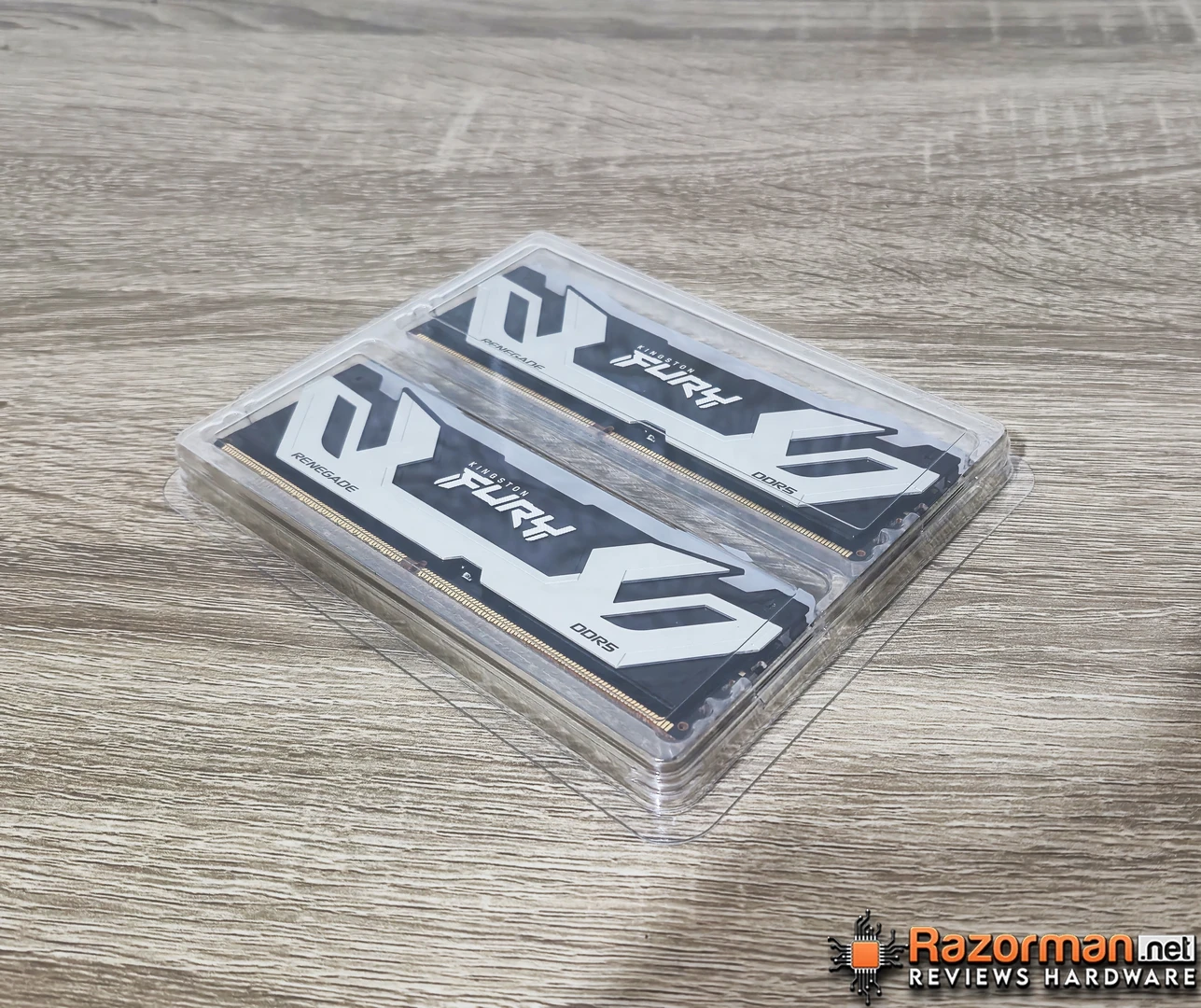
La RAM tiene un comportamiento particular cuando falla: los errores aparecen de forma irregular, a veces solo con ciertos programas, otras veces al azar. No tiene síntomas tan claros como un disco roto, lo que la convierte en la sospechosa perfecta cuando no encuentras el origen del problema.
Herramienta 1: MemTest86
MemTest86 es la herramienta de referencia absoluta para diagnosticar memoria. Es gratuita ( hay una versión pro de pago ), de código abierto y arranca desde un USB independientemente del sistema operativo, lo cual es importante porque algunos fallos de RAM solo aparecen fuera del entorno de Windows.
Para usarla, descarga la imagen ISO desde memtest86.com, grábala en un USB con Rufus (gratis, rufus.ie) y arranca el PC desde ese USB. Normalmente tienes que pulsar F12, F8 o Supr durante el arranque para elegir el dispositivo de arranque, dependiendo de tu placa base.
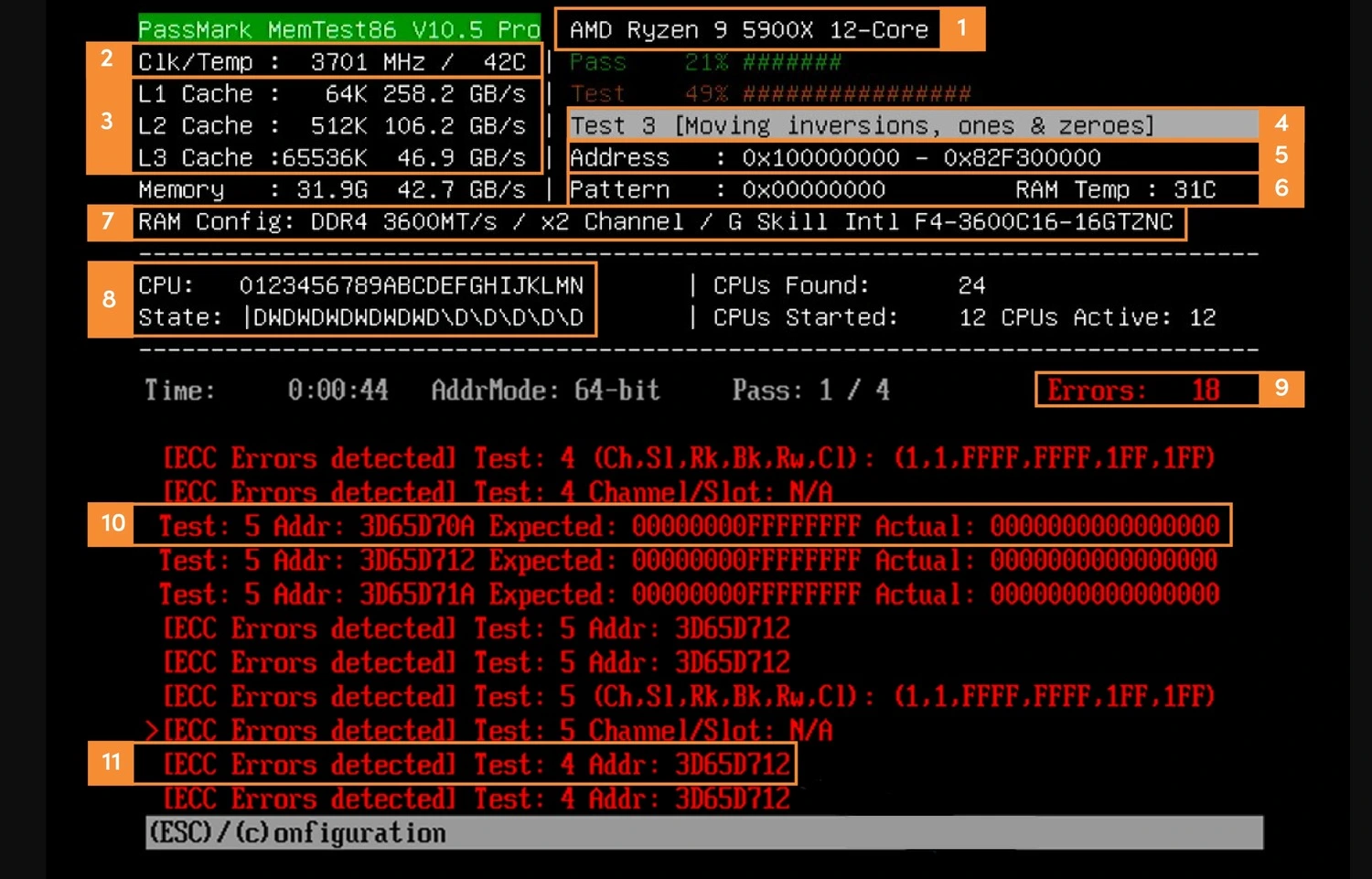
MemTest86 empieza a ejecutar tests automáticamente. El test completo puede tardar entre 2 y 8 horas dependiendo de cuánta RAM tengas. Si tienes 2 módulos, lo ideal es testearlos por separado: quita uno, test completo, vuelve a ponerlo, quita el otro, repite. Así sabes exactamente cuál módulo falla si hay errores.
Los errores aparecen en rojo en la pantalla. Cualquier error, aunque sea uno solo, indica memoria defectuosa.
Herramienta 2: Diagnóstico de memoria de Windows
Si no quieres crear un USB, Windows tiene su propio diagnóstico básico. Busca «mdsched.exe» en el menú inicio o en el cuadro de búsqueda. El sistema pedirá reiniciar y ejecutará el test durante el arranque. Es menos exhaustivo que MemTest86, pero detecta los fallos más evidentes y lleva 10 minutos.
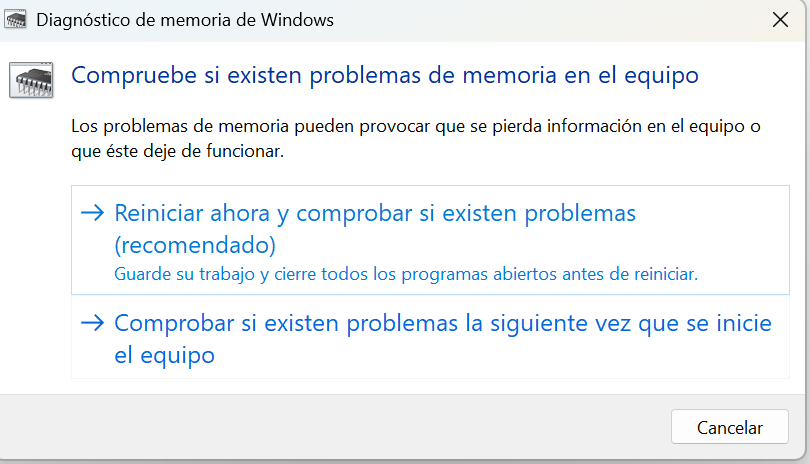
Los resultados aparecen en el Visor de eventos: Inicio – busca «Visor de eventos» – Registros de Windows – Sistema – filtra por origen «MemoryDiagnostics-Results».
¿Qué hacer si la RAM falla?
Si el test confirma errores, el siguiente paso es identificar el módulo defectuoso (si tienes más de uno). Prueba con un módulo en cada ranura antes de comprar nada nuevo, porque a veces el problema es la ranura de la placa base, no el módulo.
Diagnóstico del disco duro y SSD
El disco es el componente que más claramente anticipa su muerte si sabes dónde mirar. La tecnología S.M.A.R.T. (Self-Monitoring, Analysis and Reporting Technology) registra internamente miles de operaciones y expone métricas de salud que puedes leer desde fuera.
Herramienta principal: CrystalDiskInfo
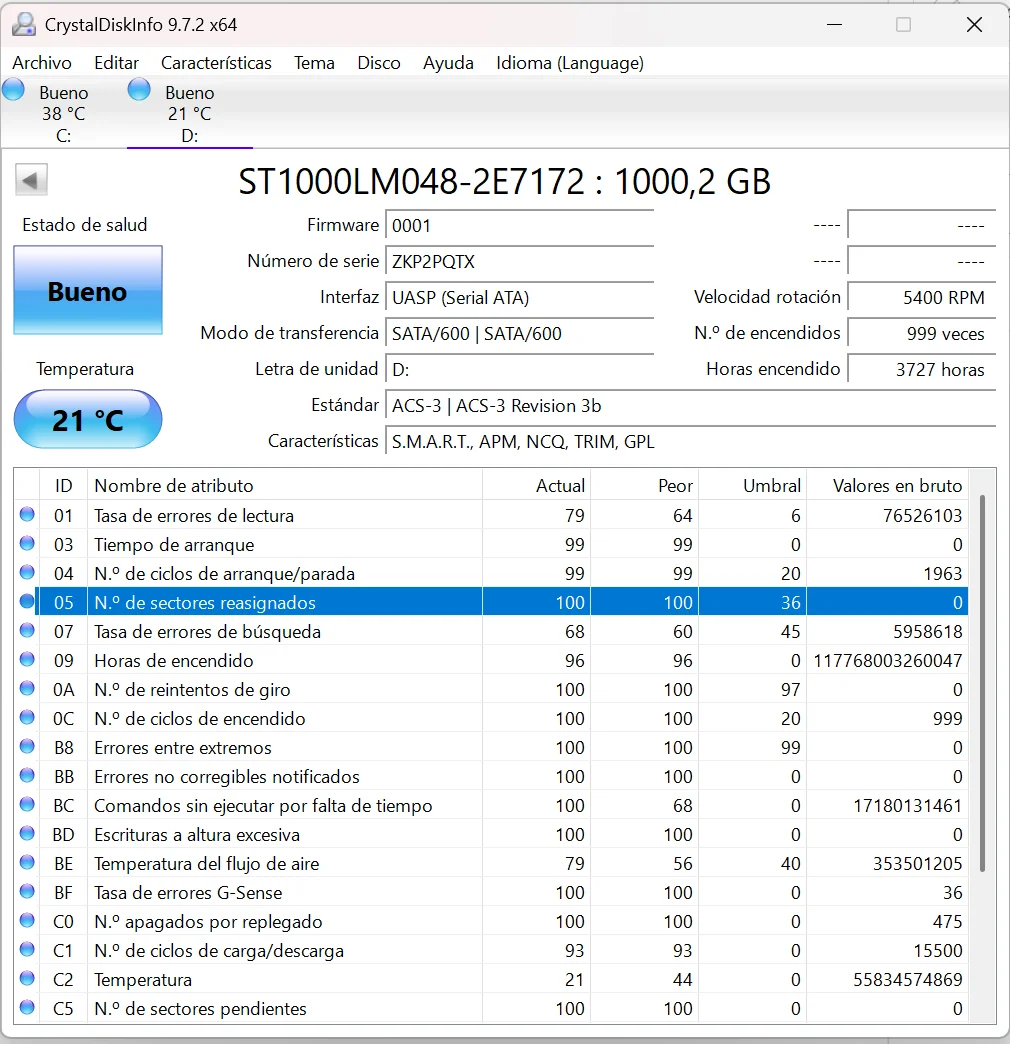
CrystalDiskInfo es la herramienta estándar para leer el estado S.M.A.R.T. de cualquier disco. Es gratuita, portable (no requiere instalación) y soporta HDD, SSD SATA y NVMe. Descárgala desde crystalmark.info.
Al abrirla, verás inmediatamente el estado de cada disco instalado: Bueno (azul), Precaución (amarillo) o Malo (rojo). Si ves amarillo o rojo, el disco ya ha dado señales de fallo. No es que vaya a morir mañana, pero el reloj está corriendo.
Los atributos S.M.A.R.T. más críticos que tienes que vigilar son:
05 – Reallocated Sectors Count: sectores defectuosos que el disco ha movido a una zona de reserva. Cualquier valor por encima de 0 es una alerta. Cuanto más alto, peor.
C5 – Current Pending Sector Count: sectores que el disco no ha podido leer y está esperando reubicar. Si este número sube, el disco está activamente degradándose.
C6 – Uncorrectable Sector Count: sectores que fallaron y no pudieron recuperarse. Cualquier valor superior a 0 significa pérdida de datos real o potencial.
BB – Reported Uncorrectable Errors (en discos NVMe): equivalente al anterior para unidades modernas.
En SSDs, presta también atención al porcentaje de vida útil restante que muestran herramientas como Samsung Magician o Crucial Storage Executive si tienes discos de esas marcas. Estas utilidades del fabricante leen métricas propietarias que CrystalDiskInfo no siempre interpreta correctamente.
Herramienta complementaria: CrystalDiskMark
Si el S.M.A.R.T. está bien pero el PC va lento,CrystalDiskMark mide la velocidad real de lectura y escritura del disco. Un SSD SATA debería dar unos 500 MB/s de lectura secuencial. Uno NVMe moderno, entre 3.000 y 7.000 MB/s. Un HDD de 7200 rpm, entre 100 y 180 MB/s.
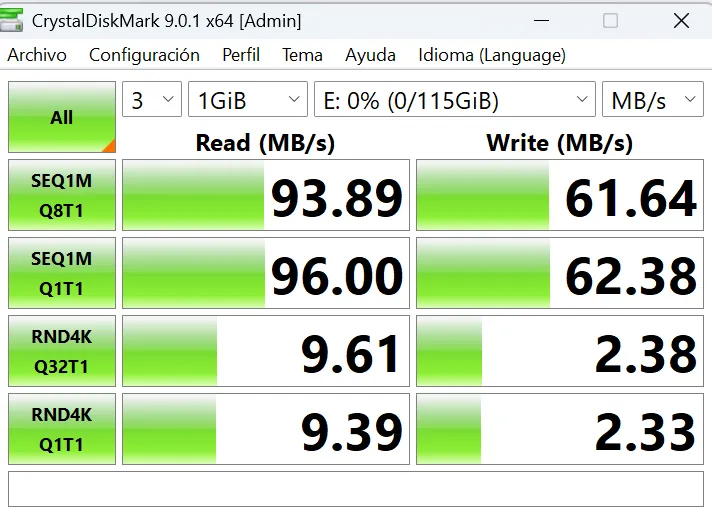
Si obtienes números significativamente por debajo de lo esperado para tu tipo de disco, el problema puede ser el disco en degradación, el cable SATA (en HDD), el slot M.2 (en NVMe) o incluso un driver desactualizado.
El comando CHKDSK
Desde el símbolo del sistema como administrador, el comando chkdsk C: /f /r analiza el sistema de archivos del disco C y corrige errores lógicos. Para ejecutarlo en el disco del sistema, Windows pedirá programarlo para el próximo arranque.
Importante: CHKDSK corrige errores lógicos pero no físicos. Si S.M.A.R.T. muestra sectores defectuosos, CHKDSK no los va a «curar». Lo que sí hace es marcarlos para que el sistema los evite, lo cual puede dar una estabilidad temporal mientras preparas la sustitución del disco.
Diagnóstico de la tarjeta gráfica
La tarjeta gráfica tiene dos tipos de fallos bien diferenciados: los visuales (artefactos, líneas, pixelado) y los de estabilidad (el PC se resetea o da BSOD en juegos). El primero suele ser hardware; el segundo puede ser hardware o driver.
Herramienta 1: GPU-Z
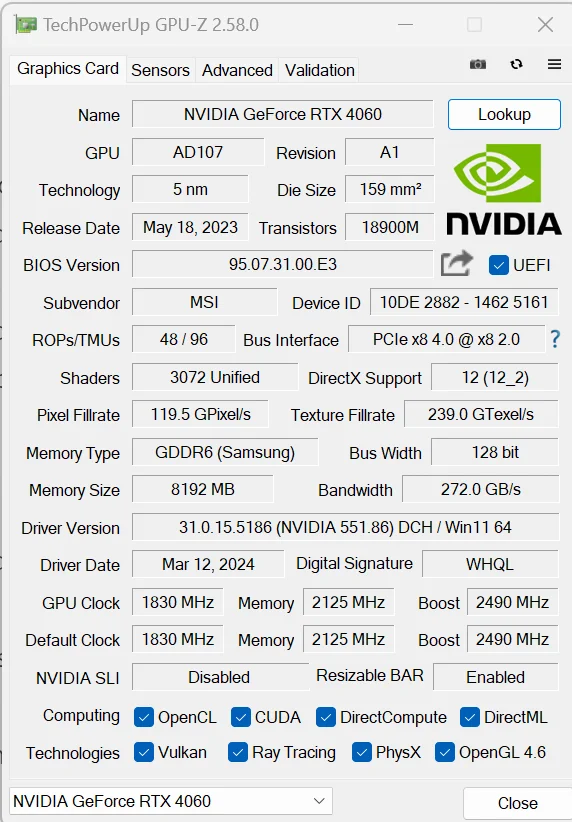
GPU-Zde TechPowerUp es la herramienta de referencia para ver el estado y las características de cualquier tarjeta gráfica. Es gratuita, portable y sin instalación.
En la pestaña Sensors encontrarás en tiempo real su temperatura, el uso de memoria VRAM, los voltajes y la velocidad del ventilador. Una gráfica en reposo debería estar entre 30 y 50°C. Bajo carga en juegos, entre 70 y 85°C es normal en la mayoría de modelos. Por encima de 90°C de forma sostenida hay un problema de refrigeración.
Haz clic en el botón de grabación (el pequeño reloj) para que GPU-Z registre los valores durante una sesión de juego o de trabajo. Después puedes revisar si hubo picos de temperatura o caídas de voltaje en el momento exacto en que el PC falló.
Herramienta 2: MSI Afterburner
MSI Afterburner funciona en tarjetas de cualquier marca, no solo MSI. Además de permitir overclocking y control de ventiladores, tiene un sistema de monitorización OSD (On-Screen Display) que muestra temperatura, uso y voltajes superpuestos en pantalla mientras juegas.
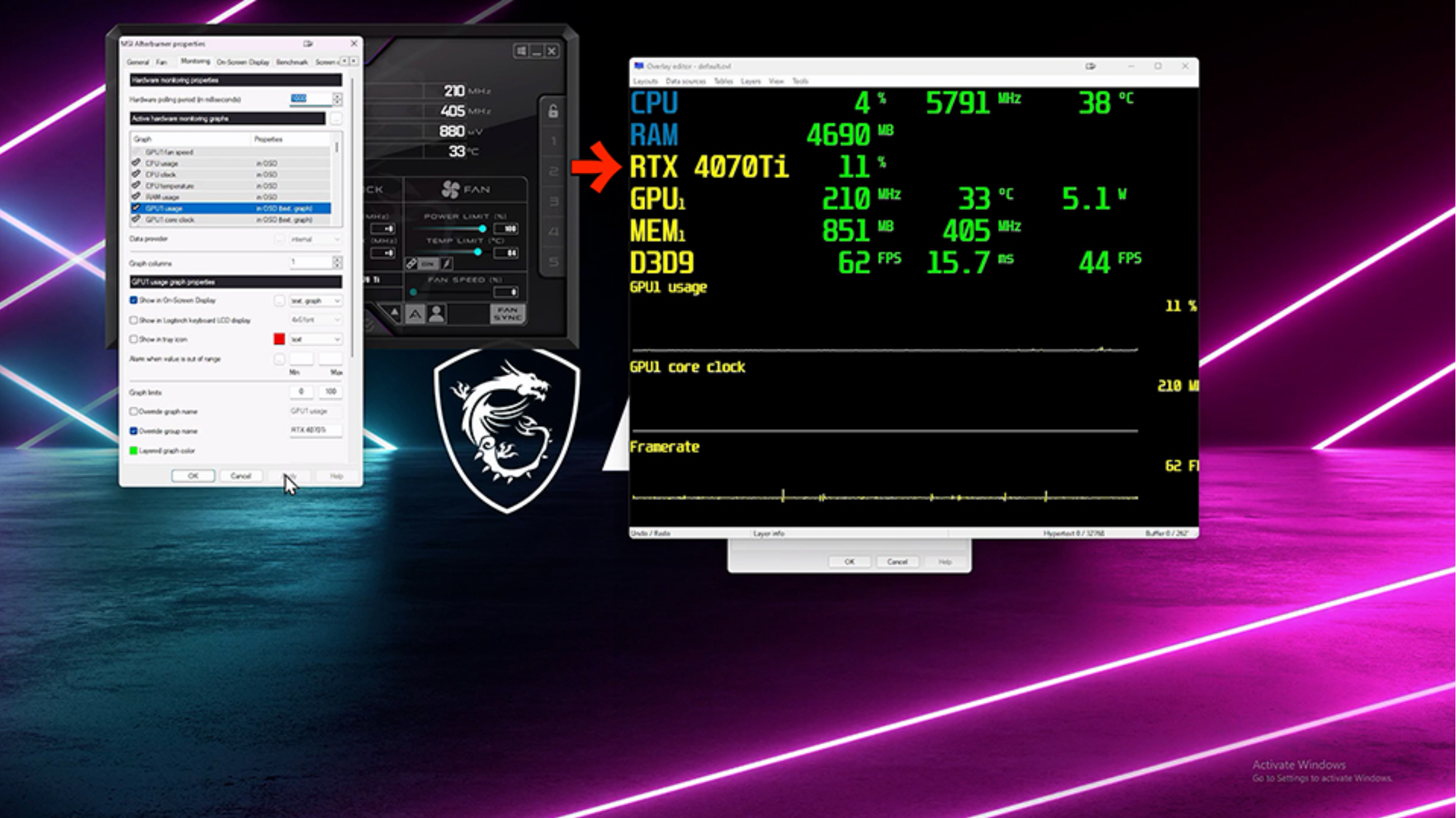
Esto es extraordinariamente útil: si el PC se cuelga en un juego, puedes ver exactamente qué temperatura y qué uso de VRAM tenía la GPU en el momento del cuelgue.
Para activar el OSD: en Afterburner, abre la configuración (el engranaje), ve a la pestaña Monitorización, selecciona cada métrica que quieras ver y marca la casilla «Mostrar en pantalla». La superposición aparece por defecto pulsando Inicio.
Herramienta 3: FurMark
FurMark es un test de estrés extremo para GPU. Carga la tarjeta al 100% durante varios minutos y revela inestabilidad térmica o de VRAM que en uso normal no aparece. Descárgalo en geeks3d.com/furmark.
Antes de ejecutarlo, ten abierto GPU-Z en la pestaña Sensors. Ejecuta FurMark durante 15-20 minutos. Si aparecen artefactos visuales (manchas, líneas, pixelado) en el test, la GPU tiene problemas de VRAM o de memoria. Si el PC se reinicia o da pantallazo, la GPU está inestable o la fuente de alimentación no entrega suficiente potencia bajo carga total.
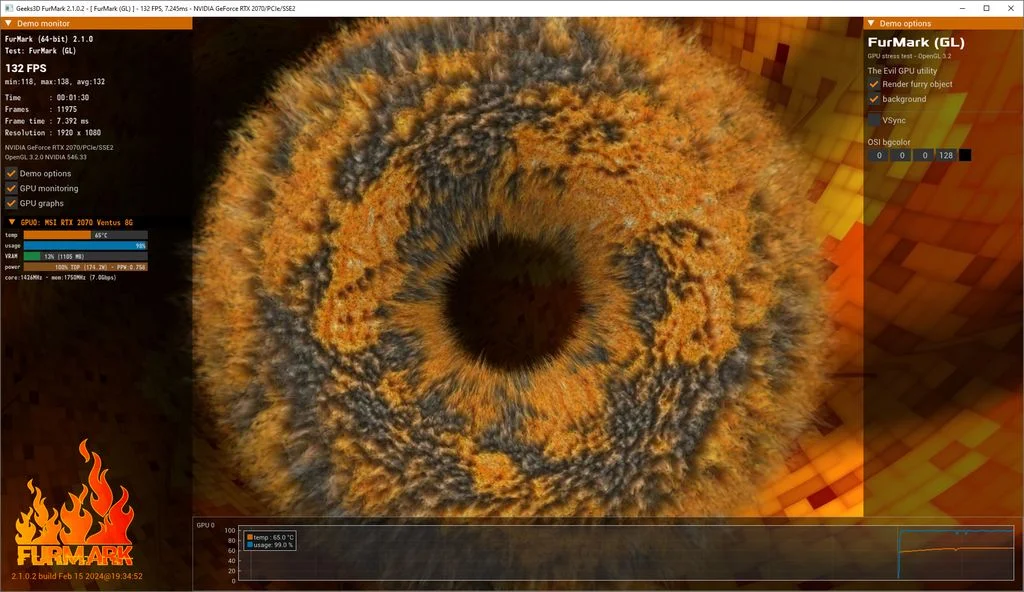
Nota importante: FurMark genera más calor del que genera ningún juego real. Si tu sistema de refrigeración ya está comprometido, puede disparar la protección térmica antes de que des con el fallo real. Monitoriza la temperatura y para el test si supera 95°C.
Reinstalación limpia de drivers
Antes de declarar muerta una GPU, descarta el driver. Para ello usa DDU (Display Driver Uninstaller), disponible en guru3d.com. Arranca en modo seguro (Inicio – Shift + Reiniciar – Solucionar problemas -Opciones avanzadas – Configuración de inicio – Reiniciar – pulsa 4), ejecuta DDU, selecciona GPU y limpia completamente. Reinicia y descarga el driver más reciente directamente desde NVIDIA o AMD.
Diagnóstico de la CPU
La CPU rara vez muere de golpe en condiciones normales. Lo que suele ocurrir es una degradación progresiva por temperatura excesiva (throttling térmico) o problemas con la pasta térmica envejecida. Un procesador que funciona mal por calor puede parecerse mucho a un PC con virus o con Windows corrupto.
Herramienta principal: HWiNFO64
HWiNFO64 es la herramienta más completa que existe para monitorizar hardware. Descárgala en hwinfo.com y ejecútala en modo Sensors Only.
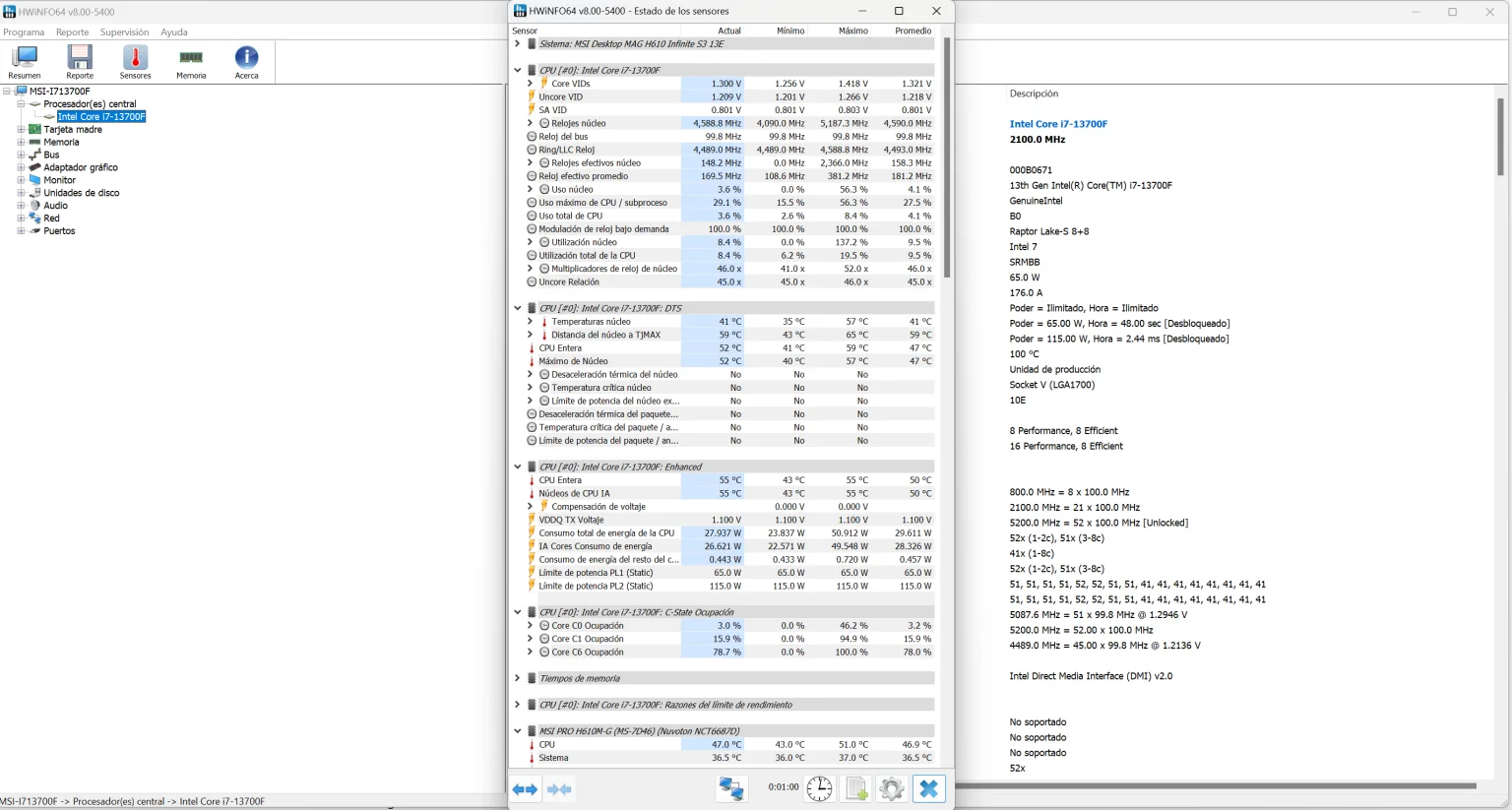
Lo primero que buscas son los sensores de temperatura de la CPU. En procesadores Intel busca «CPU Package» o «CPU Tjunction».
En AMD busca «Tctl/Tdie». En reposo, un procesador moderno debería estar entre 30 y 50°C. El límite de operación segura bajo carga (lo que Intel llama TjMax y AMD llama Tmax) varía por modelo, pero genéricamente está entre 95°C y 100°C.
Si tu CPU llega a esos valores bajo carga, el sistema activará el throttling térmico: reducirá la frecuencia para protegerse, y notarás el PC lento exactamente cuando más lo necesitas.
HWiNFO64 también muestra si el procesador está sufriendo limitaciones de potencia (PL1/PL2 exceeded en Intel) o si hay VRM throttling en la placa base.
Herramienta 2: Prime95
Prime95 lleva décadas siendo el test de estrés estándar para CPU. Descárgalo en la página del autor. Al abrirlo, selecciona «Just stress testing» y elige Blend para un test que usa tanto CPU como RAM, o Small FFTs para máximo estrés solo en CPU.
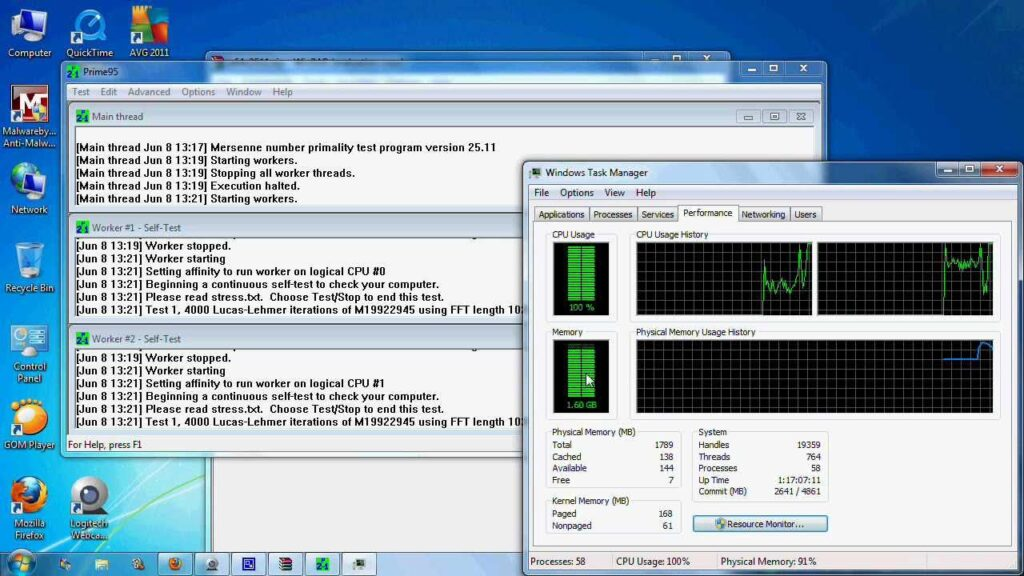
Ejecuta el test durante 30 minutos con HWiNFO64 abierto en segundo plano. Si la temperatura se dispara por encima de 90°C rápidamente, tienes un problema de refrigeración: pasta térmica seca, disipador mal montado o ventilador que no gira correctamente. Si el sistema falla o muestra errores antes de alcanzar temperatura crítica, puede haber inestabilidad en la CPU o en la RAM.
Herramienta 3: Cinebench R23
Cinebench R23 es un benchmark que mide el rendimiento real de la CPU en renderizado. Descárgalo desde la Microsoft Store o desde maxon.net. Ejecuta el test Multi Core y compara tu puntuación con los resultados publicados para tu modelo exacto de procesador en nanoreview.net o en la base de datos de Cinebench.
Si tu puntuación está un 30% o más por debajo del valor esperado para tu CPU, o si el resultado cae de forma apreciable entre ejecuciones consecutivas, el procesador está en throttling. La causa más probable es la pasta térmica, que en procesadores de más de 3-4 años suele estar seca y requiere renovación.
Diagnóstico de la fuente de alimentación
La fuente de alimentación es el componente más difícil de diagnosticar con software porque los sensores de voltaje que llegan al PC son aproximaciones, no medidas directas. Aun así, hay señales claras y herramientas útiles.

Síntomas de fuente fallando
Un PC que se resetea o apaga solo exactamente cuando aumenta la demanda energética (inicio de un juego, arranque de una máquina virtual, renderizado) casi siempre apunta a la fuente. Lo mismo si el PC no enciende aunque el ventilador hace un intento, o si al quitar componentes no esenciales el sistema se estabiliza.
Los reinicios al conectar un periférico USB de alta demanda (disco externo, hub con muchos dispositivos) también son señal de fuente débil o dañada.
HWiNFO64 para voltajes
En HWiNFO64, busca los sensores de voltaje del sistema. Los más importantes son:
+12V Rail: alimenta CPU, GPU y discos. El valor debería estar entre 11.4V y 12.6V (tolerancia del ±5% según estándar ATX). Si ves 11V o menos bajo carga, la fuente no entrega lo que promete.
+5V Rail: alimenta USB y algunos periféricos. Rango aceptable: 4.75V – 5.25V.
+3.3V Rail: placa base y algunos módulos. Rango: 3.135V – 3.465V.
Si ves caídas significativas en estos voltajes coincidiendo con los síntomas, la fuente es la sospechosa principal.
OCCT
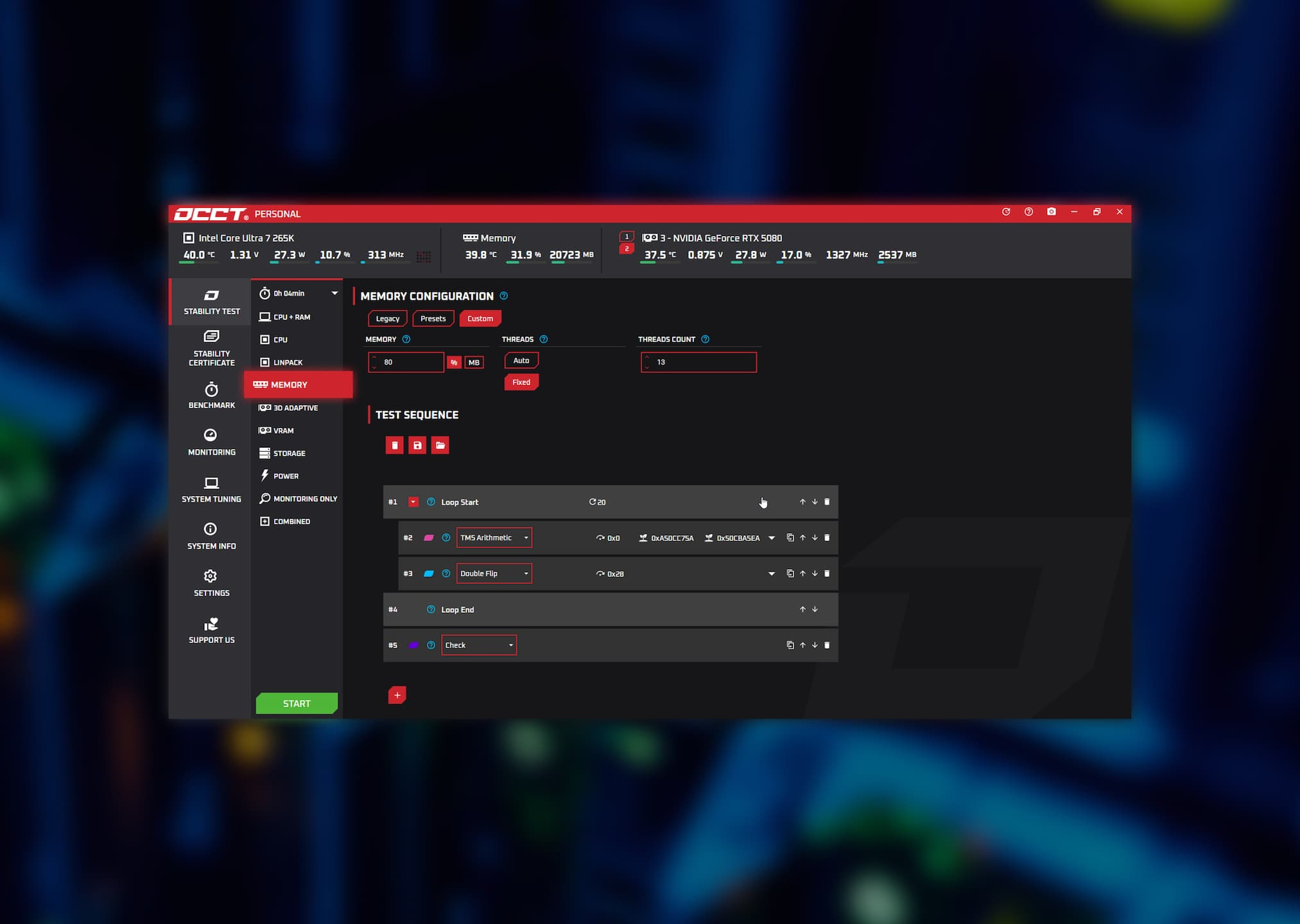
OCCT (OverClock Checking Tool) tiene un test específico de fuente de alimentación que estresa simultáneamente CPU y GPU para maximizar la demanda energética y registra los voltajes durante el proceso.
Ejecuta el test Power Supply durante 30 minutos y revisa el gráfico de voltajes. Una buena fuente mantiene líneas casi planas. Una fuente problemática muestra caídas y picos coincidiendo con la carga.
El método definitivo: el cambio
La forma más fiable de confirmar que la fuente falla es simplemente cambiarla por una que sepas que funciona. Si el problema desaparece, era la fuente. No hay sensor que supere esta prueba.
Infografía: herramientas de diagnóstico por componente
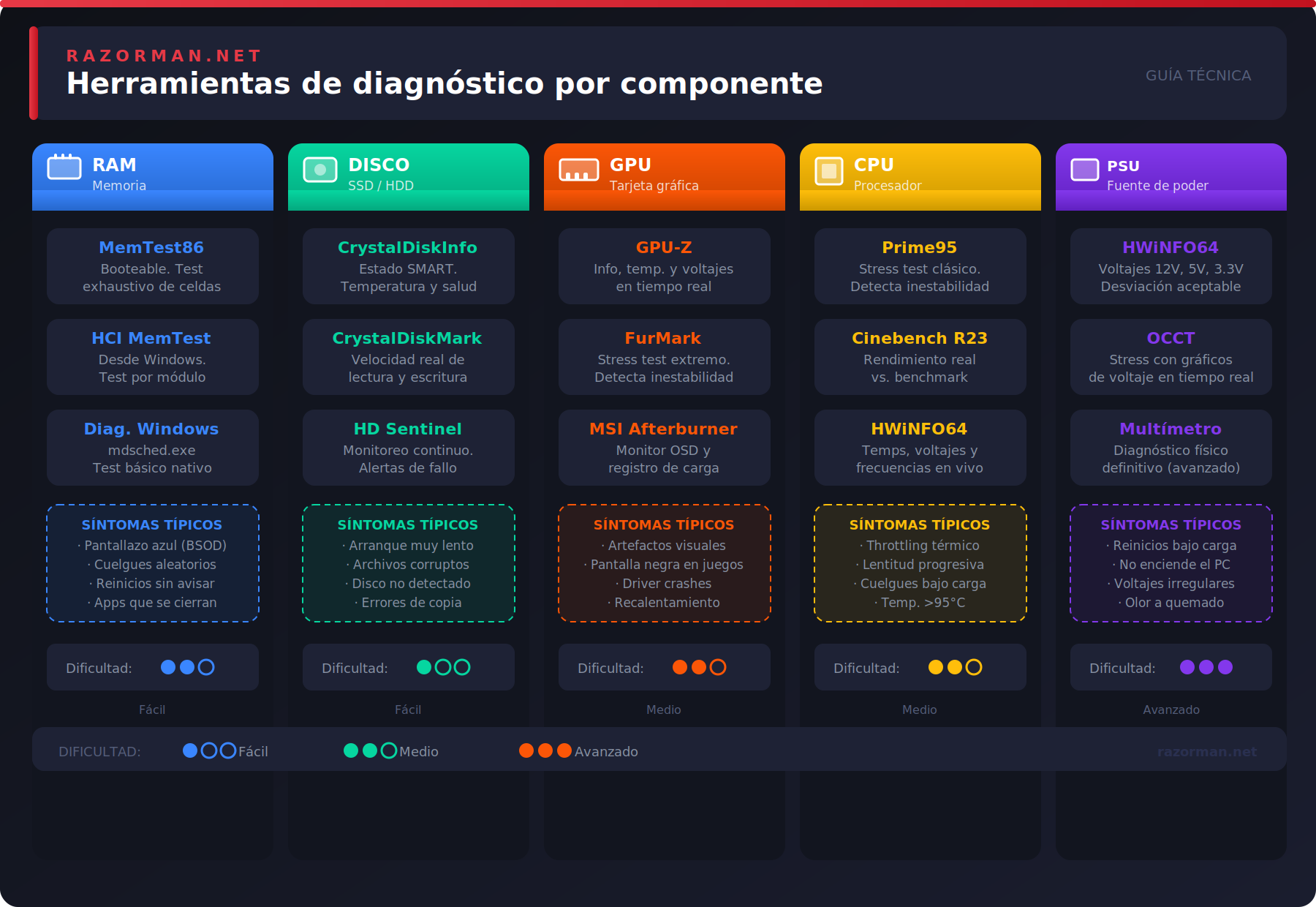
Infografía: flujo de diagnóstico según el síntoma

Cuando el problema no está en un solo componente
Hay escenarios en que varios tests dan resultados ligeramente anómalos sin un fallo claro. Esto suele ocurrir en dos situaciones:
Memoria y placa base a la vez. Si MemTest86 da errores solo en algunas ranuras, el problema puede ser la ranura de la placa base, no el módulo. Prueba el mismo módulo en ranuras diferentes antes de comprarlo nuevo.
Gráfica y fuente a la vez. Una Gráfica con VRAM en mal estado puede generar picos de consumo que la fuente no absorbe bien. El síntoma de FurMark causando reseteo puede ser GPU o fuente. Para diferenciarlo: si el PC resetea en FurMark pero no en Prime95 (que carga CPU pero no la gráfica), la gráfica o la fuente en el rail de 12V es la sospechosa. Si resetea en ambos, la fuente es más probable.
El comodín del software. Antes de diagnosticar hardware, descarta software corrupto. Un chequeo de archivos del sistema con sfc /scannow desde el símbolo del sistema como administrador tarda 10 minutos y puede ahorrarte horas de diagnóstico de hardware si el problema era un archivo de sistema dañado.
Orden recomendado de diagnóstico
Si no sabes por dónde empezar y tienes síntomas inespecíficos, sigue este orden:
Primero el disco, con CrystalDiskInfo. Es lo más rápido (30 segundos) y lo más urgente: un disco fallando puede llevarse tus datos.
Segundo, la RAM con MemTest86, porque sus fallos imitan a casi cualquier otro problema.
Tercero, la Gráfica con GPU-Z en una sesión normal de uso monitorizando temperatura.
Cuarto, la CPU con HWiNFO64 durante una sesión de carga.
Quinto, la fuente, que requiere más interpretación y es la más difícil de confirmar sin cambio físico.
FAQ
¿Puede fallar más de un componente a la vez? Sí, aunque es poco frecuente. Las situaciones más comunes son una fuente de alimentación inestable que daña otros componentes con voltajes irregulares, o una CPU recalentada que provoca BSOD que parecen de RAM. Siempre empieza por el componente más probable antes de declarar fallo múltiple.
¿MemTest86 puede dañar la RAM? No. MemTest86 es un test de lectura y escritura sobre la propia memoria, no usa voltajes fuera de especificación. Si la RAM sale dañada del test, ya estaba dañada antes.
¿Cuánto tiempo debo dejar corriendo FurMark? Con 15-20 minutos es suficiente para detectar inestabilidad. No es necesario ni recomendable dejarlo horas: FurMark genera más calor que cualquier uso real y puede disparar la protección térmica antes de revelar el fallo que buscas.
¿CrystalDiskInfo funciona con discos NVMe? Sí, la versión actual de CrystalDiskInfo soporta NVMe. Para unidades muy nuevas, las utilidades del fabricante (Samsung Magician, WD Dashboard, Crucial Storage Executive) suelen leer más atributos propietarios y dan información más precisa.
¿Qué significa que un atributo S.M.A.R.T. está en amarillo? Significa que el valor actual está por debajo del umbral que el fabricante establece como «saludable». No es un fallo inmediato, pero es una advertencia activa. Haz backup ahora y planifica la sustitución del disco a corto plazo.
Mi PC va lento solo con ciertos programas, ¿es hardware o software? Empieza con software: prueba con sfc /scannow y asegúrate de que el disco no está lleno (los SSD pierden rendimiento cuando están al 90% de capacidad o más). Si eso no mejora nada, mide temperatura de CPU y disco durante el uso de esos programas con HWiNFO64.
¿Sirven estas herramientas en portátiles? Sí, todas las mencionadas funcionan en portátiles. La diferencia es que en portátiles las temperaturas de operación normales son más altas (una CPU de portátil puede llegar a 95-100°C bajo carga sin que sea un fallo), y el acceso físico a los componentes para swap es más complicado.
¿Prime95 puede dañar el procesador? Prime95 no puede dañar una CPU que funciona correctamente dentro de sus temperaturas de operación. Lo que puede revelar es si el sistema de refrigeración no es adecuado. Si la temperatura sube a 100°C en segundos, para el test y revisa el disipador y la pasta térmica antes de continuar.
