


Victoria HDD/SSD es una veterana herramienta que, a pesar de su interfaz anticuada y menús en inglés, sigue siendo un estándar en los laboratorios técnicos para el diagnóstico profundo de unidades de almacenamiento.
Su función principal no es solo leer los atributos SMART, algo que hacen bien programas como CrystalDiskInfo, sino realizar pruebas de superficie para medir los tiempos de respuesta reales de cada sector.
Esta guía aborda cómo utilizarla de forma segura en Windows para identificar cuellos de botella y sectores defectuosos, ofreciendo una radiografía exacta del estado de salud de tu disco duro o SSD
Victoria HDD/SSD es una herramienta gratuita y portable para Windows que analiza el estado real de discos duros y SSD mediante el protocolo SMART y pruebas de superficie. A diferencia de CrystalDiskInfo, genera gráficas de velocidad de lectura que detectan sectores defectuosos incluso cuando el SMART dice «Good». Descárgala desde hdd.by (fuente oficial), ejecútala como administrador y selecciona la unidad. En menos de diez minutos tienes un diagnóstico que ningún otro programa gratuito iguala
Descarga e instalación Victoria HDD/SDD
Lo primero y más importante: descarga Victoria únicamente desde su sitio oficial – la última versión data de 2021 -, que es hdd.by. Es una aplicación portable, lo que significa que no se instala: descomprimes el ZIP, ejecutas el .exe y ya está funcionando. El archivo pesa menos de 2 MB, no escribe nada en el registro, no instala ningún proceso en segundo plano y no requiere ningún tipo de activación ni cuenta.
Una advertencia que no puedes saltarte: ejecútala siempre con derechos de administrador. Sin permisos de administrador, Victoria no puede acceder al controlador del disco de forma directa y los resultados serán incompletos o directamente erróneos. La forma correcta es hacer clic derecho sobre el ejecutable y seleccionar «Ejecutar como administrador». Ese paso es obligatorio, no opcional.



Compatible con Windows 7, 8, 10 y 11, tanto en 32 como en 64 bits. Si quieres tenerla siempre disponible para emergencias, cópiala en un USB junto al resto de tus herramientas de diagnóstico. Si usas Ventoy para gestionar varias herramientas en un único USB booteable, puedes incluir también la ISO de Sergei Strelec, que integra Victoria de forma nativa y te permite ejecutarla incluso cuando Windows no arranca.
Los primeros pasos: selección de disco y paneles principales
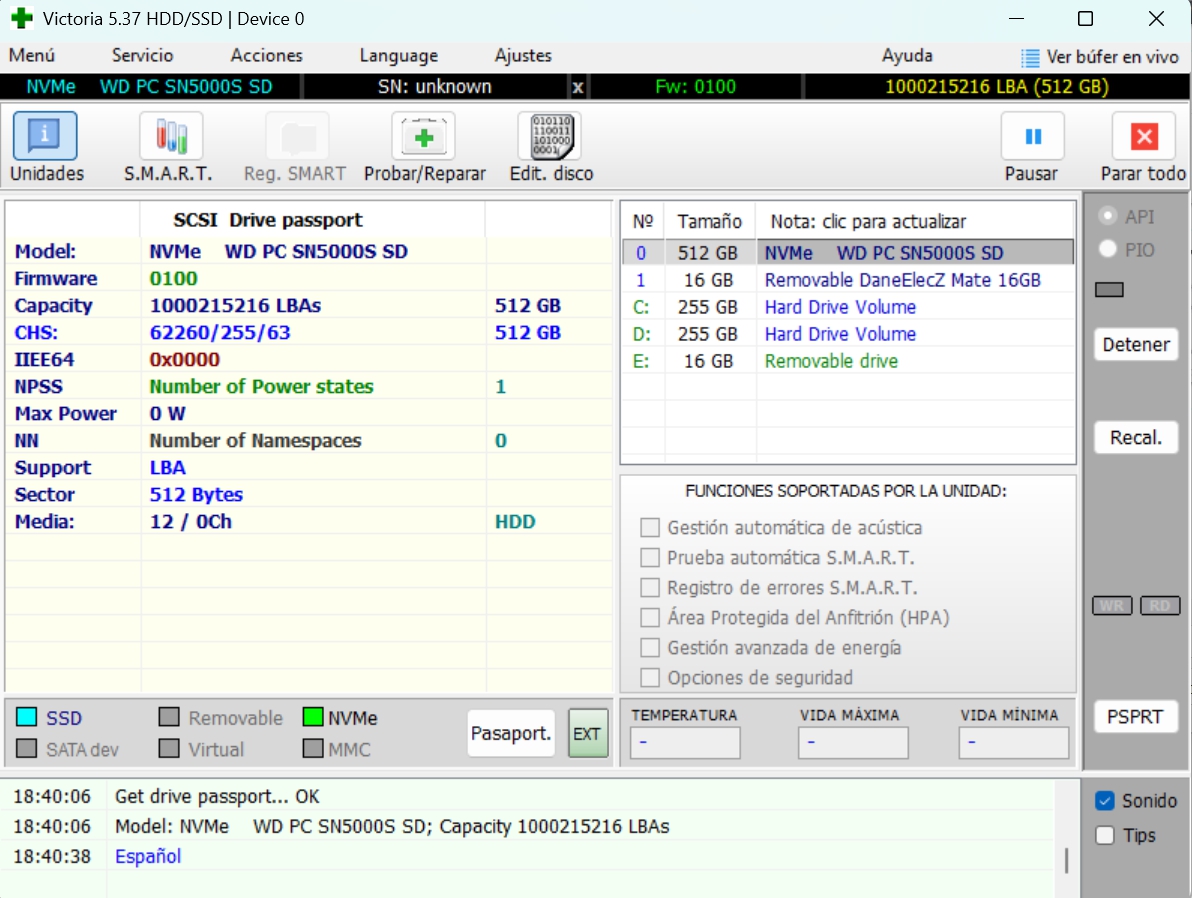
Al abrir Victoria verás una interfaz con varias pestañas en la parte superior. Lo primero es seleccionar el disco que quieres analizar. En la esquina superior izquierda hay un desplegable donde aparecen listadas todas las unidades detectadas por el sistema. Selecciónala y verás cómo se cargan automáticamente los datos básicos: modelo, número de serie, capacidad y versión de firmware.
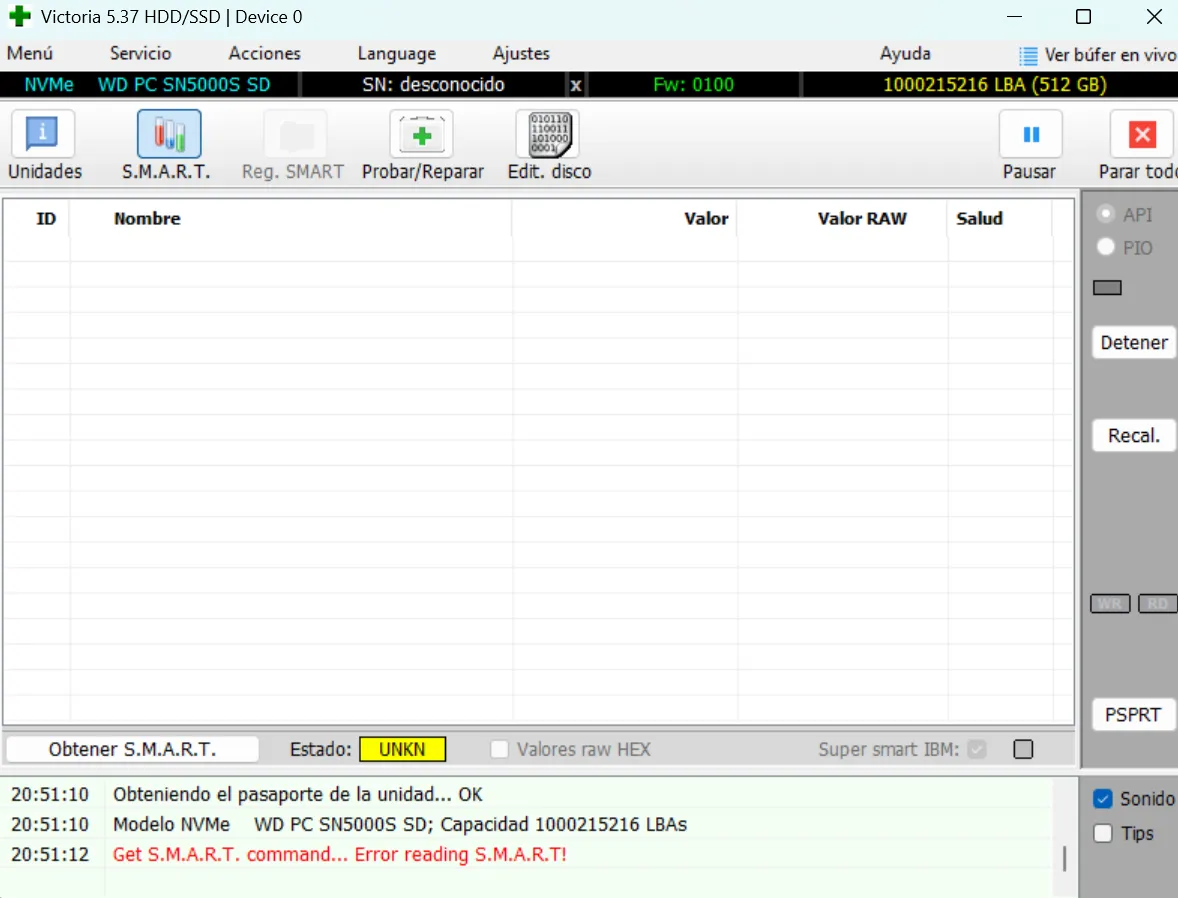
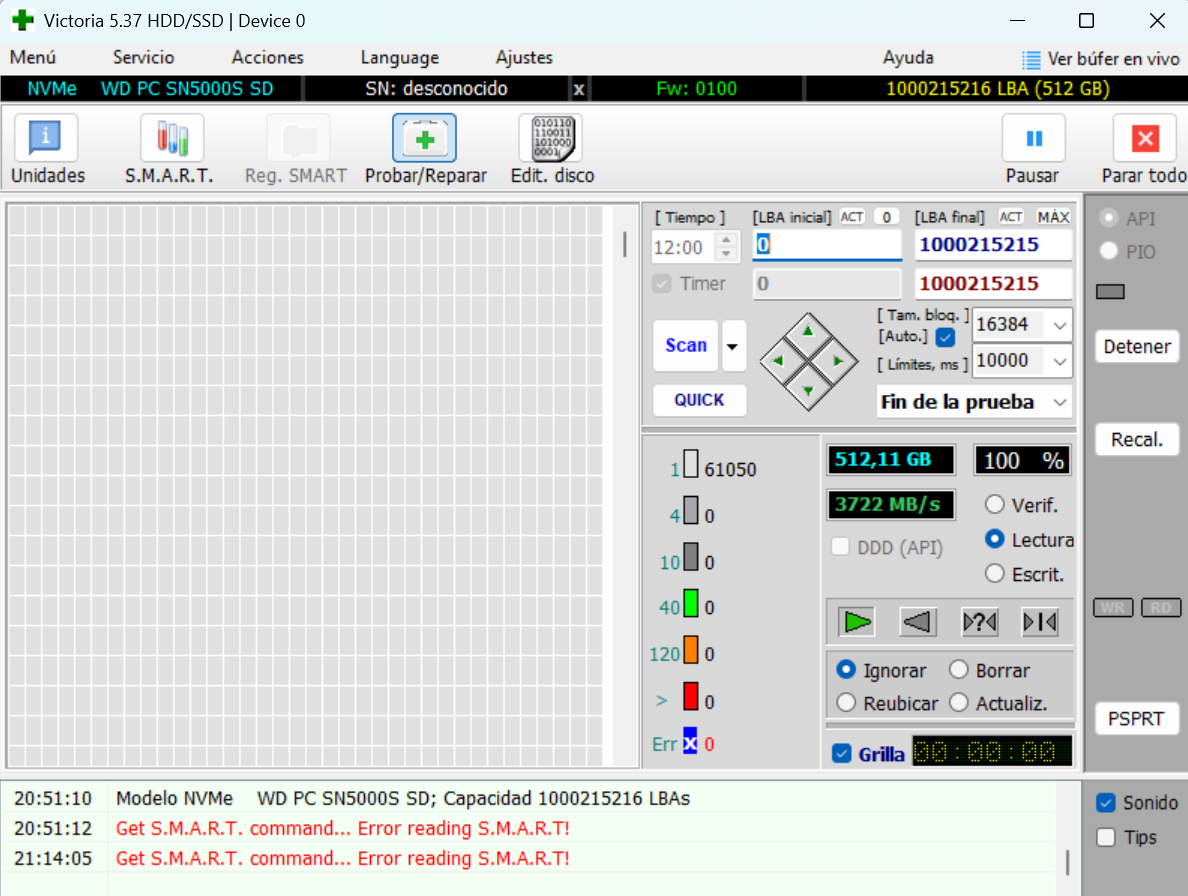
Las dos pestañas que vas a usar en el 90% de los casos son SMART y Probar/Reparar. La pestaña SMART muestra el estado de salud según los parámetros que reporta el propio disco. La opción Scan es donde ocurre la magia: aquí lanzas el escáner de superficie y obtienes la gráfica que de verdad te dice cómo está la unidad por dentro.
Una nota sobre los modos de operación: Victoria trabaja en modo DMA por defecto, que es el más rápido y el que funciona bien para la mayoría de casos. El modo PIO da acceso más directo al controlador y ofrece resultados más precisos en discos con problemas, pero es más lento. Si el diagnóstico estándar no detecta nada y sigues teniendo sospechas, prueba cambiando a PIO.
Cómo leer el SMART, en estos valores debes fijarte
Al pulsar el botón Get SMART en la pestaña correspondiente, Victoria carga una lista de atributos con varias columnas: identificador numérico, nombre, valor actual, valor umbral y datos brutos. La confusión más habitual viene de mirar solo el sumatorio final, que puede aparecer como «Good» aunque varios atributos individuales estén en territorio preocupante.
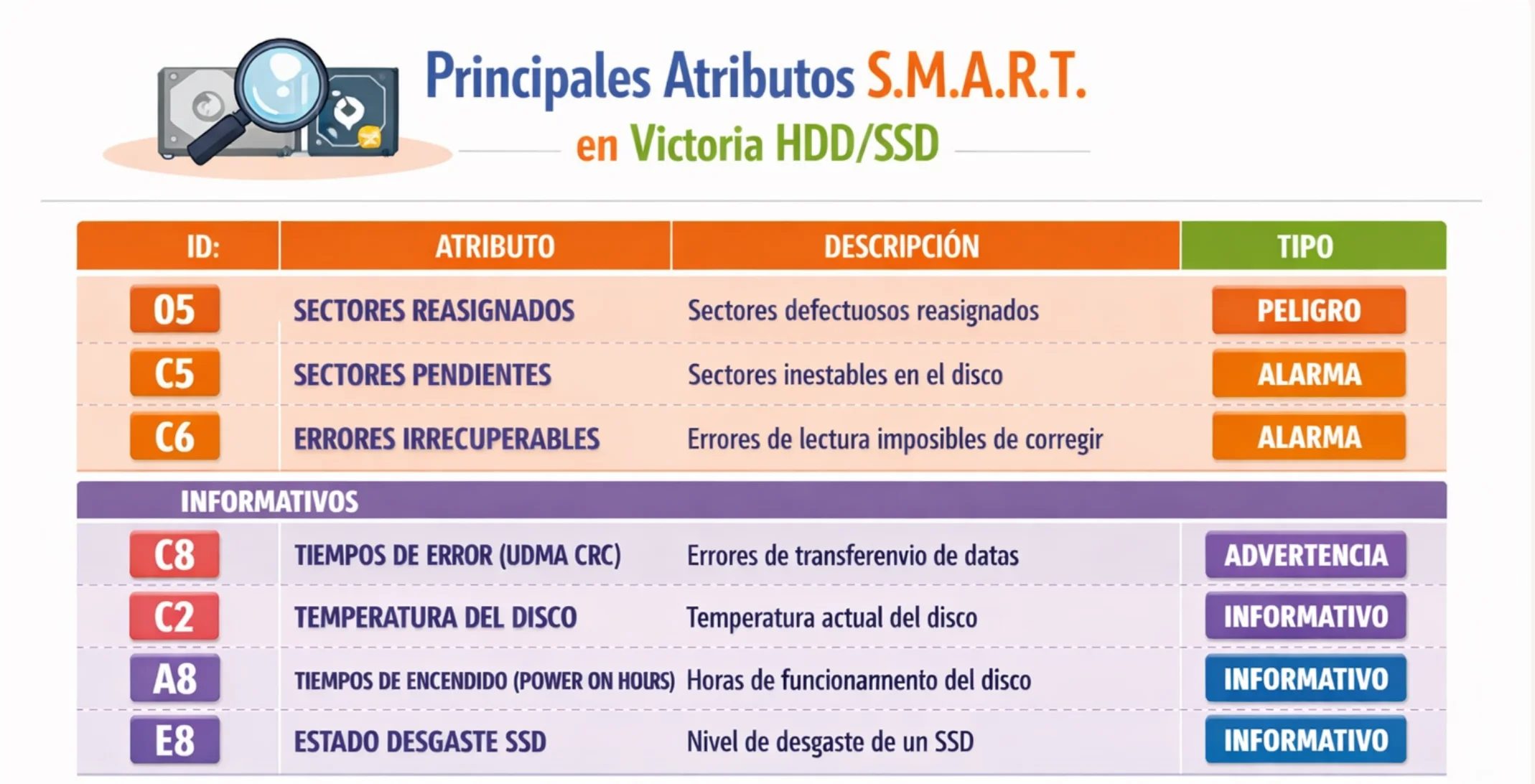
El atributo 05 (Reallocated Sectors Count) es el primero que miras siempre. Registra el número acumulado de sectores que el disco ha tenido que reasignar a zonas de reserva porque fallaron. En un SSD, cualquier valor mayor que cero merece atención inmediata. En un HDD mecánico, unos pocos reasignados en muchos años de uso son razonables, pero si el número crece rápido entre diagnósticos es señal de deterioro activo.
Los atributos C5 (Current Pending Sector) y C6 (Uncorrectable Sector Count) son los más urgentes de todos. El C5 indica sectores que han fallado en la lectura y están esperando ser reasignados: es un problema activo, no un historial. El C6 cuenta los sectores que han fallado y no han podido reasignarse: son zonas irrecuperables. Cualquier valor mayor que cero en cualquiera de los dos es una señal de acción inmediata, no de «vigilar y esperar».
Hay una trampa importante con los discos Seagate: el atributo 01 (Raw Read Error Rate) muestra valores brutos enormes incluso en discos perfectamente sanos porque Seagate usa una escala propietaria. Un valor raw de decenas de millones no es un drama en Seagate. En Western Digital, Toshiba o Hitachi, sí lo sería. Victoria muestra los datos sin filtrar, así que conocer la marca antes de interpretar el atributo 01 es imprescindible.
La prueba de superficie: la gráfica que lo dice todo
Aquí es donde Victoria supera a cualquier otra herramienta gratuita. En la pestaña Probar encuentras el botón Scan. Al pulsarlo, Victoria empieza a leer el disco bloque por bloque y genera una gráfica de velocidad en tiempo real. Lo que ves no es un porcentaje abstracto de salud: es la velocidad de respuesta de cada zona del disco representada visualmente, bloque a bloque.
Un disco sano produce una gráfica suave y descendente en los HDD: la parte exterior del plato magnético es más rápida, la interior más lenta, pero la línea es continua y sin interrupciones. En un SSD la gráfica es básicamente plana porque no hay mecánica que ralentice las lecturas según la posición física de los datos. Cuando esa uniformidad se rompe, independientemente del tipo de disco, es la señal más fiable de que algo está mal.
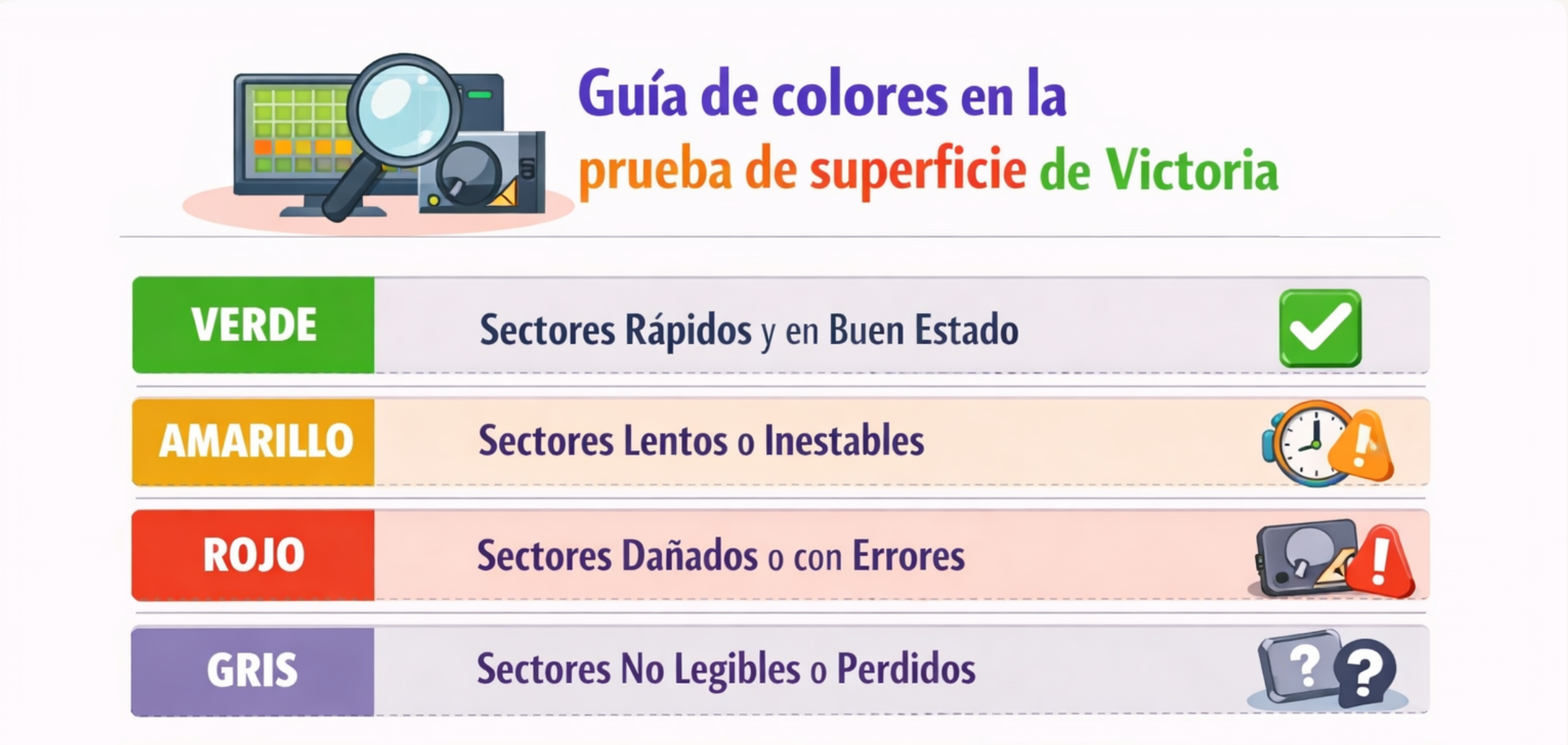
Los bloques de colores de la gráfica tienen un significado preciso. El verde es el estado normal: bloques que responden en menos de 5 ms. El azul indica zonas lentas pero recuperables, con respuestas entre 5 y 50 ms. El amarillo ya es una señal de problemas serios: respuestas entre 50 y 500 ms, que en un SSD suelen indicar celdas NAND degradadas. El rojo es un error de lectura activo: sector defectuoso que no ha podido leerse. El morado es el más grave: bloque completamente irrecuperable, sin respuesta posible.
El resultado de la prueba también incluye contadores numéricos en el panel lateral: cuántos bloques de cada tipo ha encontrado. Un disco sano tendrá todo verde y cero en el resto. Algunos azules son normales. Los amarillos en cantidad o cualquier bloque rojo ya merece atención. Un único bloque morado es señal de cambio urgente sin excepción.
El caso que más sorprende: el SSD que miente
Los casos que más convencen a la gente para usar Victoria son aquellos donde el SSD tiene todos los atributos SMART en verde, el sumatorio global dice «Good», CrystalDiskInfo no encuentra nada preocupante, y sin embargo la gráfica de superficie de Victoria muestra una velocidad completamente errática, con picos, caídas y zonas que responden a tiempos propios de un HDD mecánico antiguo.
Ese disco está fallando. El sistema operativo sobre él es inestable aunque todavía arranque. La explicación técnica es que el SMART mide ciertos contadores internos del firmware, pero no mide directamente el rendimiento de lectura zona a zona. Un SSD con celdas NAND parcialmente degradadas puede no incrementar sus contadores de error porque el controlador interno aún logra corregir los fallos mediante el algoritmo ECC, pero a costa de tiempos de respuesta disparados. La gráfica de velocidad lo revela; el SMART no.
Editar Disco: cuándo intentarlo y cuándo no
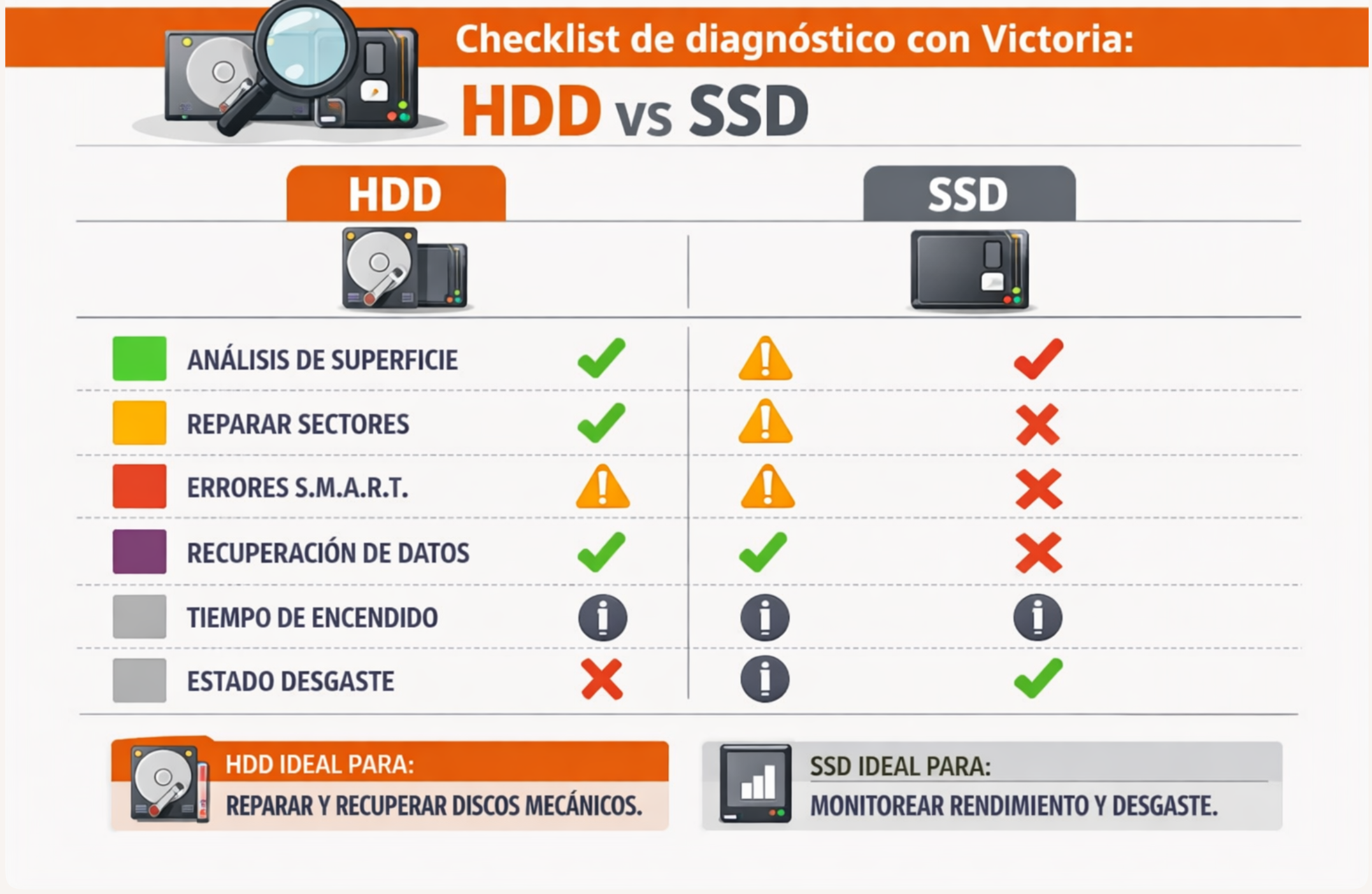
Victoria incluye la opción Editar Disco junto al escáner de superficie. La función intenta reasignar los sectores defectuosos a zonas de reserva del disco, que todos los discos modernos tienen previstas exactamente para esto. Si el proceso tiene éxito, el sector problemático queda marcado como inutilizable y el firmware usa uno de los bloques de reserva en su lugar.
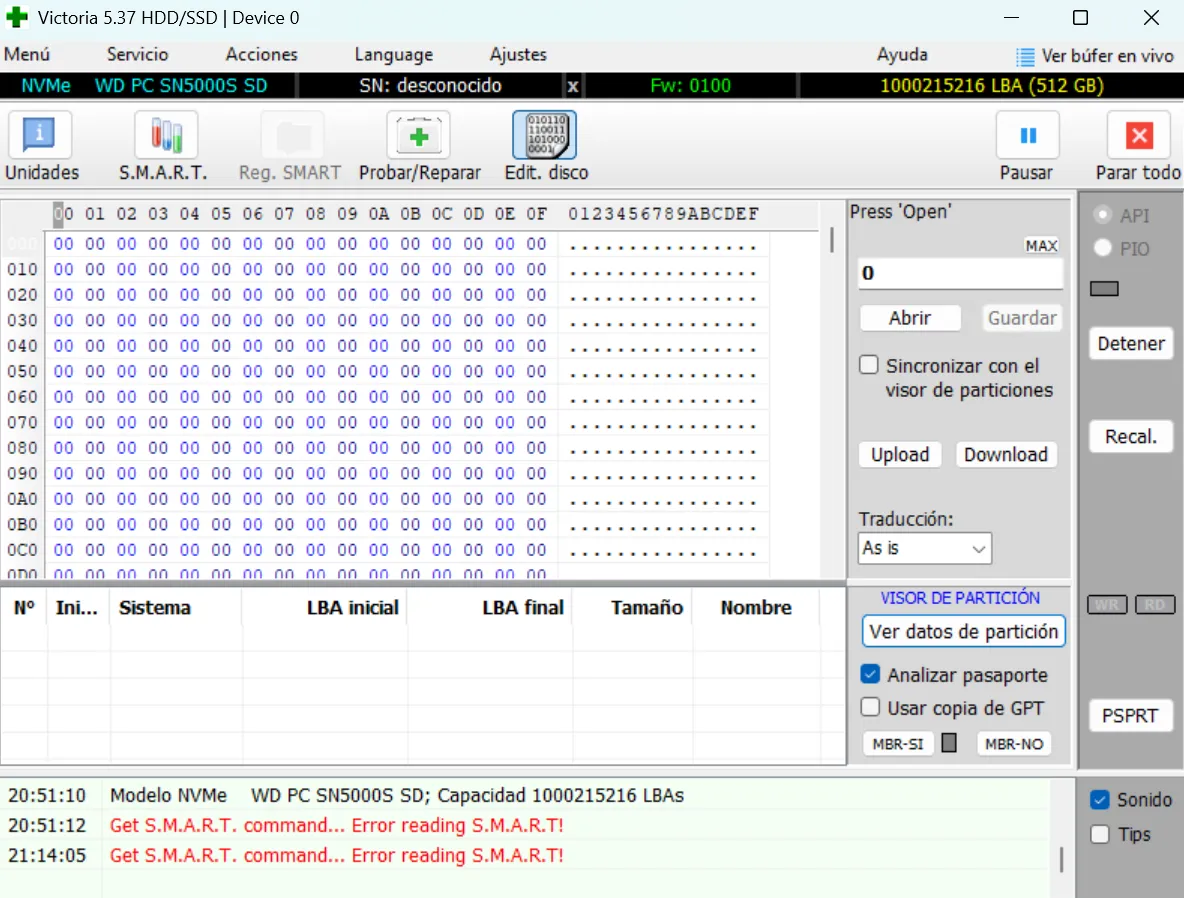
La pregunta clave es cuándo tiene sentido hacer una Edición del disco. La respuesta corta: solo cuando los datos del disco no son críticos o ya los tienes a salvo en una copia de seguridad. Forzar lecturas en un disco con sectores defectuosos consume los ciclos y el tiempo de vida que le quedan a esa unidad.
Si hay datos importantes ahí dentro, el orden correcto es siempre: primero rescata los archivos, luego haz el diagnóstico profundo y, si corresponde, el Remap.
En los SSD la Edición es menos efectiva que en los HDD porque la arquitectura NAND funciona de forma distinta a los platos magnéticos.
Los bloques de reserva existen también en los SSD, pero la degradación de las celdas responde a un desgaste diferente, no a un daño físico puntual. En un SSD con muchos amarillos o algún rojo, la solución es el cambio de unidad, no el Remap.
Regla de técnico: si el disco tiene datos que no puedes permitirte perder, el orden es siempre clonar o rescatar primero, diagnosticar después. Victoria es una herramienta de diagnóstico, no un sustituto de un laboratorio de recuperación cuando la situación ya es grave.
Cuándo cambiar el disco: la decisión con criterio
Con toda la información que da Victoria, llega el momento de decidir. Hay situaciones donde la respuesta es clara y otras donde hay margen de duda. Estas son las reglas que aplican los técnicos:
Cambio inmediato, sin discusión:cualquier bloque morado en la prueba de superficie, más de cinco bloques rojos en cualquier disco, atributo C6 mayor que cero, o un SSD con la gráfica completamente irregular independientemente de lo que diga el SMART. En estos casos no hay tiempo que perder: rescata los datos y cambia el disco.
Planificar el cambio en semanas: pocos bloques rojos aislados, atributo C5 mayor que cero sin incremento rápido, gráfica con zonas lentas pero sin errores. Estos discos no están muertos pero tampoco están bien. No son para confiarles datos importantes durante más tiempo.
Vigilar con seguimiento: solo bloques azules, SMART con atributos en rango normal, gráfica suave. Anota la fecha del diagnóstico y repite en tres o cuatro meses. Si el número de bloques lentos crece, empieza a planificar el cambio.
Victoria frente a CrystalDiskInfo: cuál usar y cuándo
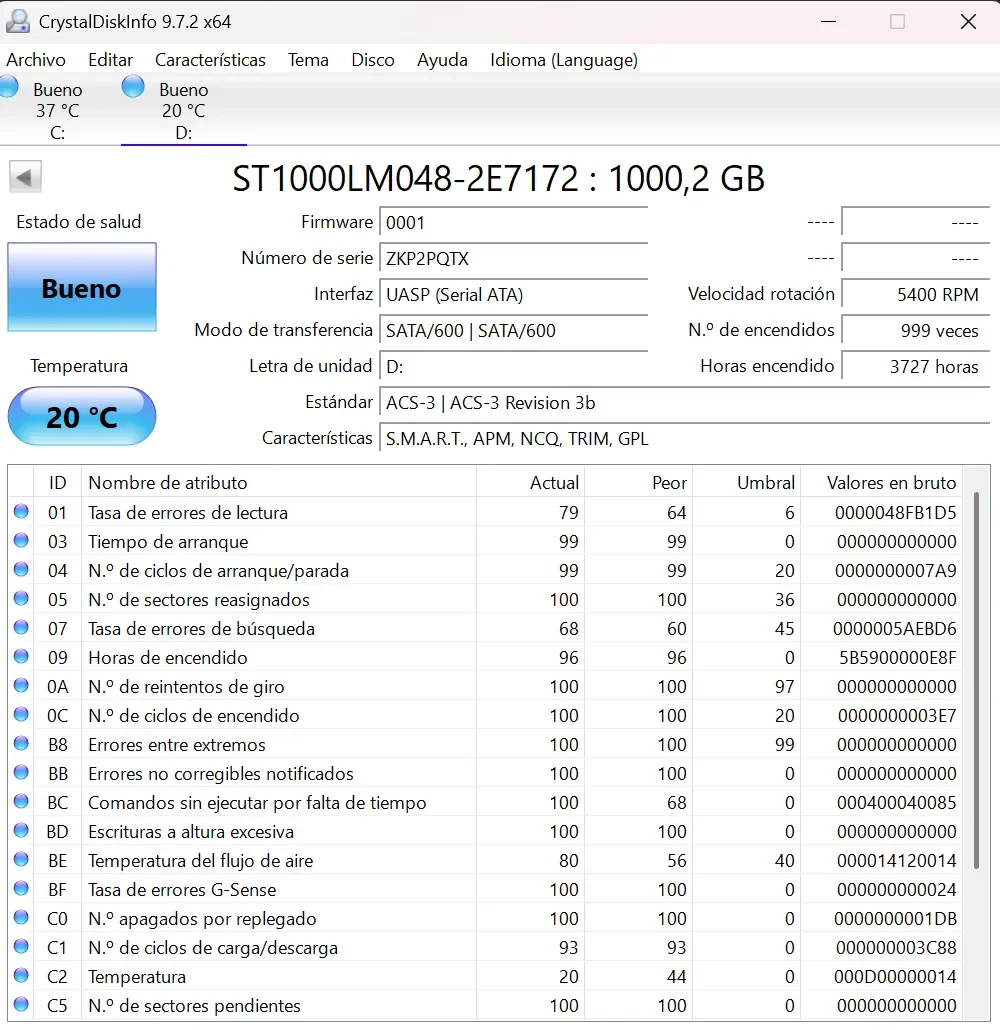
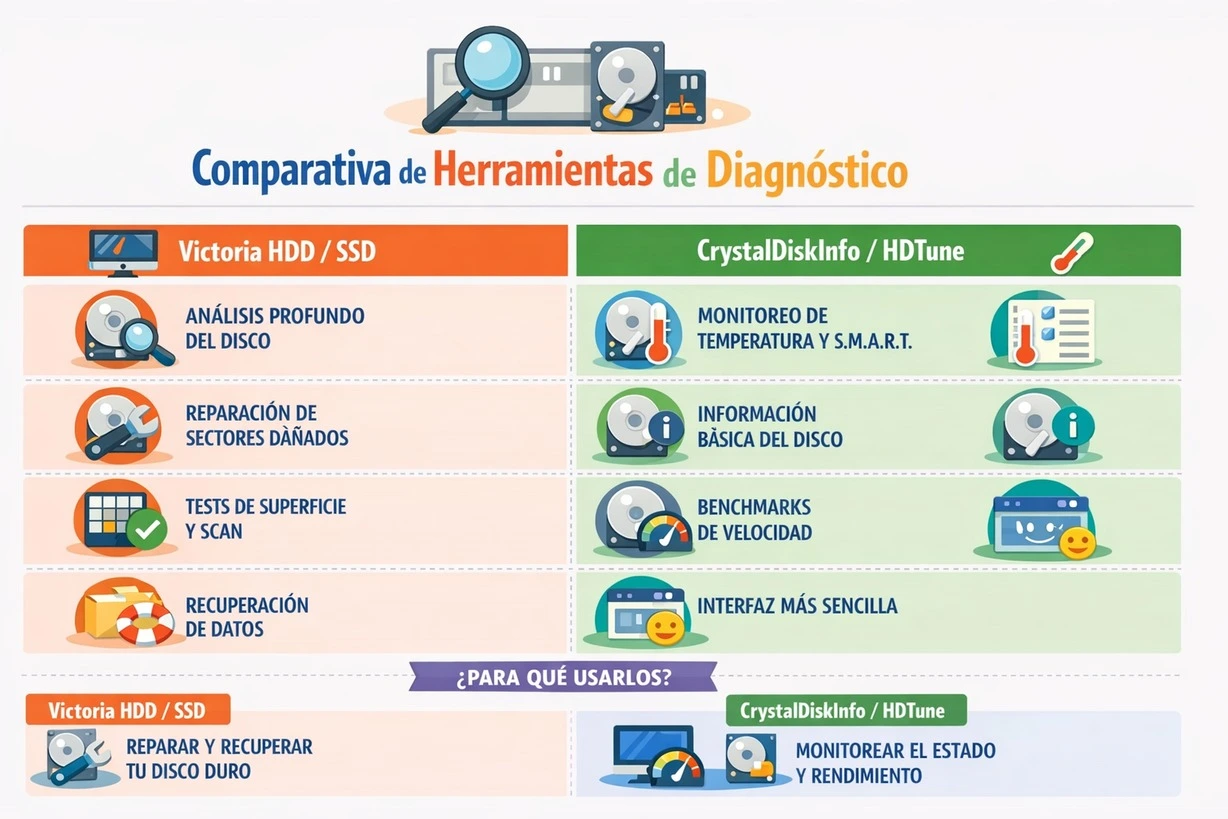
La respuesta no es «uno u otro» sino «los dos, en orden». CrystalDiskInfo es perfecto para monitorización rápida del día a día: es cómodo, visual, se entiende en un segundo y avisa si el SMART pasa de verde a amarillo. Para eso no hay nada mejor en su rango. Pero cuando el SMART ya da señales, cuando quieres un diagnóstico real antes de comprar un disco de segunda mano, o cuando vas a confiar datos importantes a una unidad, Victoria es insustituible.
La secuencia recomendada para cualquier diagnóstico serio: primero CrystalDiskInfo para el estado general, y si hay alguna duda o el disco es importante, Victoria para el análisis profundo. Si ya leíste el artículo sobre señales de fallo en SSD publicado en esta web, el siguiente paso natural siempre fue este.
Preguntas frecuentes
¿Victoria HDD/SSD es completamente gratuita? Sí, sin limitaciones de funciones, sin versión de pago, sin registro. Se descarga desde hdd.by en formato portable y no requiere instalación. Es gratuita tanto para uso personal como profesional.
¿Cuánto tarda la prueba de superficie? Depende del tamaño del disco. Un SSD de 500 GB tarda entre 15 y 30 minutos. Un HDD de 2 TB puede tardar entre dos y cuatro horas. Para un diagnóstico rápido puedes detener el escaneo a mitad: los resultados parciales ya son informativos.
¿Puedo usar Victoria con el disco donde está instalado Windows? Sí, aunque con limitaciones. Windows mantiene el disco del sistema en uso constante, lo que puede interferir con la prueba de superficie. Para el análisis más preciso del disco del sistema operativo, lo ideal es hacerlo desde un USB booteable con Sergei Strelec o desde un segundo sistema. Para leer el SMART, funciona perfectamente desde Windows normal.
El SMART de mi SSD dice «Good» pero el PC va lento. ¿Qué hago? Ejecuta la prueba de superficie en Victoria. Un SMART con sumatorio «Good» no garantiza que el SSD esté bien: los atributos individuales como el 05 o el BB pueden tener valores problemáticos que el sumatorio no refleja, y la gráfica de velocidad puede mostrar irregularidades que el SMART no captura. Es exactamente el caso donde Victoria es imprescindible y CrystalDiskInfo no es suficiente.
¿Victoria es compatible con discos NVMe? Sí, la versión actual (5.37) soporta discos SATA, NVMe, SAS, SCSI y USB. Con NVMe la prueba de superficie funciona correctamente y los atributos SMART se cargan bien, aunque la lista puede ser más corta dependiendo del fabricante del SSD.
¿La función Remap puede dañar el disco? No daña el disco directamente, pero forzar lecturas en zonas defectuosas consume ciclos de vida. En un disco con muchos sectores problemáticos y datos valiosos sin copia, hacer Remap antes de rescatar los archivos es un riesgo innecesario. El orden correcto es siempre: copia de seguridad primero, reparación después.
¿Cuántos bloques rojos son aceptables en un disco duro? Ninguno es el ideal. En la práctica, uno o dos rojos aislados en un HDD con varios años de uso es una señal que merece atención pero no pánico inmediato. Más de cinco, cualquier morado, o un crecimiento rápido del número de errores entre diagnósticos: cambio urgente.
