


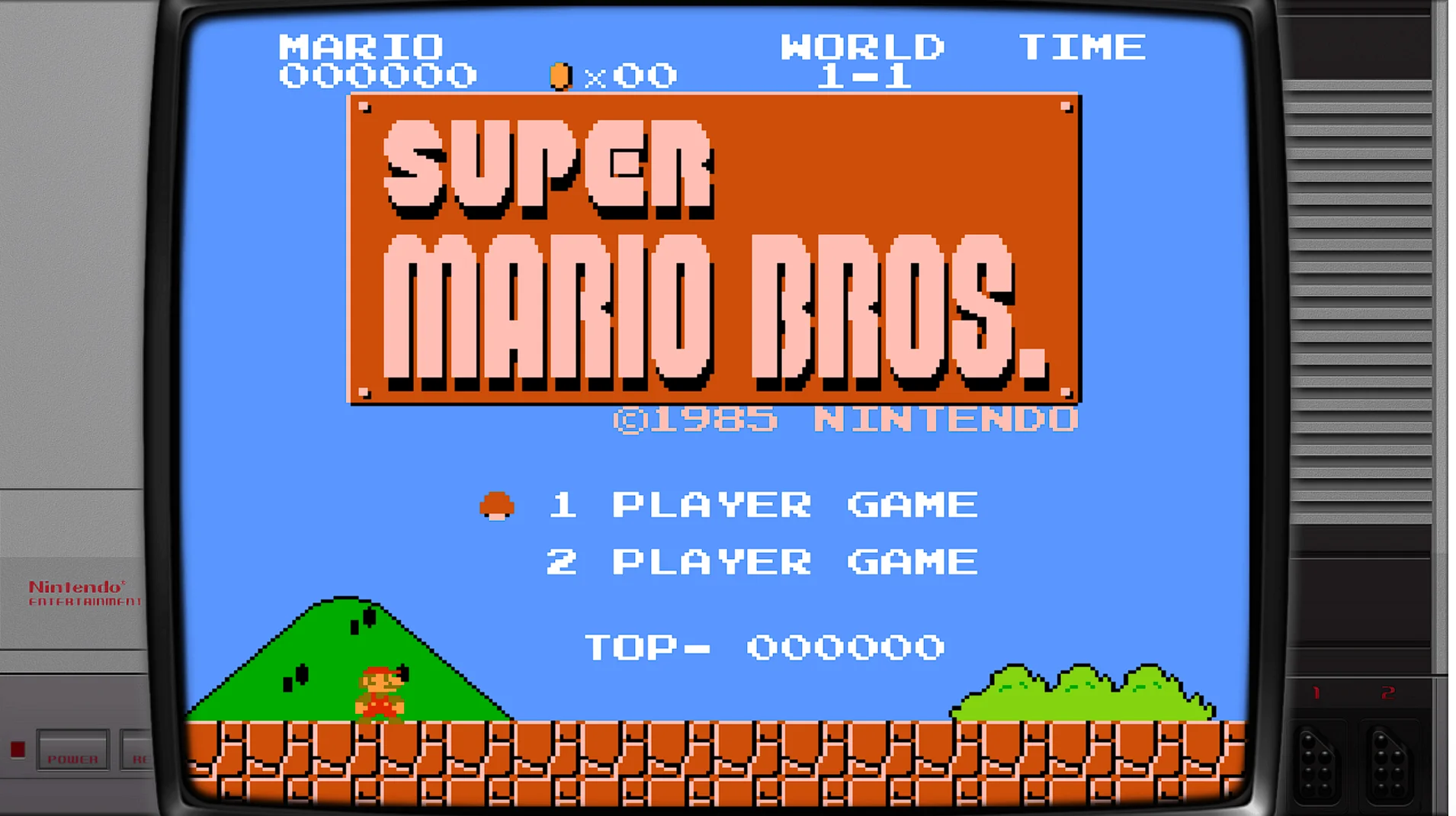
RetroBat es un frontend de emulación para Windows que reúne EmulationStation, RetroArch y decenas de emuladores independientes bajo una sola interfaz. Se ejecuta dentro de tu Windows como un programa más, sin particiones ni arranque aparte, y viene con seis juegos libres ya incluidos para probarlo al momento.
Qué es RetroBat y en qué se diferencia de Batocera
RetroBatno es un sistema operativo, y esa es la diferencia más importante respecto a Batocera o Recalbox: RetroBat se ejecuta dentro de Windows como una aplicación más, mientras que Batocera funciona como un sistema operativo independiente que arranca por su cuenta y se ejecuta consumiendo bastantes recursos.
Qué PC necesitas para RetroBat
RetroBat abarca desde consolas de 8 bits hasta sistemas que exigen bastante músculo. A grandes rasgos hay cinco escalones:
Los sistemas de 8 y 16 bits (NES, SNES, Mega Drive, Game Boy) tienen requisitos muy modestos y los emula casi cualquier equipo actual sin despeinarse.
PS1 y N64 siguen siendo ligeros y tampoco piden nada especial. PSP y Dreamcast suben un peldaño, pero un equipo de gama media los lleva bien.
El salto real llega con GameCube, Wii y PS2, que necesitan una CPU y una gráfica solventes. Y arriba del todo, PS3 y los sistemas más recientes, donde el rendimiento depende por completo de lo potente que sea tu máquina y varía según el juego.
Descargar RetroBat de forma segura
La descarga se hace desde el sitio oficial, retrobat.org, sección Descargar. La versión actual es RetroBat V8.2, con dos enlaces alternativos y acceso al archivo de GitHub para versiones anteriores.
Descarga siempre desde el enlace oficial o GitHub. Evita paquetes de terceros con «RetroBat con todo incluido», porque suelen traer ROMs con copyright y no sabes qué más añaden.


Un aviso de la propia web: el instalador no incluye todos los emuladores. RetroBat descarga los componentes que falten desde su gestor de contenido, la primera vez que arrancas un juego de cada sistema, así que necesitas conexión a Internet durante el uso.
Instalar RetroBat paso a paso en Windows
Al ejecutar el instalador, Windows SmartScreen puede mostrar un aviso porque el archivo no tiene una firma reconocida por Windows. Si lo has descargado desde la web oficial, continúa desde Más información y luego Ejecutar de todas formas.
El asistente abre con la pantalla de bienvenida del instalador de RetroBat stable v8.2.0. Pulsa Siguiente.
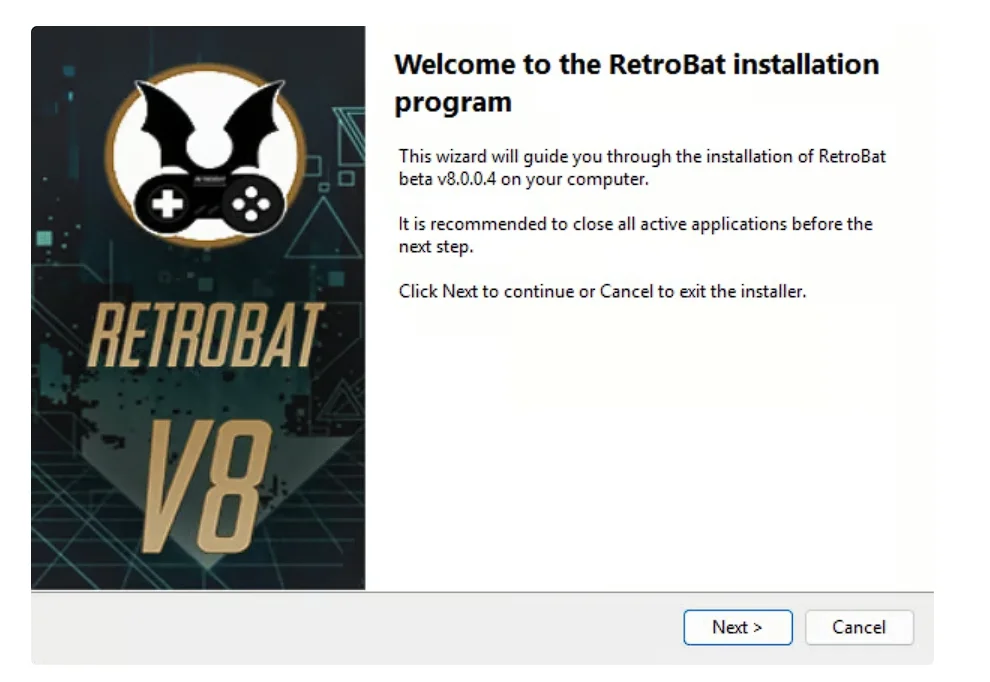
La pantalla que importa es la de componentes. RetroBat marca por defecto Microsoft Visual C++ Redistributables (2005-2022) y DirectX 9 Legacy, las dependencias que necesita. Déjalas marcadas. Dokan (para montar imágenes de Xbox con CXBX) y WinFsp vienen desmarcados: no los actives salvo que vayas a emular Xbox.
Elige la carpeta de instalación (deja espacio, los emuladores que se descarguen después ocupan) y deja que termine.
Primer arranque de RetroBat y juegos incluidos
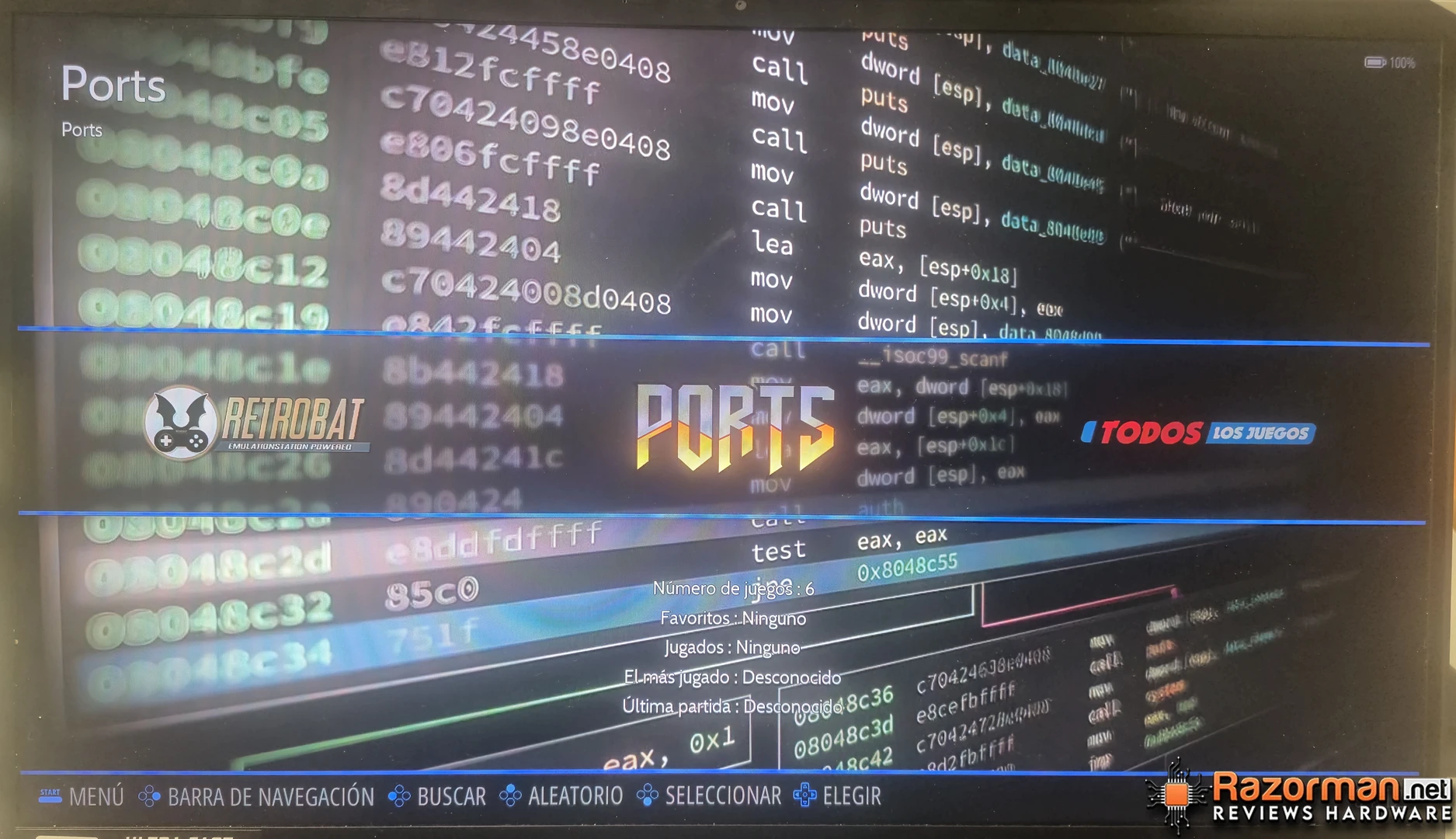
Al abrir RetroBat entras en EmulationStation con el tema es-theme-carbon de serie, por lo que comparte interfaz con Batocera. La instalación incluye – dentro del apartado Ports – seis juegos:2048, Anarch, Craft, Gong, Mr Boom y XRick, todos homebrew o de código abierto.
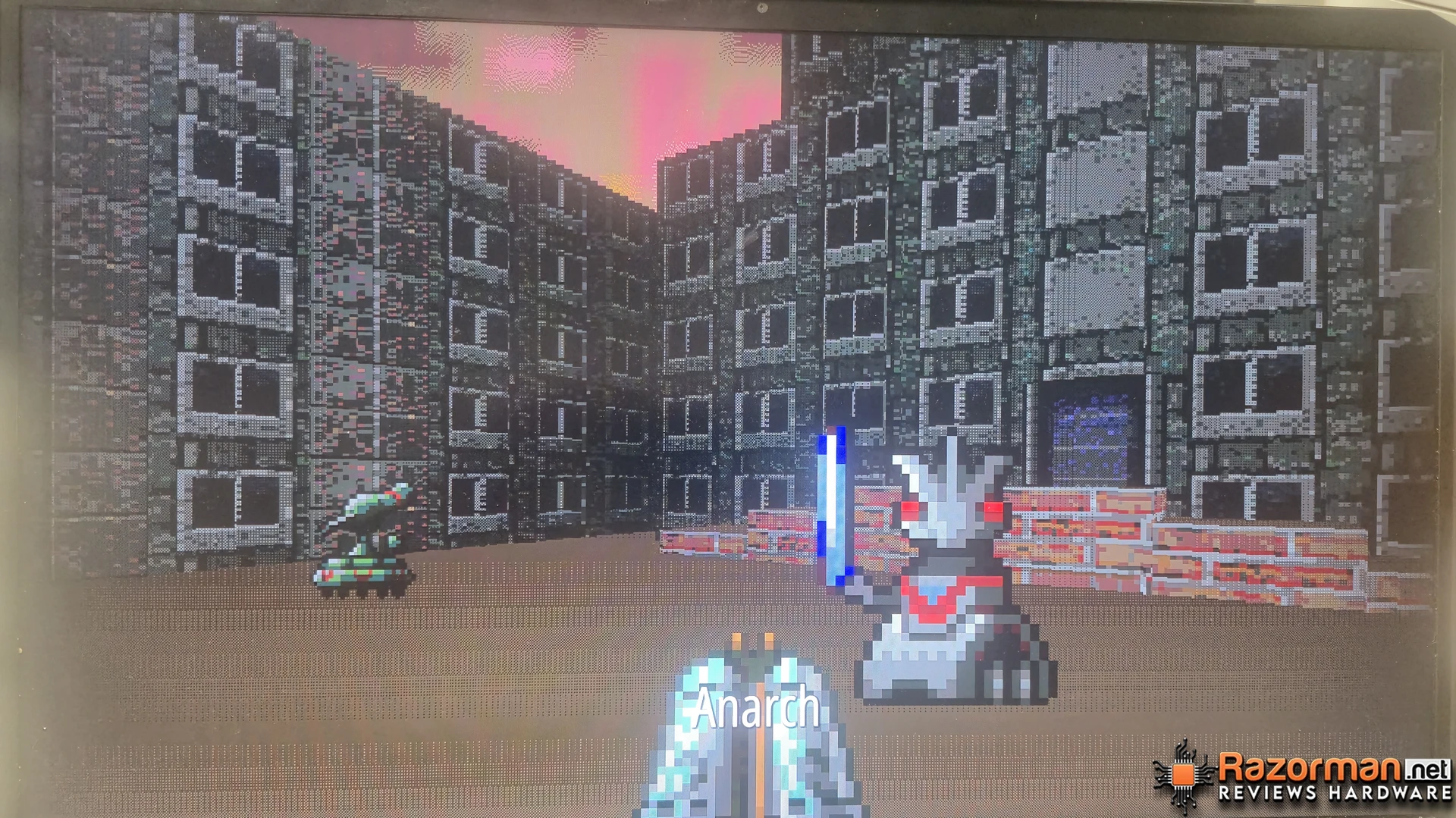
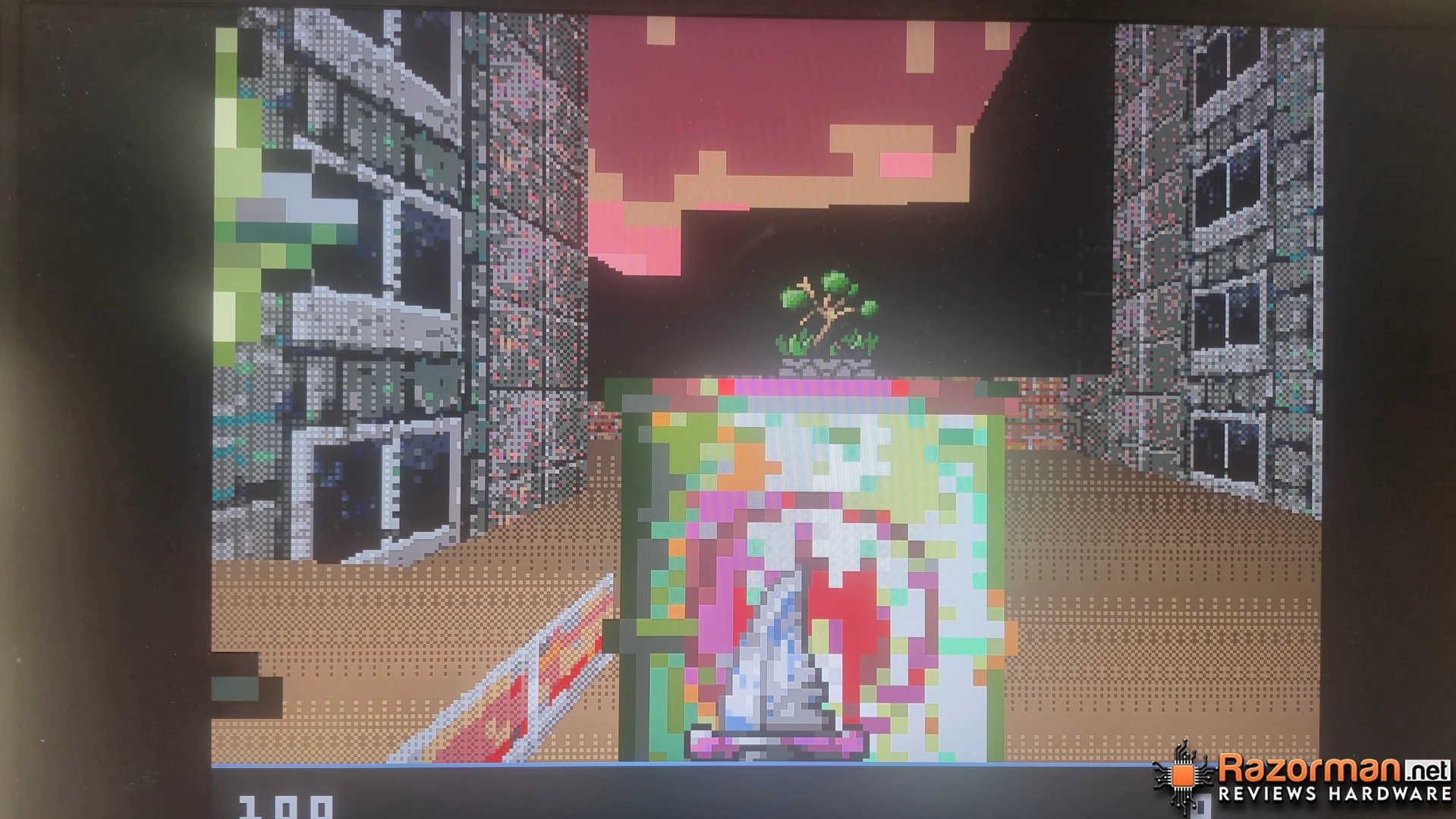
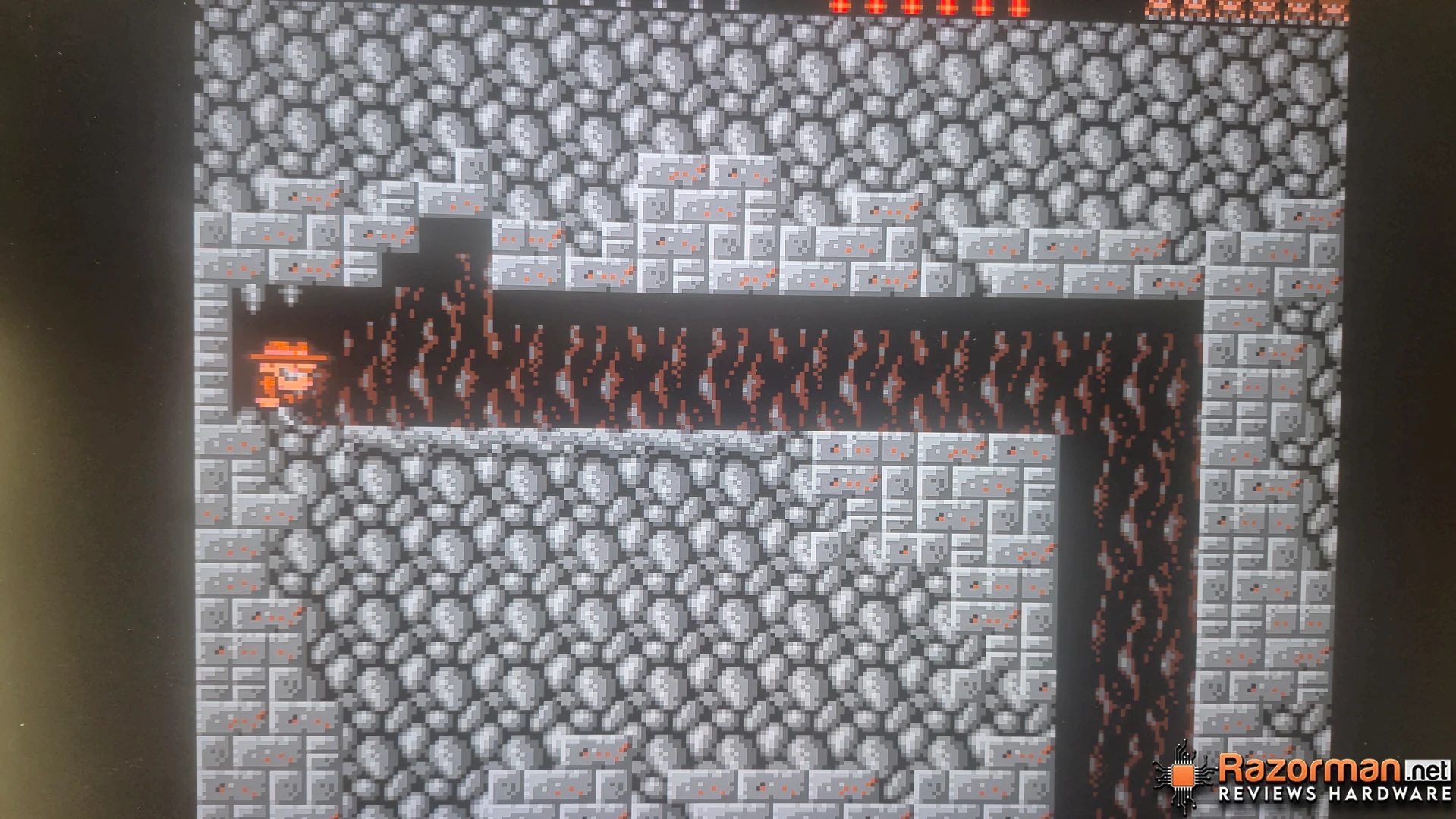
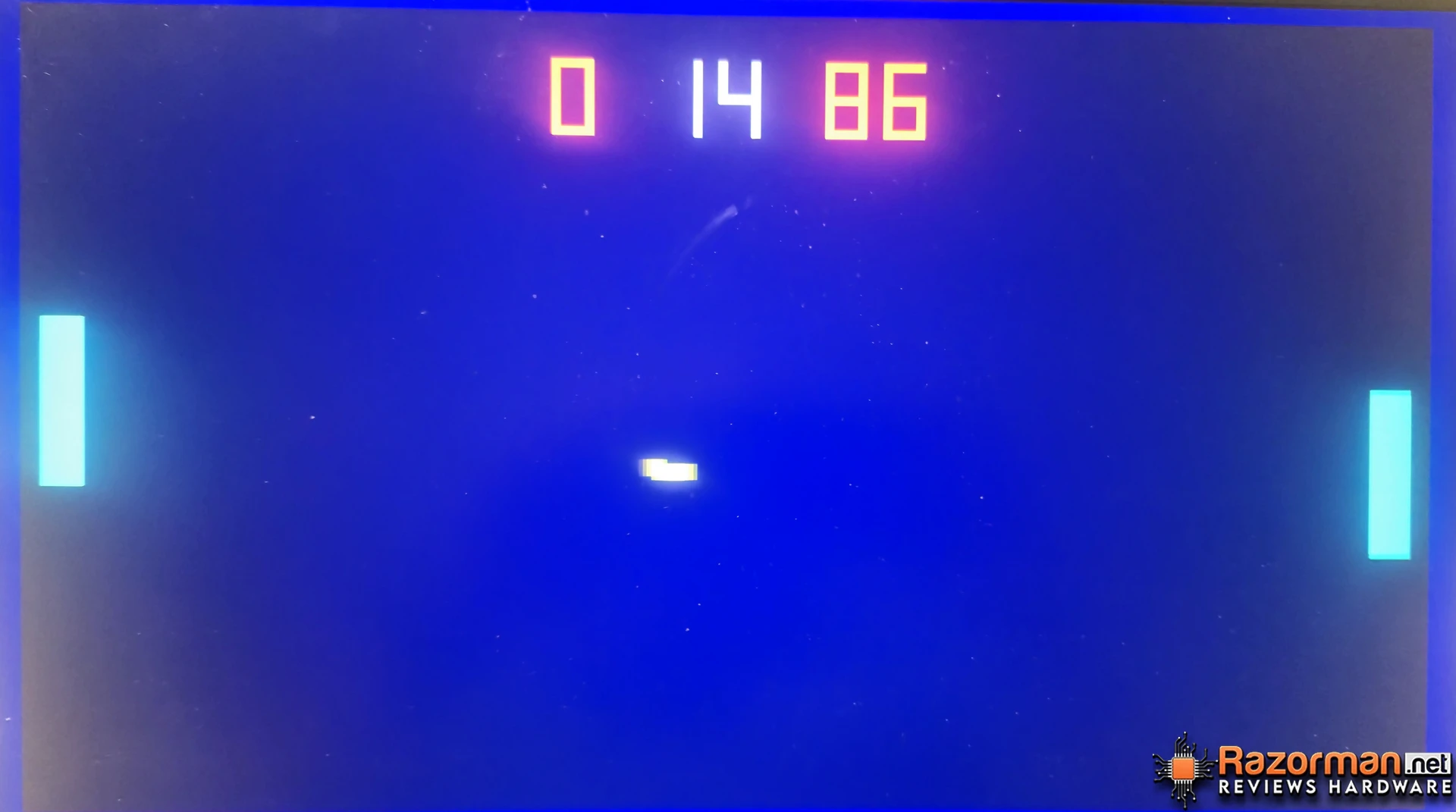
Anarch es el que mejor demuestra que funciona todo: un shooter al estilo Doom que se mueve fluido pese a su estética de bloques. Craft es un clon de Minecraft, XRick un plataformas calcado a Rick Dangerous, y Gong un Pong para salir del paso. No son gran cosa como juegos, pero cumplen su función, que no es otra que familiarizarte con la interfaz del programa.
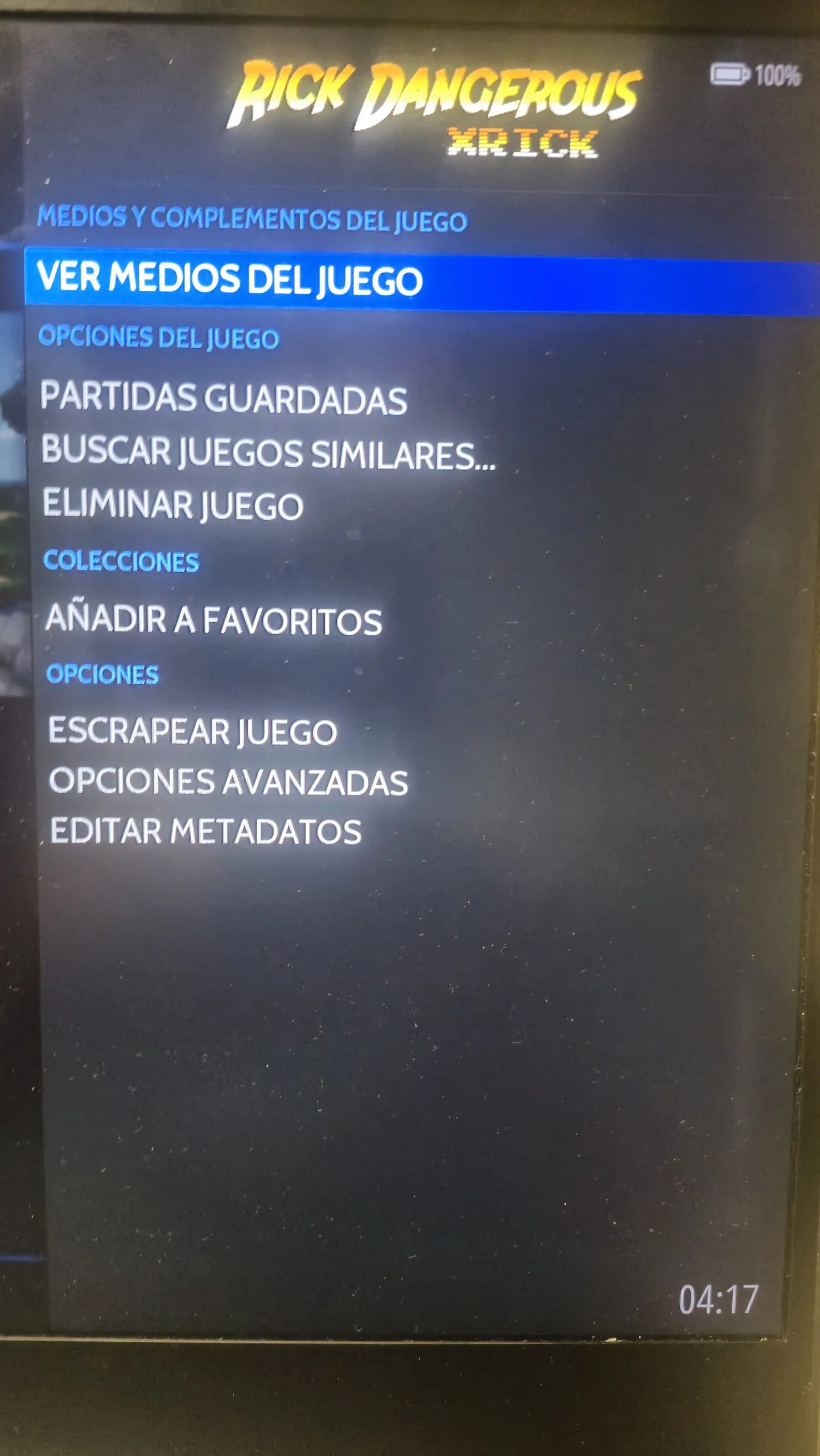
Pulsando el botón sobre cualquier juego abres su menú, donde lo mandas a favoritos, revisas partidas guardadas o editas los metadatos. Nada que vayas a usar el primer día, pero conviene saber que está.
Cómo configurar RetroBat tras instalarlo
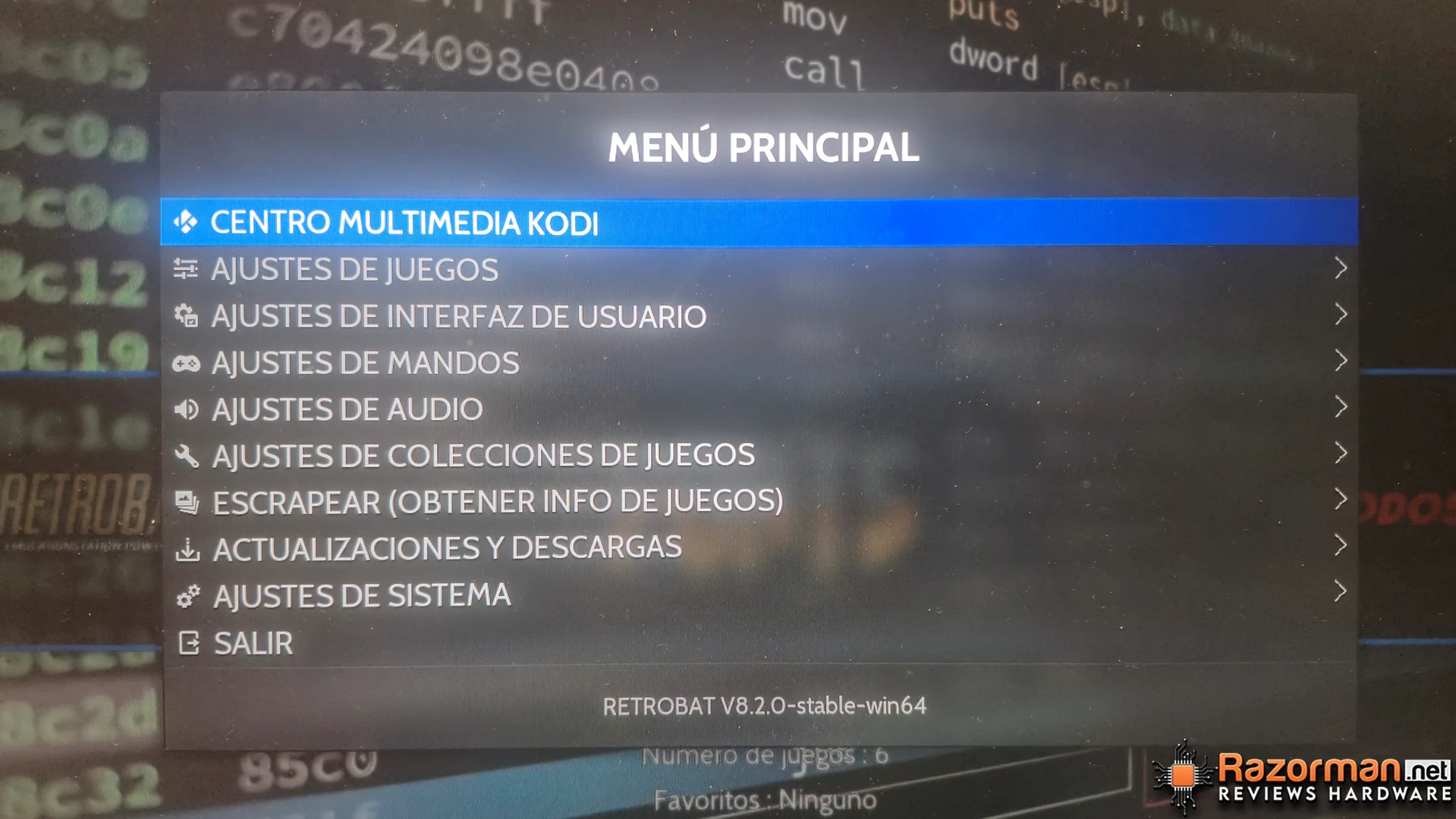
Con Escape (o el botón de menú) se abre el Menú Principal. Abajo aparece la versión, RETROBAT V8.2.0-stable-win64, que es la última en el momento de escribir este artículo.
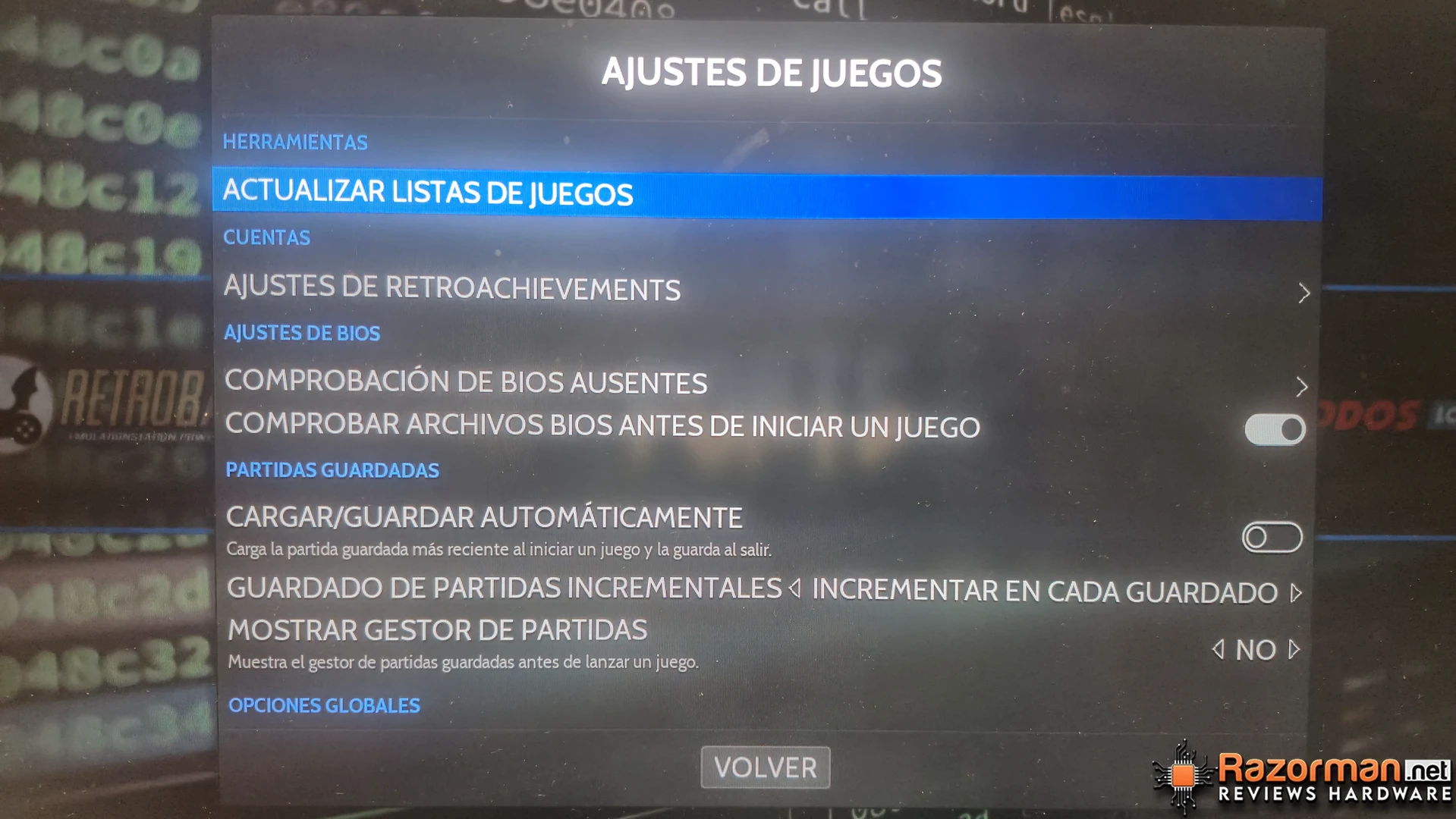
De todos las opciones, hay dos ajustes que marcan la diferencia y el resto se puede dejar como viene. El primero está en Ajustes de juegos: activa Cargar/Guardar automáticamente y RetroBat recupera tu partida al abrir el juego y la guarda al salir.
En la misma pantalla tienes la comprobación de BIOS, que te avisa de las que faltan antes de que un emulador se niegue a arrancar. Esa comprobación te ahorra el error más típico del novato, que es cargar un juego y ver una pantalla negra sin saber por qué.
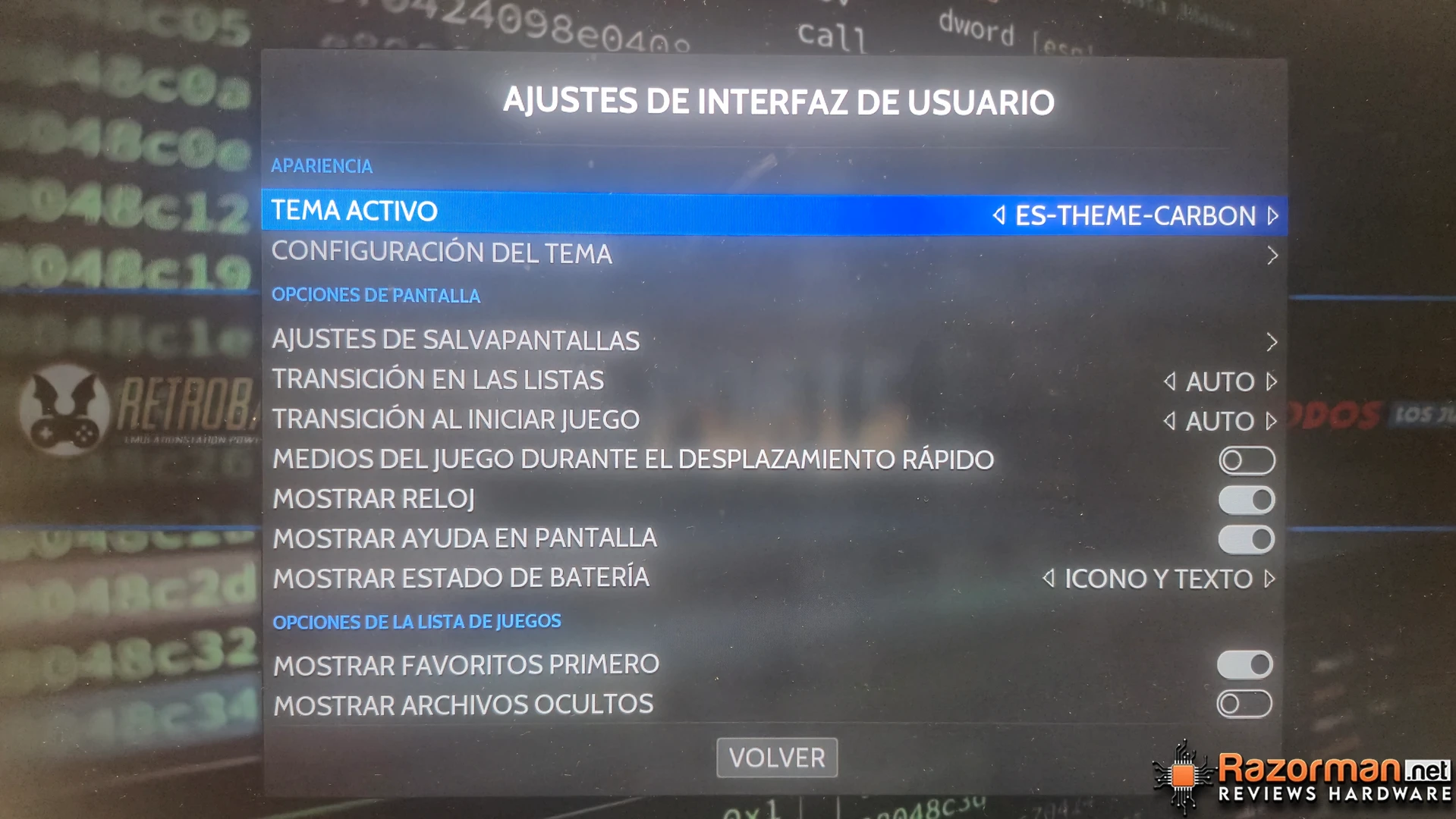
Las demás opciones de Ajustes de interfaz de usuario es cosmético: cambias tema, transiciones y si quieres reloj o batería en pantalla (esto último sí se agradece en portátil).
Configurar un mando en RetroBat
Al entrar en Ajustes de mandos – Configurar un mando sin nada conectado, la pantalla muestra el mensaje No se detectaron mandos que despista. No es un fallo: RetroBat espera a que mantengas pulsado un botón del mando para reconocerlo. Toda la interfaz se maneja con teclado y ratón ya que puedes instalar y configurar RetroBat sin conectar todavía un mando.
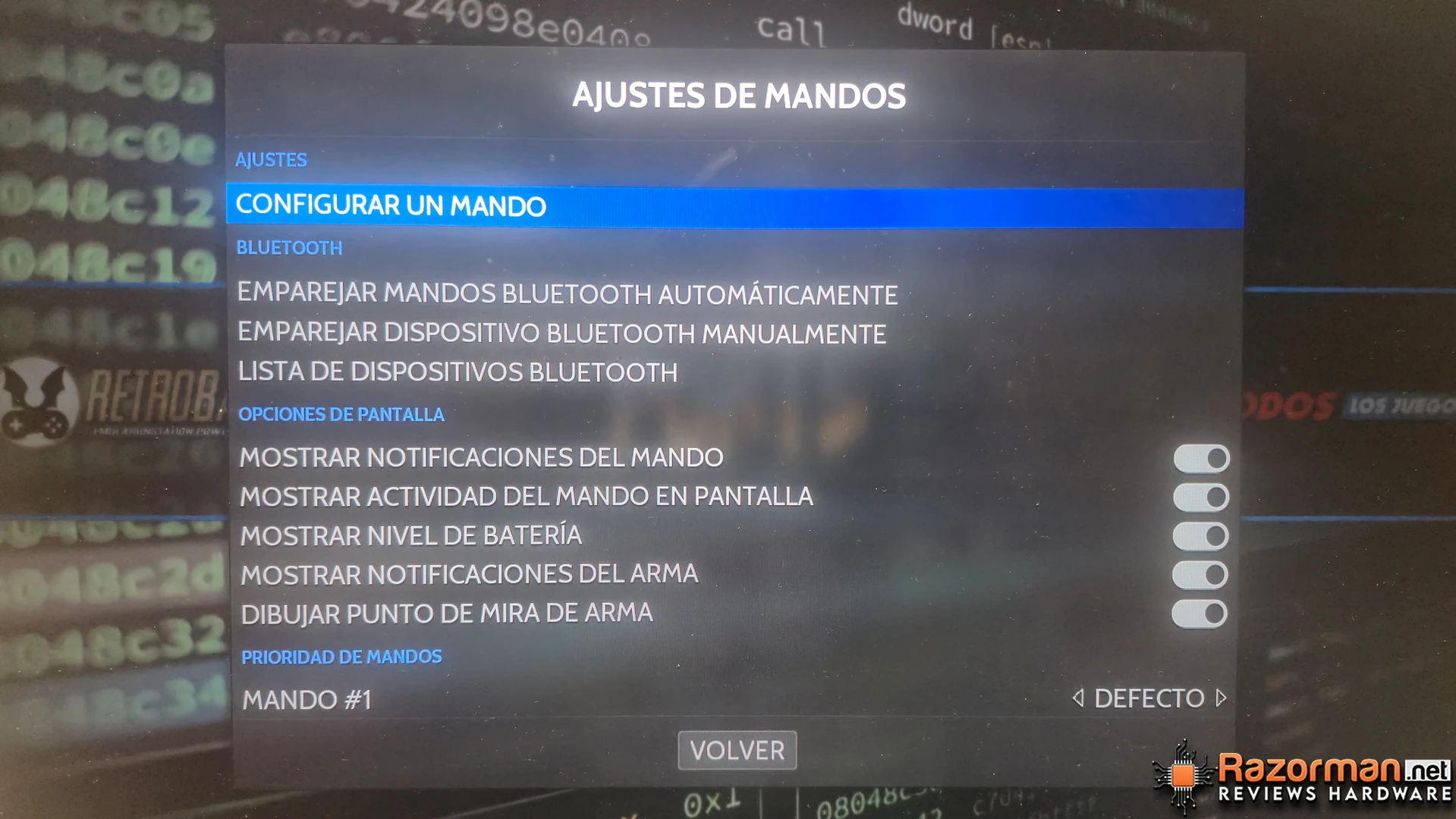
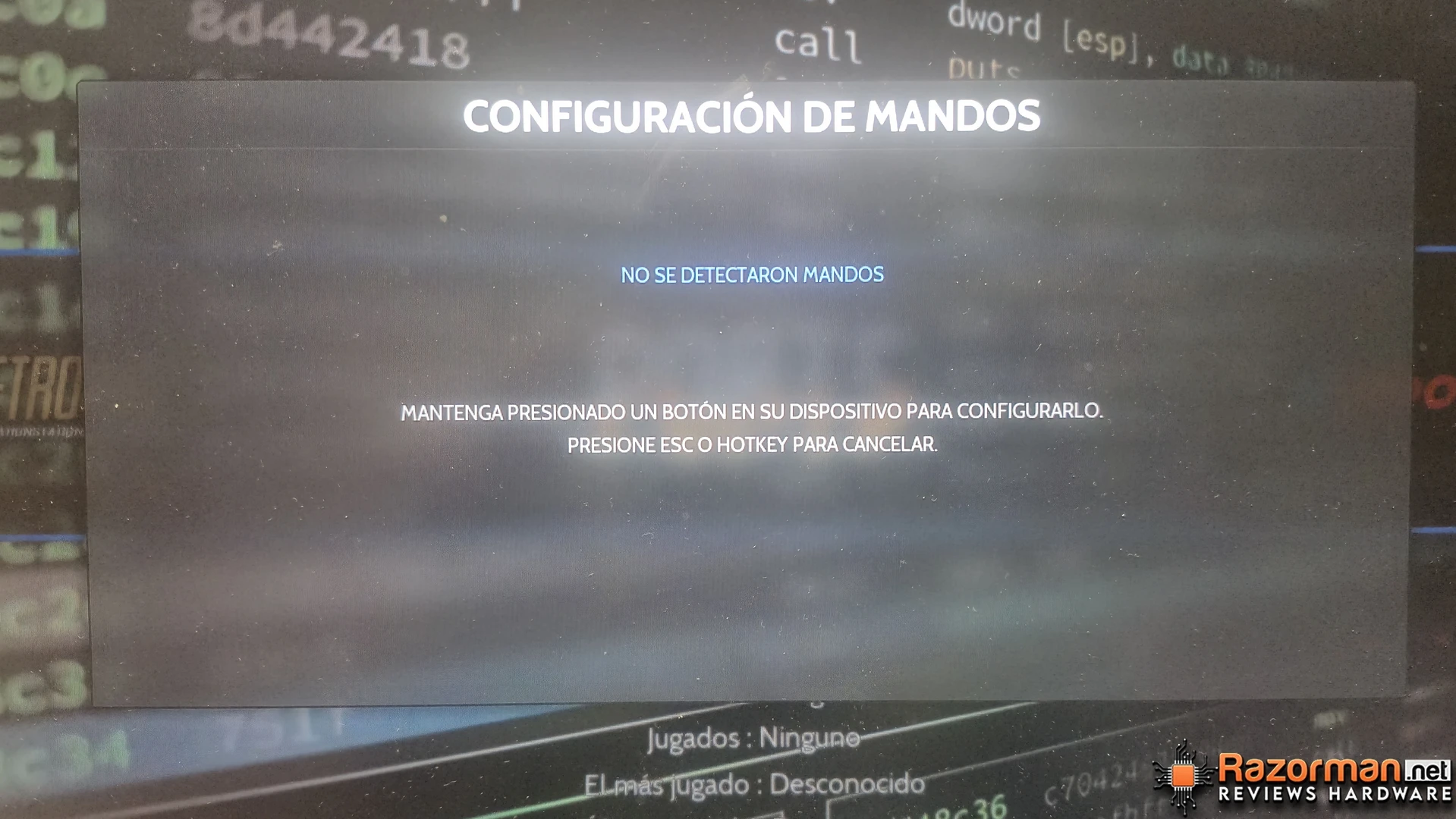
Cuando conectes uno por USB o lo emparejes por Bluetooth (soporta ambos, con emparejamiento automático o manual), mantienes pulsado un botón en esa pantalla y arranca el mapeo.
Un mando de Xbox o un DualSense los reconoce sin problemas. Y si buscas RetroBat sin rebobinar, esa función no está en el menú general: el rewind se activa o quita desde las opciones de RetroArch dentro de cada juego, no desde EmulationStation.
Colecciones y scraper de juegos en RetroBat
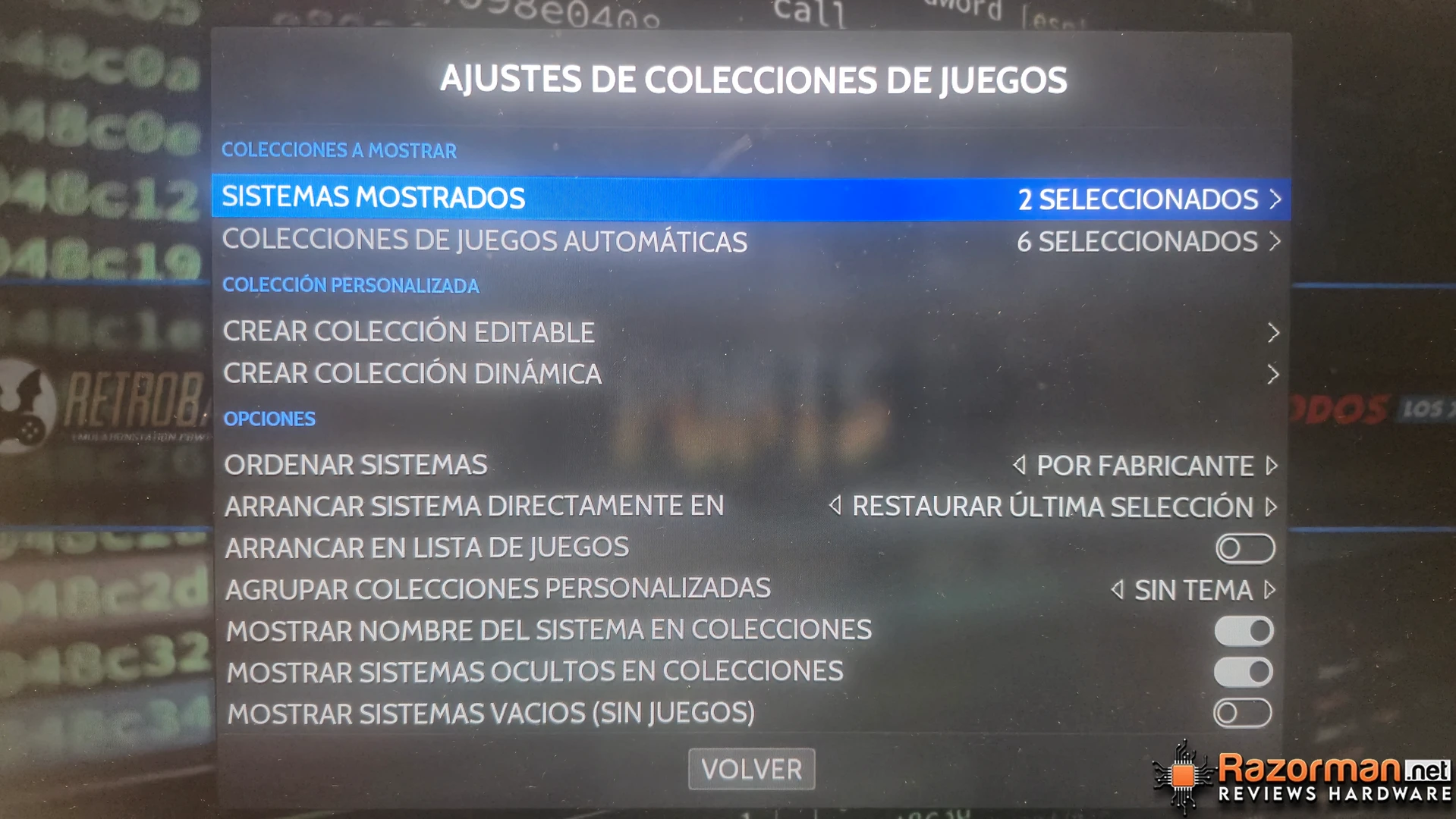
En la opción deAjustes de colecciones de juegos decides qué sistemas se ven; con instalación limpia solo aparecen los que tienen contenido, para no llenarte la interfaz de consolas vacías.
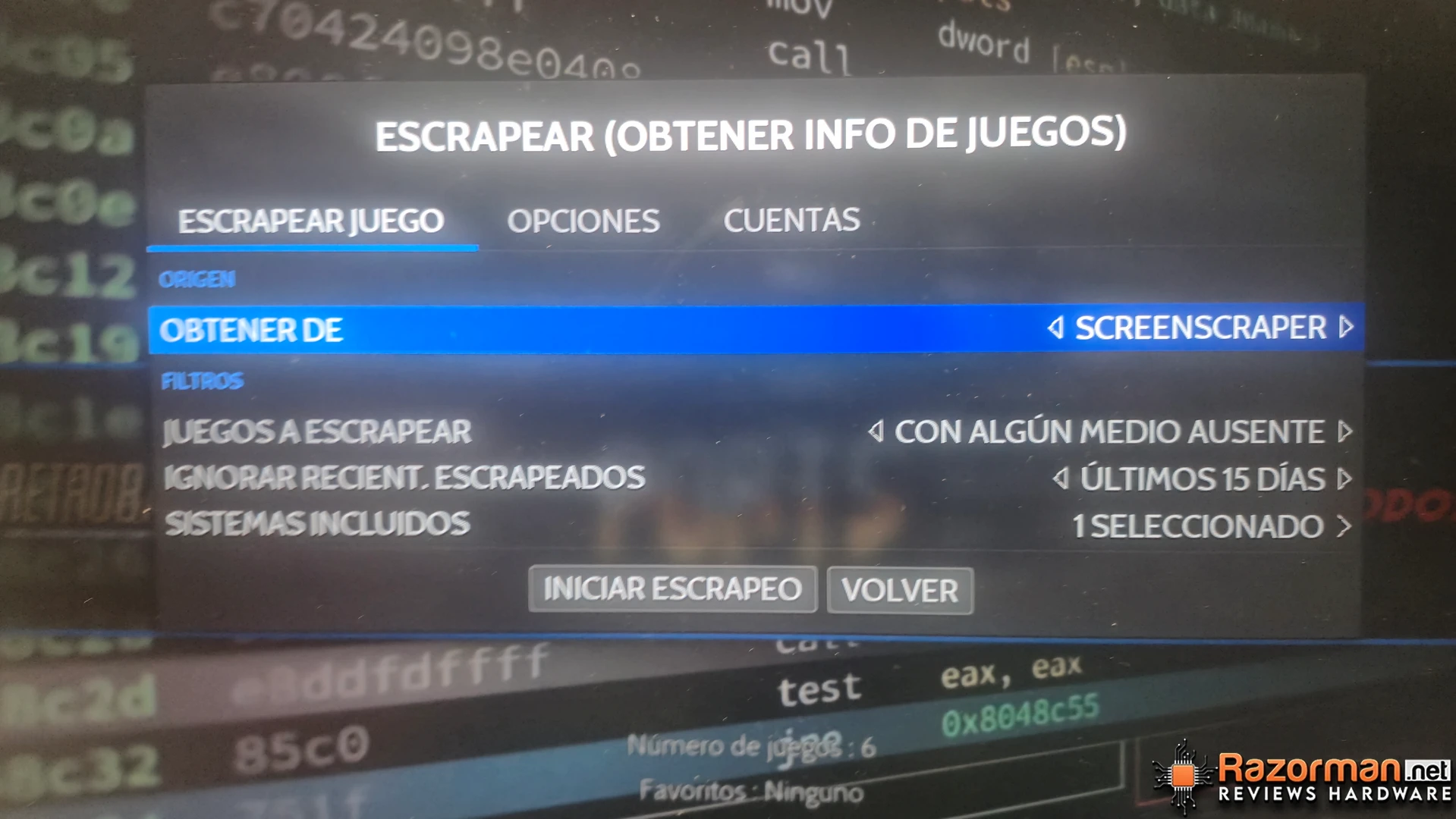
La que de verdad cambia el aspecto es el scraper. Escrapear (obtener info de juegos) descarga carátulas, capturas y descripciones desde ScreenScraper, y es lo que hace que cada juego aparezca con su portada en lugar de un nombre de fichero. Merece la pena pasarlo una vez tengas juegos cargados, porque el salto visual es enorme. El único pero es que ScreenScraper exige cuenta gratuita y va lento en ocasiones.
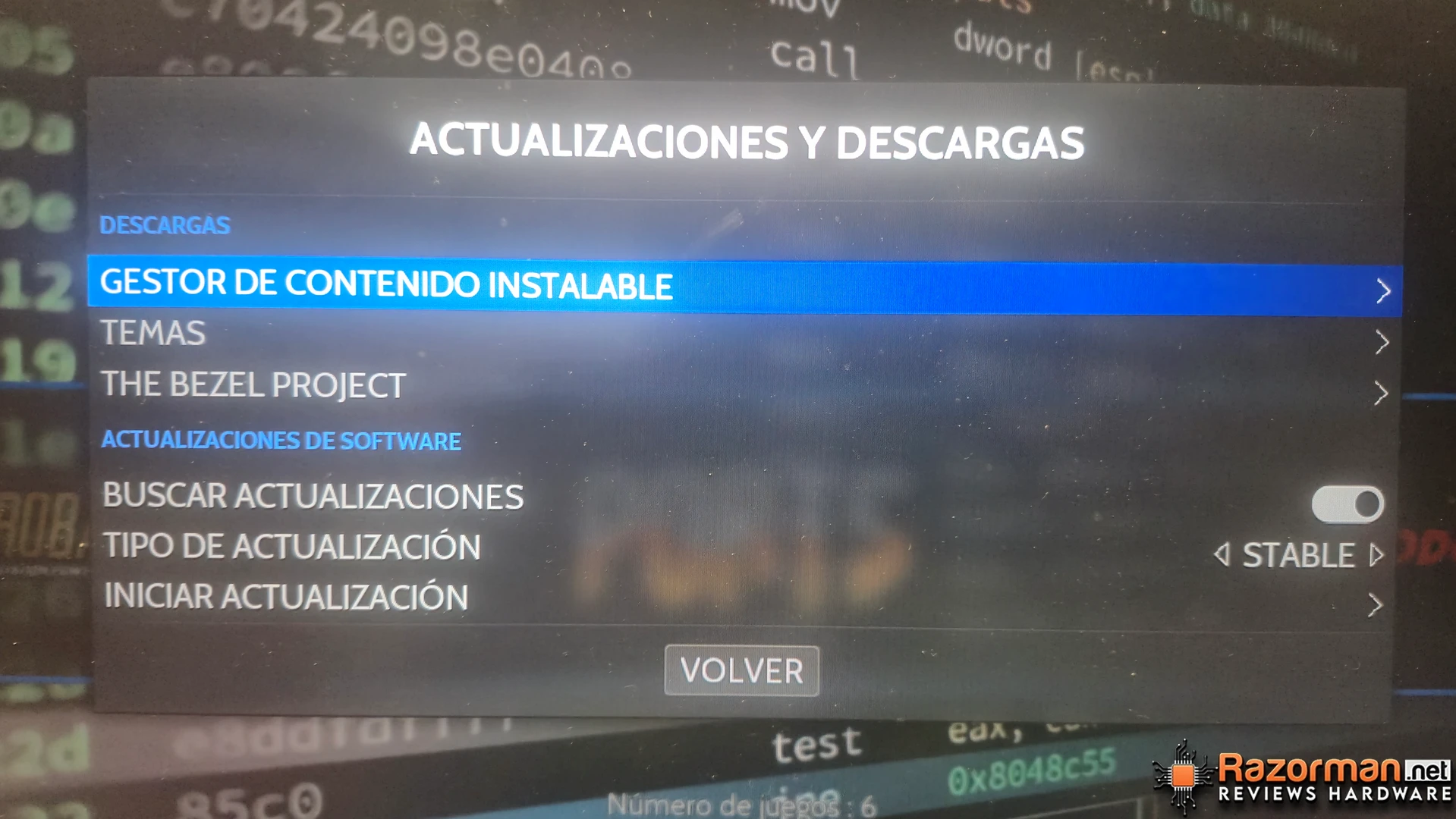
En Actualizaciones y descargas tienes el Gestor de contenido instalable, los temas y The Bezel Project (los marcos que rellenan los laterales negros en juegos 4:3, un detalle imprescindibleen pantalla panorámica). El canal viene en Stable y así conviene dejarlo salvo que quieras probar novedades a riesgo de fallos.
Ajustes de sistema de RetroBat en español
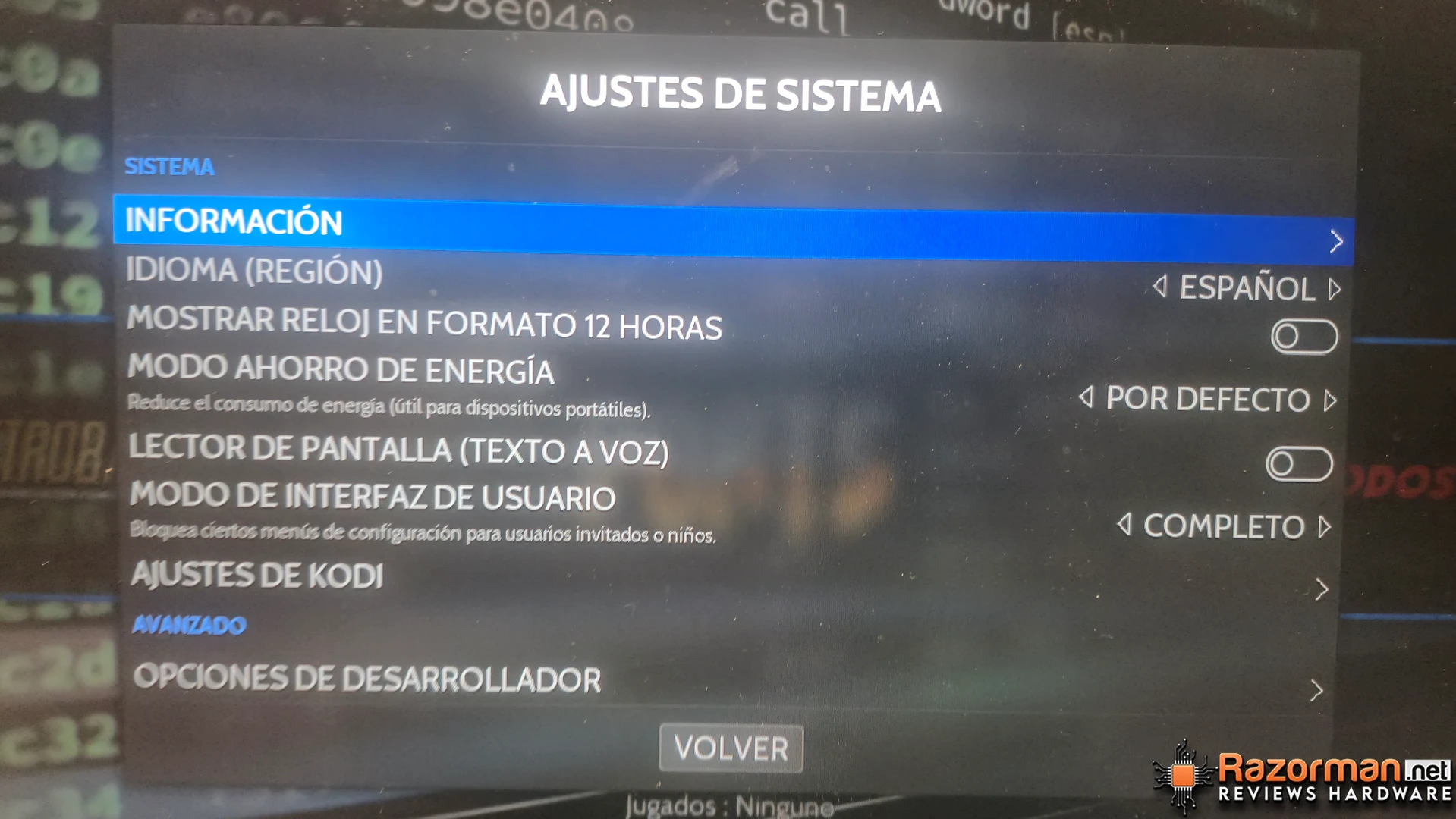
RetroBat está también en nuestr idioma, así que no tienes que tocar el idioma. En Ajustes de sistema sí hay una opción que interesa en portátil, el ahorro de energía, y un modo de interfaz que bloquea menús de configuración si vas a dejar el equipo en manos de invitados o niños.
También trae Kodi integrado como centro multimedia, por si quieres usar el mismo equipo para ver series sin salir de la interfaz.
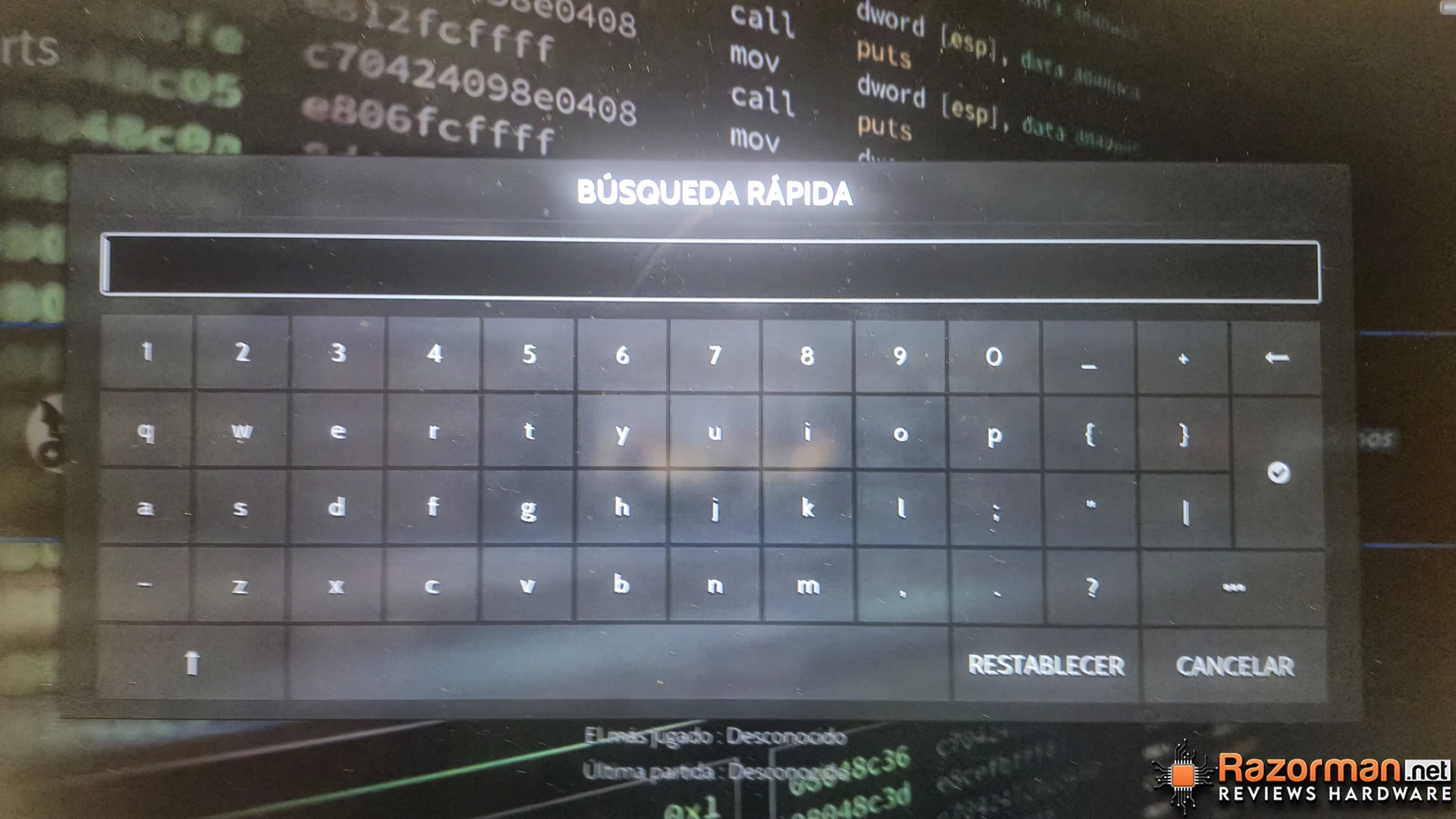
Un detalle práctico cuando la biblioteca crece: hay una búsqueda rápida con teclado en pantalla para no bajar a mano por cientos de títulos.
Qué consolas emula RetroBat
La capacidad de emular consolas depende directamente de tu hardware. Los emuladores no vienen incluidos: RetroBat los descarga solo la primera vez que lanzas un juego de cada sistema, así que la primera partida de cada consola tarda un poco más.
Para lo clásico (NES, SNES, Mega Drive, Game Boy, PS1, N64) los requisitos son muy modestos y la mayoría de equipos actuales los mueven sin problemas con RetroArch y sus cores, sin configurar nada.
El salto de dificultad está en la gama alta: GameCube, Wii, PS2 y sobre todo PS3 piden bastante más potencia, y su fluidez depende mucho de la CPU y la GPU del equipo, del emulador y de su configuración. Ahí un portátil gaming con gráfica dedicada rinde donde uno de oficina se atasca.
Y una advertencia importante: la emulación de PS2, GameCube o PS3 necesita tus propios juegos volcados desde discos originales. Sin ese material no hay forma legal de probar ese rendimiento, y los «packs con todo incluido» que circulan son ROMs pirateadas. Para comprobar que RetroBat funciona te bastan los seis juegos de Ports, que arrancan en cualquier equipo.
Preguntas frecuentes
¿RetroBat incluye juegos? Trae seis juegos libres en la sección Ports (2048, Anarch, Craft, Gong, Mr Boom y XRick), todos homebrew o de código abierto. No incluye juegos comerciales con copyright: esos los tienes que aportar tú desde tus propios discos originales.
¿RetroBat necesita instalar los emuladores aparte? No manualmente. El instalador no incluye todos los emuladores, pero RetroBat los descarga desde su gestor de contenido la primera vez que arrancas un juego de cada sistema. Por eso necesita conexión a Internet durante el uso.
¿Qué diferencia hay entre RetroBat y Batocera?Batocera es un sistema operativo completo que arranca por su cuenta y ocupa la máquina. RetroBat se ejecuta dentro de Windows como una aplicación más. Si no quieres tocar tu instalación de Windows, RetroBat es la opción directa.
¿Windows bloquea la instalación de RetroBat?SmartScreen puede mostrar un aviso porque el instalador no tiene una firma reconocida por Windows. Si lo has descargado desde la web oficial, puedes continuar desde Más información y Ejecutar de todas formas.
¿RetroBat funciona en Windows 11? Sí. RetroBat V8.2 es compatible con Windows 11, 10 y 8.1 de 64 bits. Necesita una tarjeta gráfica que soporte Direct3D 11.1, OpenGL 4.4 o Vulkan, algo que cumple cualquier equipo relativamente reciente.
¿RetroBat es gratis? Sí, RetroBat es un software gratuito y de código abierto. Lo que no incluye son juegos comerciales: solo los seis títulos libres de la sección Ports.
¿Se puede usar RetroBat sin mando, con teclado? Sí. Toda la interfaz de EmulationStation se maneja con teclado y ratón. El mando se configura desde Ajustes de mandos cuando lo conectes por USB o Bluetooth, pero no es imprescindible para navegar.
¿Qué consolas puede emular RetroBat? Desde sistemas de 8 bits (NES, SNES, Mega Drive) hasta consolas exigentes como GameCube, Wii, PS2 y PS3, pasando por PS1, N64, PSP o Dreamcast. La lista de sistemas disponibles y su rendimiento dependen de los emuladores que descargue RetroBat y de la potencia de tu equipo.
