


Windows 11 permite que una cuenta de administrador cambie la contraseña de cualquier otra cuenta local del equipo sin conocer la anterior. La opción no está en Configuración, y en Windows 11 Home se hace desde el Panel de control, con netplwiz o con el comando net user. En esta guía te explico cómo cambiar la contraseña de otro usuario en Windows 11 con cada método y qué pierde esa cuenta cuando lo haces.
La configuración de Windows 11 no permite cambiar la contraseña de otro usuario
Si abres Configuración – Cuentas – Otros usuarios y despliegas una cuenta local, solo encontrarás dos opciones: Cambiar el tipo de cuenta y Quitar. No existe ningún botón para cambiar su contraseña desde esa pantalla.
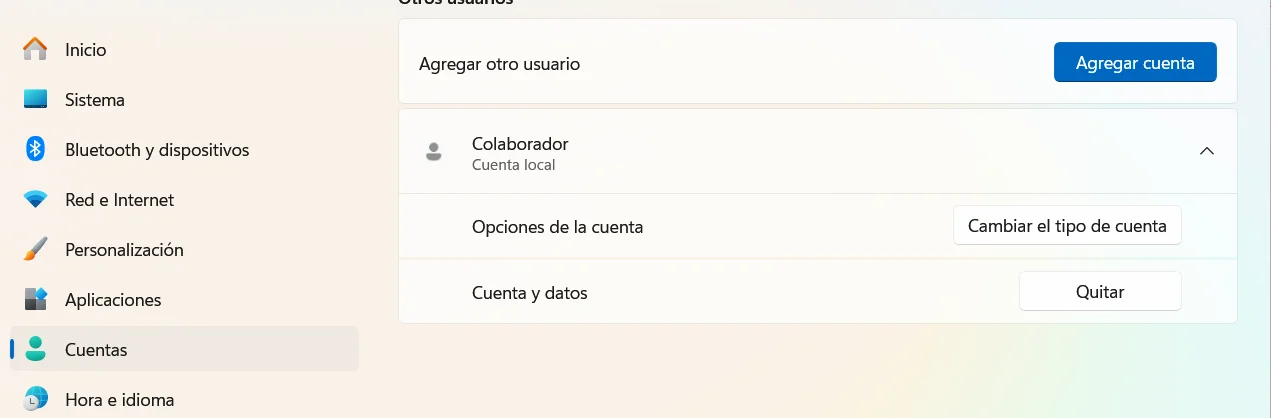
Desde Configuración solo puedes cambiar tu propia contraseña, en Cuentas – Opciones de inicio de sesión – Contraseña, y Windows te pide la actual antes de aceptar la nueva. Para cualquier otra cuenta necesitas las herramientas clásicas del sistema, y en todas ellas tu sesión tiene que ser de administrador, como confirma la guía de ElevenForum.
Todo esto se aplica a cuentas locales. Una cuenta Microsoft (la vinculada a un correo de Outlook o Hotmail) cambia su contraseña desde la web de la cuenta, y ningún administrador del equipo puede modificarla desde Windows.
¿Cómo se cambia la contraseña de otro usuario desde el Panel de control?
Es el método más visual y el que mejor funciona en Windows 11 Home. Escribe Panel de control en el buscador del menú Inicio y ábrelo. Arriba a la derecha, cambia Ver por a Iconos grandes y entra en Cuentas de usuario.
Pulsa Administrar otra cuenta y acepta el aviso del Control de cuentas de usuario si aparece. Verás todas las cuentas del equipo. Haz clic en la cuenta local que quieres modificar.
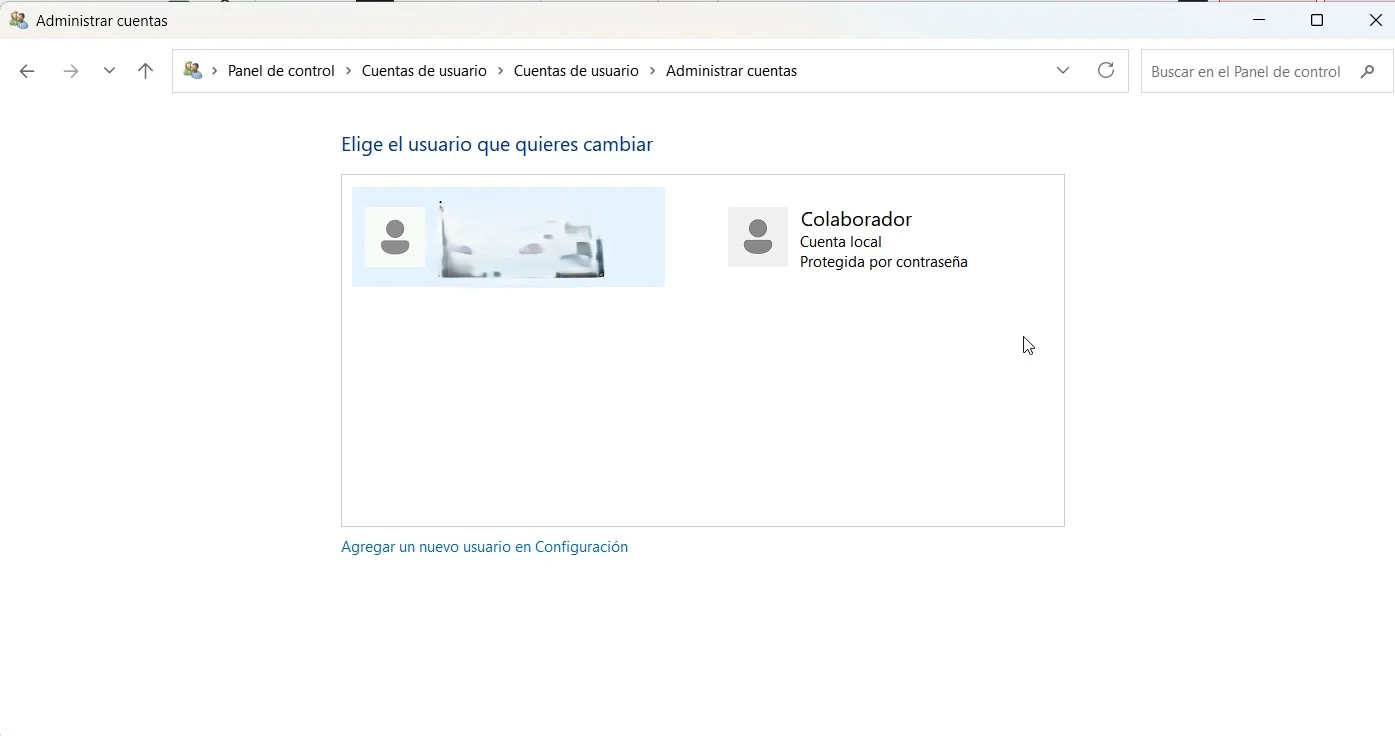
En la siguiente pantalla pulsa Cambiar la contraseña. Si la cuenta no tiene contraseña, el enlace aparece como Crear una contraseña. Escribe la nueva clave dos veces, añade un indicio de contraseña si quieres y pulsa el botón Cambiar contraseña.



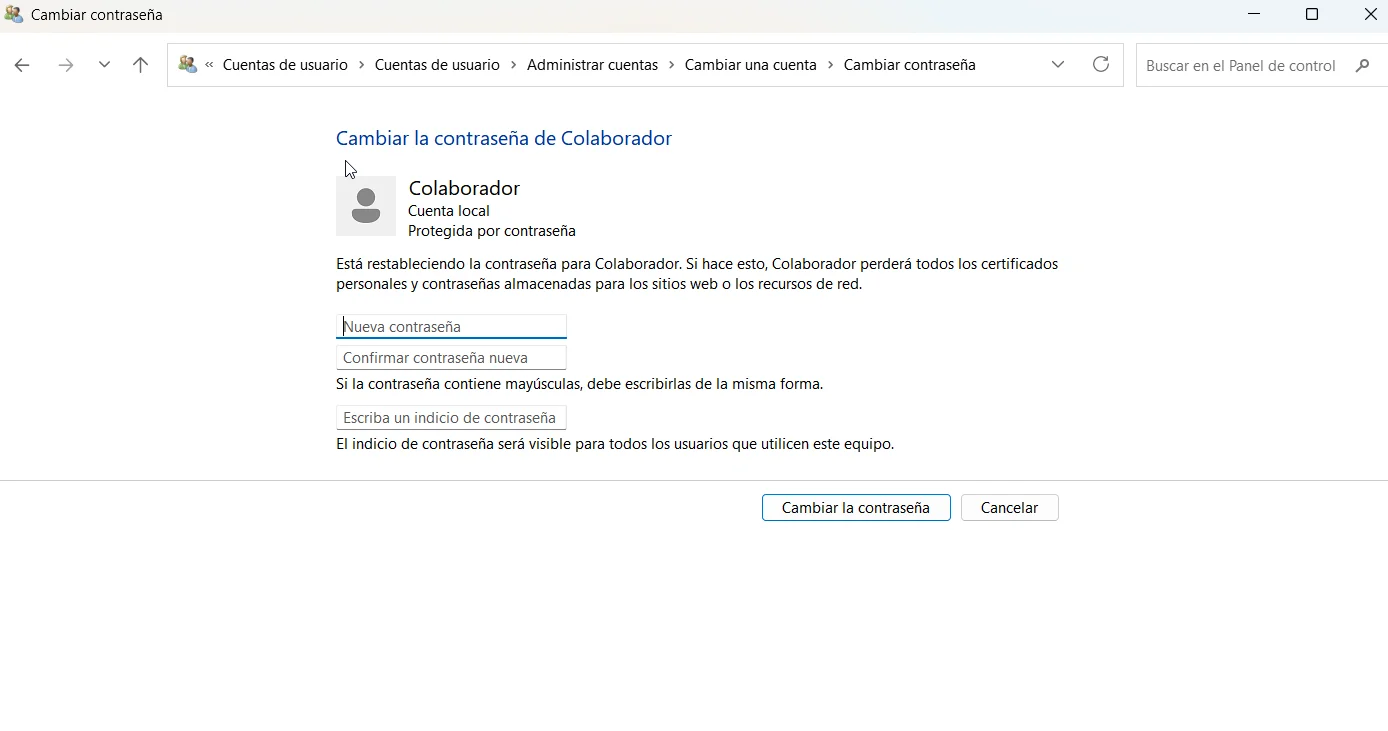
Antes de los campos, Windows muestra un aviso sobre los archivos cifrados y las credenciales guardadas de esa cuenta. Léelo, porque es la única advertencia que vas a ver y explico su alcance más abajo. Si dejas los dos campos vacíos, la cuenta se queda sin contraseña.
¿Cómo cambiar la contraseña de otro usuario con netplwiz?
netplwiz es un comando que abre la ventana clásica de Cuentas de usuario y funciona igual en Windows 11 Home que en Pro. Pulsa Windows + R, escribe netplwiz y pulsa Intro.
Selecciona la cuenta en la lista Usuarios de este equipo y pulsa Restablecer contraseña, debajo de la lista. Escribe la nueva contraseña, confírmala y pulsa Aceptar. La ventana no pide la contraseña anterior ni permite añadir indicio, de modo que es más rápida que el Panel de control pero también más escueta.
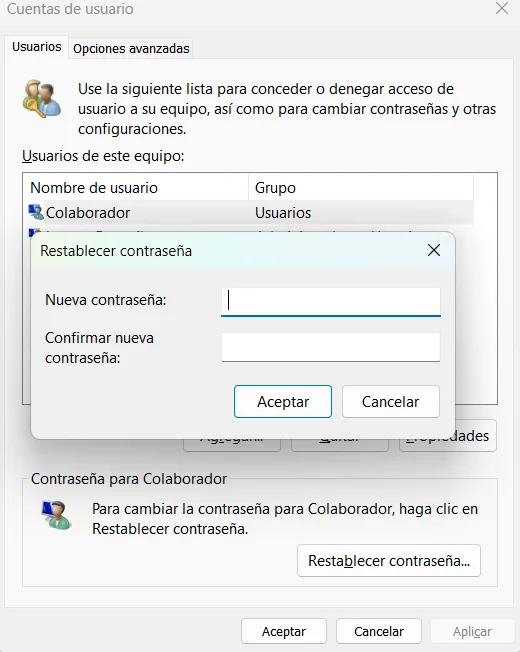
Si seleccionas tu propia cuenta, el botón no restablece nada y Windows te indica que uses Ctrl + Alt + Supr para cambiarla. netplwiz está pensado para gestionar el resto de cuentas, no la de la sesión activa.
lusrmgr.msc no funciona en Windows 11 Home
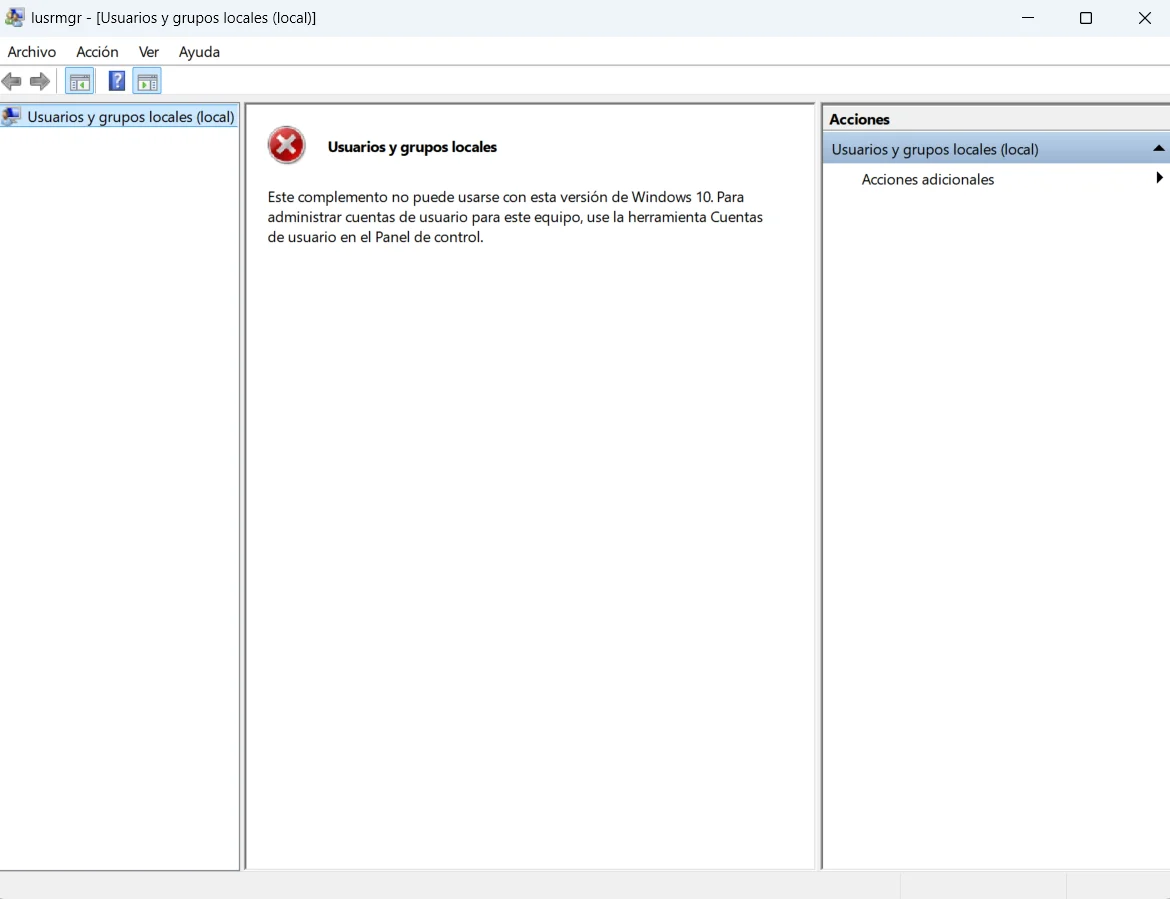
La consola Usuarios y grupos locales (lusrmgr.msc) también permite cambiar la contraseña de otro usuario, pero en Windows 11 Home no sirve. Al abrirla desde Windows + R, la ventana carga vacía con un error que, además, sigue hablando de Windows 10: el complemento no puede usarse con esta versión y Windows remite a la herramienta Cuentas de usuario del Panel de control.
lusrmgr.msc es la consola Usuarios y grupos locales, y solo está disponible en Windows 11 Pro, Enterprise y Education. En Windows 11 Home el comando abre un mensaje de error, de modo que en ese caso usa cualquiera de los otros tres métodos.
Pulsa Windows + R, escribe lusrmgr.msc y pulsa Intro. Abre la carpeta Usuarios, haz clic derecho sobre la cuenta y elige Establecer contraseña. Windows muestra la misma advertencia sobre la pérdida de datos. Pulsa Continuar, escribe la contraseña dos veces y confirma con Aceptar.
La ventaja real de esta consola está en las Propiedades de la cuenta, donde puedes marcar El usuario debe cambiar la contraseña en el siguiente inicio de sesión. Así asignas una contraseña temporal y el usuario elige la definitiva al entrar, sin que tú llegues a conocerla.
Qué pierde la cuenta al cambiar su contraseña desde otro usuario
Cambiar la contraseña desde una cuenta de administrador no equivale a que el propio usuario la cambie desde su sesión. Microsoft documenta que, al restablecerla, esa cuenta pierde el acceso a sus archivos cifrados con EFS, a sus certificados personales y a las contraseñas guardadas de sitios web y recursos de red.
En un PC doméstico casi nadie usa EFS (el cifrado de archivos que se activa desde Propiedades – Opciones avanzadas – Cifrar contenido), así que el impacto suele limitarse a las credenciales guardadas de unidades de red o escritorio remoto. Si el usuario recuerda su contraseña y solo quiere cambiarla, es mejor que lo haga él desde su propia sesión, porque así no pierde nada.
Tampoco te salvan estos métodos si has olvidado la contraseña del único administrador del equipo. Todos exigen una sesión de administrador abierta, de modo que necesitas otra cuenta con permisos o recurrir a las opciones de recuperación de Windows.
Qué método elegir para cambiar la contraseña de otro usuario
En Windows 11 Home, el Panel de control es la opción más clara porque muestra la advertencia completa y permite dejar un indicio. netplwiz es más rápido si ya conoces el proceso. En Windows 11 Pro, lusrmgr.msc es la mejor opción cuando quieres que el usuario elija su propia contraseña en el siguiente inicio de sesión.
net user no aporta nada frente al Panel de control para un cambio puntual, pero resulta imprescindible cuando no tienes acceso al escritorio o quieres incluirlo en un script. Para cambiar tu propia contraseña, ninguno de estos métodos es necesario: basta con Configuración – Cuentas – Opciones de inicio de sesión.
Preguntas frecuentes
¿Se puede cambiar la contraseña de otro usuario desde Configuración en Windows 11?
No. Configuración – Cuentas – Otros usuarios solo permite cambiar el tipo de cuenta o eliminarla. Para cambiar su contraseña tienes que usar el Panel de control, netplwiz, lusrmgr.msc o net user.
¿Necesito saber la contraseña actual del otro usuario?
No, pero tu sesión debe ser de administrador. Ninguno de los cuatro métodos pide la contraseña anterior.
¿Puedo cambiar la contraseña de una cuenta Microsoft de otro usuario?
No desde Windows. La contraseña de una cuenta Microsoft solo se cambia desde la web de la cuenta, con acceso a su correo o a sus métodos de verificación.
¿Funciona en Windows 11 Home?
Sí, con el Panel de control, netplwiz y net user. La consola lusrmgr.msc solo está en las ediciones Pro, Enterprise y Education.
¿Qué pierde el usuario al cambiarle la contraseña?
El acceso a sus archivos cifrados con EFS, sus certificados personales y las contraseñas guardadas de sitios web y recursos de red. Sus documentos normales, programas y configuración no se ven afectados.
