


Ha sido liberada la actualización opcional de octubre KB5127936 para Windows 11 25H2 y 26H2, una preview sin parches de seguridad que lleva a tu equipo a las builds 26200.9818 y 26300.9818. Con ella llegan novedades como el menú contextual personalizable del Explorador de archivos y la reinstalación desde la nube con Cloud rebuild, además de la corrección del Control inteligente de aplicaciones en gris.
Qué es la actualización KB5127936 y en qué equipos se instala
La KB5127936 es una actualización acumulativa opcional, de las que Microsoft publica a final de mes para adelantar cambios antes del parche de seguridad, así que no se instala sola: tienes que forzar su instalación.
Solo está disponible para Windows 11 25H2 y 26H2, de modo que en 24H2 no la verás, en línea con el fin de soporte de Windows 11 24H2 Home y Pro.
Para instalarla abre Configuración – Windows Update – Opciones avanzadas – Actualizaciones opcionales y marca la entrada de la KB5127936.
Por qué puedes instalarla y no ver las novedades
Microsoft reparte la KB5127936 en dos fases: las correcciones llegan a todos los equipos a la vez, mientras que la mayoría de funciones nuevas se activan de forma gradual, incluidos el menú contextual y Cloud rebuild.
Puedes tenerla instalada y no ver el menú nuevo durante días, y aunque activar Obtener las actualizaciones más recientes en cuanto estén disponibles en Windows Update te adelanta en la cola, no lo garantiza.
El nuevo menú contextual de la KB5127936
El cambio que más vas a notar está en el menú contextual del Explorador de archivos, el que aparece al hacer clic derecho sobre un archivo o una carpeta. Microsoft lo ha aligerado para que abra más rápido y, por primera vez desde que salió Windows 11, puedes decidir qué aparece en él sin recurrir al Registro.

Al final del menú verás la opción Personalizar menú, que abre su página dentro de Configuración.


Desde ahí activas o desactivas comandos como Enviar a o Crear acceso directo, recuperas otros que estaban escondidos, como Imprimir, y eliges qué extensiones de programas van al menú principal y cuáles a un submenú.
También puedes llevar Propiedades al final y mostrar Cortar, Copiar, Pegar, Cambiar nombre, Eliminar y Compartir como texto, en lugar de la fila de iconos superior.
Qué pasa con las entradas añadidas por Registro
El cambio tiene una contrapartida si usas entradas añadidas a mano. Según recogió PCWorld a partir de las quejas de los Insiders, las acciones que se agregan mediante el Registro de Windowsdejan de aparecer en el primer nivel y pasan al submenú Mostrar más opciones, que además hay que activar en Configuración.
En ElevenForum documentan también que el truco del Registro para forzar siempre el menú clásico dejó de funcionar en builds de prueba de 26H2, así que si dependes de él compruébalo tras instalar la KB5127936.
Lo que se mantiene intacto es el atajo Mayúsculas + clic derecho, que sigue abriendo todas las opciones de golpe.
Cloud rebuild, reinstalar Windows 11 desde la nube con la KB5127936
Cloud rebuild es una nueva opción de recuperación que reinstala Windows 11 descargando la imagen del sistema y los controladores del equipo desde Windows Update, sin pendrive ni ISO.
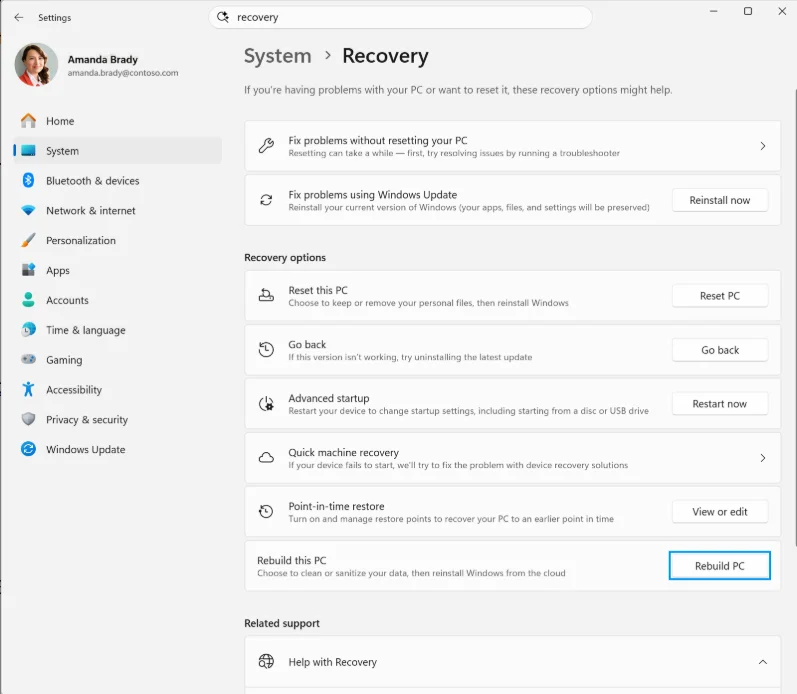
Funciona incluso cuando Windows no arranca, ya que tras varios fallos de inicio el equipo entra por sí solo en WinRE, el entorno de recuperación de Windows, y desde ahí puedes lanzarla.
Cómo usar Cloud rebuild
Si Windows arranca, ve a Configuración – Sistema – Recuperación y pulsa Reconstruir PC. El equipo se reinicia en WinRE y empieza el proceso.
Si no arranca, entra en Solucionar problemas – Recuperación y desinstalación – Cloud rebuild desde la pantalla de recuperación. En los dos casos necesitas conexión por cable o Wi-Fi, aunque con esta actualización WinRE reutiliza las redes Wi-Fi que ya tenías guardadas en Windows, de modo que no hay que volver a escribir contraseñas.
Antes de empezar revisas la build, la edición y el idioma que se van a instalar, y después eliges entre eliminar los archivos o eliminarlos y sanear la unidad. Esta segunda opción es un borrado seguro que usa la función de borrado del propio disco y, por tanto, no tiene vuelta atrás.
Cuándo Cloud rebuild no es la mejor opción
Cloud rebuild siempre elimina tus archivos, y ese es su límite. Si Windows arranca y solo quieres dejarlo limpio sin perder documentos, Restablecer este PC con la opción Conservar mis archivos sigue siendo la mejor elección.
Donde sí tiene sentido es en un equipo que ya no inicia y del que tienes copia de seguridad, o en un PC que vas a vender, porque el saneado te ahorra recurrir a herramientas externas de borrado.
Otras novedades de la KB5127936 en el Explorador
La barra de direcciones del Explorador de archivos acepta ahora el símbolo ~, así que escribir ~\AppData te lleva directo a esa carpeta de tu usuario. Además, el cuadro de Opciones de carpeta por fin tiene modo oscuro.
Fuera del Explorador, la Lupa permite un nivel de zoom distinto en cada monitor y Microsoft Edge abre más rápido con Accelerated App Launch, siempre que uses Edge 150 o superior.
La KB5127936 activa la integridad de memoria en más equipos
La integridad de memoria, también llamada HVCI, es una protección de Windows que usa la virtualización del procesador para impedir que código malicioso se cuele en los componentes de más bajo nivel del sistema. Con la KB5127936, los equipos compatibles pueden tenerla activada durante las actualizaciones, aunque Microsoft asegura que respeta tu decisión si la habías desactivado.
Su estado se consulta en Seguridad de Windows – Seguridad del dispositivo – Detalles de aislamiento del núcleo, y si algún controlador incompatible impide activarla, el propio panel te indica cuál es.
Fallos corregidos por la KB5127936
La corrección más esperada es la del Control inteligente de aplicaciones, que tras desactivarlo aparecía en gris en Seguridad de Windows sin forma de volver a activarlo. Es el fallo que explicamos en el artículo sobre el Control inteligente de aplicaciones que no se puede activar tras la KB5127648, y la KB5127936 es su solución oficial.
Si tienes una gráfica AMD, vuelve el audio por HDMI y DisplayPort, que podía dejar de reproducirse en ciertos modelos.
Windows Sandbox deja de cerrarse de golpe con el error 0x80370106, y BitLocker gestiona mejor los reintentos del PIN de arranque, de modo que las pulsaciones repetidas ya no te obligan a introducir la clave de recuperación. También vuelve la virtualización anidada en WSL2 con procesadores AMD.
El fallo de audio USB que la KB5127936 no soluciona
Microsoft mantiene abierto el problema con algunos dispositivos USB Audio Class 1.0 desde la actualización del 8 de septiembre. En los equipos afectados, el Administrador de dispositivos muestra “Este dispositivo no se puede iniciar (código 10)”, no sale sonido o el volumen se queda bloqueado en cero.
Según la página oficial de la KB5127936, la compañía sigue trabajando en ello, así que instalar esta preview no lo arregla.
Instalar la KB5127936 ahora o esperar al parche de noviembre
Mi consejo es instalarla ya si te afecta alguno de los fallos corregidos, sobre todo el Control inteligente de aplicaciones en gris o el audio HDMI en gráficas AMD, o si tienes ganas de probar el menú nuevo cuanto antes.
Si tu equipo funciona bien, en cambio, esperar al parche del 10 de noviembre tiene sentido, porque lo habitual es que incluya todo el contenido de esta preview con varias semanas más de pruebas.
Cómo desinstalar la KB5127936
Si algo deja de funcionar tras instalarla, ve a Configuración – Windows Update – Historial de actualizaciones – Desinstalar actualizaciones, busca la KB5127936 en la lista y pulsa Desinstalar. El equipo se reinicia y vuelve a la build anterior conservando tus archivos.
Preguntas frecuentes sobre la KB5127936
¿La KB5127936 se instala sola?
No. Es una actualización opcional y se instala desde Configuración – Windows Update – Opciones avanzadas – Actualizaciones opcionales, aunque su contenido llegará de forma automática con el parche del 10 de noviembre.
¿Por qué no veo el nuevo menú contextual después de instalar la KB5127936?
Porque Microsoft activa esa función de forma gradual. El código ya está en tu equipo, pero el menú puede tardar días o semanas en aparecer.
¿Cloud rebuild borra mis archivos?
Sí, siempre. Puedes elegir entre eliminarlos o eliminarlos y sanear la unidad, pero no hay opción de conservarlos; para eso está Restablecer este PC con Conservar mis archivos.
¿La KB5127936 está disponible para Windows 11 24H2?
No. Solo llega a Windows 11 25H2 y 26H2.
¿Cómo desinstalo la KB5127936?
Desde Configuración – Windows Update – Historial de actualizaciones – Desinstalar actualizaciones, seleccionando la KB5127936 y pulsando Desinstalar.
