


KB5127648 es la actualización acumulativa de seguridad de octubre de 2026 para Windows 11. Lleva la versión 26H2 a la compilación 26300.9711, la 25H2 a la 26200.9711 y la 24H2 a la 26100.9711. En esta guía te explico qué cambia, qué fallos corrige, el problema que sigue abierto y cómo instalarla, ya sea desde Windows Update o con el paquete .msu del Catálogo de Microsoft.
Qué es la KB5127648 y a qué versiones de Windows 11 llega
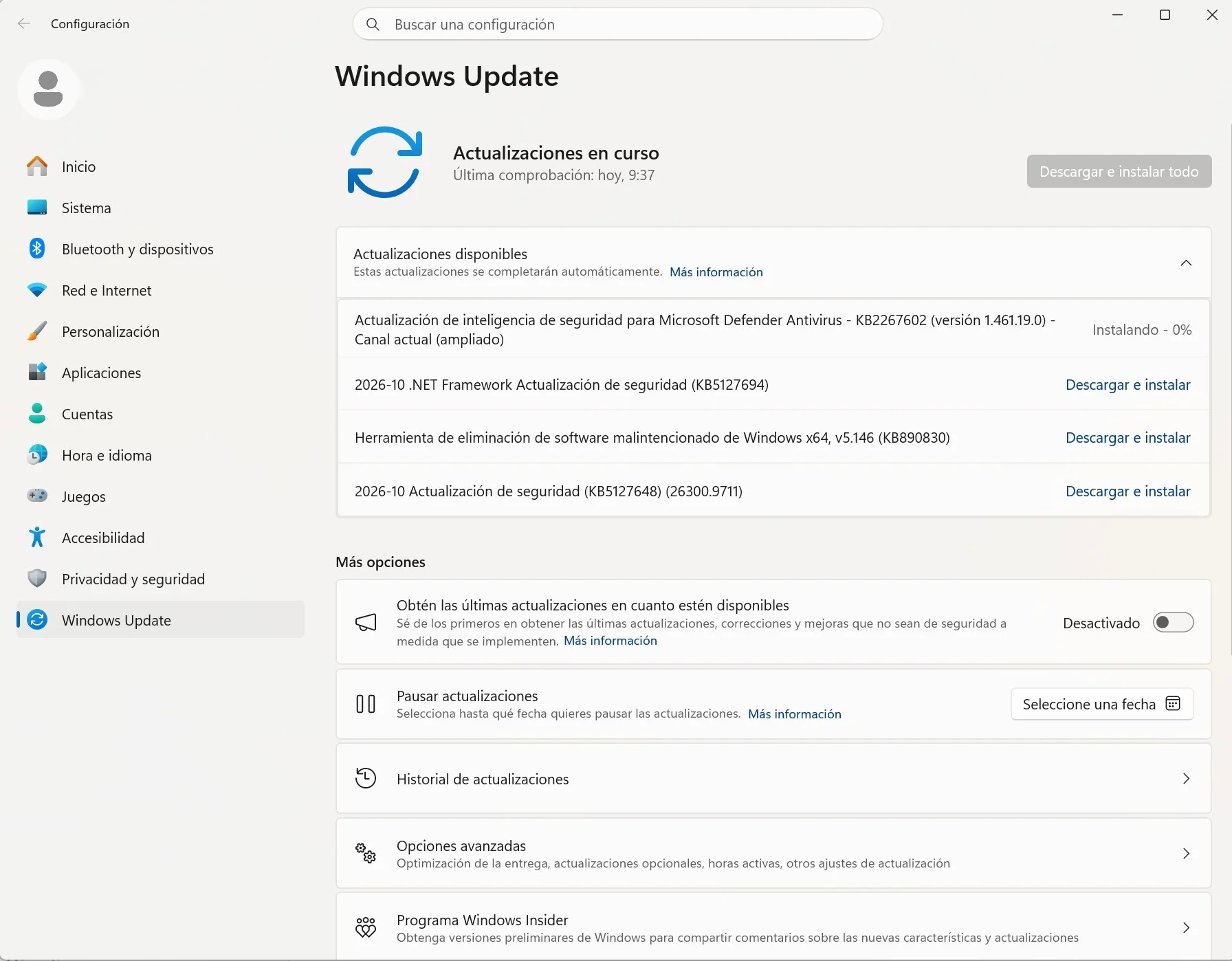
La KB5127648 es la actualización del Patch Tuesday de octubre. Es obligatoria y se descarga sola salvo que tengas las actualizaciones en pausa. Para Windows 11 26H2 es el primer parche acumulativo desde su lanzamiento a finales de septiembre.
Al ser acumulativa, incluye todo lo que Microsoft adelantó en septiembre con la preview KB5124010 y añade varias correcciones que no estaban en esa vista previa. La nota oficial de la KB5127648 lo indica de forma expresa, ya que enumera la KB5124008, la KB5129195 y la KB5124010 como actualizaciones incluidas. Las funciones nuevas que recoge esta guía aparecen detalladas en las notas oficiales de la KB5124010.
El cambio con más consecuencias es a que es la última actualización para Windows 11 24H2 en las ediciones Home y Pro, de modo que a partir de noviembre esos equipos dejan de recibir parches de seguridad. Si sigues en 24H2, tienes que pasar a 25H2 o a 26H2. Las ediciones Enterprise y Education de 24H2 mantienen soporte hasta octubre de 2027.
Para saber qué versión tienes, pulsa Windows + R, escribe winver y pulsa Intro. La ventana muestra la versión (24H2, 25H2 o 26H2) y la compilación. Si después de actualizar ves .9711 al final del número, la KB5127648 ya está instalada.

Novedades de la KB5127648 en el Explorador de archivos
El cambio que más vas a notar está en el panel de vista previa del Explorador de archivos. Desde octubre de 2025, Windows bloqueaba la previsualización de cualquier archivo descargado de internet por seguridad. Un PDF bajado de OneDrive o de un correo mostraba un aviso en lugar del contenido, y había que abrir sus propiedades y marcar Desbloquear archivo por archivo. Con la KB5127648, los PDF y el resto de documentos que no son HTML vuelven a previsualizarse automáticamente.
Los archivos HTML mantienen la advertencia, aunque ahora incluyen un botón Vista previa de todos modos para verlos si confías en el origen. Me parece un término medio razonable, porque un HTML puede ejecutar contenido activo y un PDF en el panel de vista previa no. Además, la página Inicio del Explorador recuerda si dejaste contraídas secciones como Recientes. Microsoft también corrige un fallo que borraba la barra de direcciones al hacer clic cerca de su extremo derecho.
Ten en cuenta que estas funciones llegan mediante implementación gradual. Microsoft las activa por fases según el equipo, así que puedes tener la compilación .9711 instalada y no ver todavía el cambio en la vista previa. No es un fallo de instalación y no se arregla reinstalando el parche: hay que esperar a que la función se active en tu equipo.



Tecla Copilot, ventanas maximizadas y panel táctil
La tecla Copilot de los portátiles recientes por fin se puede reasignar sin programas externos. Windows permite convertirla en Ctrl derecho o en la tecla Menú contextual, que es la función que ocupaba antes ese hueco en muchos teclados. Microsoft remite a su página de actualizaciones de la tecla Copilot para los detalles. Si el fabricante de tu portátil ya tiene su propia utilidad de reasignación, usa una de las dos opciones y no ambas a la vez, porque pueden entrar en conflicto.
La segunda novedad es Abrir aplicaciones maximizadas, en Configuración – Accesibilidad – Efectos visuales. Al activarla, todas las ventanas se abren a pantalla completa en lugar de recuperar su último tamaño. En un portátil de 13 o 14 pulgadas tiene sentido, no así si trabajas con dos ventanas lado a lado.
Los paneles táctiles de precisión ganan dos gestos en Configuración – Bluetooth y dispositivos – Panel táctil. El desplazamiento con un solo dedo te deja hacer scroll vertical deslizando un dedo por el borde izquierdo o derecho, mientras que el desplazamiento automático mantiene el scroll si llevas los dedos hacia el borde sin levantarlos.
Bluetooth, Emoji 17.0 y otros cambios de la KB5127648
El bloque de Bluetooth es amplio. Corrige un pantallazo azul con código 0x139 al reproducir audio por Bluetooth y el interruptor de Configuración que aparecía activado con la radio apagada. También mejora la compatibilidad de micrófonos con auriculares Bluetooth Classic y la fiabilidad de los accesorios LE Audio. Durante una llamada, al subir el volumen desde los botones del auricular, Windows muestra ahora el indicador de volumen en pantalla.
Llegan también los Emoji 17.0, con incorporaciones como la cara distorsionada, la nube de lucha y la criatura peluda. Se abren con Windows + . (punto), como siempre. El resto de cambios son menores, aunque alguno resulta práctico:
- Soporte para imágenes DIB como fondo de escritorio.
- Nuevo widget Sugerencias con consejos sobre funciones de Windows.
- Copia de seguridad del álbum de cámara en OneDrive, que se configura desde el móvil con un código QR.
- Desaparece la migración de PC a PC. Para pasar archivos a un equipo nuevo, Microsoft remite ahora a Copias de seguridad de Windows.
Fallos que corrige la KB5127648
Las correcciones que más afectan a un equipo doméstico son cinco. La primera es el fallo de reproducción de audio AC-3 que introdujo la preview de septiembre ], ya marcado como corregido en las notas oficiales. La segunda resuelve los fallos de impresión en algunas aplicaciones con controladores RAW o Solo texto genérico, presentes desde la actualización de agosto.
La KB5127648 corrige además un fallo por el que el movimiento del ratón podía responder de forma irregular, con saltos y pequeños retardos, en algunos juegos.
También soluciona el inicio de sesión con huella de Windows Hello, que fallaba tras un arranque en frío en algunos equipos. Por último, el Historial de archivos vuelve a hacer copias en discos externos y unidades de red sin mostrar el aviso de reconectar la unidad cuando el disco está conectado
Problema conocido de la KB5127648 con el audio USB
La KB5127648 no cierra todos los frentes. Microsoft mantiene como problema conocido que algunos dispositivos de audio USB Audio Class 1.0 (DAC, interfaces y tarjetas de sonido USB antiguas) dejan de funcionar desde la actualización del 8 de septiembre. El Administrador de dispositivos muestra el error Código 10, no sale sonido y el control de volumen se queda en cero.
El 14 de septiembre Microsoft publicó la KB5129195, un parche urgente fuera del calendario mensual que solucionó el fallo en los dispositivos que solo dejaban de sonar con audio de 8 canales o 3D, el caso en el que algunos usuarios recuperaban el sonido volviendo a 2 canales.
En cambio, el Código 10, la falta total de sonido y el volumen bloqueado en cero siguen sin corrección oficial, así que si tu DAC o tu interfaz USB dejó de funcionar en septiembre, la KB5127648 no va a devolverle el sonido
Cómo instalar la KB5127648 desde Windows Update
La vía recomendada es Windows Update. Abre Configuración – Windows Update y pulsa Buscar actualizaciones. El paquete aparece como 2026-10 Actualización de seguridad (KB5127648) seguido del número de compilación, se descarga y te pide reiniciar.
Por esta vía la descarga es mucho menor que el instalador completo. Microsoft indica que, si tienes instaladas las actualizaciones anteriores, el equipo solo descarga las partes nuevas del paquete. Antes de reiniciar, guarda tu trabajo y deja el portátil enchufado, porque la instalación continúa durante el arranque.
Cómo descargar la KB5127648 offline desde el Catálogo de Microsoft
Si Windows Update falla con algún error o necesitas instalar el parche en varios equipos sin repetir la descarga, usa el Catálogo de Microsoft Update en https://www.catalog.update.microsoft.com/Search.aspx?q=KB5127648. El paquete x64 ocupa 5062.9 MB y el ARM644906.0 MB, igual en 24H2, 25H2 y 26H2. Elige siempre la fila de tu versión y tu arquitectura.
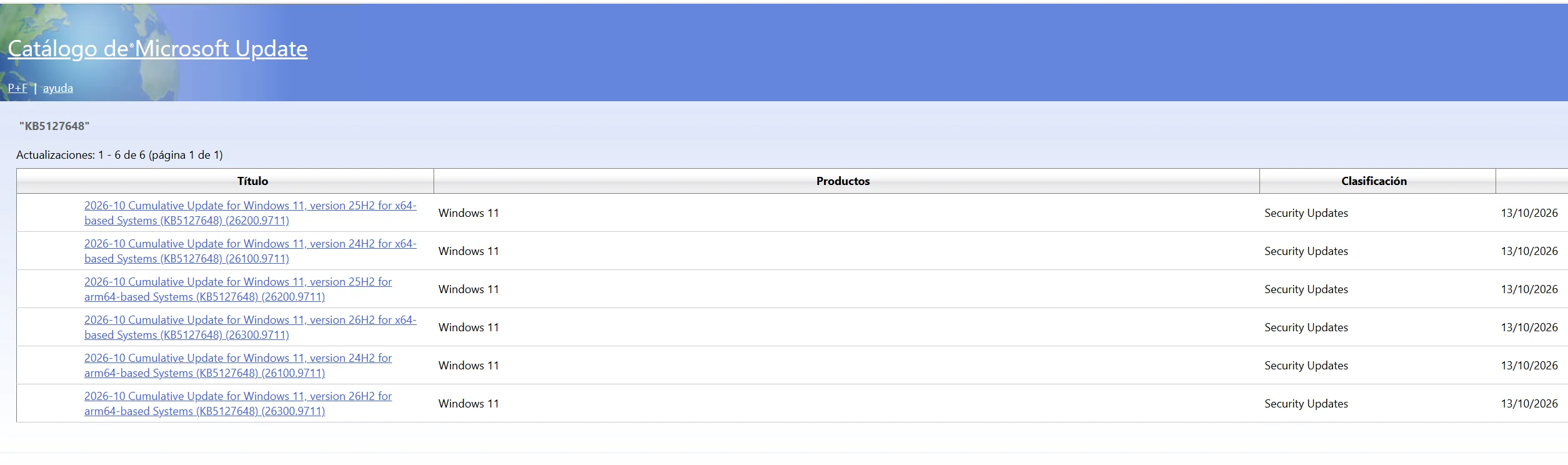
Desde la versión 24H2, Microsoft distribuye las actualizaciones con paquetes checkpoint. Al pulsar Descargar, la ventana puede mostrar más de un archivo .msu: el de la KB5127648 y el de una actualización base anterior. Si los ignoras y haces doble clic sobre el .msu, la instalación puede fallar con el error Operation is not supported, tal y como documenta Microsoft en su guía sobre checkpoints. El método fiable es este:
- Crea una carpeta vacía en C:\MSU. No debe contener ningún otro archivo .msu.
- Descarga en ella todos los .msu que muestre la ventana de descarga del Catálogo para tu versión y arquitectura.
- Haz clic derecho en el botón Inicio y abre Terminal (Administrador). Sin permisos de administrador, DISM no puede instalar el paquete.
- Escribe el comando apuntando al archivo de la KB5127648, que empieza por
windows11.0-kb5127648. En un equipo x64 tiene esta forma:
DISM /Online /Add-Package /PackagePath:C:\MSU\windows11.0-kb5127648-x64_[código].msuLa parte entre corchetes es un código que cambia en cada paquete, así que copia el nombre exacto del archivo que hayas descargado (en un equipo ARM64 el nombre incluye arm64 en lugar de x64). También puedes escribir hasta C:\MSU\windows11.0-kb5127648 y pulsar Tab para que el terminal complete el nombre.
- Pulsa Intro, espera a que termine y reinicia cuando te lo pida.
DISM detecta los checkpoint en la misma carpeta y los aplica en orden antes de la KB5127648, así que no tienes que instalarlos por separado.
Cómo desinstalar la KB5127648 si da problemas
Si después de actualizar algo deja de funcionar, ve a Configuración – Windows Update – Historial de actualizaciones – Desinstalar actualizaciones. Busca la KB5127648 en la lista y pulsa Desinstalar. El equipo vuelve a la compilación anterior tras reiniciar.
Si Windows no llega a arrancar, mantén pulsada la tecla Mayús mientras eliges Reiniciar en el menú de apagado, o fuerza tres arranques fallidos seguidos para entrar en el entorno de recuperación. Desde ahí, sigue la ruta Solucionar problemas – Opciones avanzadas – Desinstalar actualizaciones – Desinstalar la última actualización de calidad. Ten presente que en 24H2 Home y Pro desinstalarla te deja sin el último parche de seguridad que vas a recibir, de modo que lo sensato es actualizar a 25H2 cuanto antes.
Preguntas frecuentes sobre la KB5127648
¿La KB5127648 es obligatoria?
Sí. Es la actualización de seguridad del Patch Tuesday de octubre de 2026 y se instala automáticamente salvo que tengas las actualizaciones en pausa.
¿Qué compilación de Windows 11 deja la KB5127648?
La 26300.9711 en 26H2, la 26200.9711 en 25H2 y la 26100.9711 en 24H2.
¿La KB5127648 incluye las novedades de la KB5124010?
Sí. Es acumulativa y Microsoft la indica en su nota oficial como una de las actualizaciones incluidas, junto a la KB5124008 y la KB5129195.
¿Es la última actualización de Windows 11 24H2?
Sí, en las ediciones Home y Pro. Las ediciones Enterprise y Education de 24H2 siguen recibiendo parches hasta octubre de 2027.
¿Cuánto ocupa la KB5127648?
En el Catálogo de Microsoft, 5062.9 MB en x64 y 4906.0 MB en ARM64. Por Windows Update se descarga mucho menos si el equipo está al día.
¿Por qué no veo la vista previa de PDF después de instalarla?
Porque esa función llega mediante implementación gradual. Microsoft la activa por fases y puede tardar unos días o semanas en aparecer en tu equipo aunque ya tengas la compilación .9711.
¿La KB5127648 arregla el Código 10 de los dispositivos de audio USB?
No. Microsoft lo mantiene como problema conocido en algunos dispositivos USB Audio Class 1.0 y todavía no ha publicado una solución, ya que la KB5129195 de septiembre solo corrigió los fallos con audio de 8 canales y 3D.
