


El Wake-on-LAN (WOL) es una función de la tarjeta de red que enciende un ordenador cuando recibe desde la red un paquete especial, el magic packet. En esta guía te explico cómo configurarlo en el GPT-2741GNAC de Movistar y cómo encender el PC desde el móvil.
También verás qué alternativa real tienes para hacerlo desde fuera de casa, donde este router pone una traba que no siempre se ve venir.
Respuesta rápida: en el router GPT-2741GNAC el Wake-on-LAN dentro de casa funciona bien, pero desde Internet abrir el UDP 9 no basta para despertar directamente un PC apagado. La solución práctica para hacerlo desde fuera es usar una Raspberry Pi, un NAS u otro dispositivo siempre encendido en tu red que envíe el magic packet en local. Más abajo tienes la configuración paso a paso y el motivo técnico.
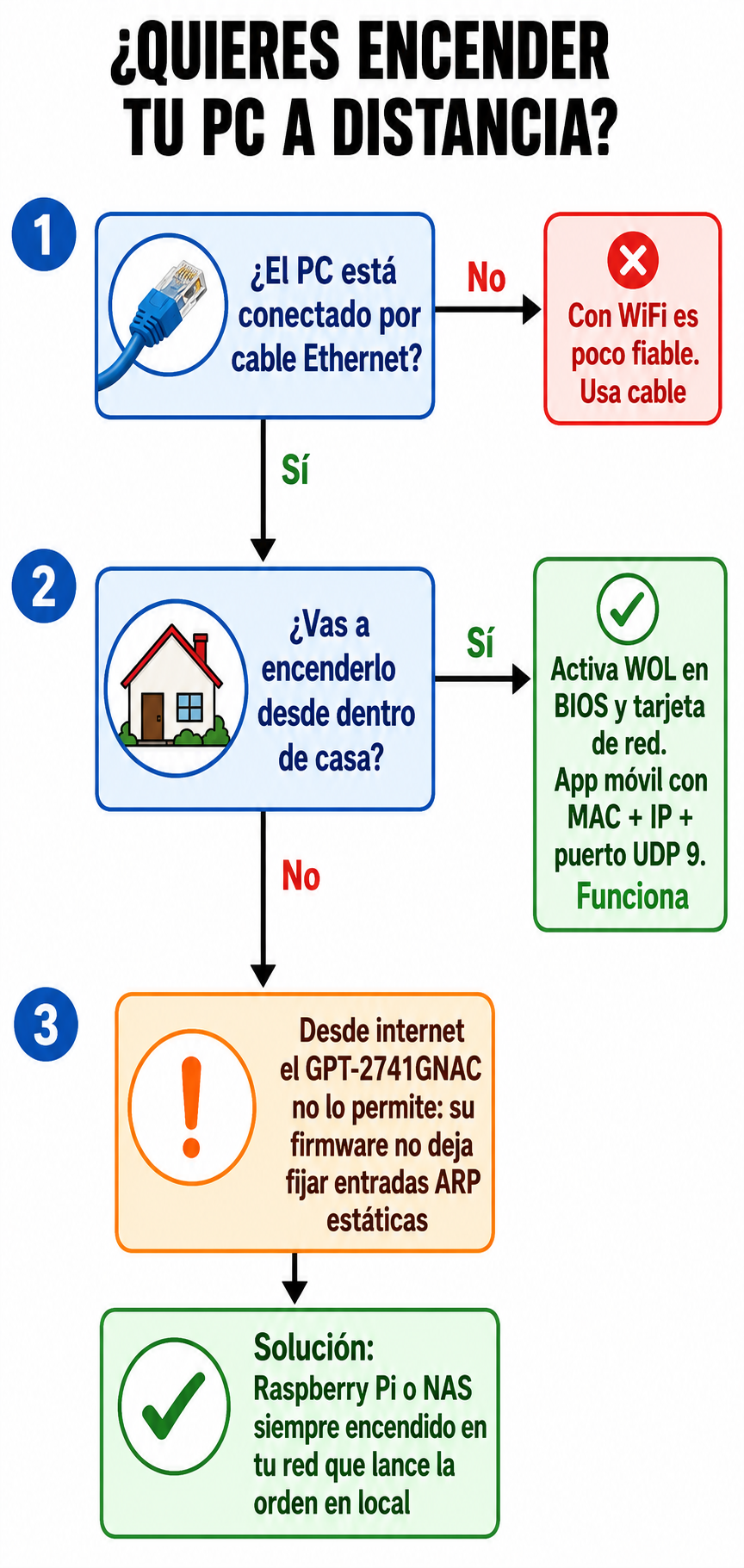
¿Cómo funciona el Wake-on-LAN?
Aunque apagues el ordenador, la tarjeta de red no se apaga del todo, vigilando lo que pasa por el cable a la espera de una señal muy concreta que le diga que encienda el equipo. Esa señal se llama magic packet.
Para que la tarjeta sepa que ese aviso va dirigido a ella y no a otro aparato de la casa, el magic packet lleva dentro la dirección MAC del ordenador. La MAC es una especie de matrícula: un código único que cada tarjeta trae grabado de fábrica y que no comparte con ningún otro dispositivo. Tiene un formato como este:
A1-B2-C3-D4-E5-F6
El ordenador no inicia porque el paquete vaya a su dirección IP, sino porque la tarjeta reconoce su propia matrícula, y hacer llegar el paquete a la tarjeta correcta es trabajo del router, y ahí es donde el GPT-2741GNAC falla cuando la orden viene de fuera.



Qué necesitas para configurar el Wake-on-LAN
El ordenador tiene que ser compatible con el protocolo Wake-on-LAN y, sobre todo, estar conectado al router por cable Ethernet. Existen adaptadores inalámbricos con funciones de activación remota, pero para iniciar un PC desde apagado completo el cable es la opción fiable, y además necesitarás acceso a la BIOS del equipo y permisos de administrador en Windows.
Cómo obtener la MAC y la IP del ordenador
Lo primero es conocer la dirección MAC y la IP local de tu PC. Abre el Símbolo del sistema, que es la ventana donde Windows acepta órdenes escritas: pulsa la tecla de Windows, escribe cmd, ábrelo y ejecuta este comando:
ipconfig /all
Aparecerá bastante información, sobre todo si tienes varias tarjetas de red. Localiza el apartado del adaptador de Ethernet, que es la conexión por cable, e ignora el del WiFi.
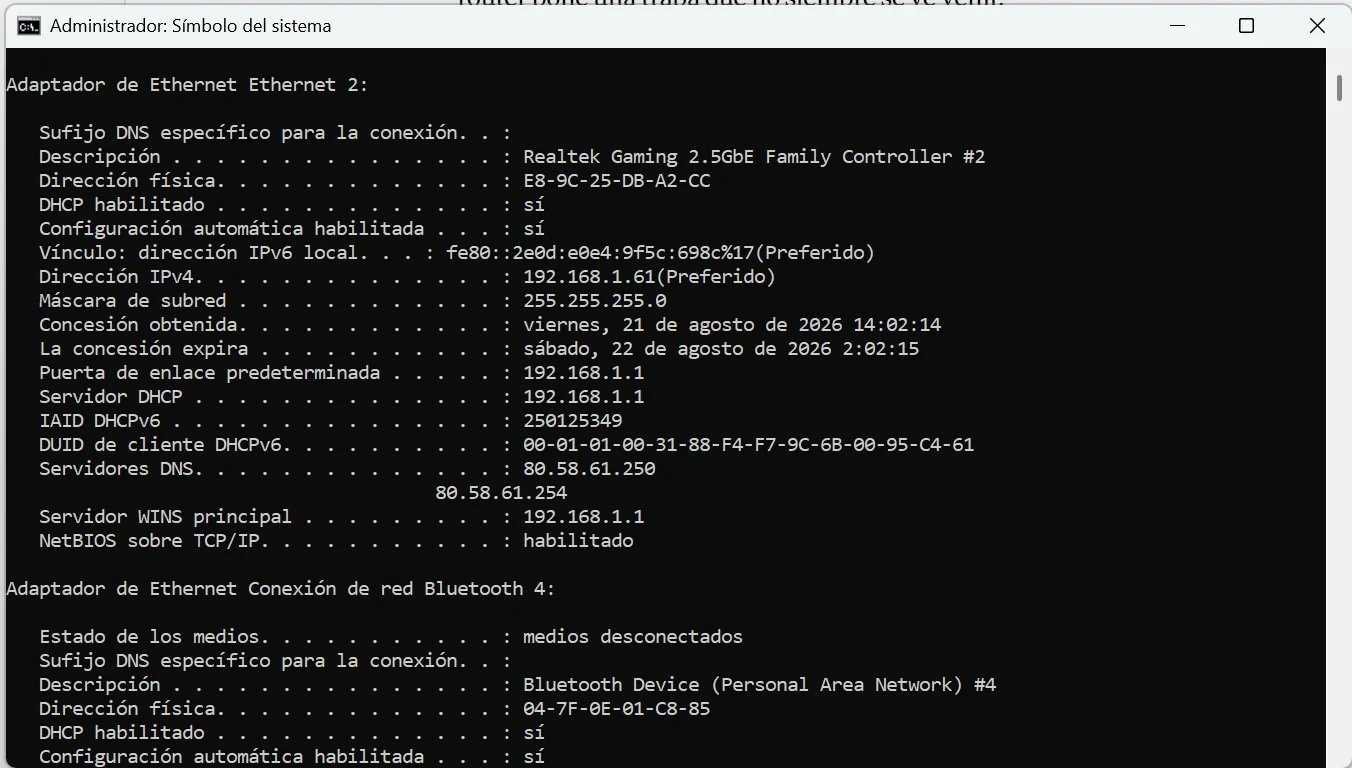
Dentro de ese apartado, la Dirección física es la MAC de la tarjeta, y la Dirección IPv4 es la IP local que el router ha asignado al ordenador, del estilo 192.168.1.45. Apunta ambas, porque las vas a necesitar en el móvil.
El tercer dato es el puerto, y no hay que buscarlo: para Wake-on-LAN se usa el UDP 9, que es el estándar.
Activar el Wake-on-LAN en la BIOS
Antes de tocar Windows tienes que confirmar que la placa base permite despertar el equipo por la tarjeta de red. Reinicia el ordenador y entra en la BIOS pulsando Supr o F2 durante el arranque.
Según el fabricante, la opción aparece como Wake on LAN, Power On by PCI-E, Resume by PCI-E Device o algo parecido, casi siempre dentro del apartado de gestión de energía.
Actívala y guarda los cambios al salir.
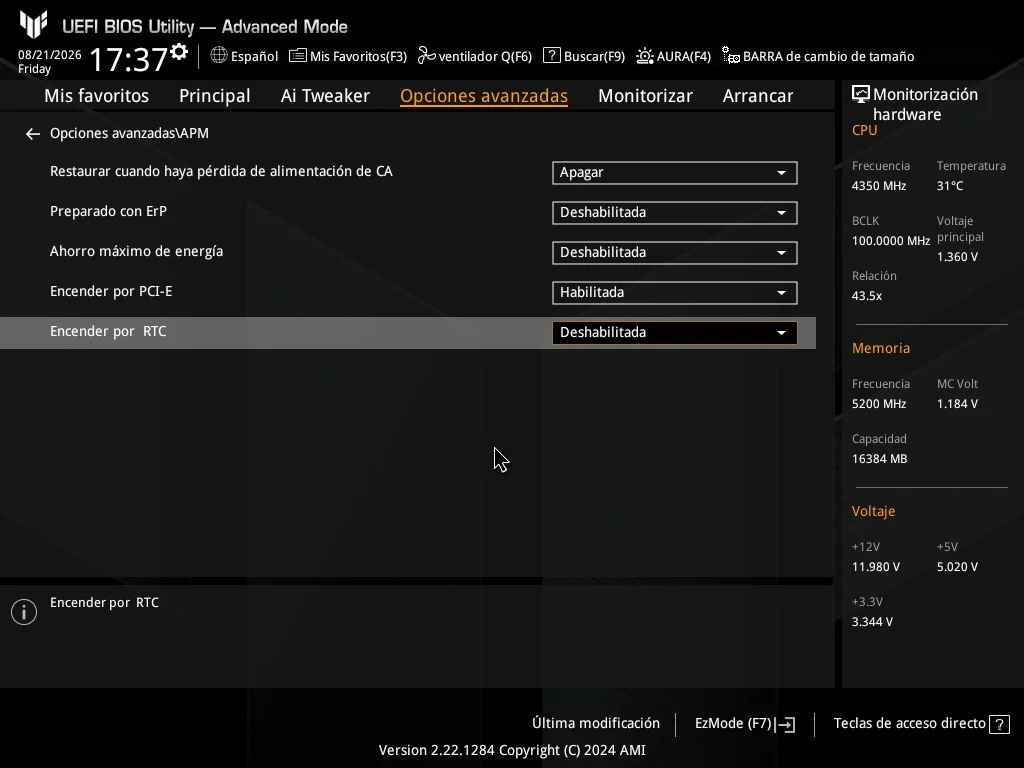
Si tu placa no incluye ninguna opción relacionada con el encendido por red o por PCI Express, es probable que no permita esta función desde apagado, y entonces no hay nada que hacer por software.
Configurar el Wake-on-LAN en Windows 11
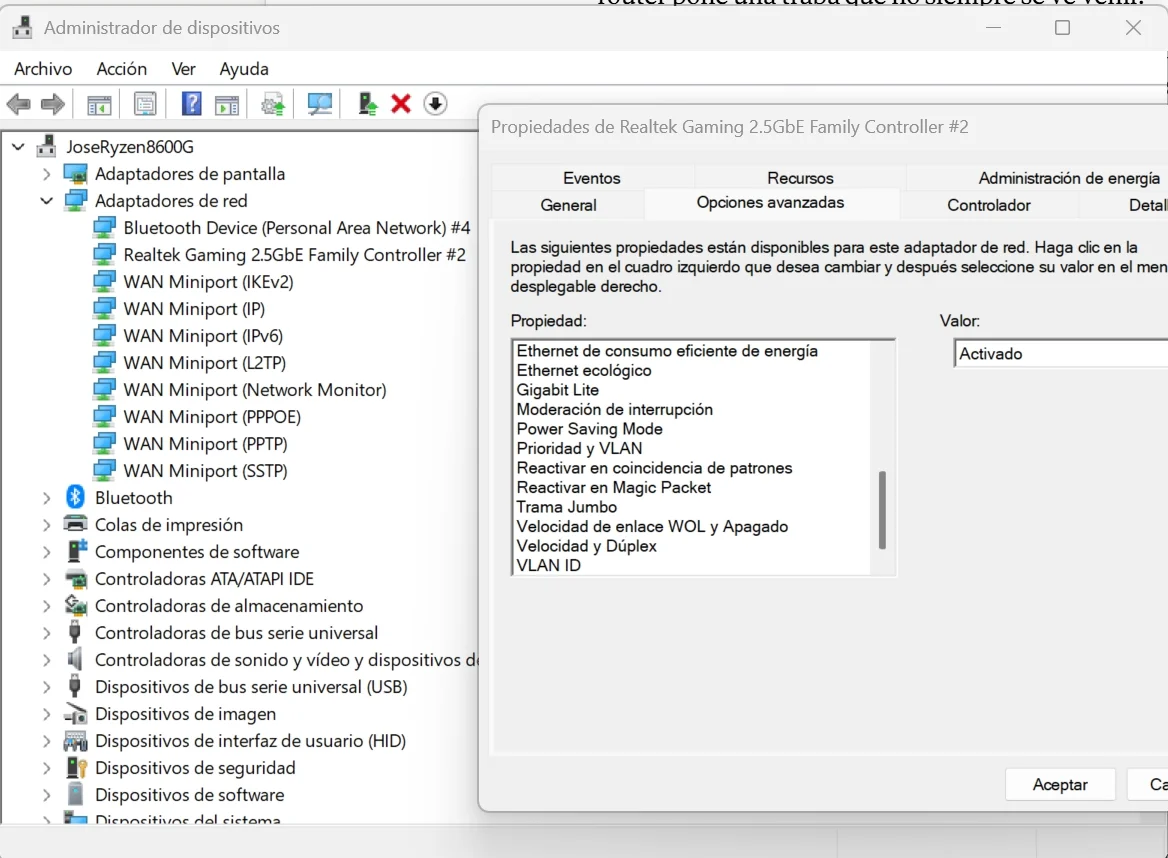
El siguiente paso es preparar la tarjeta de red. En Windows 11, abre el Administrador de dispositivos, despliega Adaptadores de red y haz doble clic sobre tu tarjeta Ethernet, la de cable.
En la pestaña Opciones avanzadas, busca la propiedad Reactivar en Magic Packet (según el fabricante de la tarjeta puede aparecer en inglés como Wake on Magic Packet) y ponla en Activado.
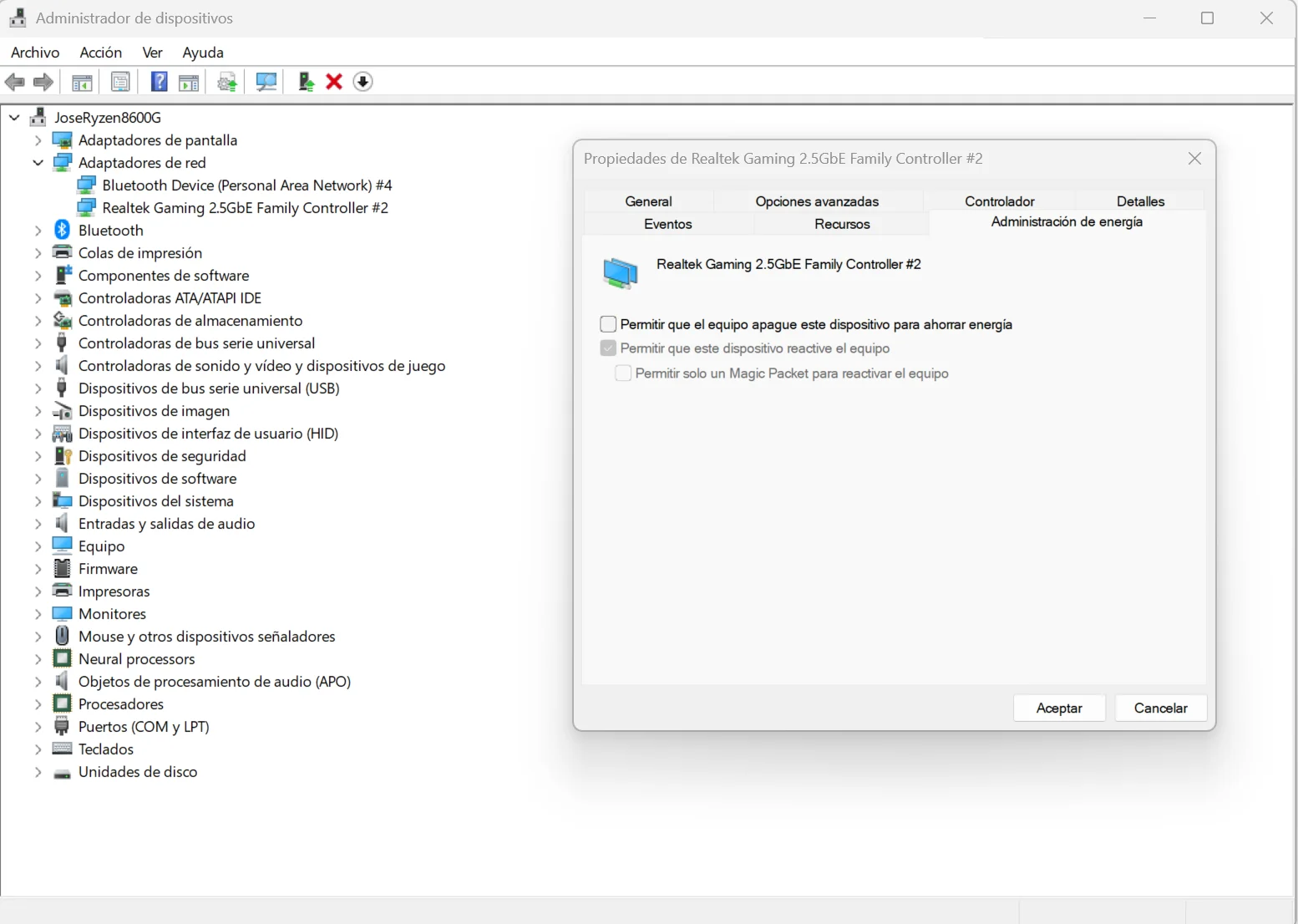
Ahora ve a la pestaña Administración de energía y desmarca la casilla que permite a Windows apagar la tarjeta para ahorrar energía. Si la dejas marcada, Windows corta la alimentación del adaptador al apagar el equipo y este deja de escuchar, de modo que el magic packet llega y no lo recibe nadie.
Reservar una IP fija en el GPT-2741GNAC
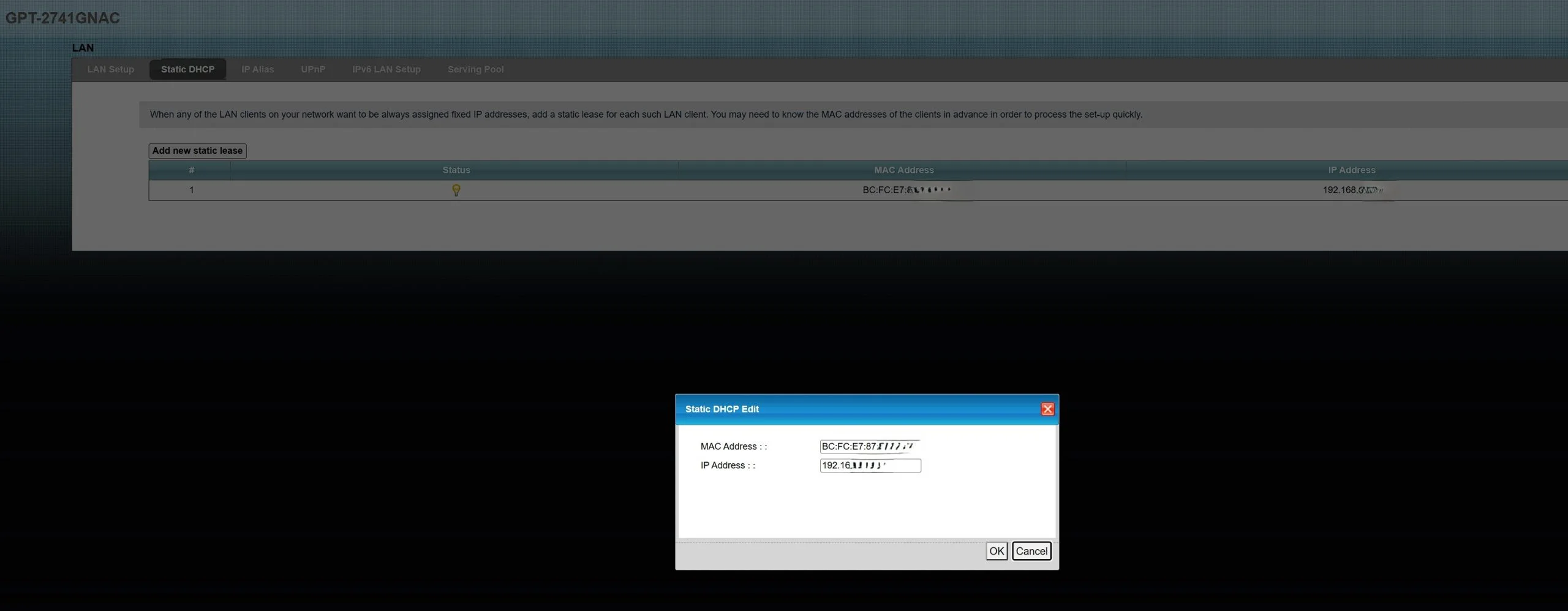
Queda un detalle antes de pasar al móvil. La IP local que el PC recibe por DHCP puede cambiar con el tiempo, y si eso pasa, la aplicación acabaría enviando el paquete a una dirección que ya no corresponde al ordenador.
Para evitarlo, entra en el GPT-2741GNAC desde 192.168.1.1 y busca la configuración DHCP. Localiza el ordenador por su MAC y resérvale una dirección fija, por ejemplo 192.168.1.45, para que el PC siempre conserve la misma dirección dentro de tu propia red.
Cómo encender el PC desde el móvil
Con el ordenador ya preparado, encenderlo desde el móvil dentro de casa es la parte fácil. En Android uso Wake On Lan de Mr Webb, gratuita, porque escanea la red y encuentra los dispositivos solos, así te ahorras buscar la MAC a mano. En iPhone sirve cualquier aplicación equivalente de la App Store.
Con el PC encendido, abre la aplicación y lanza la búsqueda de dispositivos, que debería detectar el ordenador con su MAC y su IP ya rellenas
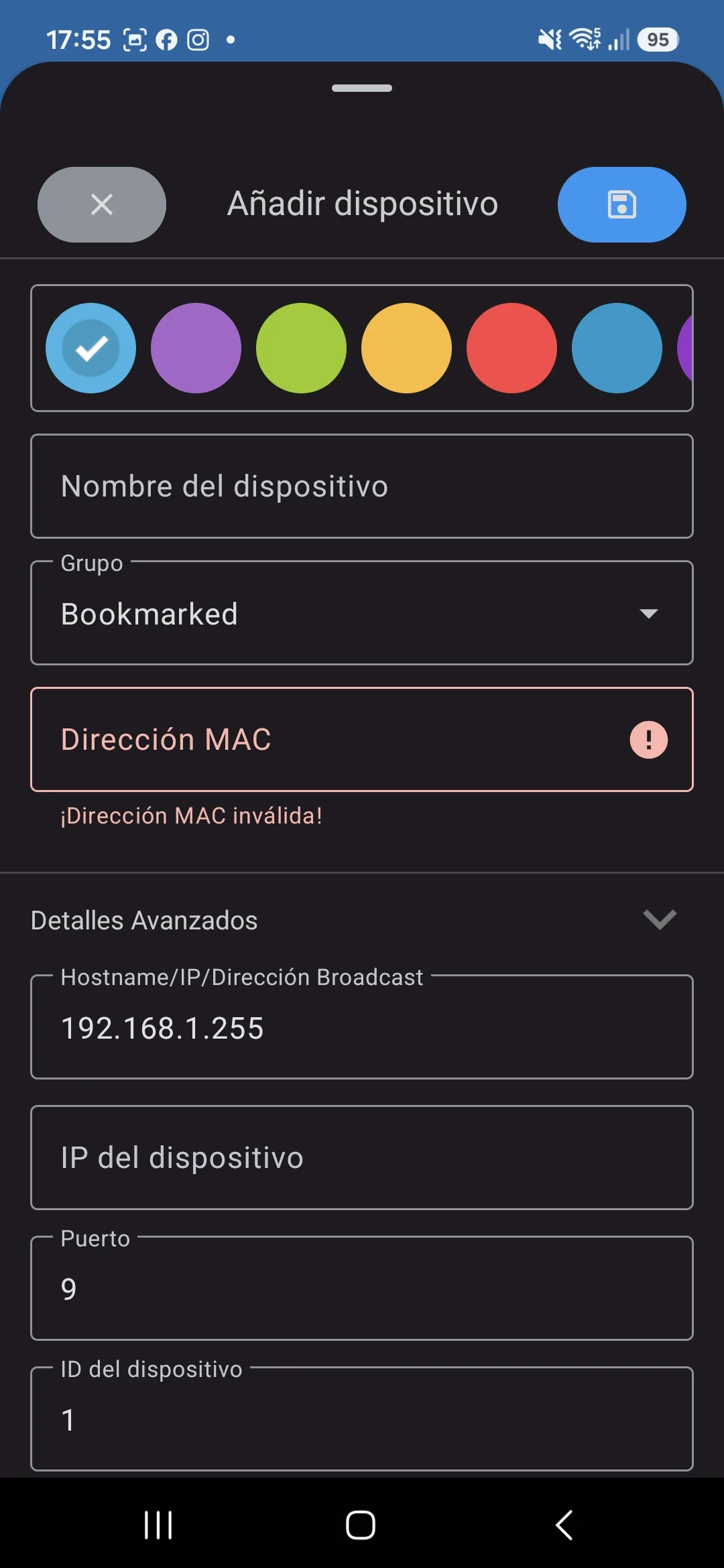
Si prefieres meter los datos, el dato esencial es la MAC del adaptador Ethernet, porque es lo único que identifica a la tarjeta dentro del magic packet. La IP reservada y el UDP 9 solo le dicen a la aplicación por dónde mandar el paquete. Ponle un nombre al equipo y guárdalo.
Apaga Windows con normalidad y deja el ordenador enchufado a la corriente y al cable de red. Con el móvil en tu WiFi, pulsa sobre el equipo en la lista y, si todo está bien configurado, arranca en unos segundos.
La aplicación permite además crear un widget en la pantalla de inicio del móvil, con lo que enciendes el PC de un toque.
Si no responde a la primera, comprueba que el cable sigue conectado y que las opciones de la BIOS y de Windows están activas. Algunas placas dejan de responder tras un apagado brusco o un corte de luz, y necesitan que arranques y apagues el equipo bien una vez para que la tarjeta vuelva a quedar a la escucha.
¿Por qué el Wake-on-LAN no funciona desde Internet en el GPT-2741GNAC?
Con el móvil conectado a tu red WiFi, el paquete circula por la red local y el router lo entrega directamente. La cosa se complica cuando la orden llega desde fuera, porque el paquete pide despertar a un ordenador identificado por su IP local, mientras que la tarjeta no responde a esa IP, sino a su MAC.
El router tiene que traducir una en la otra, y para eso consulta su tabla ARP, la lista donde anota qué MAC corresponde a cada IP de la red. El inconveniente es que esa lista solo guarda los equipos activos, de modo que cuando el PC lleva un rato apagado su línea caduca y el router se queda sin saber a qué tarjeta enviar el paquete.
En muchos routers puedes evitarlo fijando esa correspondencia a mano mediante una entrada ARP estática, pero el firmware del GPT-2741GNAC no permite crearlas, así que el router se queda sin saber a qué tarjeta enviar el paquete.
¿Abrir el puerto UDP 9 en el GPT-2741GNAC lo soluciona?
Lo primero que prueba cualquiera que busque GPT-2741GNAC abrir puertos es redirigir el UDP 9 hacia el PC, pero por sí solo no basta. El puerto abierto consigue que el paquete llegue al router, aunque este sigue sin poder entregárselo al equipo apagado, porque le falta la anotación ARP. El obstáculo no está en un puerto cerrado, de modo que una regla de reenvío no cambia nada
Wake-on-LAN y el CG-NAT de Movistar
A este obstáculo se le puede sumar otro muy habitual: el CG-NAT, que ya expliqué en la guía para abrir puertos en el GPT-2741GNAC. Con CG-NAT compartes una misma IP pública con otros clientes, de modo que las conexiones que vienen de Internet quedan bloqueadas antes de llegar a tu red.
El CG-NAT impide que el tráfico llegue siquiera a tu router, mientras que la limitación del ARP actúa después, cuando el paquete ya está dentro.
Por tanto el CG-NAT no es la causa del fallo del WOL, sino un impedimento previo que, si lo tienes, hay que resolver primero.
Cómo hacer Wake-on-LAN desde Internet
Para encender el ordenador desde fuera, la salida es usar otro dispositivo que esté siempre encendido dentro de tu red. Ese equipo comparte red con el PC, así que puede enviar el magic packet en local, que es donde el Wake-on-LAN funciona. El esquema queda así:
Móvil desde Internet → Raspberry Pi o NAS → red local → PC apagado
La Raspberry Pi es la opción más habitual, porque consume muy poco y puede permanecer encendida de forma permanente con un gasto mínimo. Instalas en ella una herramienta que emita paquetes Wake-on-LAN y, cuando estás fuera, le pides que envíe el magic packet al ordenador. Un NAS sirve igual, si ya dispones de uno.
Para alcanzar ese intermediario desde Internet tienes dos caminos. Puedes redirigir un puerto hacia él (nunca hacia el PC), o montar un servidor VPN en ese mismo equipo, que es la opción que recomiendo.
Con la VPN, al conectarte desde el móvil tu teléfono pasa a formar parte de la red doméstica como si estuvieras en el salón, y envías el paquete en local sin exponer nada a Internet. Si vas a usarlo a menudo, es lo más seguro y de paso te da acceso al resto de tus dispositivos.
¿Merece la pena montar el Wake-on-LAN?
Si solo quieres encender el ordenador de vez en cuando estando en casa, la configuración local basta y no necesitas complicarte con una Raspberry Pi ni una VPN. El intermediario tiene sentido cuando usas el PC como servidor doméstico, necesitas tus archivos desde fuera o te conectas por escritorio remoto.
Para un uso muy puntual también puedes dejar el equipo en suspensión en vez de apagarlo del todo, siempre que tu hardware admita la activación remota desde ese estado.
Preguntas frecuentes
¿Se puede hacer Wake-on-LAN en el GPT-2741GNAC? Sí. El Wake-on-LAN en el GPT-2741GNAC funciona dentro de la red local siempre que el ordenador y su tarjeta Ethernet estén bien configurados. El problema aparece al querer enviar el magic packet desde Internet directamente al PC apagado.
¿Se puede usar Wake-on-LAN desde Internet con Movistar? Con el GPT-2741GNAC no de forma directa. El firmware no permite crear entradas ARP estáticas, así que abrir el UDP 9 no basta para despertar el PC desde fuera. La salida es usar una Raspberry Pi, un NAS o una VPN como intermediario dentro de la red.
¿Funciona el Wake-on-LAN por WiFi? Depende del adaptador y del estado de energía del equipo. Para despertar un PC desde apagado completo, el cable Ethernet es la opción fiable.
¿Necesito una IP fija? Conviene reservar una IP al PC en el DHCP del router. Así no cambia de dirección y la aplicación no acaba enviando el magic packet a una IP equivocada.
¿Por qué no funciona después de apagar el PC? Revisa primero la BIOS y la configuración de la tarjeta Ethernet en Windows, y comprueba que el cable sigue conectado. Tras un apagado brusco o un corte de luz, a veces hace falta arrancar Windows y apagarlo con normalidad una vez para que la tarjeta vuelva a quedar preparada.
