


La KB5132061 es la última actualización de seguridad de noviembre de 2026 para Windows 11, publicada el 10 de Noviembre dentro del Patch Tuesday, y corrige varios fallos que dejaron las actualizaciones de octubre: el audio USB que no arrancaba con el error 10, el sonido por HDMI en gráficas AMD, el error 87 al añadir impresoras y las conexiones de Escritorio remoto. Además, lleva a todos los equipos las funciones que hasta ahora solo tenía la opcional KB5127936. En esta guía te explico qué arregla, qué cambia y cómo instalarla o desinstalarla.
Versiones y compilaciones de la KB5132061
Microsoft distribuye el mismo paquete para las ramas de Windows 11 que siguen recibiendo parches, de modo que cada una termina con su propio número de compilación:
| Versión | Compilación tras instalarla |
|---|---|
| Windows 11 26H2 | 26300.9974 |
| Windows 11 25H2 | 26200.9974 |
| Windows 11 24H2 Enterprise y Education | 26100.9974 |
| Windows 11 24H2 Home y Pro | No la recibe (sin soporte) |
La última fila es la que más dudas va a generar. Las ediciones Home y Pro de Windows 11 24H2 ya no reciben actualizaciones de seguridad, así que si tu equipo sigue en esa versión la KB5132061 no aparecerá en Windows Update y tampoco te llegarán las correcciones de este artículo. Te explico qué hacer en ese caso en el artículo sobre el fin de soporte de Windows 11 24H2 Home y Pro.
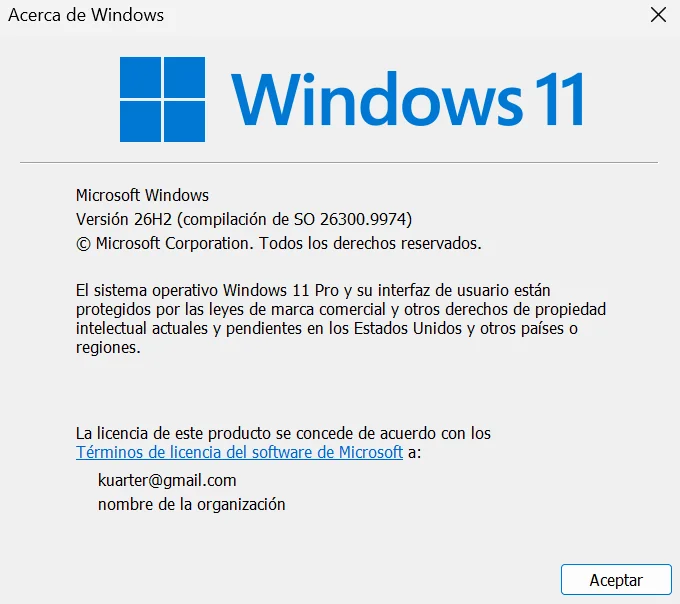
Para saber qué compilación tienes, pulsa Windows + R, escribe winver y pulsa Intro. La ventana muestra la versión y el número completo de compilación, y si termina en .9974 la actualización ya está instalada.
El audio USB vuelve a funcionar con la KB5132061
Los dispositivos USB Audio Class 1.0, una categoría en la que entran muchos DAC, tarjetas de sonido externas y auriculares USB sencillos, dejaban de arrancar desde la actualización de septiembre, un fallo que Microsoft llegó a confirmar, y aparecían con el código 10 en el Administrador de dispositivos. El síntoma era siempre el mismo: Windows detectaba el aparato, pero no salía sonido ni se podía elegir como salida.

La actualización KB5132061 corrige el controlador afectado, así que si sufriste el fallo de [audio USB tras la KB5127648], esta es la actualización que lo resuelve de forma definitiva. Si el código 10 sigue apareciendo tras reiniciar, desinstala el dispositivo desde el Administrador de dispositivos marcando la eliminación del controlador y vuelve a conectarlo para que Windows lo cargue de nuevo.
El parche también arregla el audio por HDMI y DisplayPort en algunas gráficas AMD, donde el sonido hacia el monitor o la televisión dejaba de funcionar. En este caso no hace falta reinstalar nada, aunque conviene comprobar en Configuración – Sistema – Sonido que la salida sigue seleccionada después del reinicio.
Impresoras y Escritorio remoto: los otros fallos que corrige la KB5132061
Microsoft reconoce que la actualización de octubre provocó que añadir una impresora publicada en Active Directory desde Configuración fallara con el error 87. Es un fallo de redes de empresa o de centros educativos más que de casa, y la KB5132061 lo corrige sin que tengas que borrar y volver a crear la cola de impresión.
La otra corrección afecta a las conexiones RDP. Si instalaste la opcional KB5127936, el Escritorio remoto podía rechazar la conexión por una discrepancia de certificados, y con este parche vuelve a conectar con normalidad.
Novedades que la KB5132061 lleva a todos desde la KB5127936
Si no instalaste la actualización opcional de octubre, con la KB5132061 recibes de golpe todas sus funciones. La más visible es el menú contextual personalizable, que te deja quitar comandos del clic derecho, enviar las extensiones de las aplicaciones a un submenú y mostrar Copiar o Pegar como texto; lo tienes explicado a fondo en el artículo sobre cómo la KB5127936 deja por fin personalizar el clic derecho. Ten en cuenta que llega de forma gradual, así que puede tardar unos días en aparecer aunque tu compilación ya sea la .9974.
También llega Cloud Rebuild, la opción de Configuración – Sistema – Recuperación que reinstala Windows descargando una imagen limpia desde Windows Update, sin pendrive. Antes de usarla, ten claro que borra siempre archivos, aplicaciones y cuentas, de modo que Restablecer este PC con la opción de conservar archivos sigue siendo la primera opción para un sistema que da problemas.
El resto son retoques del Explorador de archivos (el atajo ~ para ir a tu carpeta de usuario y el modo oscuro en Opciones de carpeta), mejoras de la Lupa y del Narrador, que ya lee ecuaciones matemáticas en español, y botones de Salir al escritorio y Opciones de energía en el modo Xbox de las consolas portátiles.
Cambios de seguridad de la KB5132061 que pueden afectarte
Windows 11 ahora ofrece por defecto la firma de mensajes NTLM en las conexiones no anónimas, una protección frente a ataques de retransmisión. En casa el efecto práctico se nota con NAS antiguos o dispositivos de red viejos: Microsoft recomienda comprobarlos, porque alguno puede no gestionar bien la firma y dar problemas al acceder a carpetas compartidas.
También se endurece la validación de scripts de PowerShell firmados, que fallan si contienen caracteres UTF-8 no válidos (la solución pasa por guardarlos como UTF-8 con BOM y volver a firmarlos), y se amplía el número de equipos que reciben los nuevos certificados de Arranque seguro antes de que caduquen los antiguos.
Problemas conocidos de la KB5132061
Microsoft no reconoce ningún problema conocido en esta actualización a fecha de su publicación. Ten en cuenta también que no habrá actualización opcional en diciembre, por lo que las próximas novedades llegarán con los parches de enero de 2027.
Cómo instalar la KB5132061 en Windows 11
La vía normal es abrir Configuración – Windows Update y pulsar Buscar actualizaciones. La KB5132061 aparece como actualización de seguridad de noviembre de 2026, se descarga sola y pide reiniciar para terminar.
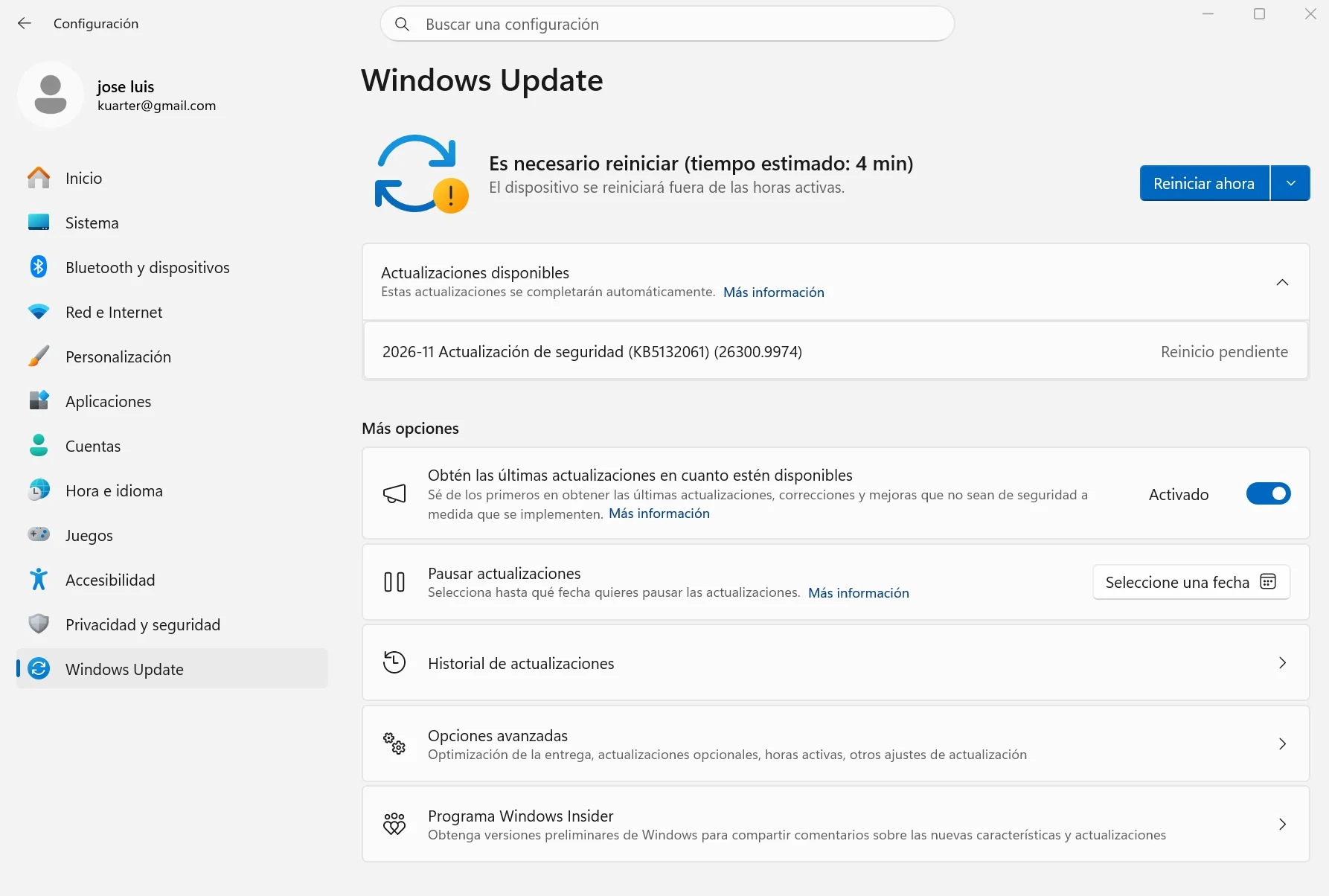
Si Windows Update falla o quieres instalarla en varios equipos, puedes descargar el instalador .msu desde el Catálogo de Microsoft Update. Busca la línea de tu versión (25H2 o 26H2) y tu arquitectura (x64 en la inmensa mayoría de PC, ARM64 en los equipos con Snapdragon), descárgala y haz doble clic sobre el archivo. Eso sí, el instalador necesita que el equipo tenga ya una actualización previa: en 26H2, una publicada a partir del 22 de septiembre de 2026. Las notas oficiales están en la página de soporte de la KB5132061.
Cómo desinstalar la KB5132061 si te da problemas
Si tras instalarla algo deja de funcionar, ve a Configuración – Windows Update – Historial de actualizaciones – Desinstalar actualizaciones, localiza la KB5132061 en la lista y pulsa Desinstalar. El equipo se reinicia y vuelve a la compilación anterior.
Si Windows no llega a arrancar, fuerza el Entorno de recuperación apagando el equipo durante el arranque dos o tres veces seguidas y entra en Solucionar problemas – Opciones avanzadas – Desinstalar actualizaciones – Desinstalar la última actualización de calidad. Después pausa las actualizaciones desde Windows Update, porque de lo contrario el sistema volverá a instalarla en el siguiente reinicio, y recuerda que al quitarla también pierdes los parches de seguridad de noviembre.
Preguntas frecuentes sobre la KB5132061
¿La KB5132061 arregla el audio USB con el código 10? Sí. Corrige el fallo que impedía arrancar los dispositivos USB Audio Class 1.0 con el código 10 en el Administrador de dispositivos. Si el error persiste tras reiniciar, desinstala el dispositivo con su controlador y vuelve a conectarlo.
¿La KB5132061 es obligatoria? Es la actualización de seguridad mensual, así que Windows Update la instala automáticamente. Puedes pausarla unas semanas, pero no conviene dejarla fuera porque incluye los parches de seguridad de noviembre de 2026.
¿Llega la KB5132061 a Windows 11 24H2? Solo a las ediciones Enterprise y Education. Las ediciones Home y Pro de la 24H2 han perdido el soporte y necesitan actualizar a 25H2 o 26H2 para seguir recibiendo parches.
¿Por qué no me aparece el menú contextual personalizable? Microsoft lo activa de forma gradual. Con la compilación 26200.9974 o 26300.9974 tu equipo ya tiene el código, y la opción aparecerá cuando Microsoft la habilite en tu PC.
¿Tiene problemas conocidos la KB5132061? Microsoft no reconoce ninguno a fecha de su publicación. Si algo deja de funcionar, puedes desinstalarla desde el historial de actualizaciones de Windows Update.
