


aTube Catcher es un programa gratuito para Windows que descarga vídeos de YouTube y de otras plataformas, y que en su versión actual también convierte formatos y graba la pantalla.
A la hora de instalarlo el instalador intentará que instales otros programas que no tienen nada que ver con éste. En esta guía te explico cómo descargar aTube Catcher para Windows 11 en su versión más reciente, instalarlo rechazando esas ofertas y evitar el error que da con YouTube la versión anterior.
Prueba de aTube Catcher en Windows 11
He instalado aTube Catcher desde la portada de su web oficial y lo he probado con un lote de 10 vídeos de un mix de YouTube, primero con la versión que instala la portada y después con la que ofrece el propio programa al actualizarse. Estos son los datos de la prueba:
| Característica | Equipo de pruebas |
|---|---|
| Placa base | MSI MAG Z890 Tomahawk WiFi |
| Procesador | Intel Core Ultra 5 245KF |
| Memoria RAM | 32 GB DDR5 a 6000 MHz |
| Sistema operativo | Windows 11 Pro 26H2 |
Qué incluye aTube Catcher en su edición gratuita
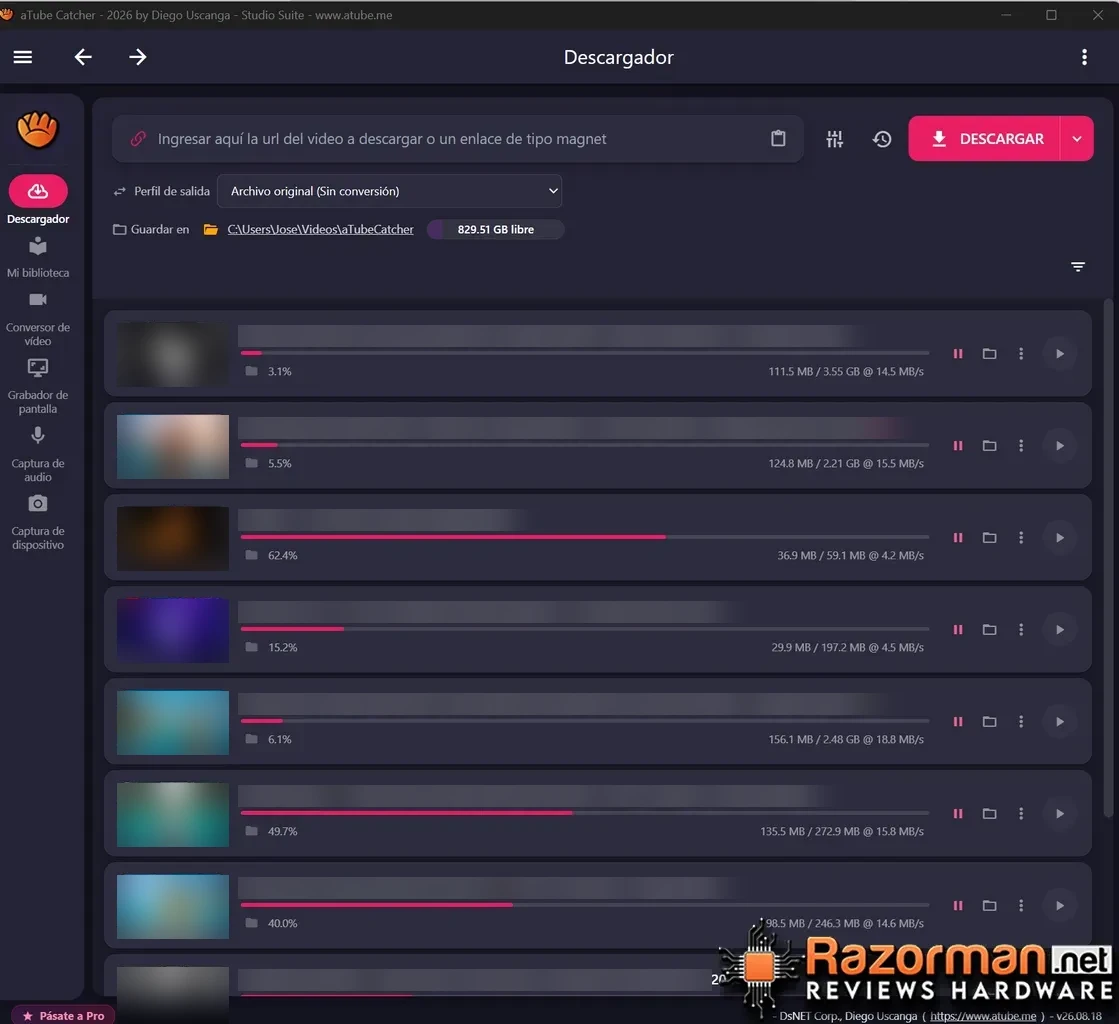
La ventana principal de aTube Catcher agrupa seis módulos en la barra lateral: Descargador, Mi biblioteca, Conversor de vídeo, Grabador de pantalla, Captura de audio y Captura de dispositivo. El campo de descarga acepta tanto la URL de un vídeo como un enlace magnet, según indica el propio texto del campo, de modo que no se limita a webs de vídeo.
La edición gratuita se llama Community y la de pago, Pro, que el programa anuncia con un botón fijo en la esquina inferior izquierda. La diferencia entre las dos se nota sobre todo al descargar listas de YouTube, y la explico con detalle más abajo.
Antes de usarlo, ten en cuenta que su licencia limita el uso a fines personales, privados y educativos sin ánimo de lucro, y deja en manos del usuario cumplir las condiciones de cada web de la que descarga.
Dónde descargar aTube Catcher para Windows 11
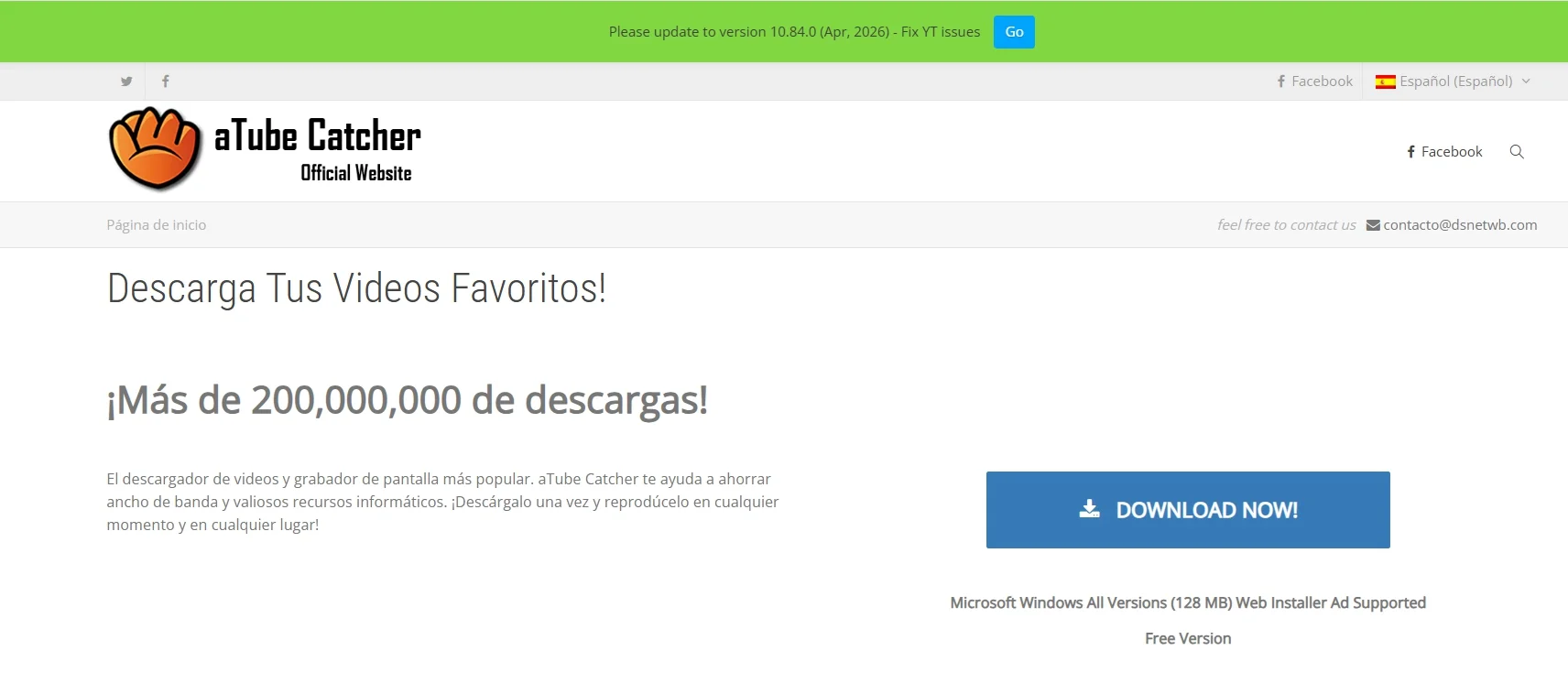
La web oficial de aTube Catcher es atube.me, la misma dirección que aparece en la barra de título del programa, pero la descarga cambia según la página que uses. La portada ofrece un instalador web de 128 MB, etiquetado como Ad Supported (con publicidad), y otro de 64 bits de 138 MB; en mi prueba, el que descargué desde ahí instaló la v26.07.12, que falla con YouTube.
Descarga mejor desde la página de actualización, https://www.atube.me/update/, que ofrece directamente la v26.08.18 con un instalador de 64 bits de 174 MB, del mismo tamaño que el que descarga el botón Actualización del programa. A esa página lleva también el aviso verde de la parte superior de la portada, aunque su texto hable de una versión 10.84.0 que no coincide con la numeración actual. Windows 11 solo existe en 64 bits, así que ese instalador te sirve sin problema.



La página de actualización mantiene también el instalador web Ad Supported, y presenta el de 64 bits como alternativa por si el web da problemas. La web no aclara si este segundo instalador muestra ofertas, así que revisa cada pantalla igualmente.
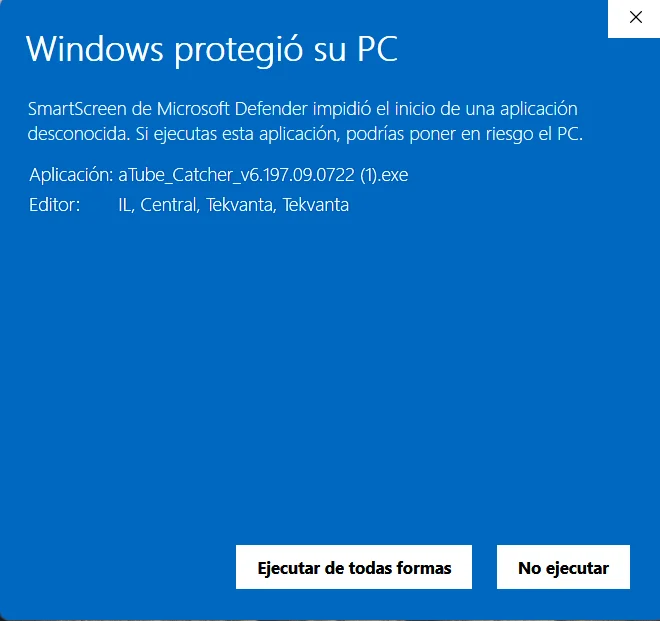
El aviso de SmartScreen al instalar aTube Catcher
Al abrir el instalador de aTube Catcher, SmartScreen de Microsoft Defender muestra la pantalla azul Windows protegió su PC e impide el inicio por tratarse de una aplicación desconocida. Ese aviso salta con ejecutables que todavía no tienen reputación suficiente en los servidores de Microsoft, de modo que por sí solo no indica que el archivo sea malicioso.
Para continuar, pulsa Más información y después Ejecutar de todas formas. Antes de hacerlo, fíjate en el campo Editor: el instalador que descargué de la portada no lo firma DsNET Corp, la empresa de aTube Catcher, sino Tekvanta. Esto encaja con lo que viene después, porque el asistente que muestra las ofertas pertenece a ese instalador y no al programa.
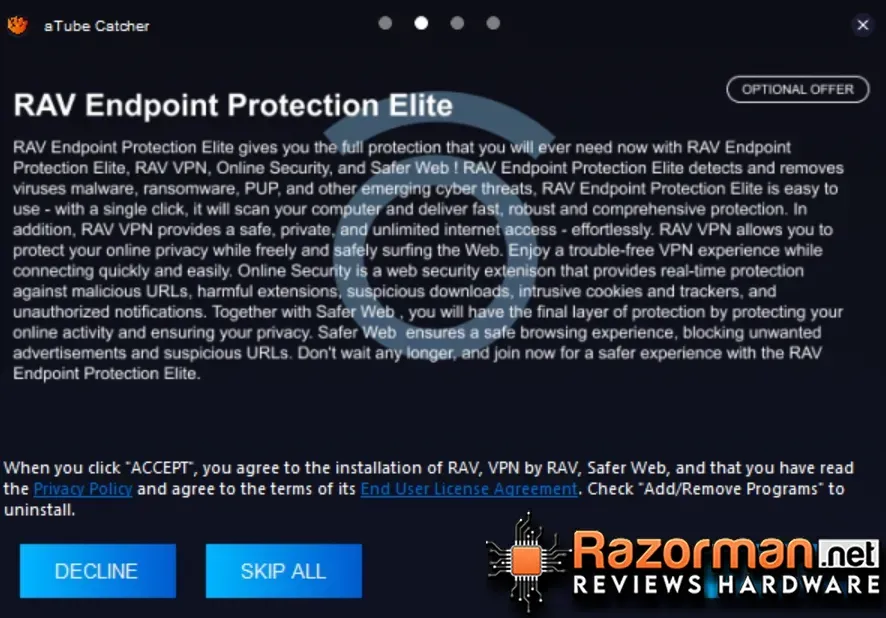
Qué ofertas incluye el instalador de aTube Catcher y cómo rechazarlas
La propia licencia de aTube Catcher advierte que el instalador puede ofrecer otros programas y que debes leer cada pantalla para aceptarlos o rechazarlos. Esas pantallas aparecen antes de instalar el programa, marcadas como OPTIONAL OFFER y con un indicador de cuatro puntos en la parte superior. En mi prueba aparecieron tres: el navegador Opera, el paquete de seguridad RAV Endpoint Protection Elite y una utilidad de pantalla llamada True View Manager.
Cada pantalla tiene tres botones (DECLINE, SKIP ALL y ACCEPT) y la opción segura es pulsar DECLINE en todas. El texto de SKIP ALLno aclara si rechaza las ofertas restantes o solo las salta, mientras que ACCEPTinstala el programa anunciado y acepta su licencia.
True View Manager se presenta como una utilidad para ajustar el brillo y la claridad de la pantalla. El brillo ya lo controlas en Configuración – Sistema – Pantalla, así que no aporta nada necesario para usar aTube Catcher.
Si aceptaste alguna sin querer, el propio instalador indica que se quitan desde Agregar o quitar programas. En Windows 11 está en Configuración – Aplicaciones – Aplicaciones instaladas: busca Opera, RAV o True View Manager y pulsa Desinstalar en el menú de los tres puntos.
Primer arranque de aTube Catcher en Windows 11
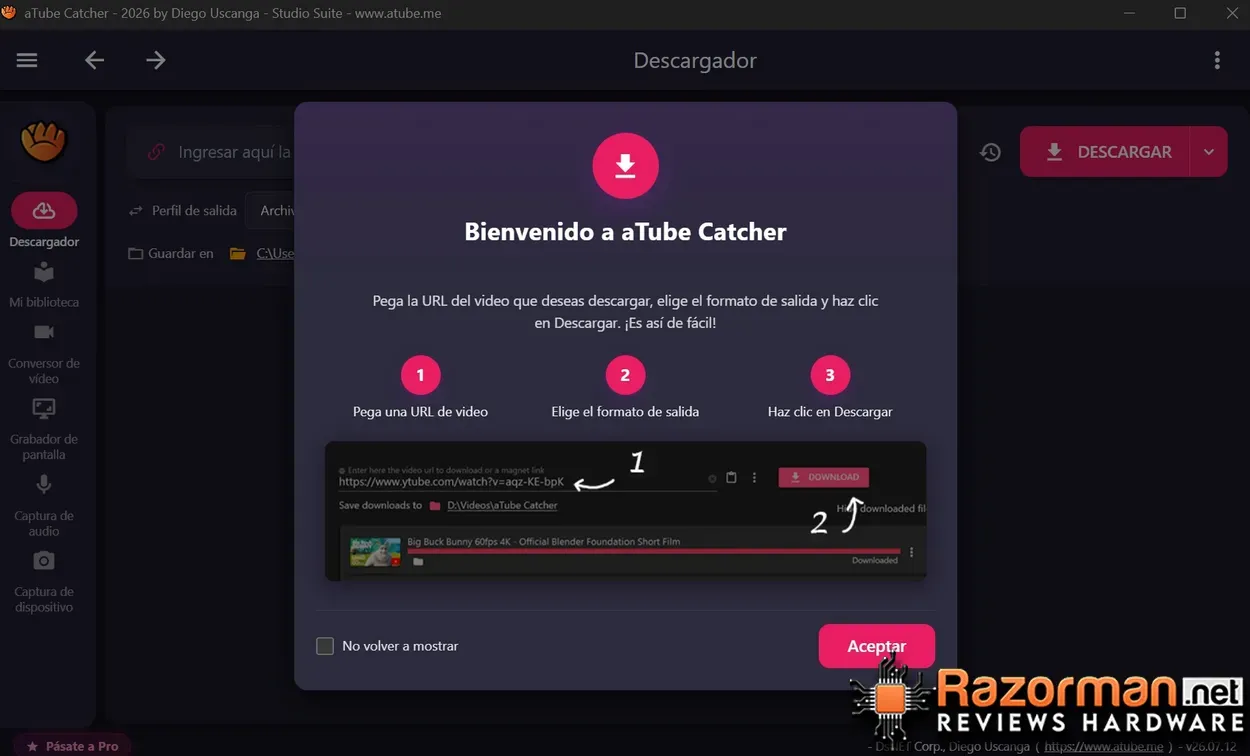
Al abrir aTube Catcher por primera vez aparece una ventana de bienvenida que resume el uso en tres pasos: pegar la URL, elegir el formato de salida y pulsar Descargar. Marca No volver a mostrar si no quieres verla en cada inicio y pulsa Aceptar.
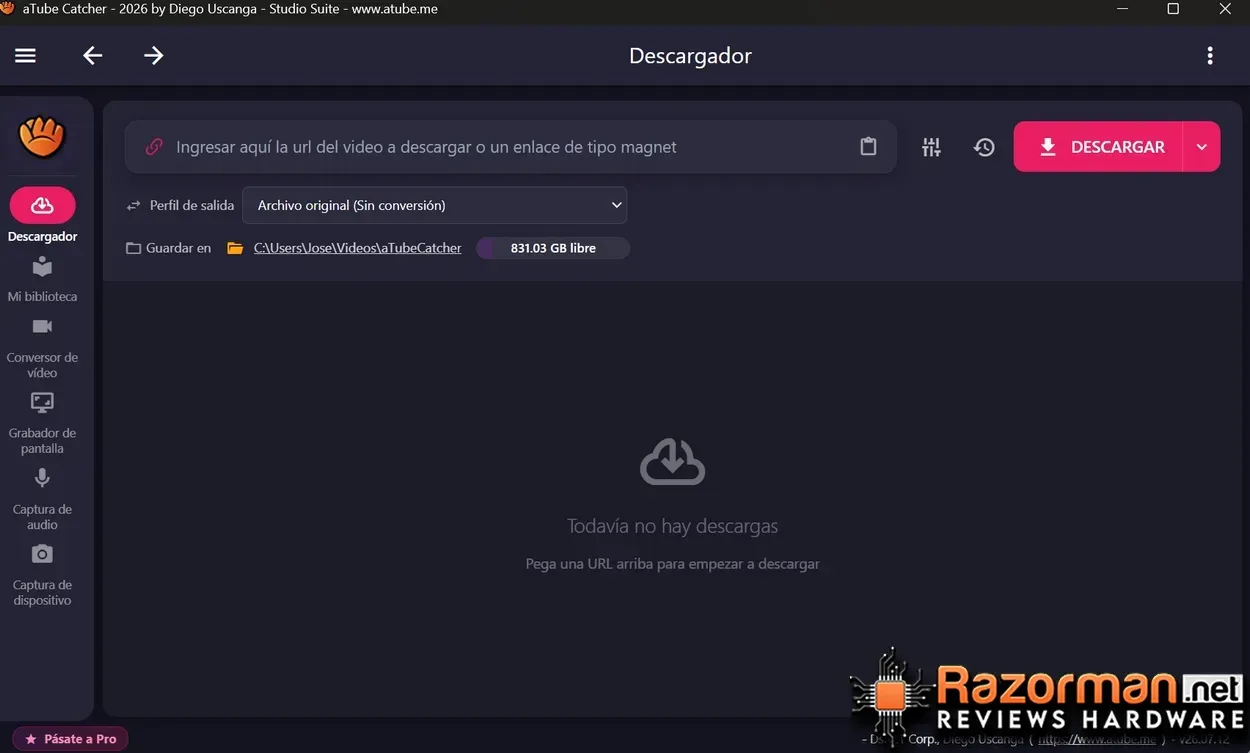
Antes de la primera descarga revisa dos ajustes. Perfil de salida que encontrarás en Archivo original (Sin conversión), y que guarda el vídeo tal como lo reproduce la fuente original , así que cámbialo si quieres el audio en MP3 u otro formato.
Guardar en apunta a la carpeta Vídeos\aTubeCatcher de tu usuario y muestra al lado el espacio libre del disco, un dato útil antes de bajar listas largasde reproducción.
Descargar vídeos y listas de YouTube con aTube Catcher
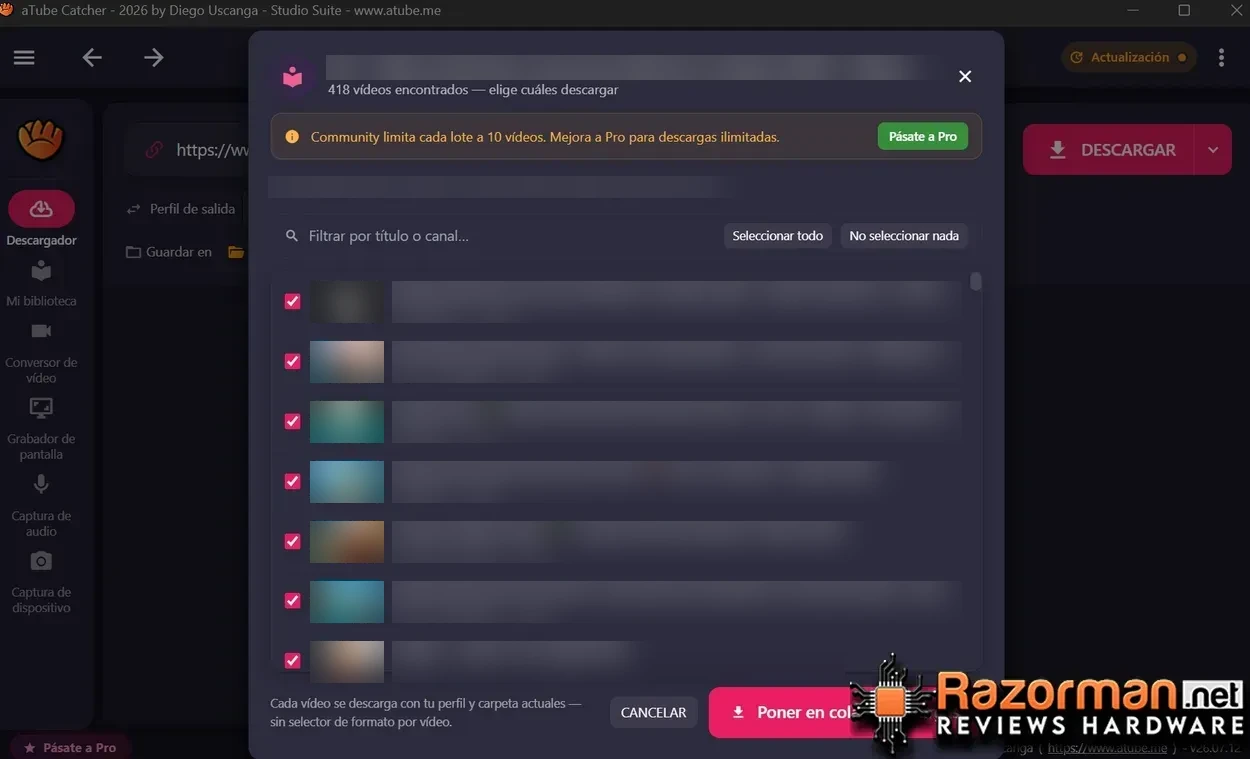
Para un vídeo suelto, pega la URL en el campo superior y pulsa DESCARGAR. Con una lista o un mix de YouTube, aTube Catcher analiza antes el enlace y abre un selector con todos los vídeos marcados; en la prueba detectó 418 vídeos en un mix.
La edición Community limita cada lote a 10 vídeos, de modo que el botón final se queda en Poner en cola 10 descargas aunque la lista tenga cientos, y para el resto tienes que repetir el proceso por tandas o pasar a Pro.
Además, todos los vídeos del lote se descargan con el perfil y la carpeta que tengas configurados, sin elegir formato vídeo a vídeo, así que ajusta el Perfil de salida antes de pegar el enlace.
Con la versión v26.07.12 que instala la portada, el lote se quedó a medias. De las cuatro primeras descargas, tres se cortaron tras bajar entre 9.7 y 38.9 MB con el mensaje Access denied by the server. The video may be private or protected, aunque los tres eran vídeos públicos del mismo mix, y solo una siguió adelante a 2.2 MB/s.
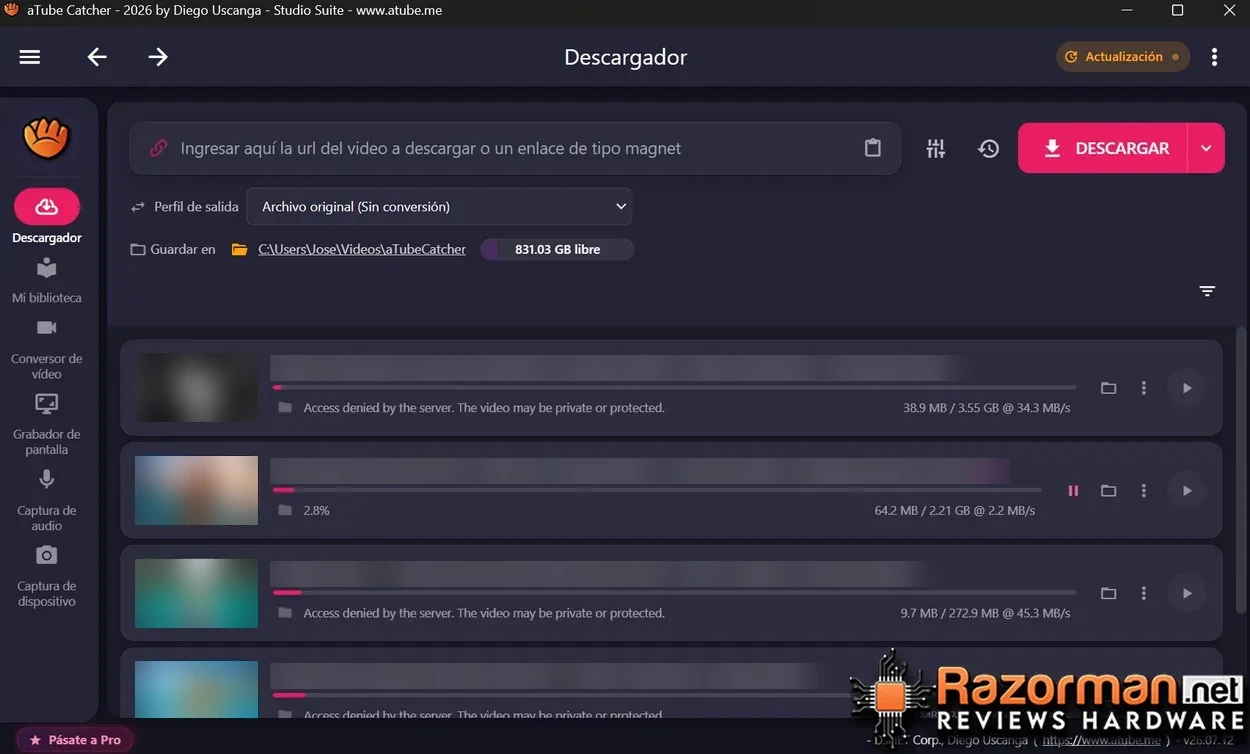
Ojo también con el tamaño en Archivo original: el primer vídeo del lote, de 1 h 16 min, ocupaba 3.55 GB. Si solo quieres la música de un mix, elige un perfil de audio antes de lanzar el lote, o llenarás el disco con vídeo que no vas a ver.
Actualizar aTube Catcher para solucionar el error Access denied by the server
Si instalaste aTube Catcher desde la portada, o si con el tiempo vuelve a fallar con YouTube, la solución está en el botón Actualización de la esquina superior derecha, que aparece cuando hay una versión nueva.
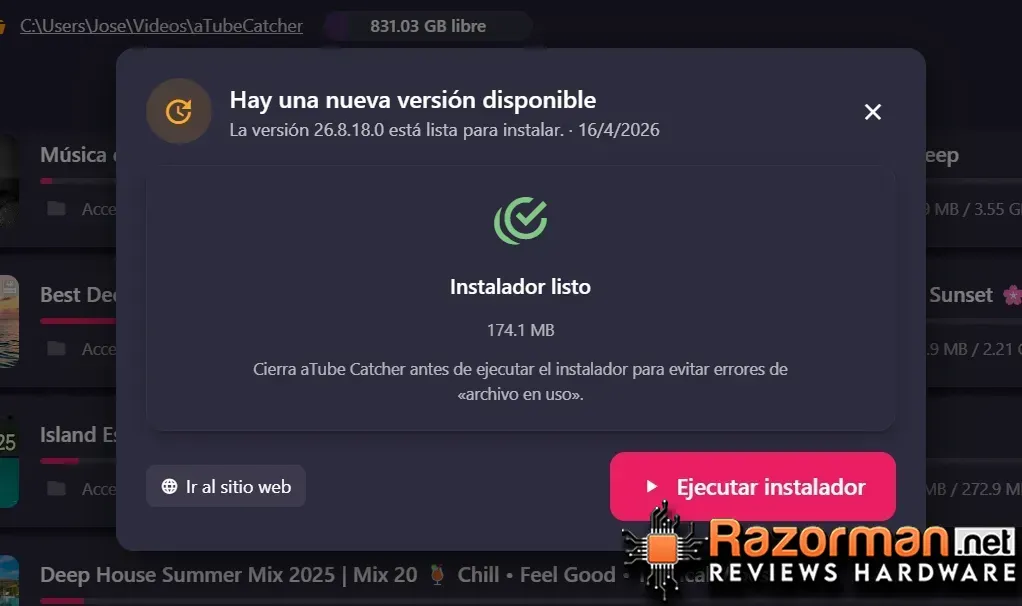
Al pulsarlo, el programa descarga el instalador de la v26.08.18 (174.1 MB) y muestra el aviso Instalador listo, con una indicación que conviene seguir: cierra aTube Catcher antes de pulsar Ejecutar instalador, o la instalación puede fallar por tener archivos en uso. Repasa también cada pantalla del instalador igual que en la instalación inicial.
Con la v26.08.18 relancé el mismo lote y las descargas que antes daban Access denied by the server arrancaron y siguieron avanzando sin cortes. Las ocho que se ven en la captura descargaban a la vez, a velocidades de entre 4.2 y 18.8 MB/s, incluidas las tres que habían fallado con la versión anterior.
La conclusión práctica es descargar aTube Catcher desde la página de actualización o, si ya lo instalaste desde la portada, actualizarlo antes de la primera descarga. La versión de la portada llega atrasada, y con YouTube eso basta para que el programa parezca roto cuando solo le falta la última corrección.
¿Hay mejores opciones de aTube Catcher?
Una vez actualizado, aTube Catcher funciona con YouTube, pero arrastra dos inconvenientes: el límite de 10 vídeos por lote de la edición gratuita y un instalador que obliga a omitir tres ofertas, tanto al instalarlo como al actualizarlo. Si lo que quieres es bajar listas completas, yt-dlp es mejor opción: es de código abierto, no incluye software de terceros y descarga listas enteras sin lotes, aunque se usa desde la línea de comandos.
En cambio, aTube Catcher tiene sentido si prefieres una interfaz gráfica y vas a aprovechar el Grabador de pantalla o el Conversor de vídeo, porque reúne en un solo programa lo que con yt-dlp exige herramientas aparte.
Preguntas frecuentes sobre aTube Catcher
¿Dónde descargo la última versión de aTube Catcher?
En atube.me/update, que ofrece directamente la versión más reciente. El instalador de la portada de la web instaló en la prueba una versión anterior.
¿Es seguro descargar aTube Catcher?
Si lo descargas desde la web oficial, el riesgo está en las ofertas del instalador más que en el programa. Pulsa DECLINE en cada pantalla de OPTIONAL OFFER y revisa después Aplicaciones instaladas.
¿Por qué Windows 11 bloquea aTube Catcher?
SmartScreen frena los ejecutables con poca reputación en los servidores de Microsoft. Pulsa Más información y luego Ejecutar de todas formas para continuar.
¿Por qué aTube Catcher da el error Access denied by the server?
En la prueba apareció con vídeos públicos usando la v26.07.12 que instala la portada de la web. Al actualizar a la v26.08.18 desde el botón Actualización, los mismos vídeos se descargaron sin el error.
¿Cómo actualizo aTube Catcher?
Pulsa el botón Actualización de la esquina superior derecha, espera a que el instalador esté listo, cierra el programa y pulsa Ejecutar instalador.
¿aTube Catcher es gratis?
Sí, la edición Community es gratuita, aunque limita las listas de YouTube a 10 vídeos por lote. La edición Pro elimina ese límite.
¿Cómo desinstalo Opera o RAV si los acepté por error?
Ve a Configuración – Aplicaciones – Aplicaciones instaladas, busca el programa y pulsa Desinstalar. En el caso de RAV, revisa también RAV VPN y la extensión Safer Web.
¿aTube Catcher descarga listas completas de YouTube?
Detecta la lista entera, pero la edición gratuita solo pone en cola 10 vídeos cada vez. Para listas largas, yt-dlp las descarga completas.
¿aTube Catcher admite enlaces magnet?
Sí, el campo de descarga acepta tanto URL de vídeo como enlaces magnet.
