


Windows Update permite hasta que versión de Windows 11 puede actualizarse tu equipo leyendo tres valores del Registro, y si los fijas en 25H2 deja de ofrecerte la 26H2 sin dejar de instalar las actualizaciones de seguridad mensuales, y es válido para las versiones Windows 11 Home y Pro.
Cómo retrasar Windows 11 26H2 desde Windows Update
Si solo quieres ganar unas semanas, no hace falta abrir el Registro. Entra en Configuración – Windows Update y fíjate en el interruptor Obtener las actualizaciones más recientes en cuanto estén disponibles: con él activado, Windows te coloca en la primera tanda del despliegue, así que desactívalo y la 26H2 tardará más en aparecerte.
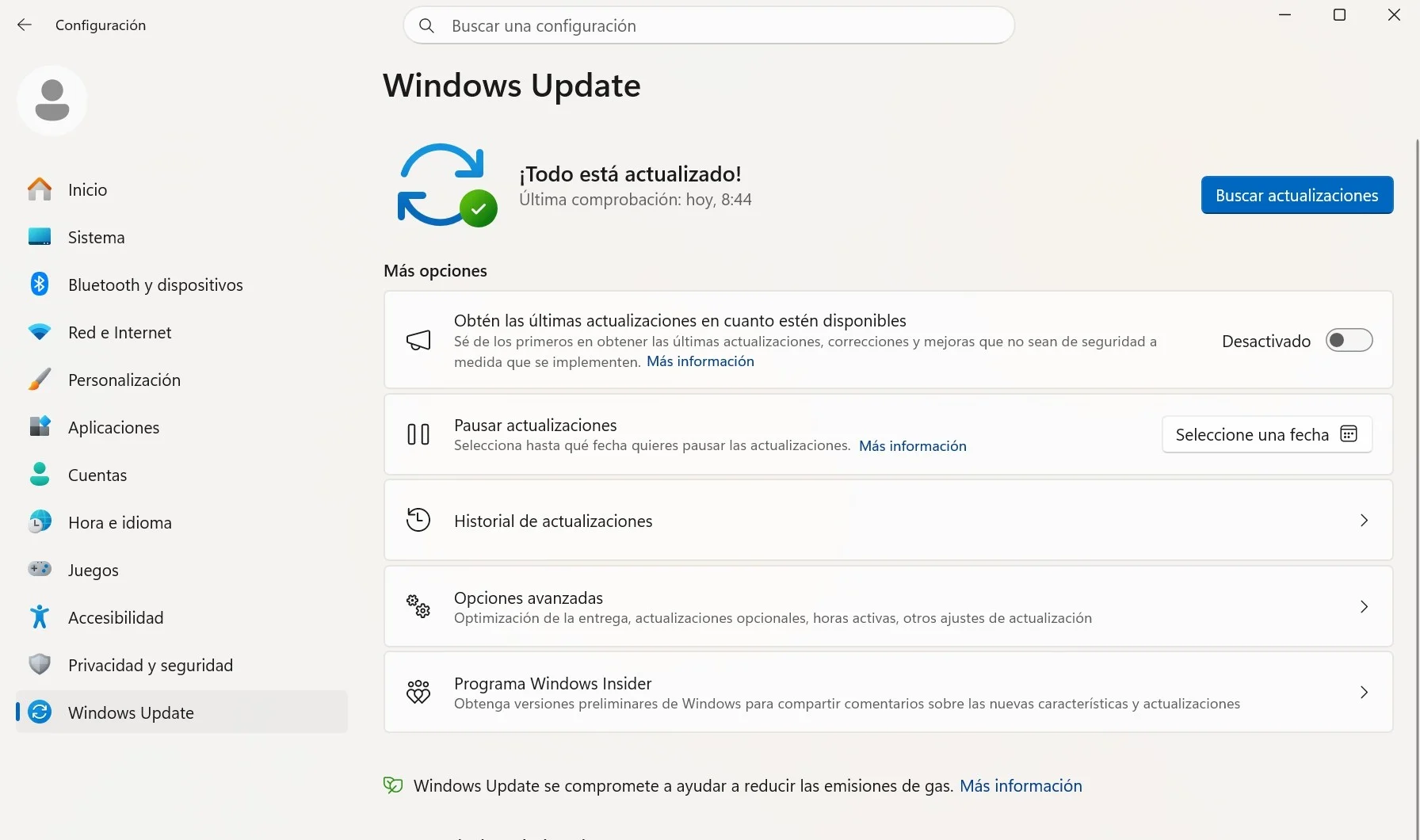
Para detener esta actualización, usa Pausar actualizaciones. Desde este año el botón abre un calendario en el que eliges la fecha de vuelta, con un máximo de 35 días, y cuando se acerca el final puedes ampliarla otra vez sin límite de renovaciones.
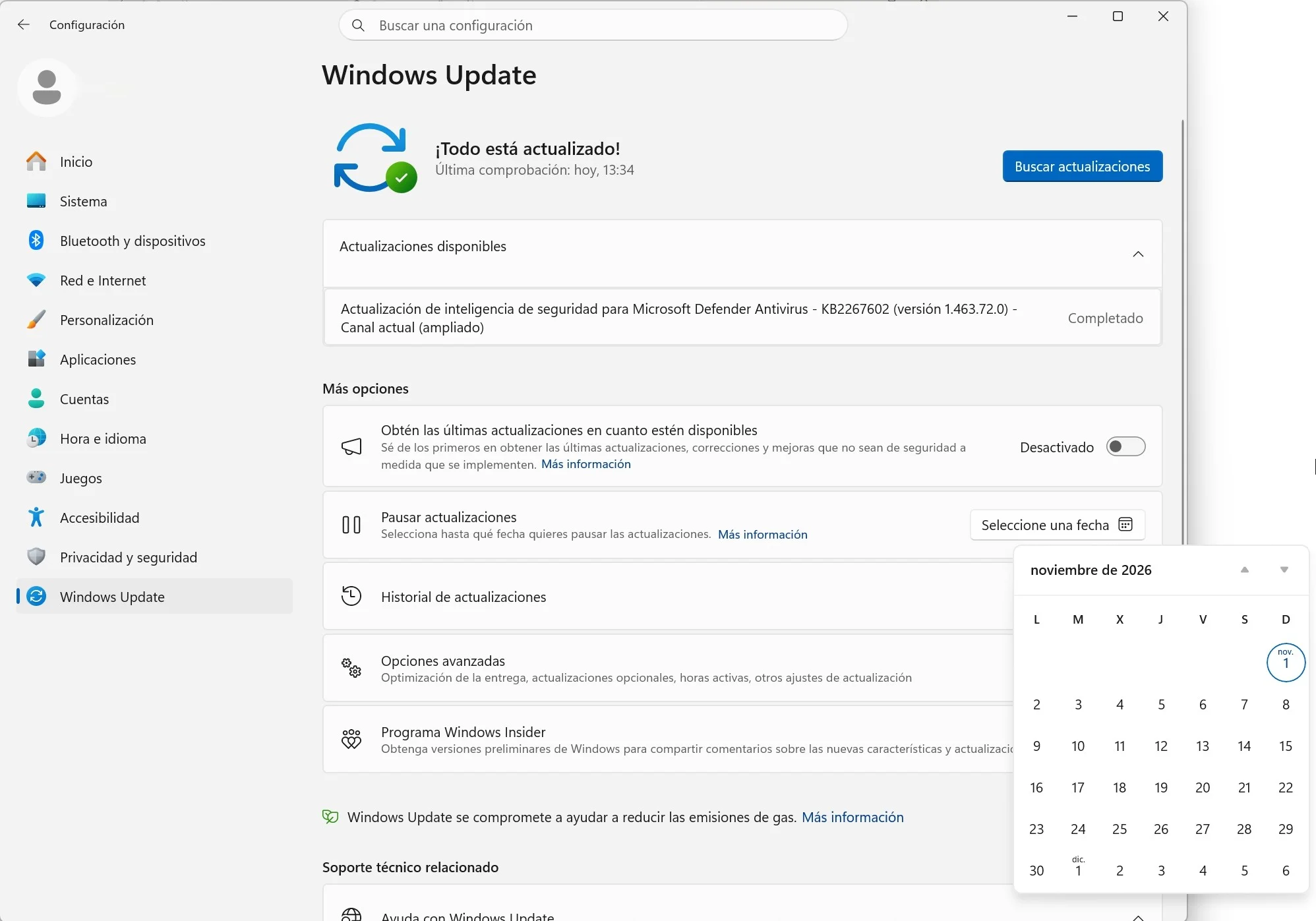
El inconveniente es que la pausa no distingue entre una cosa y otra, de modo que mientras dura tampoco se descargan las actualizaciones de seguridad.Yo la reservaría para esperar unas semanas y comprobar si la 26H2 da problemas con algún programa que uses a diario. Si tu idea es quedarte en 25H2 durante meses, el camino es el bloqueo del siguiente apartado.
Cómo bloquear Windows 11 26H2 con tres comandos
Microsoft creó este ajuste para que las empresas decidan a qué versión se actualiza cada equipo, pero funciona igual en un PC doméstico con Windows 11 Home o Pro. Le indicas a Windows Update en qué versión quieres quedarte y, a partir de ese momento, solo te ofrece las actualizaciones mensuales de esa versión.
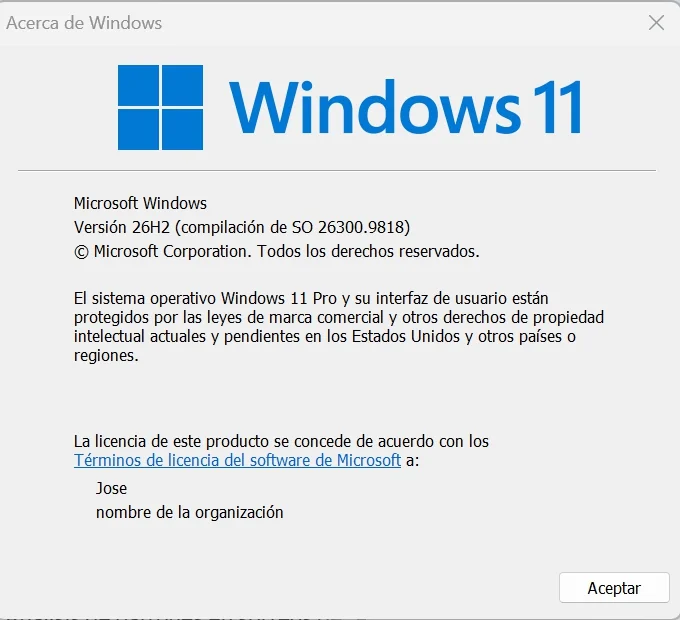
Antes de nada, mira qué versión tienes. Pulsa Windows + R, escribe winver y acepta: la ventana indica la versión y la compilación, y esa versión es la que tienes que escribir en el último comando. Ten en cuenta que el ajuste te mantiene donde estás, pero no te devuelve a una versión anterior.
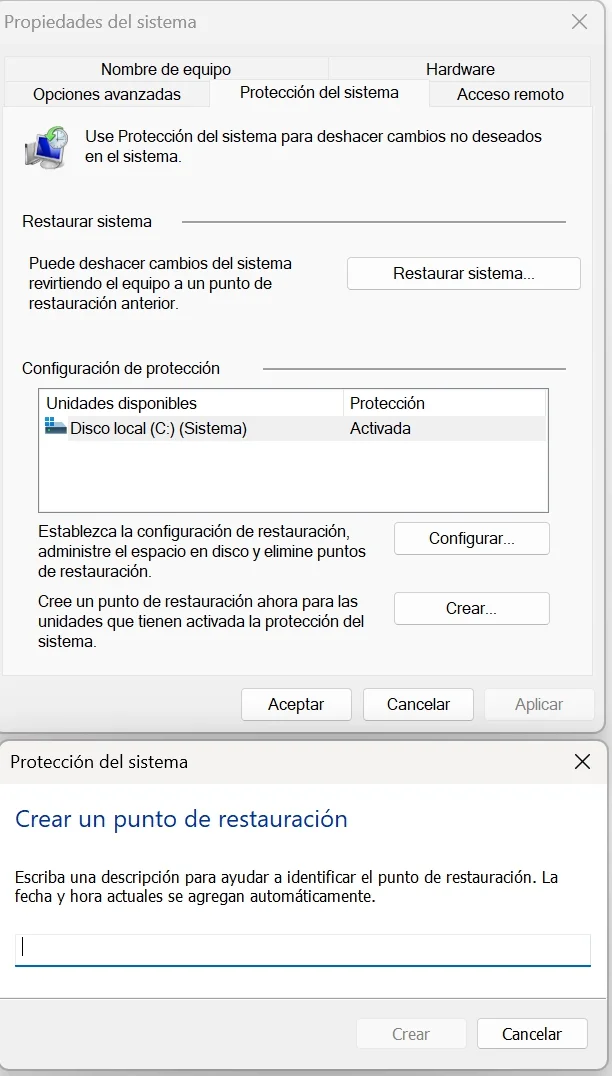
Los comandos escriben en la configuración del sistema sin pedirte confirmación, así que crea antes un punto de restauración. Búscalo como Crear un punto de restauración en el menú Inicio, pulsa Crear en la pestaña Protección del sistema y ponle un nombre que luego reconozcas, como «antes de bloquear 26H2».
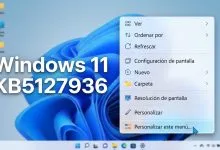
Ahora abre Terminal (Administrador) con clic derecho sobre el botón Inicio. Por defecto se abre con PowerShell, aunque los comandos funcionan igual en el Símbolo del sistema, y en algunos equipos esa opción del menú aparece directamente como Windows PowerShell (Administrador). Pega estas líneas de una en una y, si winver te mostró otra versión, cambia 25H2 en la última:


reg add "HKLM\SOFTWARE\Policies\Microsoft\Windows\WindowsUpdate" /v ProductVersion /t REG_SZ /d "Windows 11" /f
reg add "HKLM\SOFTWARE\Policies\Microsoft\Windows\WindowsUpdate" /v TargetReleaseVersion /t REG_DWORD /d 1 /f
reg add "HKLM\SOFTWARE\Policies\Microsoft\Windows\WindowsUpdate" /v TargetReleaseVersionInfo /t REG_SZ /d "26H2" /f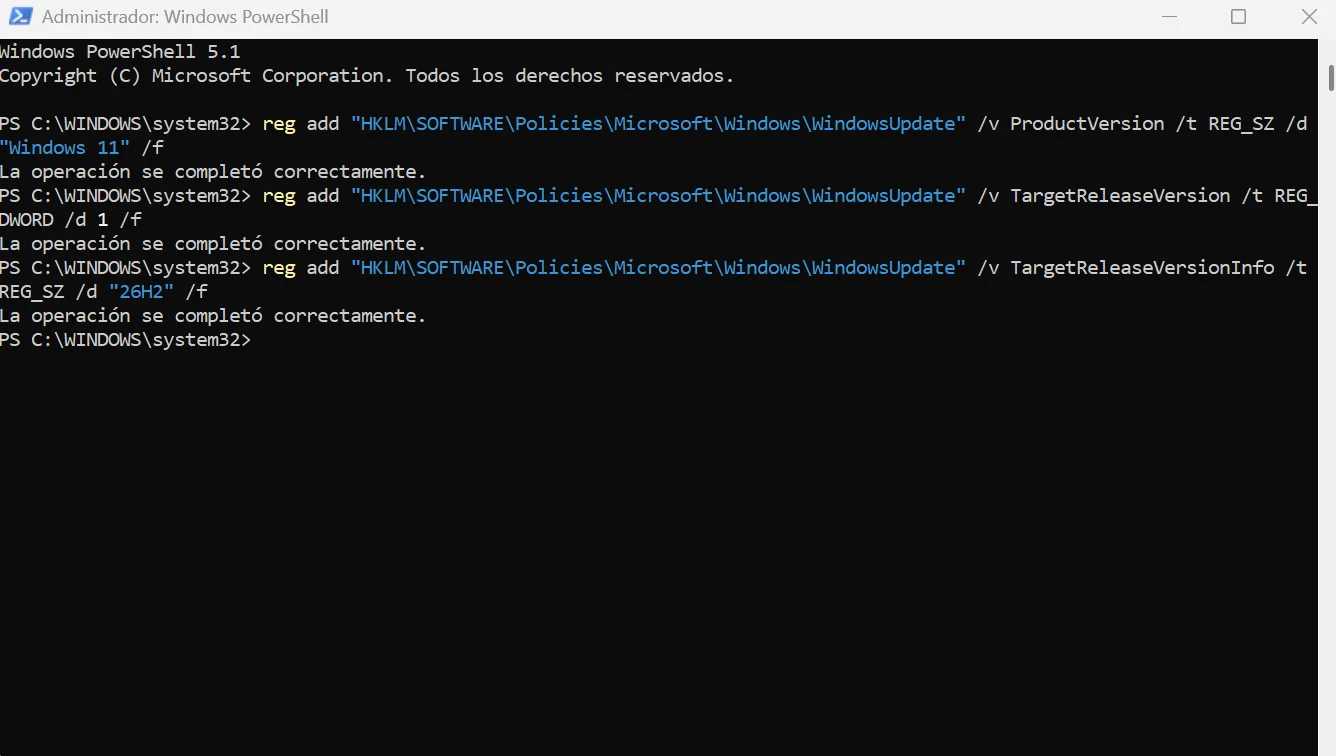
Cada línea debe devolver La operación se completó correctamente como vemos en la captura anterior. El primero indica el sistema, el segundo activa el bloqueo y el tercero fija la versión en la que te quedas, de modo que si escribes mal la versión Windows Update ignora el ajuste sin avisarte. Al terminar, reinicia para que lea la configuración nueva.
Cómo comprobar que el bloqueo de Windows 11 26H2 funciona
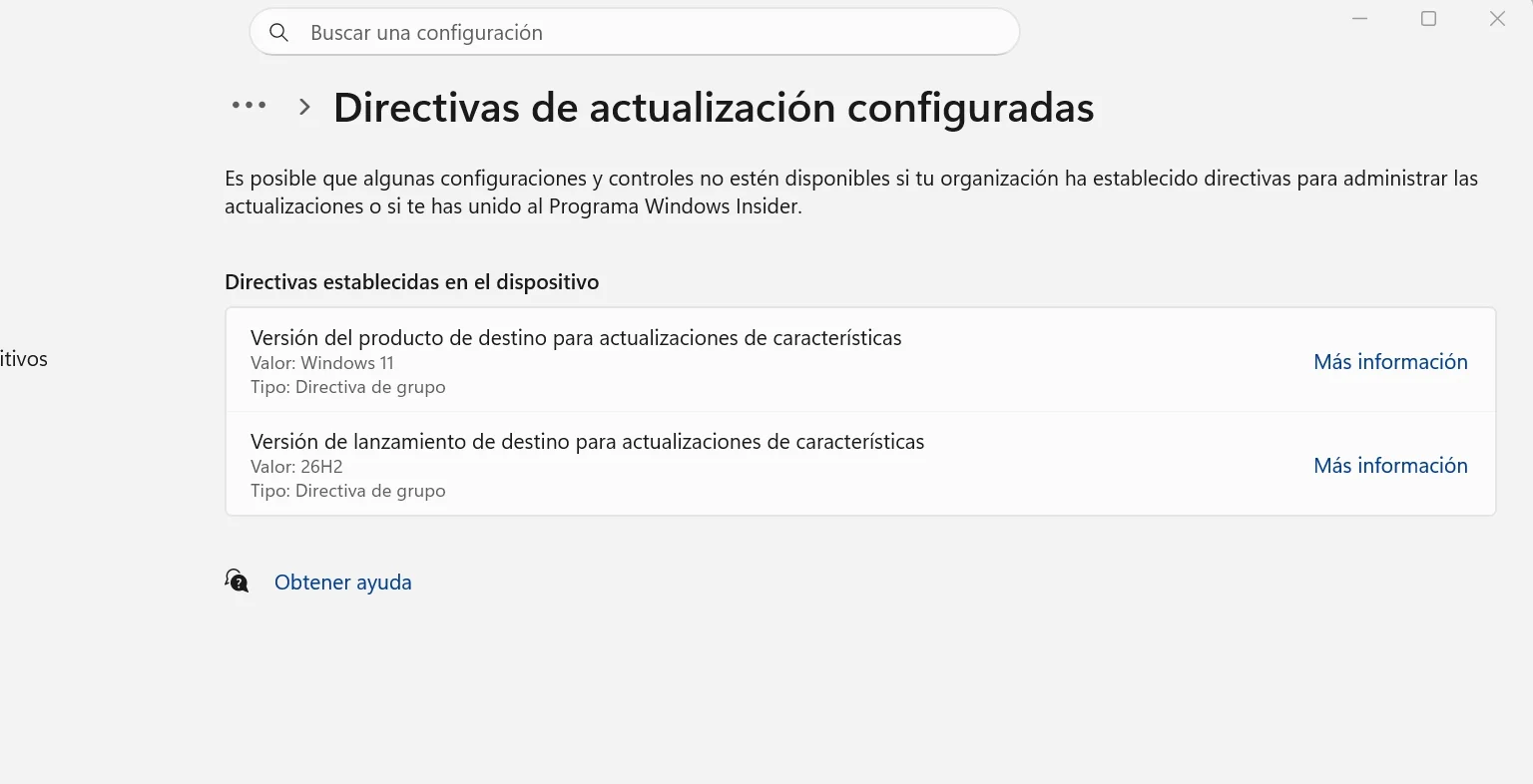
Ve a Configuración – Windows Update – Opciones avanzadas y baja hasta Directivas de actualización configuradas. Si todo ha ido bien, ahí aparece la directiva de versión de actualización de características de destino.
En la página principal de Windows Update notarás otro cambio. En mi equipo, después de aplicar los comandos, el interruptor Obtén las últimas actualizaciones en cuanto estén disponibles quedó en gris y desactivado, con el aviso Esta configuración no está disponible debido a la directiva de tu organización.
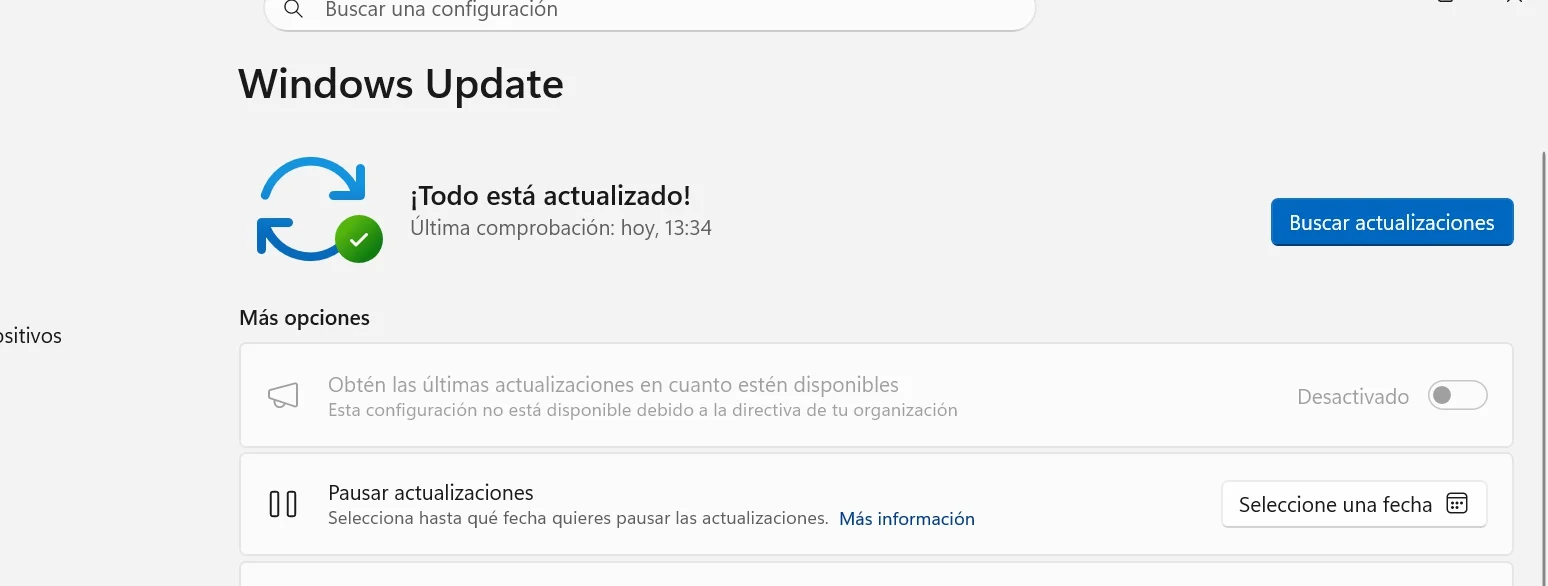
Parece que Windows ha dejado de actualizar, pero no es así. La opción de Buscar actualizaciones sigue funcionando, Windows Update indica que todo está actualizado y Pausar actualizaciones sigue disponible.
Lo único que se ha bloqueado es esa opción, porque sirve para recibir antes las versiones nuevas y choca con el bloqueo que acabas de crear; el aviso de la organización sale porque el bloqueo usa el mismo mecanismo que las empresas, aunque tu PC no dependa de ninguna.
La comprobación que no falla es la compilación. Cuando instales las actualizaciones del mes, vuelve a abrir winver: en 25H2 el número empieza por 26200, y si alguna vez ves 26300, ya estás en la 26H2.
Cuándo no compensa bloquear Windows 11 26H2
Con 24H2 Home o Pro no tiene sentido hacerlo. Esa versión se quedó sin actualizaciones de seguridad el 13 de octubre de 2026, así que fijarla te deja sin protección; en Fin de soporte de Windows 11 24H2 Home y Pro, ¿y ahora qué? tienes cómo pasar a 25H2 o 26H2 con un solo reinicio.
En 25H2 el bloqueo tiene fecha de caducidad. Home y Pro reciben actualizaciones hasta el 12 de octubre de 2027, y antes de ese día tendrás que quitarlo para subir de versión. Apúntatelo, porque Windows Update no te recordará que fuiste tú quien frenó la siguiente.
Si ya instalaste la 26H2, los comandos no te devuelven a 25H2. Primero tienes que desinstalar la KB5121794 desde Configuración – Windows Update – Historial de actualizaciones – Desinstalar actualizaciones, y después aplicar el bloqueo.
Mi opinión es que, salvo que dependas de un programa o un controlador que todavía no funcione bien con la 26H2, no hace falta bloquearla. Es un paquete de 173 KB que activa funciones que ya tienes descargadas (lo explico en La KB5121794 es la gran actualización de Windows 11 de este año) y amplía el soporte hasta octubre de 2028. Si aun así prefieres esperar, revisa la página de problemas conocidos de Windows 11 26H2 antes de quitar el bloqueo.
Cómo quitar el bloqueo de Windows 11 26H2
Cuando decidas actualizar, abre de nuevo Terminal (Administrador) y pega estos tres comandos, que borran lo que creaste:
reg delete "HKLM\SOFTWARE\Policies\Microsoft\Windows\WindowsUpdate" /v TargetReleaseVersion /f
reg delete "HKLM\SOFTWARE\Policies\Microsoft\Windows\WindowsUpdate" /v ProductVersion /f
reg delete "HKLM\SOFTWARE\Policies\Microsoft\Windows\WindowsUpdate" /v TargetReleaseVersionInfo /f
Tras reiniciar y pulsar Buscar actualizaciones, la 26H2 vuelve a ofrecerse como actualización opcional, y el aviso de que tu organización administra algunas opciones desaparece.
Preguntas frecuentes
¿Se instala Windows 11 26H2 sola si no hago nada? No en 25H2: aparece como actualización opcional y solo se instala si pulsas Descargar e instalar. Microsoft empuja el cambio de versión cuando la versión instalada se acerca al final de su soporte.
¿Bloquear la 26H2 me deja sin actualizaciones de seguridad? No. El bloqueo solo frena el cambio de versión; las acumulativas mensuales de 25H2 se siguen instalando con normalidad.
¿Funciona el bloqueo en Windows 11 Home? Sí. Los tres comandos funcionan igual en Home que en Pro.
¿Hasta cuándo puedo quedarme en Windows 11 25H2? Las ediciones Home y Pro de 25H2 reciben actualizaciones de seguridad hasta el 12 de octubre de 2027. Antes de esa fecha conviene quitar el bloqueo y pasar a 26H2.
¿Puedo volver a 25H2 si ya instalé la 26H2? Sí, desinstalando la KB5121794 desde el historial de actualizaciones. Después puedes aplicar el bloqueo para que no vuelva a ofrecerse.
