

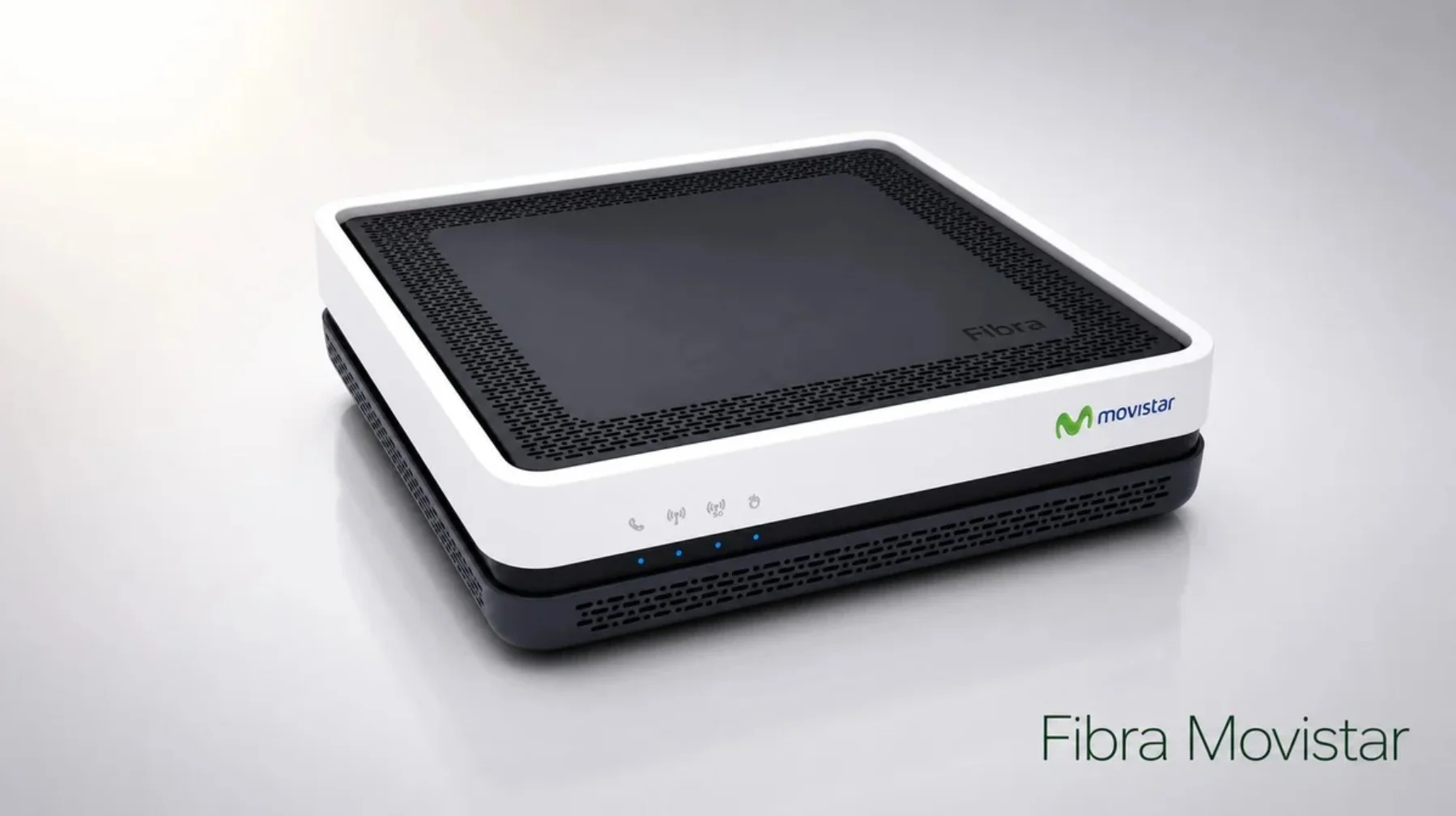
El GPT-2741GNAC es la HGU que Movistar instala con la fibra y guarda el control de puertos en un apartado llamado NAT, no en el menú que ves nada más entrar. En esta guía vamos a ver cómo abrir los puertos correctamente y por qué a veces siguen cerrados aunque la configuración esté bien hecha.
Para abrir puertos en el GPT-2741GNAC hay que entrar en la configuración avanzada (192.168.1.1 con la contraseña de la pegatina), abrir el apartado NAT y crear una regla de reenvío de puertos con la IP local del dispositivo. Si después de crear la regla el puerto sigue cerrado, casi siempre es por CG-NAT, y la solución pasa por pedir una IP pública a Movistar
Qué necesitas antes de tocar nada
Antes de nada, necesitas saber qué es esto de un puerto. Imagina tu conexión a internet como un edificio con una sola dirección (tu IP) y muchas puertas numeradas. Cada servicio que quiere recibir conexiones desde fuera (una consola para jugar online, una cámara que ves desde el móvil, un servidor de un juego) usa una puerta concreta.
Por defecto el router tiene esas puertas cerradas por seguridad. Abrir un puerto es decirle al router que la puerta número X la deje pasar y que el tráfico que entre por ella se lo entregue a un dispositivo concreto de tu casa.
Si ese dispositivo cambia de dirección dentro de tu red, la regla deja de apuntar a donde debe y el puerto vuelve a comportarse como cerrado. Por eso el primer paso real no es abrir el puerto, es fijar la IP local del equipo al que va dirigido (consola, cámara, NAS, PC con un servidor de juego).
En el GPT-2741GNAC esa IP fija se consigue con una reserva DHCP. Suena técnico, pero la idea es sencilla: normalmente el router reparte las direcciones de tu red local de forma automática y rotatoria, así que un dispositivo puede tener hoy una y mañana otra. Una reserva DHCP es decirle al router «a este aparato dale siempre la misma dirección«.
¿Cómo se hace esta reserva DHCP? Se hace asociando el identificador único del dispositivo (su dirección MAC, una especie de número de serie de su tarjeta de red) a la IP que quieres que tenga fija. Este router tiene una manía conocida con las reservas: a veces no las aplica hasta que el dispositivo se apaga y se vuelve a encender. Si asignas la reserva y el equipo conserva la dirección antigua, reinícialo y cogerá la nueva.
Necesitas también dos datos del propio dispositivo: su dirección IP local actual (la ves en la configuración de red del aparato) y el número de puerto o rango que pide el servicio que quieres exponer. Una consola para juego online, un servidor de Minecraft, una cámara con app propia o un programa de descargas usan puertos distintos, y cada fabricante publica los suyos.



Acceso al apartado de puertos
Aquí está la primera trampa del modelo. Al entrar en 192.168.1.1 con la contraseña de administración (la impresa en la pegatina del equipo), el router te muestra un menú con opciones básicas. En teoría existe un apartado de Puertos dentro de ese menú, pero en bastantes unidades no aparece, aparece incompleto o no guarda los cambios.
La vía fiable es el panel de configuración avanzada del fabricante, donde vive el apartado NAT con el control real de puertos. Si todavía no sabes entrar en ese panel, lo tienes explicado paso a paso en la guía para acceder a la configuración avanzada del GPT-2741GNAC.
Abrir el puerto del router GPT-2741GNAC paso a paso
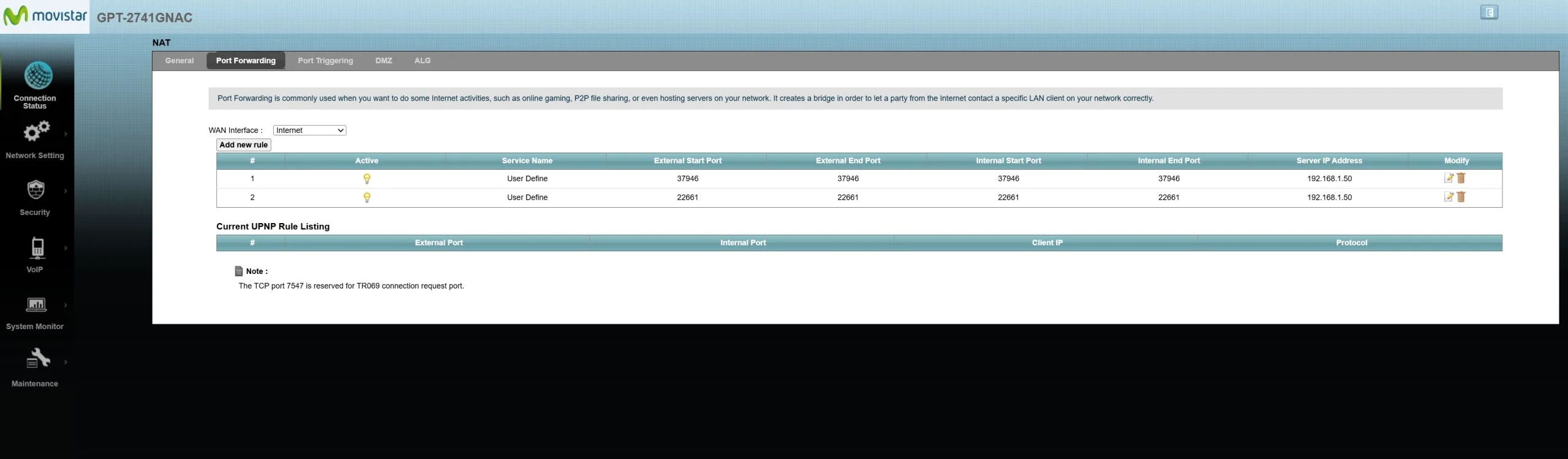
Una vez dentro del panel avanzado, busca el apartado NAT y, dentro de él, la opción de reenvío de puertos (suele figurar como Port Forwarding o reenvío). El proceso es el siguiente.
Pulsa en añadir una regla nueva. El router te pedirá un nombre para identificarla; pon algo reconocible como «PS5 online» o «cámara salón», porque dentro de unos meses no te acordarás de qué hacía cada regla. Introduce la IP local del dispositivo que fijaste antes: no la escribas de memoria, cópiala tal cual la tiene asignada.
Elige el protocolo. La mayoría de servicios funcionan con TCP, algunos con UDP y unos cuantos necesitan ambos; cuando tengas dudas y el servicio lo permita, abre los dos. Indica el puerto o rango de puertos: si es uno solo, repites el mismo número en inicio y fin; si es un rango, pones el primero y el último.
Guarda la regla y comprueba que aparece en la lista activa. Con eso el puerto queda mapeado y, en condiciones normales, el servicio ya debería ser accesible desde internet. La palabra clave es «en condiciones normales», porque aquí entra el motivo por el que muchas reglas correctas no funcionan.
Por qué los puertos siguen cerrados
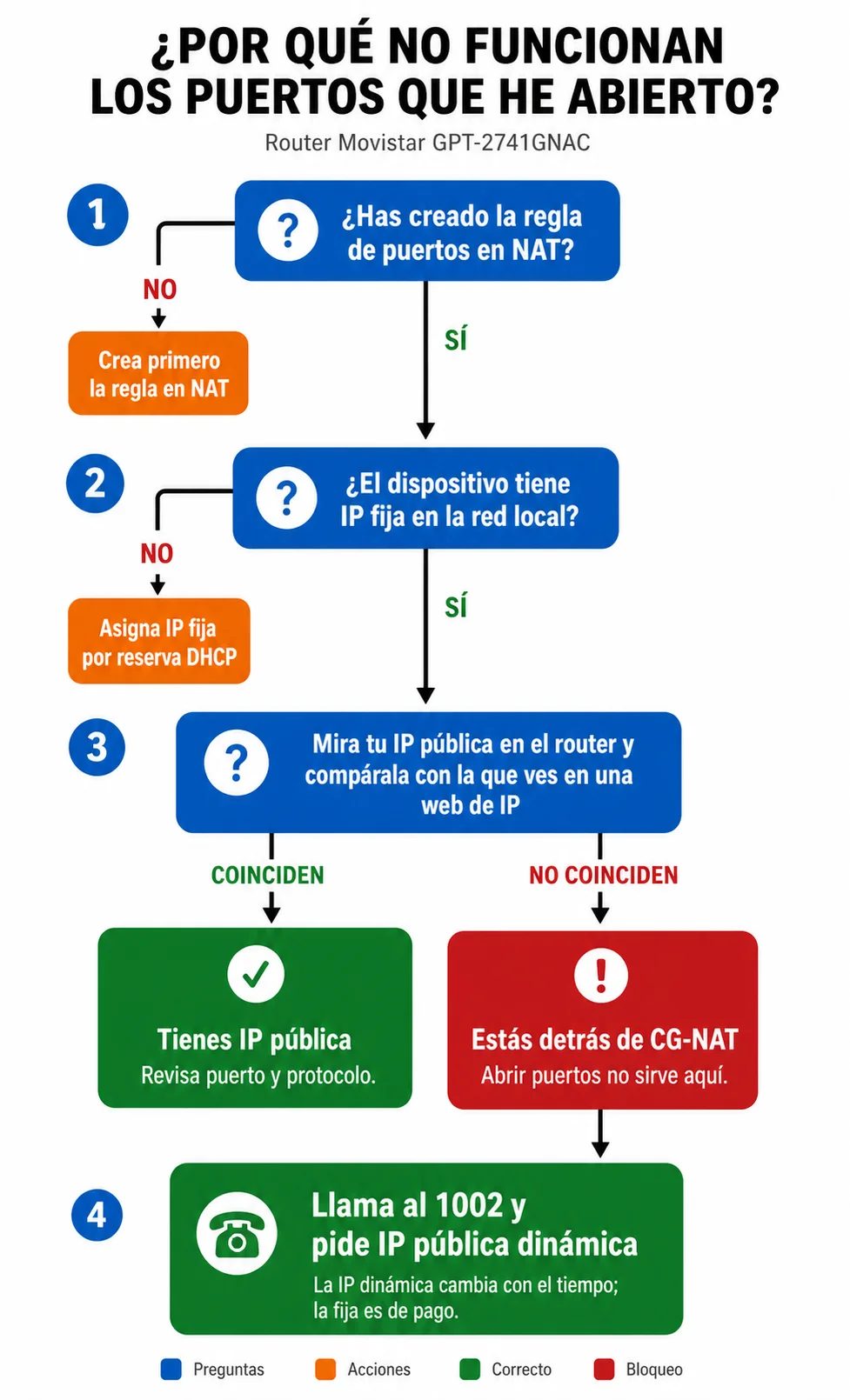
Si has hecho todo bien y el puerto sigue sin abrirse desde fuera, lo más probable es que el problema no esté en tu router, sino un escalón por encima, en el operador.
Vamos a entenderlo con un ejemplo: para que alguien te localice desde internet necesitas una dirección propia, igual que para recibir una carta hace falta tu portal y tu número. El problema es que las direcciones de internet de toda la vida (las IPv4) se agotaron y no hay suficientes para que cada cliente tenga la suya.
¿Qué hacen los operadores, Movistar incluido? Meten a varios clientes a compartir una misma dirección pública, como si en vez de tu portal te dieran solo la dirección de un edificio entero lleno de vecinos, sin número de piso. A eso se le llama CG-NAT.
El efecto para ti es directo: aunque abras la puerta de tu casa de par en par, quien viene de internet nunca llega hasta ella, porque se queda en la entrada del edificio compartido y no sabe a qué piso subir. Da igual cuántas reglas de puertos crees en el router; el tráfico de fuera ni siquiera le llega.
Comprobar si te afecta es rápido, pero antes hay que saber dónde se mira la IP pública en el GPT-2741GNAC. Entra en el panel del router y busca la pantalla de estado o información del sistema (en el panel avanzado suele aparecer como Status o en el resumen de la conexión).
Ahí verás el dato de la WAN, que es el nombre de tu conexión hacia internet, y la dirección que figure es la que el router recibe del operador. No es la misma que el 192.168.1.1 con el que entras al router (esa es solo de tu red interna): la que importa es la de la WAN.
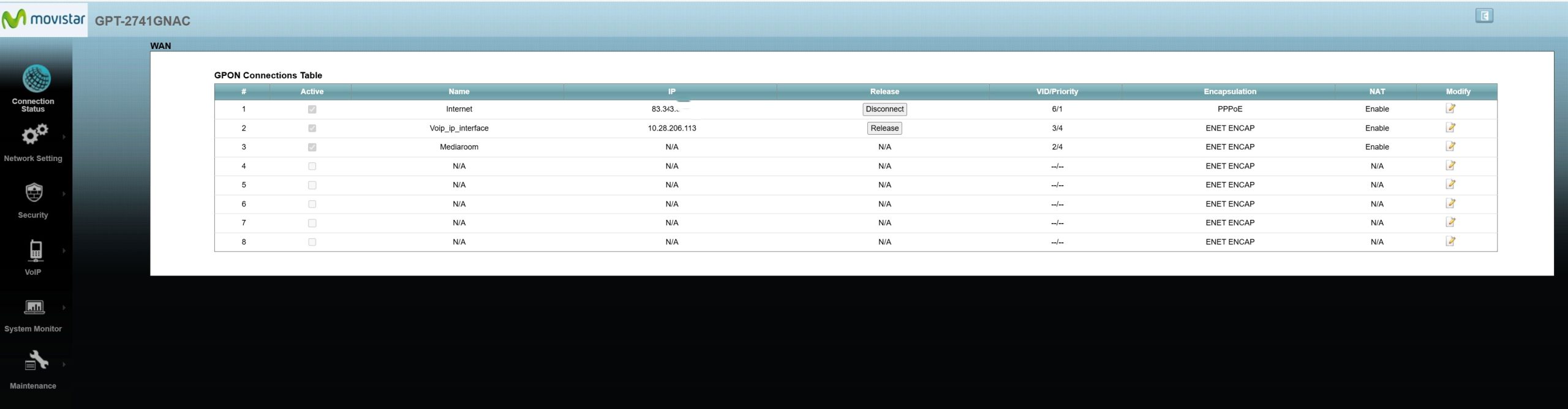
En este caso es una IP pública normal, no del rango 100.64, así que esta conexión no está en CG-NAT.
Con esa dirección delante hay una pista que no falla: si empieza por 100.64 (y hasta 100.127), estás detrás de CG-NAT seguro, porque ese rango está reservado justo para esto. Como segunda comprobación, búscala en Google escribiendo «cuál es mi IP» y compara la que te muestra la web con la del router.
Si no coinciden, es otra señal de que sales por el CG-NAT del operador. Si la IP de la WAN es una pública normal y sí coincide con la de la web, tienes dirección propia y el reenvío de puertos funcionará.
La solución no está en el router, hay que pedírsela a Movistar, y conviene saber qué pedir porque hay dos opciones muy distintas.
La IP pública dinámica es la que te saca del CG-NAT sin pagar nada: viene incluida en el contrato de fibra. El único pero es que cambia cada cierto tiempo o al reiniciar el router, así que si quieres localizar tu casa desde fuera de forma estable (por ejemplo, ver una cámara siempre en la misma dirección) tendrás que apoyarte en un servicio de DNS dinámico (DDNS): un sistema gratuito que te da un nombre fijo tipo micasa.serviciodns.com y se encarga de seguir apuntando a tu conexión aunque la IP cambie.
La IP pública fija no cambia nunca y te ahorra el DDNS, pero es un servicio de pago: ronda los 30 € al mes con IVA según la tarifa. Para abrir puertos en casa (consola, cámara, servidor de un juego, acceso remoto de vez en cuando) la dinámica gratuita es de sobra y es lo que necesita la mayoría. La fija solo compensa si montas algo que tiene que estar siempre localizable en la misma dirección.
Se pide llamando al 1002 o desde el área de cliente. Una vez activada, reinicia el router y la regla que creaste empezará a funcionar.
Dos atajos opcionales: DMZ y UPnP
Si has llegado hasta aquí con tu puerto funcionando, puedes saltarte esta sección. Son dos opciones del apartado NAT que a veces aparecen en los tutoriales y conviene saber qué hacen, pero la mayoría no las necesita.
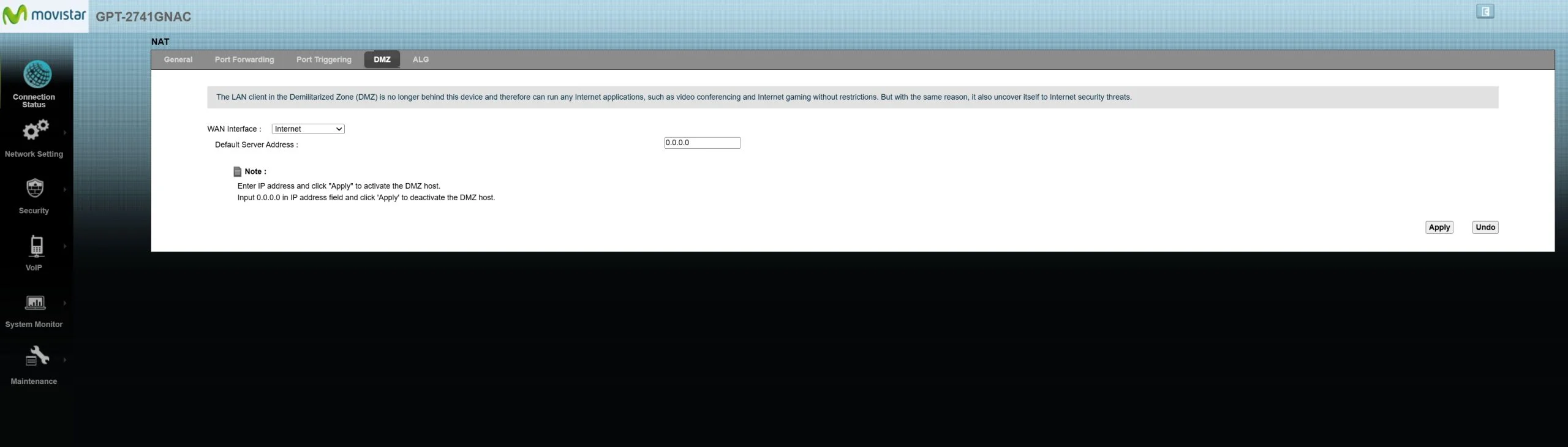
La DMZ es el «abrir todo de golpe»: en lugar de abrir un puerto concreto, deja un dispositivo entero expuesto a internet con todas sus puertas abiertas. Es útil solo para una cosa, salir de dudas: si algo funciona con la DMZ activada pero no con tu regla de puerto, sabes que el fallo está en la regla y no en el operador. Como solución permanente es mala idea, porque ese aparato queda completamente al descubierto frente a internet. Úsala para probar un momento y vuelve a quitarla.
El UPnP es lo contrario, el «que se apañe solo»: una opción que permite que los programas y consolas abran sus propios puertos automáticamente sin que tú toques nada. Para jugar online o una aplicación puntual va de maravilla y te ahorra todo el proceso manual. A cambio pierdes el control de qué se está abriendo, y algún servicio que necesita un puerto fijo concreto funciona mejor con la regla hecha a mano. Si tienes el UPnP activado y todo te va, perfecto; si algo se resiste, pasa a la regla manual en NAT.
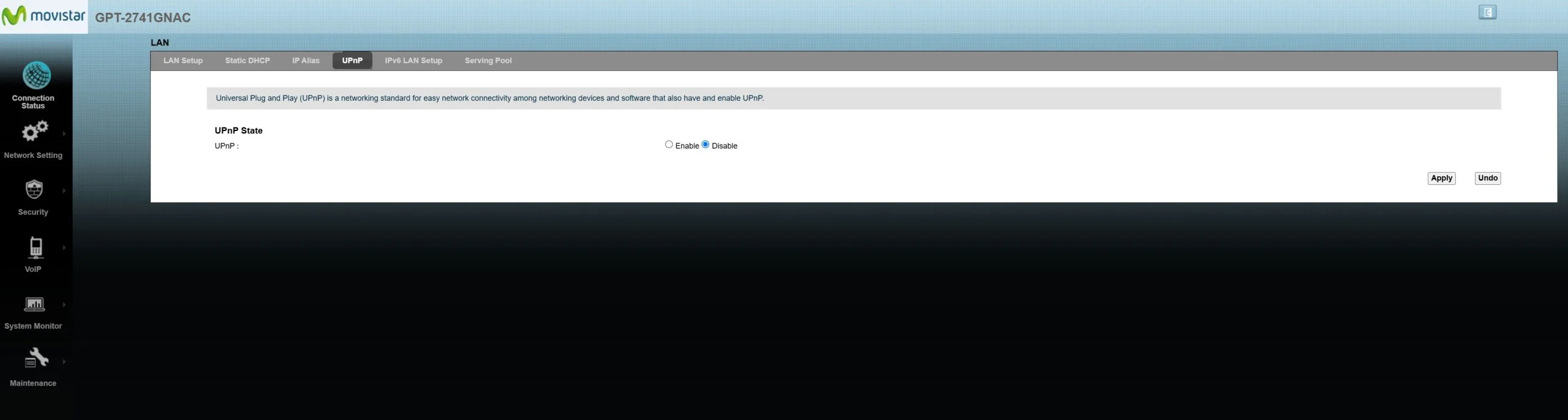
Una advertencia para los dos: ni la DMZ ni el UPnPsaltan el CG-NAT. Si estás detrás de él, ninguna de las dos hará tu equipo accesible desde fuera, porque ese bloqueo está por encima del router. Y un detalle de ubicación que despista: en este router no están juntos. La DMZ está dentro del apartado NAT (junto a los puertos), mientras que el UPnP está en el apartado LAN, en una pestaña aparte.
Cómo comprobar si el puerto está realmente abierto
Para salir de dudas sin instalar nada, lo más cómodo es una web comprobadora de puertos. Hay varias gratuitas, como portchecker.co o la herramienta de puertos abiertos de yougetsignal.com. El proceso es siempre el mismo: la web detecta sola tu IP pública, tú escribes el número de puerto que has abierto, pulsas comprobar y te dice si está abierto (open) o cerrado (closed).
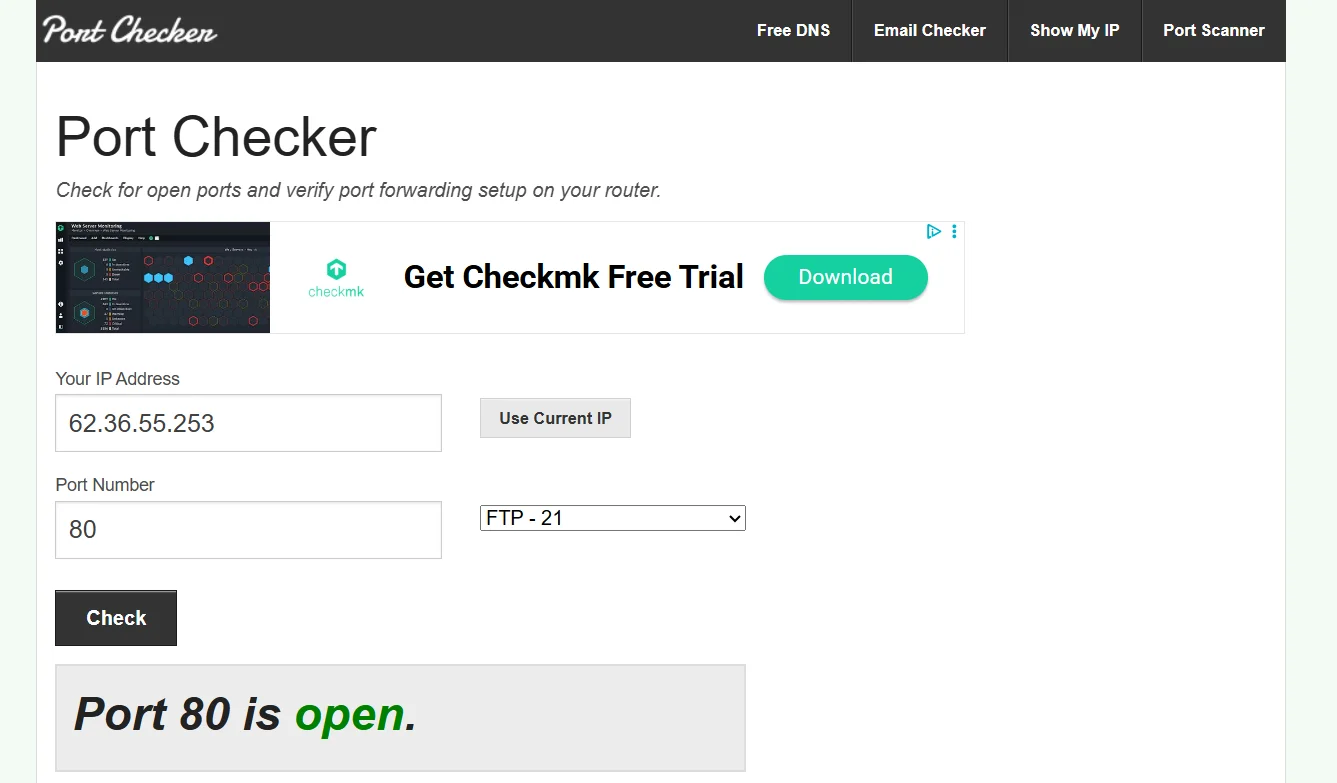
Hay un detalle que debes tener presente: el servicio que usa ese puerto tiene que estar encendido y funcionando en ese momento. Un puerto no está «abierto» en el vacío; está abierto porque hay un programa detrás escuchando. Si compruebas el puerto de tu cámara con la cámara apagada, o el de tu servidor de juego sin el servidor arrancado, la web dirá que está cerrado aunque la regla del router sea correcta. Enciende primero el aparato o el programa y comprueba después.
Un último apunte: haz la comprobación desde fuera de tu red, por ejemplo desde el móvil con los datos móviles y el WiFi apagado, o pídele a alguien que lo pruebe desde su casa. Comprobarlo desde dentro de tu propia red puede dar resultados engañosos, porque el tráfico no sale a internet y vuelve, sino que se queda dando vueltas dentro de tu router. Si la web externa marca el puerto como abierto y el servicio responde, ya lo tienes.
FAQ
¿Por qué no me aparece la opción de Puertos en el menú del router? En bastantes unidades del GPT-2741GNAC el apartado de puertos del menú básico no se muestra o no guarda los cambios. La vía fiable es el panel de configuración avanzada del fabricante, en el apartado NAT.
He abierto el puerto y sigue sin funcionar, ¿qué pasa? Lo más probable es que estés detrás de CG-NAT. Compara la IP pública del router con la que ves en una web de «cuál es mi IP»: si no coinciden, abrir puertos no sirve y necesitas pedir IP pública a Movistar.
¿Cómo pido IP pública a Movistar y cuánto cuesta? Llamando al 1002 o desde el área de cliente. La IP pública dinámica saca tu conexión del CG-NAT sin coste (viene incluida en la fibra), aunque cambia cada cierto tiempo, por lo que conviene usar un DNS dinámico. La IP pública fija no cambia, pero es de pago: ronda los 30 € al mes con IVA. Para abrir puertos en casa, la dinámica gratuita basta.
¿Dónde veo mi IP pública en el GPT-2741GNAC? En la pantalla de estado o información del sistema del panel del router, en el dato de la conexión WAN. Esa es la IP que recibe del operador, distinta de la 192.168.1.1 que usas para entrar al router. Si empieza por 100.64, estás en CG-NAT.
¿Necesito IP fija en el dispositivo para abrir un puerto? Sí. Si el equipo cambia de IP local, la regla deja de apuntar a él. Fíjala con una reserva DHCP y reinicia el dispositivo si no coge la nueva dirección.
¿Sirve la DMZ en lugar de abrir el puerto? Sirve para diagnosticar, pero no como solución permanente: expone el dispositivo entero a internet. Y tampoco esquiva el CG-NAT.
¿El UPnP me ahorra tener que abrir puertos a mano? En muchos casos sí, sobre todo con consolas y juegos. Pierdes control sobre qué se abre, y algunos servicios con puerto fijo concreto funcionan mejor con la regla manual.
