


Windows 11 reproduce una animación cada vez que abres un menú, minimizas una ventana o despliegas un submenú, y por defecto esas transiciones tardan 400 milisegundos, pero se pueden acelerar para conservar el efecto visual recortando ese tiempo. En esta guía te explico qué controla esa velocidad, qué partes de Windows responden al ajuste y cómo dejarlo a tu gusto
La diferencia entre apagar y acelerar animaciones en Windows 11
Apagar las animaciones se hace en Accesibilidad, buscando Efectos de animación y desactivando el interruptor. Eso deja Windows seco, sin ninguna transición, con las ventanas apareciendo y desapareciendo de golpe. Las animaciones también sirven para ubicar visualmente qué ventana se acaba de minimizar o desde dónde se ha abierto un menú, así que quitarlas del todo no siempre interesa.
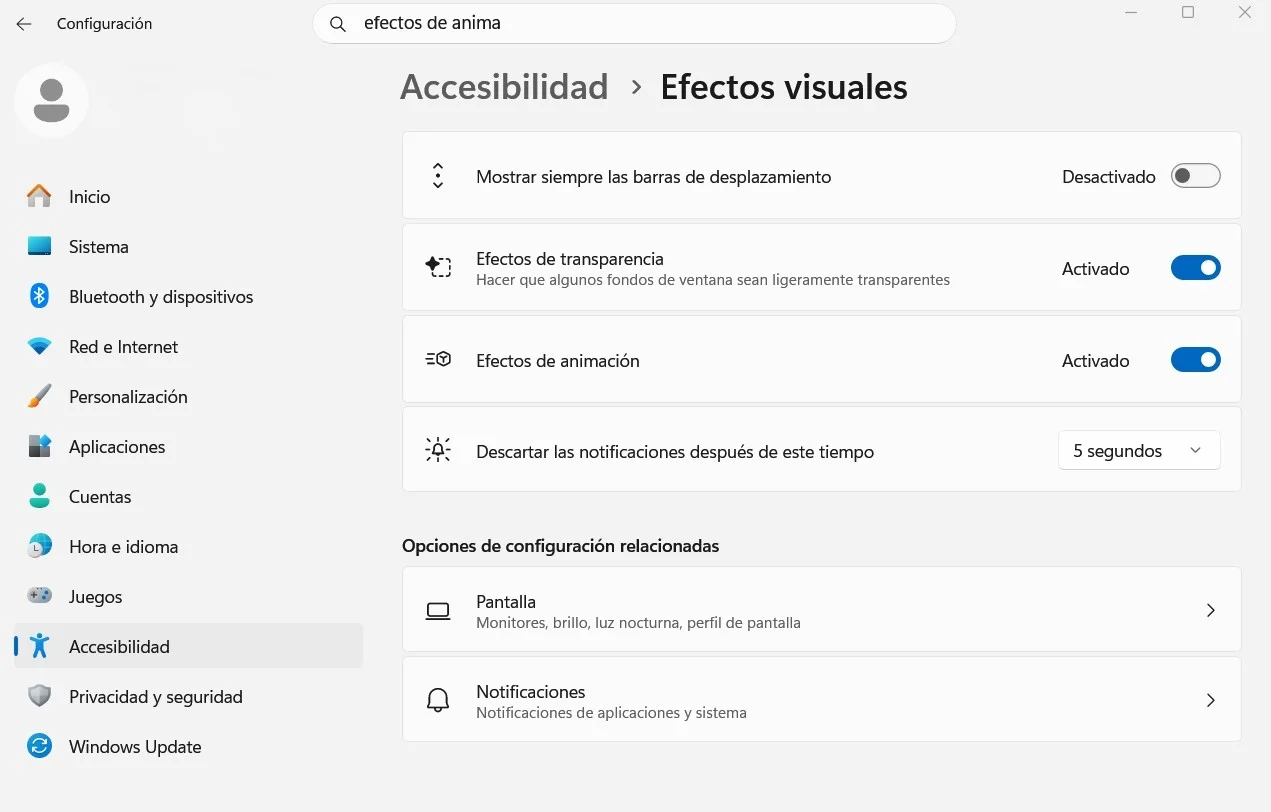
Acelerarlas sin quitarlas se consigue tocando dos sitios distintos: el registro para los menús y las opciones de rendimiento para las ventanas. Son dos mecanismos separados, y cada uno afecta a una parte distinta del sistema.
Qué controla cada ajuste
Windows 11 mezcla dos generaciones de interfaz. Por un lado están los menús clásicos de Win32: el menú contextual de «Mostrar más opciones», los submenús que se despliegan al pasar el ratón, los cuadros de diálogo heredados. Por otro están los elementos modernos construidos sobre XAML/WinUI: el menú Inicio, los flyouts del área de notificación, el panel de Configuración.
El ajuste de registro que vas a tocar (MenuShowDelay) solo afecta a los menús clásicos. El menú Inicio y los componentes modernos no le hacen caso, porque dependen del compositor de ventanas (DWM) y de la GPU, no de ese valor. Tocar el registro no acelera el menú Inicio.
Las animaciones de ventana (minimizar, maximizar, cambiar de tarea) se gestionan desde las opciones de rendimiento del sistema. Ahí no hay un control de velocidad, sino casillas que activan o desactivan cada efecto. Para esas, la vía de «acelerar» es quedarte con las ligeras y eliminar las que más pesan.
Acelerar los menús desde el registro
Este es el cambio que más vas a notar porque los menús contextuales se abren constantemente: cada clic derecho sobre un archivo, cada submenú «Nuevo», cada cuadro de diálogo clásico pasa por aquí.
Antes de empezar, crea un punto de restauración. Busca Crear un punto de restauración en el menú Inicio, pulsa el botón Crear y ponle un nombre. Si algo sale mal, vuelves atrás en un minuto.




El procedimiento:
- Pulsa Windows + R para abrir el cuadro Ejecutar.
- Escribe regedit y pulsa Enter. Acepta el aviso de control de cuentas de usuario.
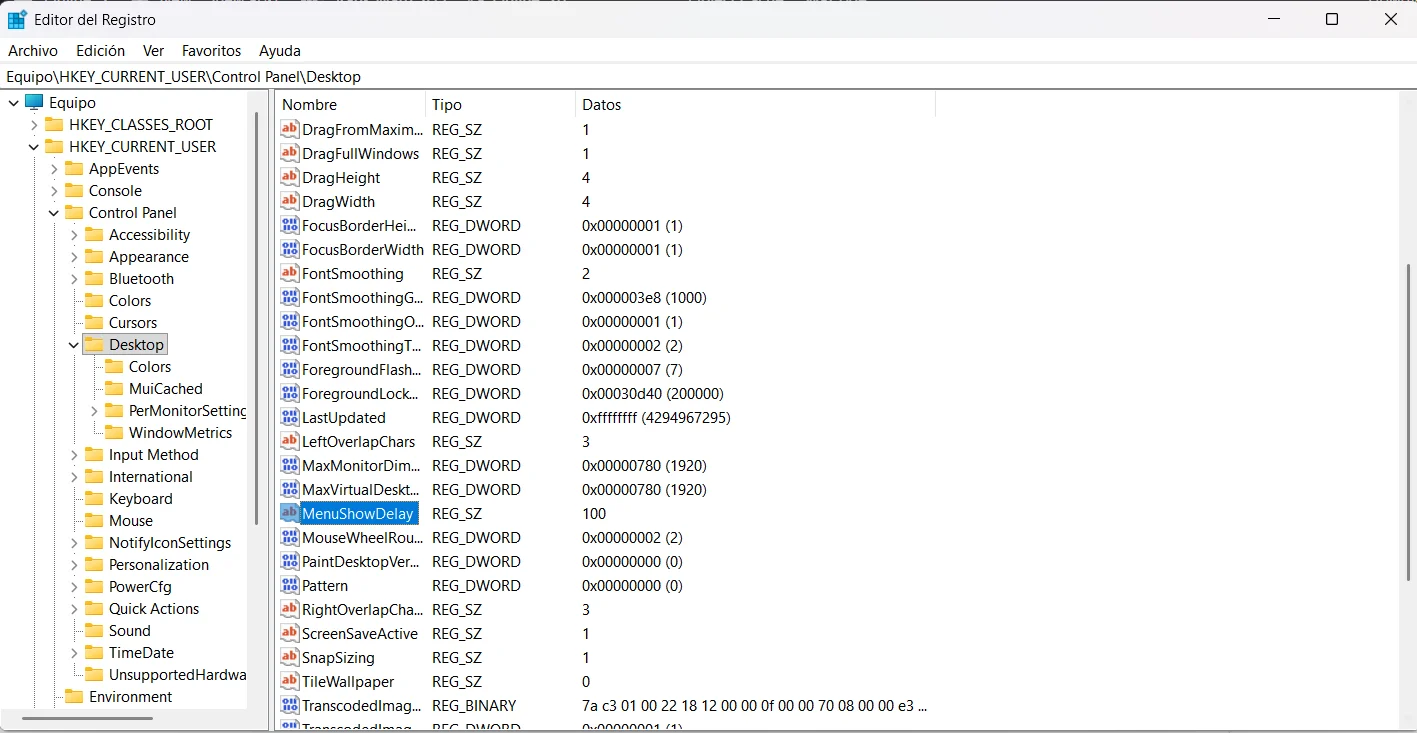
- En la barra de direcciones del editor (la parte superior, donde aparece la ruta), borra lo que haya y pega esto: HKEY_CURRENT_USER\Control Panel\Desktop. Pulsa Enter.
- En el panel de la derecha, busca la entrada llamada MenuShowDelay. Es una cadena de texto, no un número DWORD, así que ya existe y no tienes que crear nada.
- Haz doble clic sobre ella. El valor por defecto es 400 (milisegundos).
- Borra el 400 y escribe un número menor. Un valor de 100 deja los menús ágiles conservando algo de transición. Con 0, los menús aparecen instantáneos, sin animación. El rango admitido va de 0 a 4000.
- Pulsa Aceptar y cierra el editor.
- Reinicia el equipo o cierra y vuelve a iniciar sesión para que el cambio surta efecto.
Tras reiniciar, el clic derecho responde de inmediato y los submenús se despliegan sin la pausa anterior. El valor de 100 es un buen punto de partida: rápido pero sin sentirse seco. Para más inmediatez, baja a 50 o a 0. Para volver al comportamiento original, repite los pasos y pon de nuevo 400.
Ajustar las animaciones de ventana
Para las transiciones de minimizar, maximizar y cambiar entre ventanas se usa otra herramienta, heredada de versiones antiguas de Windows pero plenamente funcional en Windows 11:
- Pulsa Windows + R, escribe sysdm.cpl y pulsa Enter.
- Ve a la pestaña Opciones avanzadas.
- En la sección Rendimiento, pulsa Configuración.
- En la pestaña Efectos visuales verás una lista de casillas y cuatro modos predefinidos arriba.
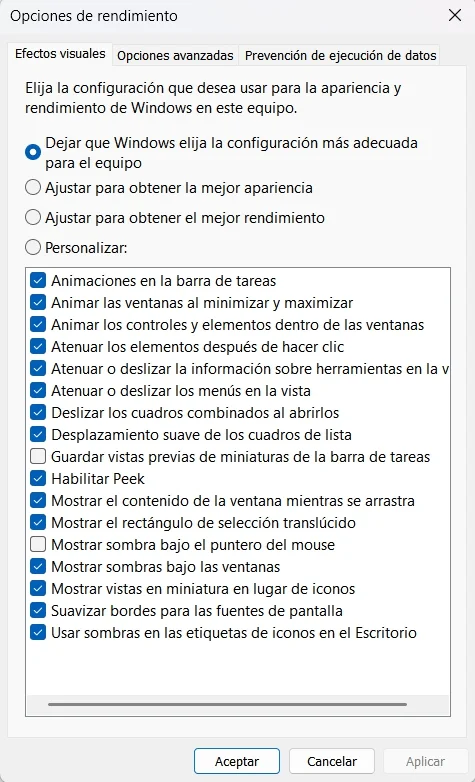
Si marcas Ajustar para obtener el mejor rendimiento, Windows apaga prácticamente todos los efectos: máxima fluidez, mínima estética. Para el punto medio, selecciona Personalizar y decide casilla por casilla.
Las que más peso quitan sin destrozar el aspecto son Animar controles y elementos dentro de las ventanas, Animar las ventanas al minimizar y maximizar y Animaciones de la barra de tareas. Desactivar solo estas tres ya da una respuesta más directa. Si te molesta el difuminado de fondo o las sombras bajo los menús, también puedes quitarlos: añaden trabajo a la GPU aunque pasen desapercibidos.
En este apartado no hay un control para que las animaciones duren menos manteniéndose. La elección es tenerlas o no tenerlas. El «acelerado» aquí consiste en quedarte con las ligeras y eliminar las pesadas, no en reducir su duración como en los menús.
Qué esperar con estos ajustes
Este conjunto de ajustes mejora la respuesta del escritorio: menús, barra de tareas, vista de tareas, escritorios virtuales. No mejora los FPS en juegos ni acelera el procesador.
Es una mejora perceptiva, no un aumento de potencia bruta. La diferencia se nota más cuanto más justo va el equipo de hardware, especialmente en portátiles con gráfica integrada o equipos con poca RAM, donde cada recurso liberado se traduce en menos micro-tirones.
En un PC moderno y potente el cambio es más sutil, porque ese hardware ya mueve las animaciones sin esfuerzo. El ajuste sigue siendo válido para quitar la pausa de 400 ms en los menús, que se nota igual en cualquier equipo.
Al bajar MenuShowDelay aparece una pequeña incoherencia visual: los menús clásicos responden al instante mientras el menú Inicio sigue con su animación habitual, porque van por sistemas distintos. Si esa diferencia de ritmo te choca, sube un poco el valor (a 150 o 200) para suavizar el contraste.
Una alternativa sin tocar el registro
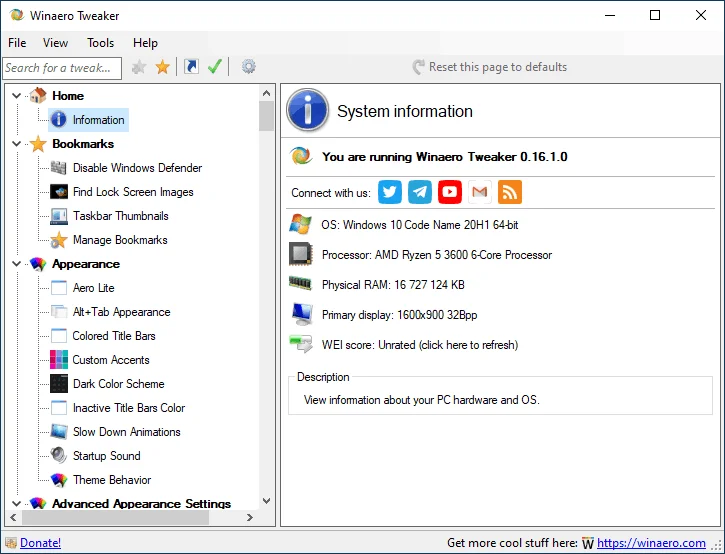
Winaero Tweaker incluye una opción de «Menu Show Delay» que cambia ese mismo valor sin abrir el editor del registro. El resultado es idéntico; la ventaja es la comodidad y reducir el riesgo de tocar por error otra clave. Para un único cambio, el método manual es seguro si has creado el punto de restauración, pero la opción existe.
Preguntas frecuentes
¿Acelerar las animaciones hace que mi PC vaya más rápido de verdad? No aumenta la potencia del equipo ni mejora benchmarks. Reduce la latencia de la interfaz, el tiempo entre que haces clic y ves la respuesta. El procesador y la gráfica trabajan igual.
¿Por qué el menú Inicio sigue igual de lento tras el cambio? Porque el menú Inicio es un componente moderno (XAML/WinUI) que no usa el valor MenuShowDelay. Ese ajuste solo afecta a los menús clásicos de Win32, como el menú contextual del clic derecho.
¿Es reversible? ¿Puedo romper algo? Es reversible. Para los menús, vuelve a poner 400 en MenuShowDelay. Para las ventanas, selecciona Dejar que Windows elija en las opciones de rendimiento. El punto de restauración da una red de seguridad adicional.
¿Qué valor de MenuShowDelay es el mejor?100 deja los menús rápidos con algo de transición; 0 los hace instantáneos pero secos; 150 o 200 suaviza el contraste con el menú Inicio.
¿Esto sirve también en Windows 10? Sí. El valor MenuShowDelay y la herramienta sysdm.cpl existen igual en Windows 10, con las mismas rutas y el mismo comportamiento.
