


Cloud rebuild (en la interfaz en español, Reconstrucción en la nube) es la nueva opción de recuperación de Windows 11 que reinstala el sistema completo descargando desde Windows Update tanto la imagen de Windows como los controladores de tu equipo, de modo que no necesitas un USB de instalación aunque Windows ya no arranque. En esta guía te explico cómo usarla paso a paso, qué requisitos pide, en qué se diferencia de Restablecer este equipo y cómo solucionar sus errores.
Qué es Cloud rebuild en Windows 11 y cuándo tiene sentido usarlo
Cloud rebuildformatea la unidad del sistema y hace una instalación limpia , por lo que perderás todos tus datos, programas y drivers actuales, y ésta es la razón por la que funciona aunque Windows esté dañado hasta el punto de no arrancar, y al terminar el equipo inicia directamente en el OOBE (la configuración inicial que ves al estrenar un PC: idioma, red, cuenta y privacidad).
La función llegó con la actualización opcional KB5127936 para Windows 11 25H2 y 26H2, y desde el parche de noviembre (KB5132061) se despliega en todos los equipos de forma gradual. Comprueba que tienes instalada esa actualización desde Configuración – Windows Update – Historial de actualizaciones.
Conviene tratarla como el último escalón antes de sacar el USB, no como la primera opción cuando Windows da problemas. Borra todo lo que tienes en local, así que antes de usarla merece la pena probar las alternativas que conservan tus archivos y que te explico más adelante.
Requisitos de Cloud rebuild antes de empezar
El primer requisito es que el Entorno de recuperación de Windows (WinRE) esté activo y en buen estado, ya que todo el proceso se ejecuta desde ahí.
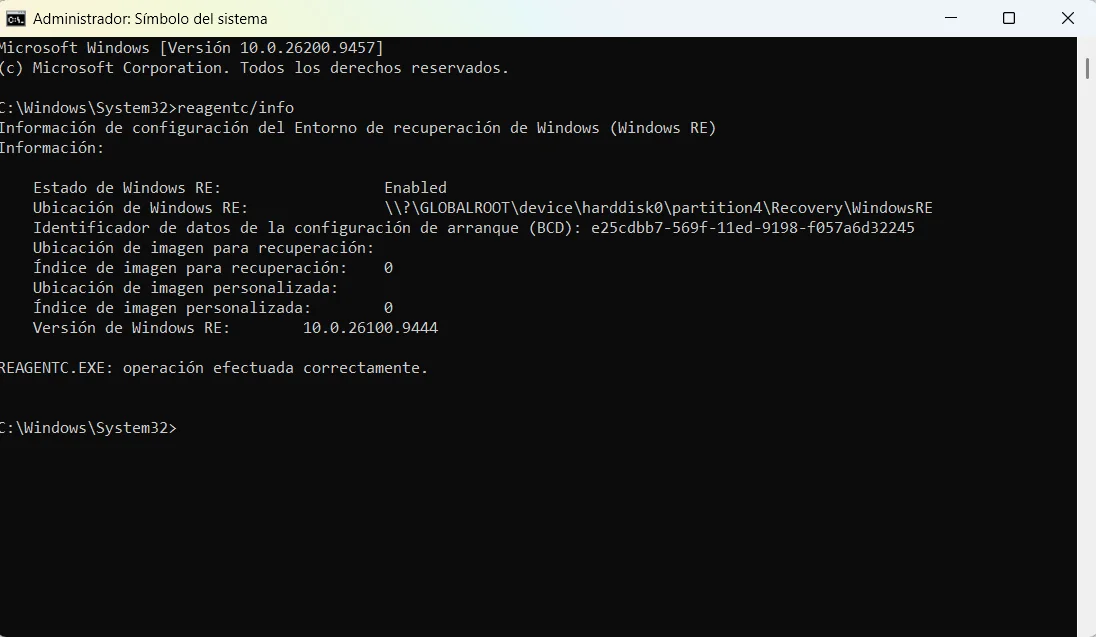
Para comprobarlo, abre el Símbolo del sistema como administrador y escribe reagentc /info. Si en la línea de estado aparece Enabled, está listo; si aparece Disabled, actívalo con reagentc /enable. Ese comando solo habilita WinRE cuando su imagen de recuperación existe en el equipo, así que si devuelve un error, la imagen falta o está dañada y Cloud rebuild no tendrá desde dónde ejecutarse: en ese caso, prepara directamente el USB de instalación. El estado correcto es el que ves en esta captura:
El segundo requisito es la conexión a Internet desde WinRE, porque Cloud rebuild descarga Windows completo desde Windows Update antes de instalar nada.

Con cable Ethernet se conecta solo, mientras que por Wi-Fi puede que tengas que elegir la red y escribir la contraseña, con una salvedad: Microsoft solo admite redes WPA-Personal, las habituales en casa, de modo que una red corporativa con usuario y contraseña propios no te servirá.
Desde la actualización KB5127936, WinRE reutiliza además los perfiles Wi-Fi que ya tenías guardados, aunque depende de que el fabricante haya incluido un driver de red compatible dentro de WinRE. Si tienes la opción, usa cable, porque la conexión no depende de los drivers Wi-Fi de WinRE.
También necesitas que el equipo cumpla los requisitos mínimos de Windows 11, con el TPM 2.0 activo en la BIOS, y que el portátil esté enchufado durante todo el proceso. Por último, haz copia de seguridad de todo lo que tengas en local: después de la reconstrucción solo conservas lo que esté sincronizado en servicios en la nube como OneDrive. Si cumples estos requisitos, puedes seguir adelante con el proceso.
Cómo usar Cloud rebuild desde Configuración de Windows 11
Si Windows arranca con normalidad, la forma más directa de lanzar Cloud rebuild es desde la aplicación de Configuración:
- Abre Configuración – Sistema – Recuperación.
- Baja hasta Reconstruir este PC y pulsa el botón Recompilar el equipo. El equipo se reinicia y entra en WinRE.
- Conéctate a la red si no lo ha hecho solo. Cloud rebuild contacta entonces con Windows Update para saber qué compilación va a instalar y descargar los drivers de red.
- Elige el tipo de borrado: Quitar archivos o Quitar y desinfectar archivos (más abajo te explico cuál te conviene).
- Revisa la pantalla de resumen con la compilación, la edición y el idioma que se van a instalar, acepta el aviso de pérdida de datos y pulsa Continuar.
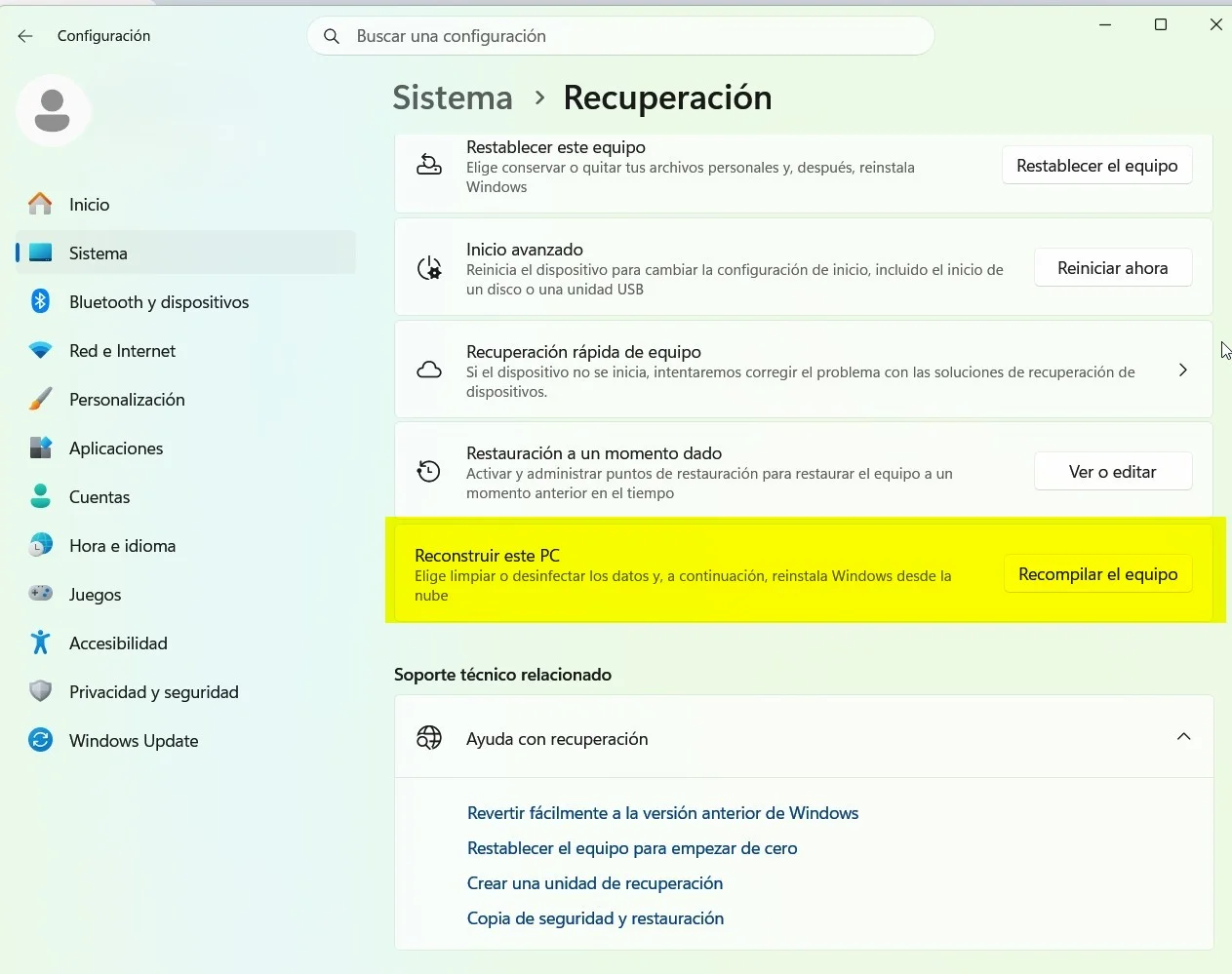
En mi equipo, la opción aparece la última de la lista, con la descripción «Elige limpiar o desinfectar los datos y, a continuación, reinstala Windows desde la nube«. La traducción del botón no ayuda, porque recompilar es un término de programación que nada tiene que ver con lo que hace, así que no te lies: Recompilar el equipo es el botón que lanza Cloud rebuild.
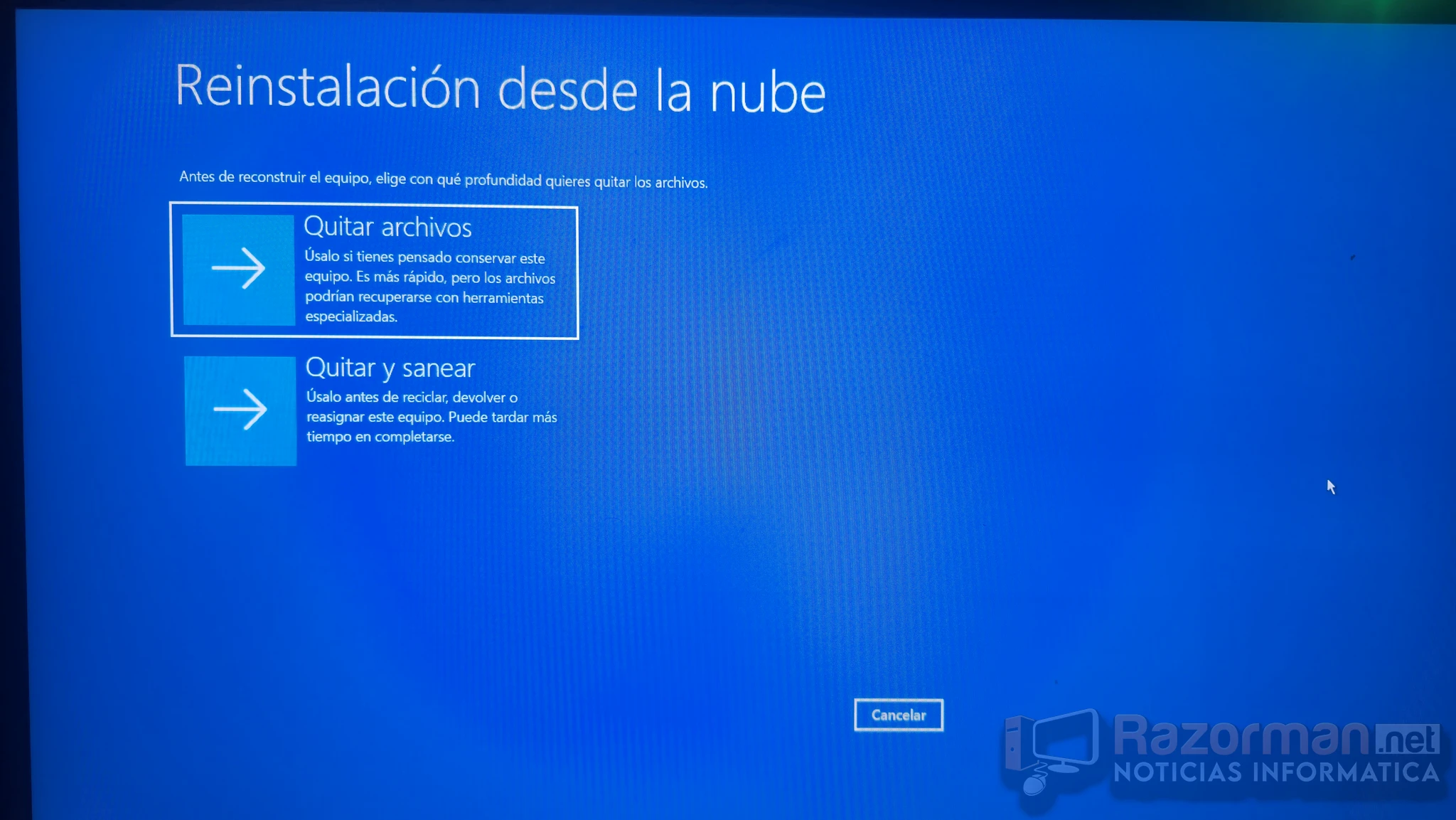
Al reiniciar en WinRE, la misma función cambia otra vez de nombre: el asistente se titula Reinstalación desde la nube y pregunta «con qué profundidad quieres quitar los archivos» antes de reconstruir el equipo. Son tres nombres en español para una sola herramienta (Reconstruir este PC, Recompilar el equipo y Reinstalación desde la nube), así que si buscas ayuda en Internet, cualquiera de ellos te lleva a Cloud rebuild.
En el paso 5 revisa bien la edición. Si tu licencia es de Windows 11 Home y el resumen muestra Pro (o al revés), cancela en ese punto, porque instalar una edición distinta a la de tu licencia te deja un Windows sin activar. Hasta esta pantalla puedes salir sin que se haya borrado nada, así que es el momento de cancelar si tienes cualquier duda.
A partir de la confirmación, Cloud rebuild prepara, descarga e instala Windows por fases y el equipo se reinicia una o varias veces. No lo apagues ni lo reinicies a mano: si el proceso se interrumpe, Windows puede quedarse sin arrancar y entonces sí necesitarás un USB.
Cómo usar Cloud rebuild cuando Windows no arranca
Cuando Windows falla al arrancar varias veces seguidas, el equipo entra solo en WinRE y muestra la pantalla Elegir una opción. Si todavía llegas a la pantalla de inicio de sesión, también puedes forzarlo manteniendo pulsada la tecla Mayús mientras pulsas Reiniciar en el botón de apagado, o desde Configuración – Sistema – Recuperación – Inicio avanzado si Windows arranca.
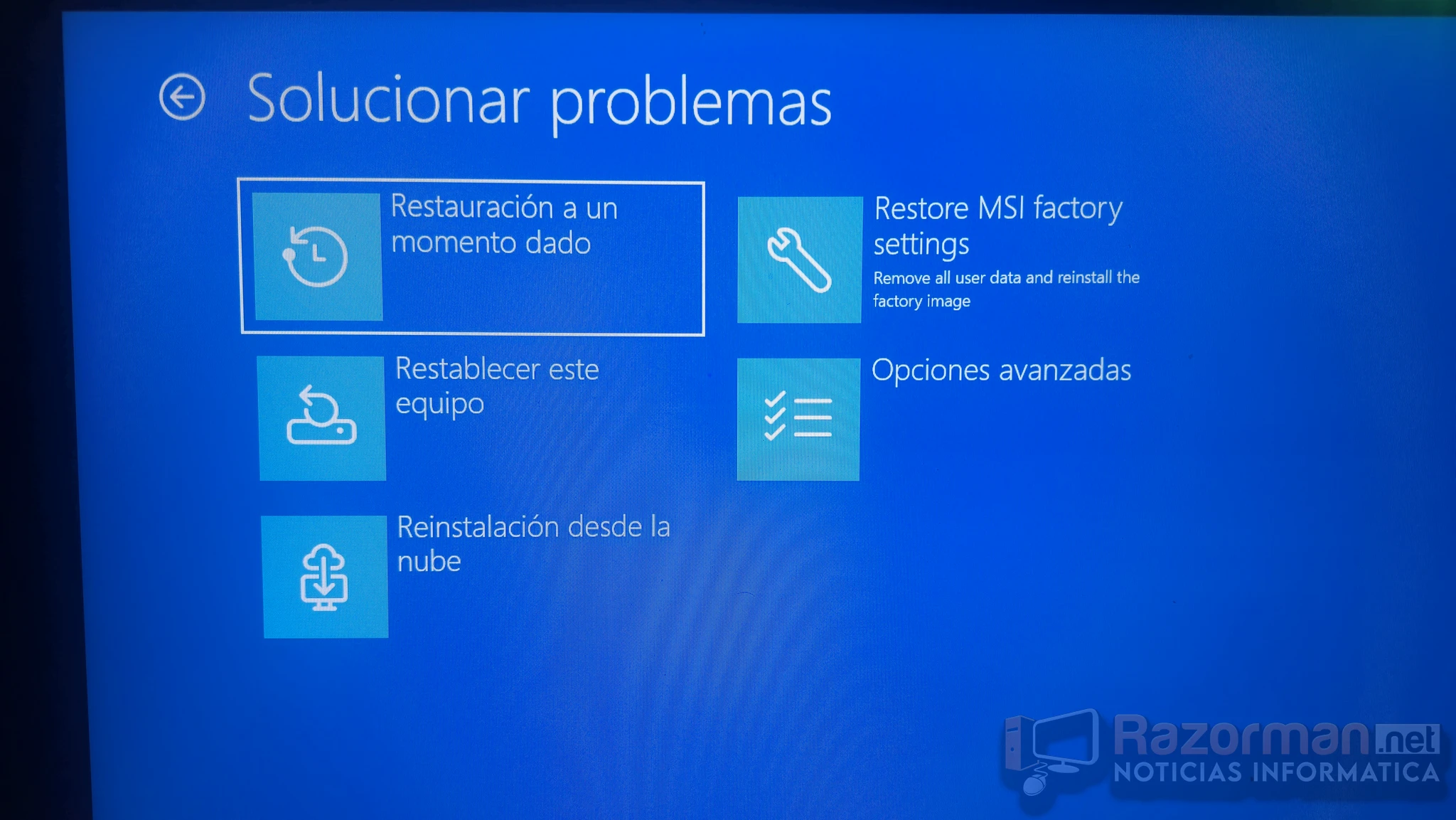
En Elegir una opción, pulsa Solucionar problemas. Fíjate en que Continuar te devuelve a Windows sin cambiar nada, así que puedes entrar a mirar los menús con total tranquilidad.
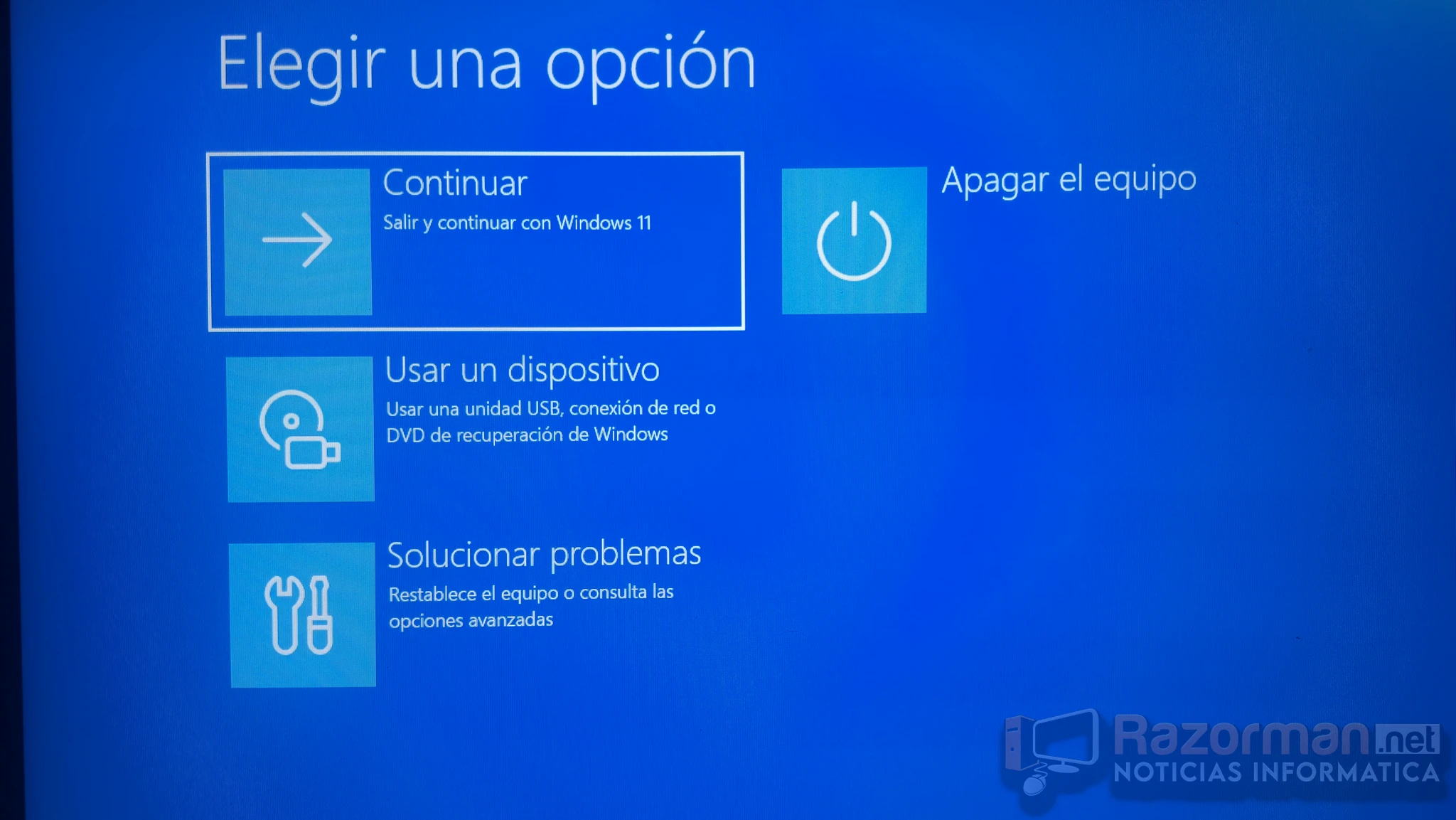
En mi equipo, Reinstalación desde la nube aparece directamente en el primer nivel de Solucionar problemas, junto a Restablecer este equipo y Restauración a un momento dado, sin tener que entrar en Opciones avanzadas.
Al ser un MSI, el menú incluye además Restore MSI factory settings, la restauración de fábrica del propio fabricante, que borra los datos y reinstala la imagen original con sus drivers y utilidades. Muchos fabricantes añaden una opción equivalente, y es justo la alternativa que necesitas si Cloud rebuild falla por falta de drivers.
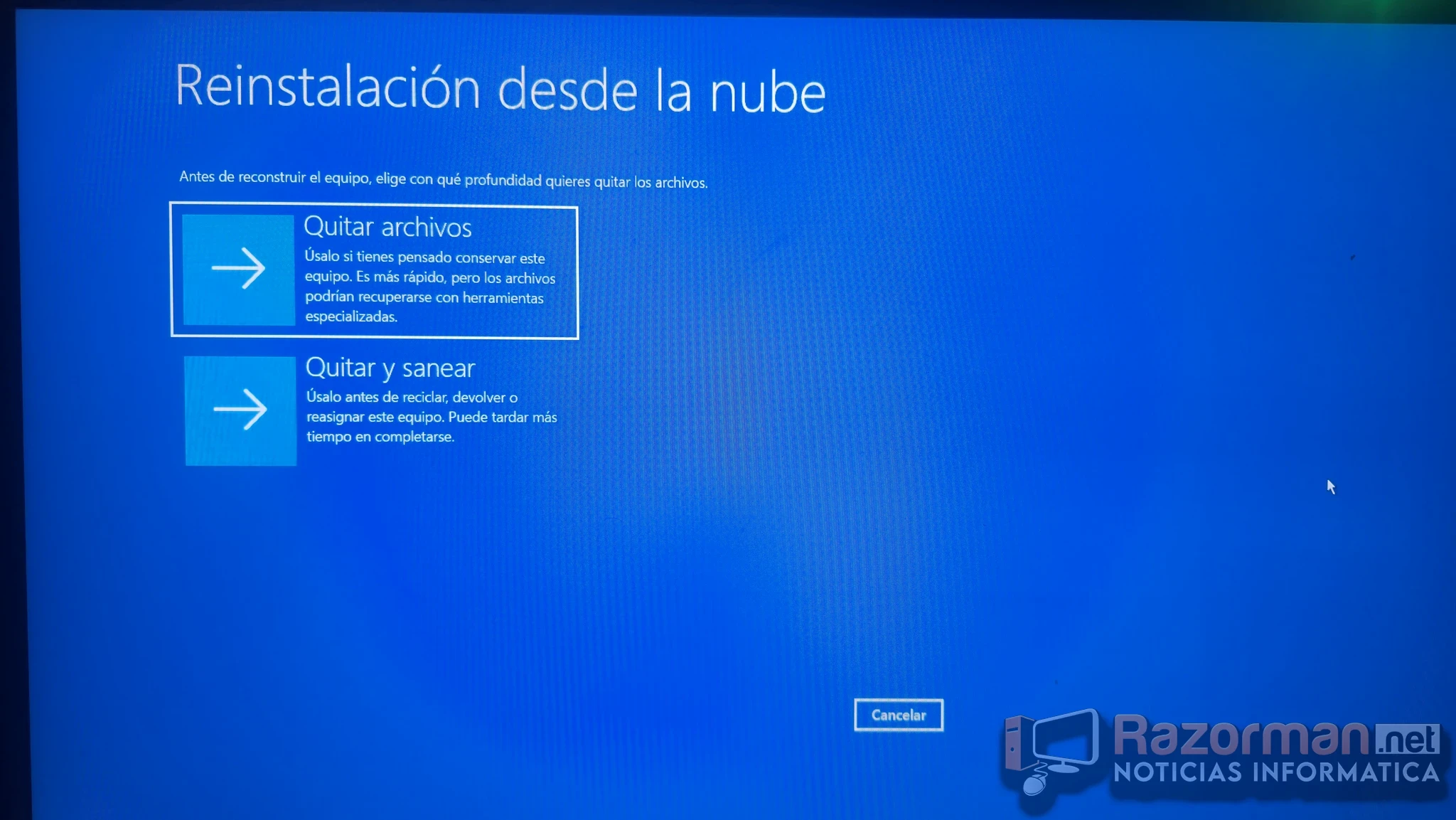
Al pulsar Reinstalación desde la nube, el asistente pregunta «con qué profundidad quieres quitar los archivos» y ofrece Quitar archivos o Quitar y sanear, con el botón Cancelar a la vista; hasta aquí no se ha borrado nada. El resto del proceso es idéntico al de Configuración: tipo de borrado, resumen con edición e idioma y confirmación.
Esta es la opción en el que Cloud rebuild es más completa, porque antes un equipo que no arrancaba y sin USB a mano te obligaba a buscar otro PC para crear el medio de instalación. Si tu problema de arranque viene de una actualización concreta, como el error winload.efi tras la KB5127648, prueba antes la solución específica, que conserva tus datos
Quitar archivos o sanear: qué opción de Cloud rebuild elegir
Quitar archivosformatea la unidad del sistema y reinstala Windows. Es la opción más rápida, aunque los datos borrados podrían recuperarse con herramientas especializadas. Si vas a seguir usando el equipo, es la que te conviene.
Quitar y sanear pide a la propia unidad que haga un borrado seguro con el método más fuerte que admita, antes de reinstalar, así que es más lenta e irreversible.
Mientras dura, la pantalla muestra el aviso de saneamiento y el equipo puede parecer inactivo durante mucho tiempo sin estar bloqueado, de modo que no lo apagues aunque no veas progreso. Si tienes varios discos, te deja elegir entre solo el disco de Windows o todos los discos; con la primera opción, los archivos de los demás discos se conservan.
Tiene sentido cuando el PC va a cambiar de manos (venta, regalo o devolución), con una salvedad: el resultado depende de la unidad y Windows no puede verificar que el borrado se haya completado. Si necesitas un borrado certificado, usa la herramienta del fabricante del SSD.
El propio asistente resume bien la diferencia en la pantalla de elección: Quitar archivos es para cuando vas a conservar el equipo y avisa de que los archivos «podrían recuperarse con herramientas especializadas», mientras que Quitar y sanear es para antes de reciclar, devolver o reasignar el equipo y advierte de que puede tardar más.
Cuánto tarda Cloud rebuild y qué pasa al terminar
Microsoft no da tiempos, ya que la duración depende sobre todo de tu conexión y, si eliges sanear, del tamaño y tipo de disco. El borrado de todos los discos tarda bastante más que el del disco de Windows. Como referencia, un usuario de Reddit contó que la estimación marcaba 26 minutos y el proceso duró 2.6 horas, así que lánzalo cuando no vayas a necesitar el equipo en toda la tarde.
Al terminar arranca el OOBE y configuras Windows como en un equipo nuevo. Si tu licencia es digital (lo habitual en equipos con Windows preinstalado), Windows se activa solo al conectarse, siempre que hayas instalado la misma edición. Las aplicaciones tendrás que reinstalarlas todas, aunque los drivers básicos se instalan desde Windows Update y el equipo queda operativo desde el primer arranque.
Eso no significa que tengas los drivers más recientes ni todo el software del fabricante. Nada más entrar al escritorio, pasa Windows Update con las actualizaciones opcionales incluidas y abre el Administrador de dispositivos para comprobar que no queda ningún componente con el aviso amarillo. En portátiles, las teclas de función, el lector de huellas o la utilidad de gestión de batería suelen depender de un programa que solo está en la web del fabricante, así que tendrás que instalarlo a mano.
Cloud rebuild frente a Restablecer este equipo y el USB de instalación
Windows 11 tiene ya cuatro formas de reinstalarse, y elegir bien te ahorra perder archivos sin necesidad:
| Opción | Conserva archivos | Necesita que Windows arranque | Necesita Internet | Cuándo usarla |
|---|---|---|---|---|
| Reinstalar ahora (Corregir problemas mediante Windows Update) | Sí, archivos y aplicaciones | Sí, tiene que arrancar | Sí | Fallos del sistema con Windows operativo |
| Restablecer este equipo | Opcional | No, también funciona desde WinRE | No, salvo con Descarga en la nube | Windows está muy degradado y quieres conservar tus archivos |
| Cloud rebuild | No | No | Sí | Windows no arranca o las anteriores fallan |
| USB de instalación | No (instalación limpia) | No | Solo para crearlo | Cloud rebuild falla o no hay red en WinRE |
La diferencia clave con Restablecer este equipo es que este parte de la instalación existente, incluso con su opción de Descarga en la nube, mientras que Cloud rebuild descarga la imagen y los drivers desde Windows Update sin depender de lo que haya en el disco.
Restablecer te deja conservar tus archivos y Cloud rebuild siempre los borra. Si eliges Quitar todo, Restablecer también ofrece limpiar la unidad sobrescribiendo los datos, aunque lo hace por software y no con el borrado por hardware del saneamiento de Cloud rebuild.
Para elegir rápido, este esquema resume qué opción usar según si Windows arranca, si quieres conservar tus archivos y si tienes red en WinRE:
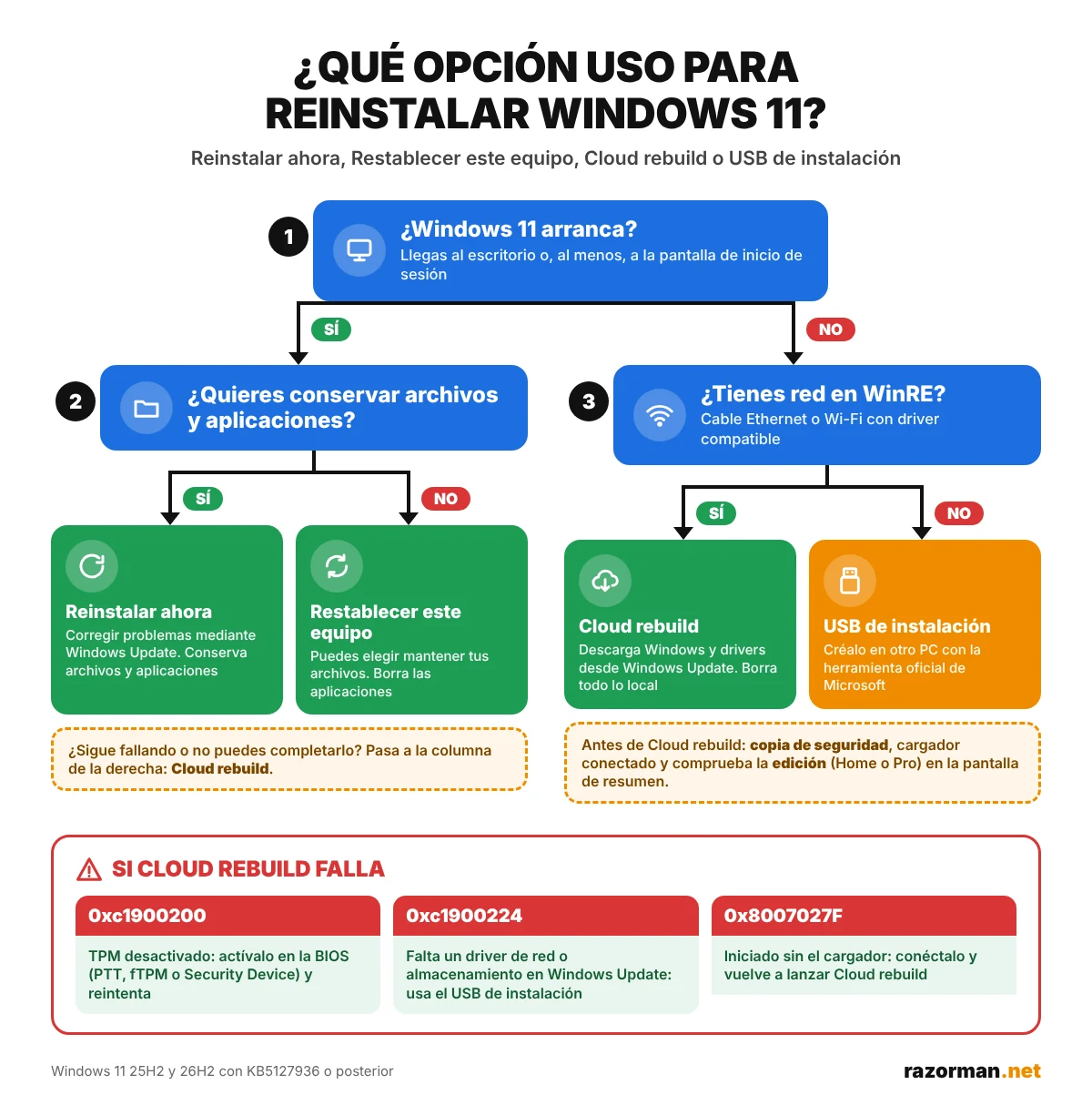
Infografía elaborada con ayuda de IA a partir de la documentación de Microsoft
El orden lógico es ir de menos a más: primero Reinstalar ahora desde Windows Update, después Restablecer este equipo y solo entonces Cloud rebuild. El USB queda como recurso final, aunque sigue siendo imprescindible en los casos que te cuento en los errores.
Errores de Cloud rebuild y cómo solucionarlos
Microsoft documenta estos códigos en su página técnica de Cloud rebuild:
| Error | Causa | Solución |
|---|---|---|
| 0x8007027F | Se inició sin el cargador conectado | Conecta el cargador y vuelve a lanzar Cloud rebuild |
| 0x800704C6 | No hay conexión de red en WinRE | Usa cable Ethernet o una red Wi-Fi compatible, cancela y vuelve a entrar en Cloud rebuild |
| 0xc1900200 | El equipo no cumple los requisitos mínimos, casi siempre por el TPM desactivado | Activa el TPM en la BIOS y reintenta |
| 0xc1900224 | Falta en Windows Update un driver necesario (red o almacenamiento) | Usa el USB de instalación o el medio de recuperación del fabricante |
| No se pudo completar el saneamiento | El borrado seguro ha fallado | Reintenta, omite el saneamiento o usa la herramienta del fabricante |
El error 0xc1900200 es el más fácil de resolver. En la BIOS, el TPM aparece con nombres distintos según la placa: PTT en Intel, fTPM en AMD o Security Device en algunos fabricantes. Una vez activado, comprueba desde Windows con tpm.msc que el estado indica que el TPM está listo para usarse.
El otro error 0xc1900224 es el límite real de Cloud rebuild: si el fabricante no ha publicado en Windows Update el driver de red o de la controladora de almacenamiento, la función no puede completarse y vuelves al USB o, si tu equipo la incluye, a la restauración de fábrica del fabricante que aparece en el mismo menú de WinRE.
Si el error de saneamiento aparece y vas a deshacerte del equipo, no elijas omitirlo, ya que los datos podrían quedar recuperables. En ese caso borra la unidad con la utilidad del fabricante del SSD antes de reinstalar.
Cuándo Cloud rebuild no es la mejor opción
Si Windows arranca y el problema empezó con una actualización concreta, desinstalar esa actualización o volver a un punto de restauración soluciona el fallo sin perder nada, así que Cloud rebuild es excesivo. En la misma página de Recuperación tienes justo encima Restauración a un momento dado, que gestiona esos puntos para devolver el equipo a un estado anterior. Tampoco tiene sentido cuando quieres conservar tus archivos y aplicaciones, porque Reinstalar ahora desde Windows Update consigue lo mismo dejando todo en su sitio.
En equipos de empresa gestionados con Intune, la reconstrucción la controla el departamento de IT y puede estar bloqueada. Y si tu equipo depende de drivers que el fabricante solo distribuye desde su web, el USB de instalación sigue siendo la vía más fiable.
Preguntas frecuentes sobre Cloud rebuild en Windows 11
¿Cloud rebuild borra mis archivos? Sí. Borra archivos locales, aplicaciones, cuentas y configuración. Solo conservas lo que tengas sincronizado en la nube, como OneDrive, y los archivos de otros discos si eliges sanear solo el disco de Windows.
¿Necesito un USB para usar Cloud rebuild? No. Descarga Windows y los drivers desde Windows Update. Solo necesitas un USB si Cloud rebuild falla, por ejemplo con el error 0xc1900224.
¿Funciona Cloud rebuild por Wi-Fi? Sí, siempre que la red sea WPA-Personal (la habitual en casa) y el fabricante haya incluido un driver de red compatible en WinRE. Con cable Ethernet se conecta automáticamente y es la opción más segura.
¿Pierdo la licencia de Windows al usar Cloud rebuild? No, si la licencia es digital e instalas la misma edición. Windows se activa solo al conectarse a Internet tras el OOBE.
¿Qué versiones de Windows 11 incluyen Cloud rebuild? Windows 11 25H2 y 26H2, a partir de la actualización KB5127936 y del parche de noviembre KB5132061.
¿Puedo cancelar Cloud rebuild? Sí, hasta la pantalla de confirmación. Una vez confirmada, no apagues ni reinicies el equipo, porque una interrupción puede dejar Windows sin arrancar.
¿Qué pasa si se interrumpe Cloud rebuild? Si el equipo se apaga o pierde la corriente durante la preparación, la descarga o la instalación, Windows puede quedarse sin arrancar. Tendrás que recuperarlo con una unidad de recuperación, un USB de instalación o el medio del fabricante.
¿En qué se diferencia de la Descarga en la nube de Restablecer este equipo? Restablecer este equipo parte de la instalación actual y permite conservar archivos. Cloud rebuild no depende de esa instalación, descarga también los drivers y siempre hace una instalación limpia.
