


Pasa con foobar2000 desde hace más de veinte años: lo instalas, lo abres esperando algo parecido a Spotify y te encuentras una ventana gris y vacía con aspecto de hoja de cálculo de los noventa, así que a los cinco minutos lo has desinstalado sin saber que acabas de cerrar en mi opinión el mejor reproductor de audio local que existe para Windows.
Su creador es Peter Pawłowski, que posiblemente no te diga nada, pero si te digo que fue el antiguo desarrollador de Winamp, seguro que te causa curiosidad.
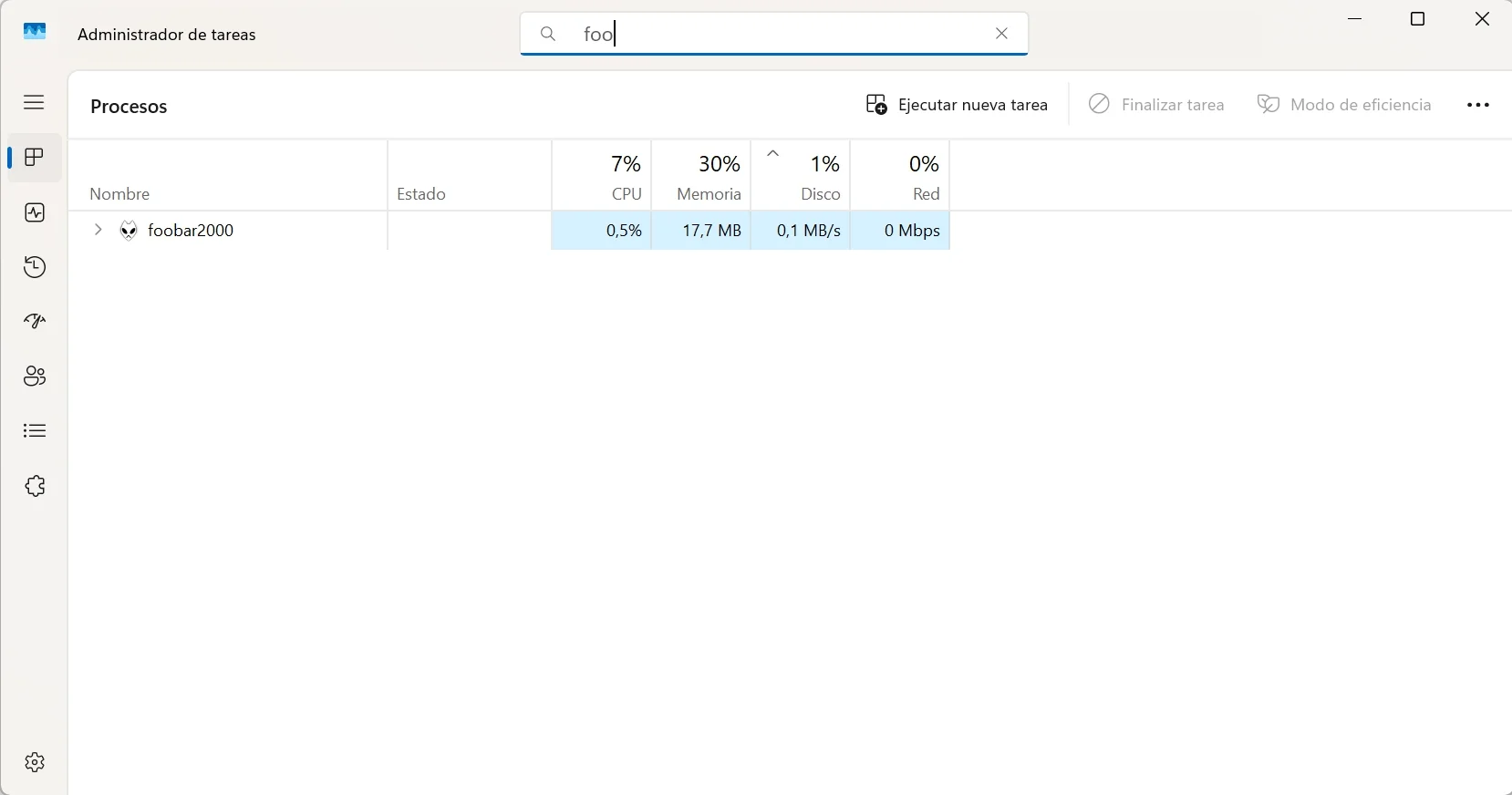
A diferencia de Winamp, es un programa ligerísimo y estable que hace parecer lentos a casi todos sus rivales. Y no es una impresión: en una instalación limpia, sin componentes extra ni visualizaciones, en mi equipo el Administrador de tareas lo deja en reposo alrededor de 17 MB de RAM y un 0,5% de CPU. Es un dato simpático, pero tampoco es lo que hace especial a foobar2000, que eso viene después.
Conviene quitar un mito de en medio. Por la salida de audio normal de Windows, foobar2000 no suena mejor que VLC ni que el reproductor del sistema. Los bits son los mismos, y quien te prometa «sonido superior» sin un DAC por medio exagera. Su ventaja no es el sonido, es el control: sobre tu biblioteca, sobre los formatos, sobre cada ajuste. Por eso merece la pena aunque escuches por los altavoces del monitor.
Lo primero es resistir la tentación de tocarlo todo
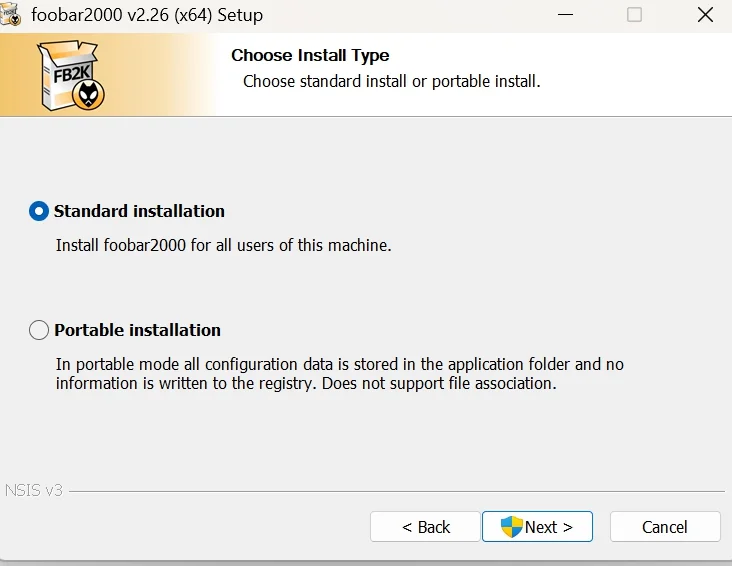
Se descarga de la web oficial, foobar2000.org, pudiendo instalarlo como un programa convencional, adecuado si quieres guardar cualquier modificación que hagas, o con una versión portable (ideal para llevar en un USB ).
La segunda decisión importa más: la pantalla de componentes. Aquí el mejor consejo es no tocar nada. Lo que viene marcado basta para arrancar, y añadir cosas sin saber para qué sirven es la vía rápida a una instalación que falla sin que sepas por qué.
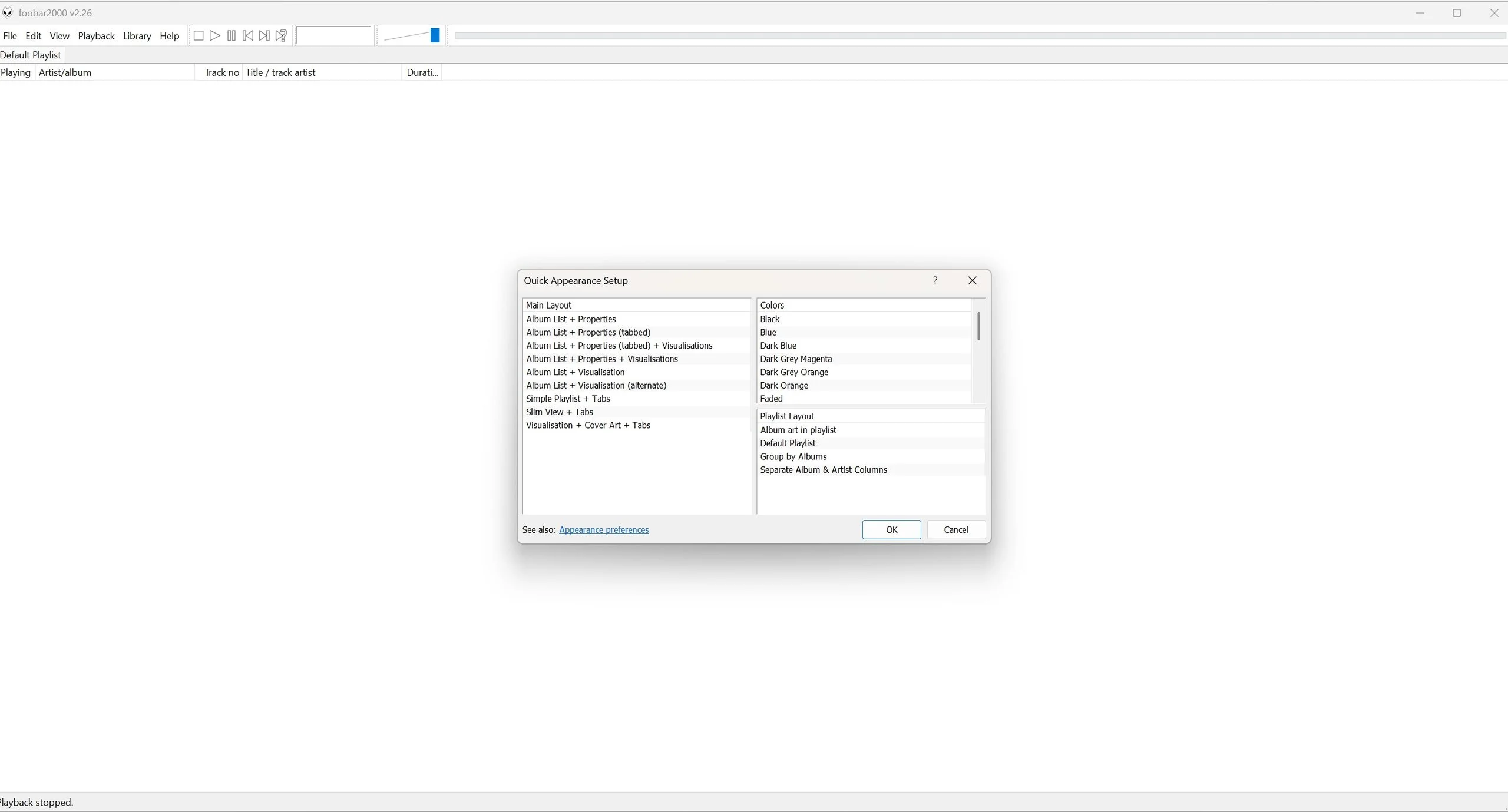
Una vez instalado el programa hay una ventana a la que debes prestar atención, se llama Quick Appearance Setup, donde puedes elegir la apariencia ( simple en cualquier caso ) del programa: en la columna de la izquierda eliges una disposición ya montada (Album List + Properties para empezar a navegar tu colección, o combinaciones con pestañas y visualizaciones si quieres algo más vistoso), y en la derecha un esquema de color, con varios tonos oscuros entre las opciones.
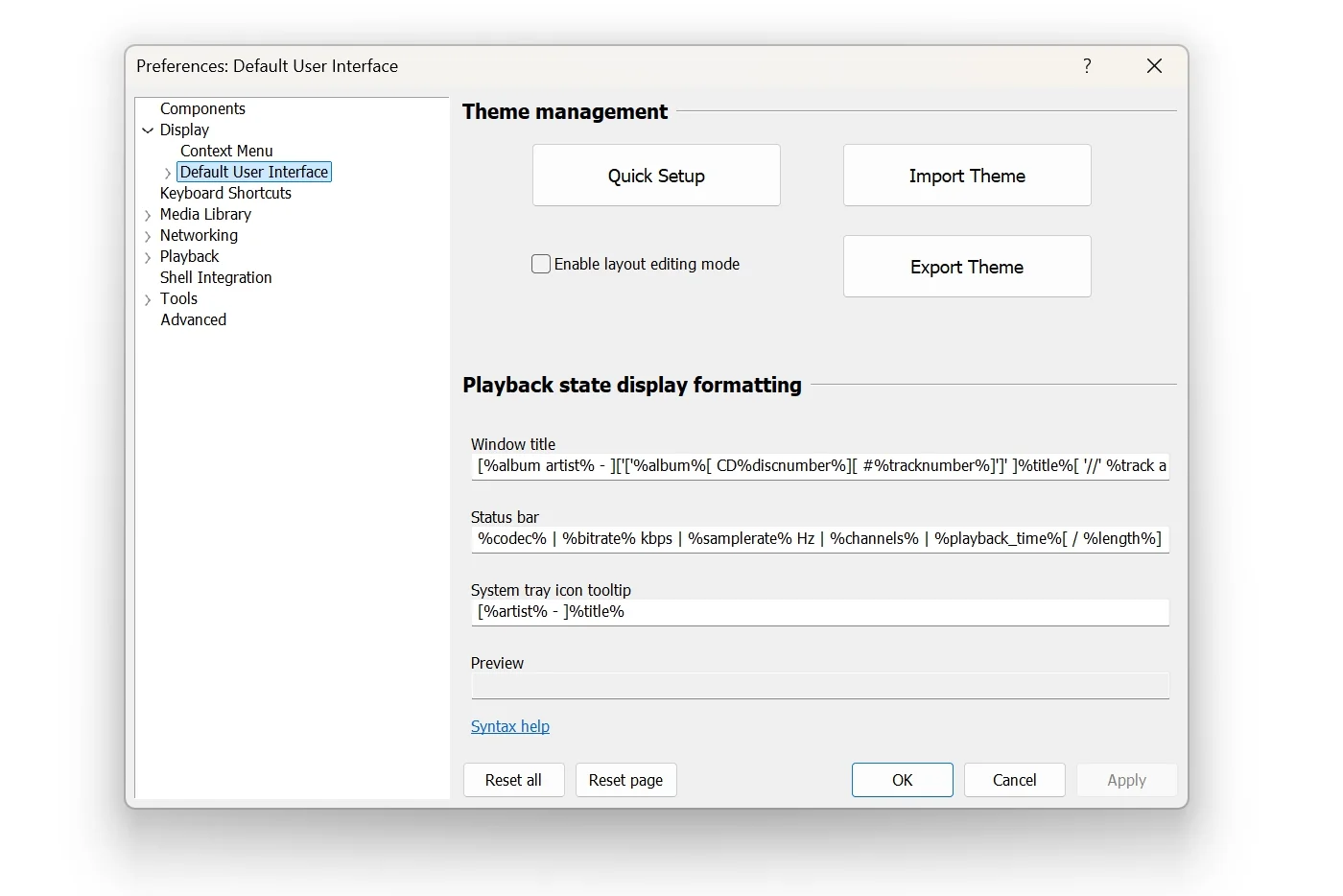
Una de las características del programa es que puedes configurar la disposición por completo a través de File – Preferences – Display en el Default User Interface, para partir la ventana en zonas: el árbol de álbumes a un lado, la lista de reproducción en el centro, la carátula donde te quepa.


Quien quiera ir más allá tiene el componente Columns UI, que da un control casi absoluto sobre columnas y disposición, para dejar el programa enteramente a tu gusto.
Las skins son la razón por la que mucha gente se queda
Ya lo he anunciado al comienzo: foobar2000 no va a ganar ningún premio por su interfaz, para ello hay que instalar una skin: configuraciones completas de interfaz que otros usuarios hacen y comparten, y que transforman el programa por completo con carátulas enormes, visualizaciones, tipografías cuidadas y una disposición pensada hasta el último píxel. No se parecen en nada a esa primera ventana gris, y buena parte del culto que rodea al reproductor nace precisamente de aquí.
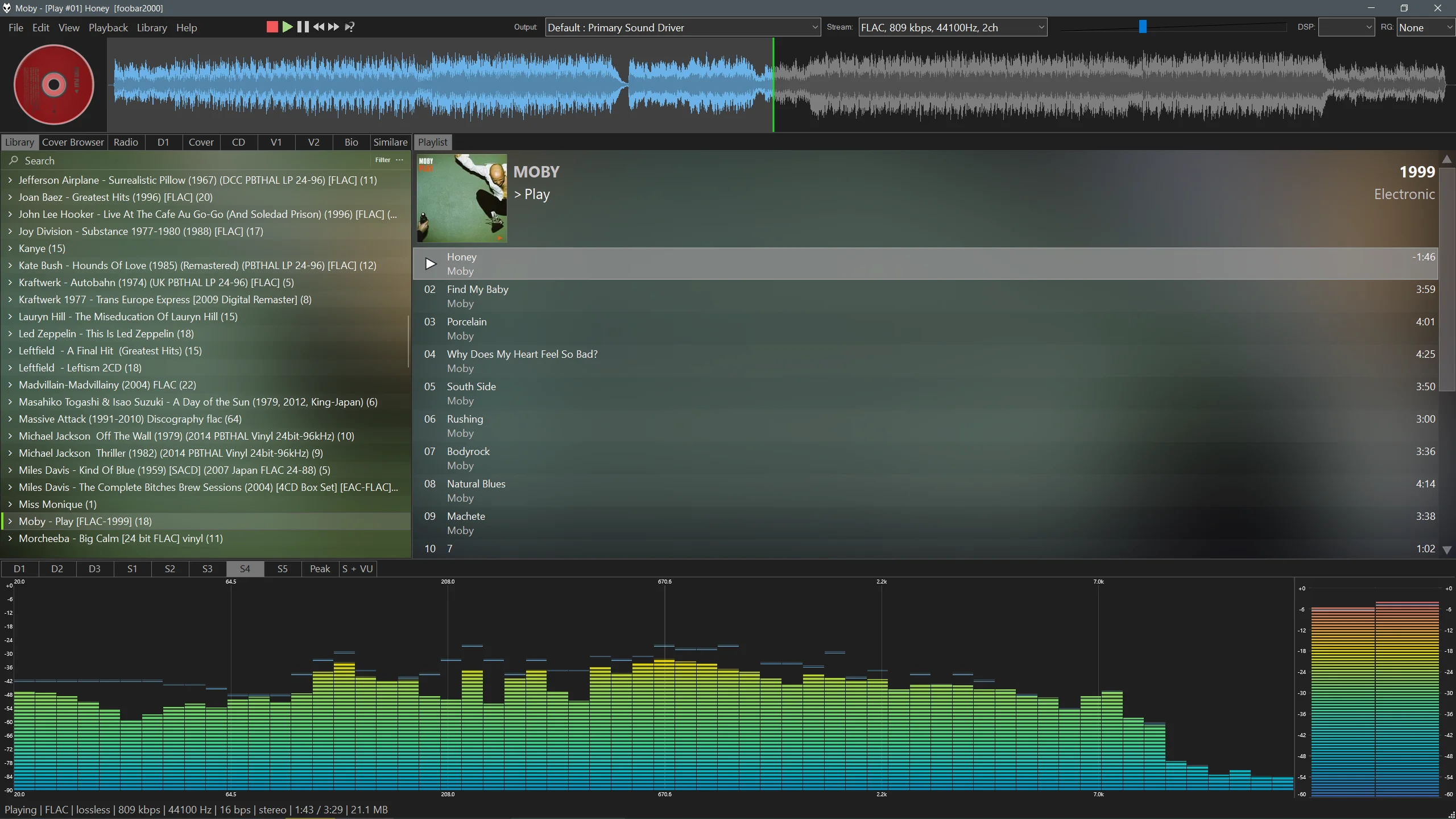
¿Y dónde se bajan? Hay varias opciones como el foro de Hydrogenaudio, que es el sitio de reunión de los usuarios de foobar2000 y donde los autores van aportando sus configuraciones, pero también tienes un montón en DeviantArt (busca «foobar2000 skin» y te salen a cientos) y, para lo más moderno y pensado ya para la serie 2.x, cada vez hay más temas colgados en GitHub.
Ahora bien, aplicar una de estas skins no es ni de lejos el clic que te imaginas. El tema se importa desde File – Preferences – Display – Default User Interface, con el botón Import Theme.
Página de descarga del tema en GitHub
Seleccionas el archivo .fth que has descargado y le das a abrir, como aquí.
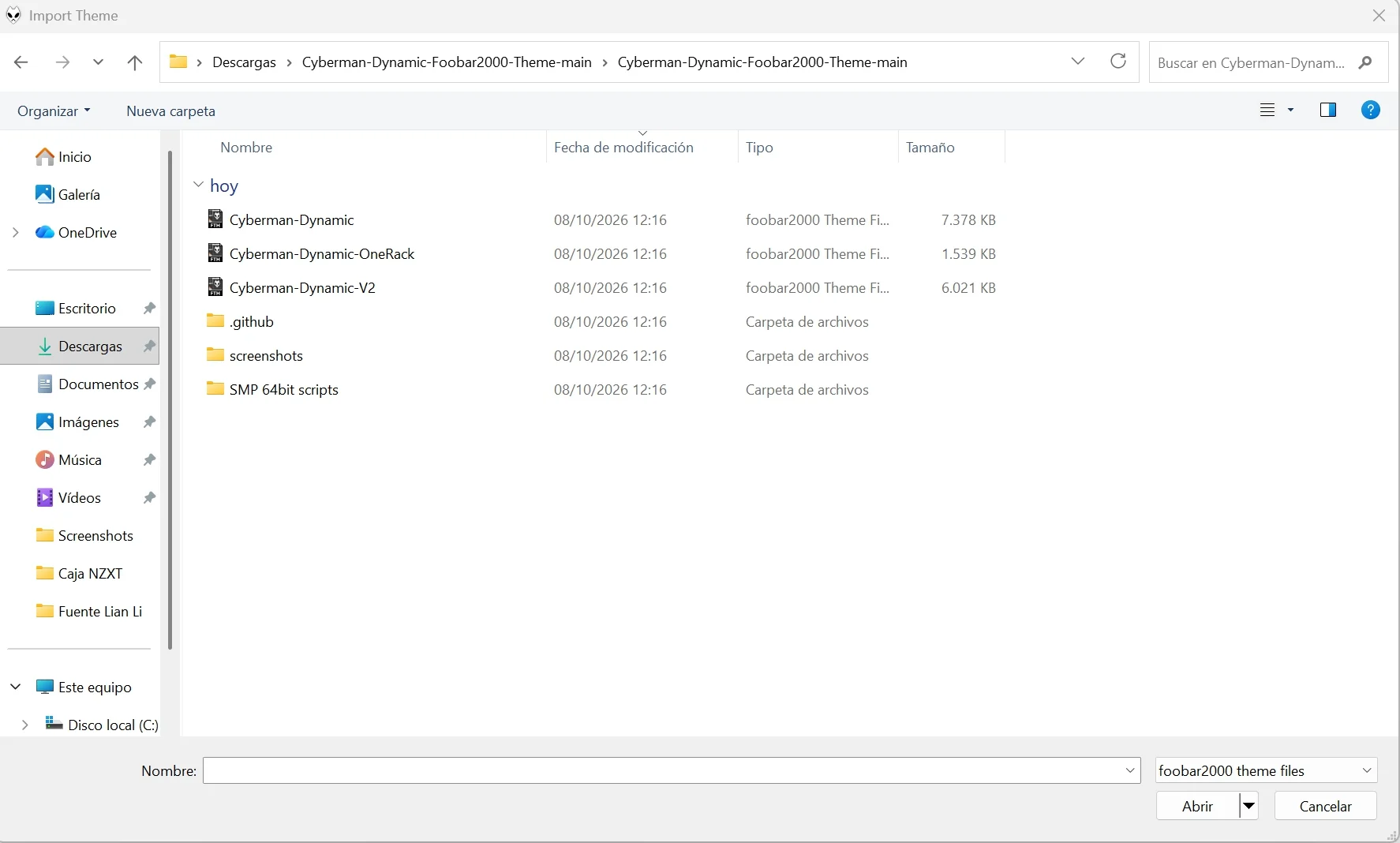
Página de descarga del tema en GitHub
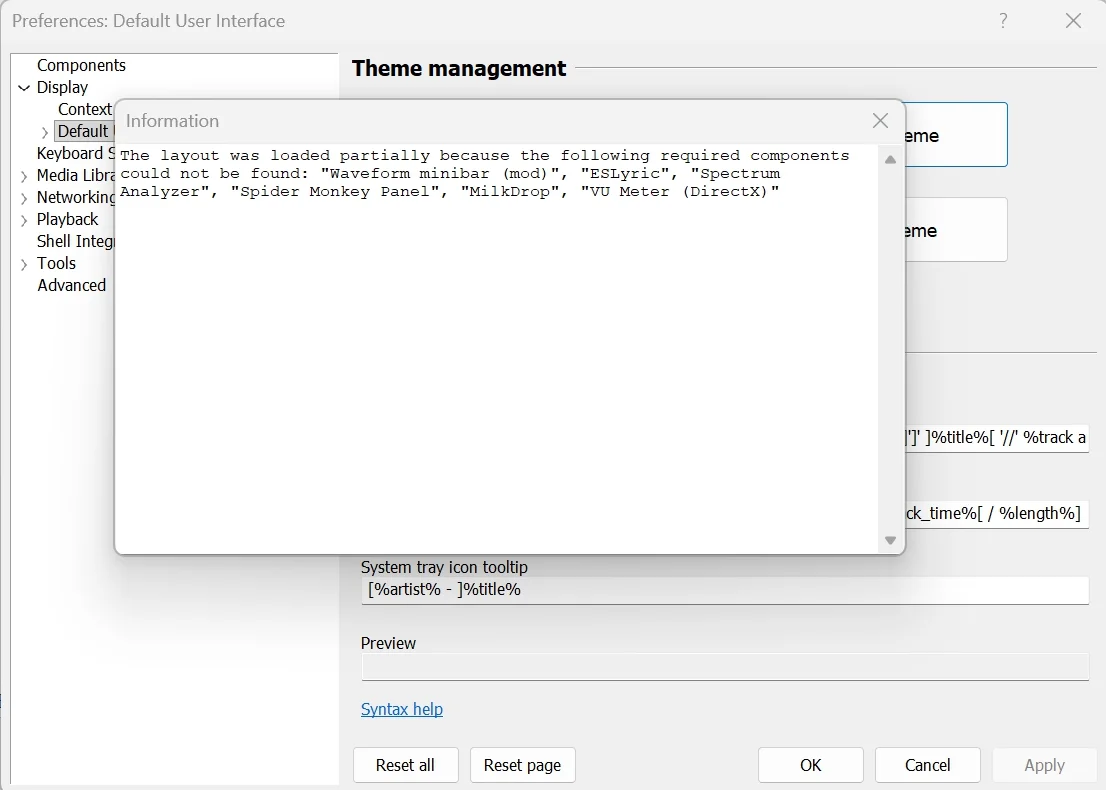
Y es entonces cuando te llevas la sorpresa: la interfaz carga a medias y te salta un aviso de que faltan componentes. No es un error tuyo ni del tema, es que estas skins están montadas sobre paneles que foobar2000 no trae de serie (cosas como Spider Monkey Panel, MilkDrop, ESLyric o un analizador de espectro), y si no los tienes instalados antes, el tema no se muestra completamente.
Página de descarga del tema en GitHub
Ese es el problema real de las skins vistosas: antes de aplicarlas tienes que instalar media docena de componentes a mano, uno por uno, comprobando además que cada uno existe en versión de 64 bits para la serie 2.x, porque muchos se quedaron en el camino. Es un proyecto que te llevará unas horas dejarlo vistoso, no un clic, y conviene que lo sepas antes de meterte en faena.
Una biblioteca de verdad, no una carpeta de archivos
foobar2000 es un ejemplo de sencillez de configuración y por ejemplo tu biblioteca musical se guarda en Media Library dentro del apartado Preferences, para después navegar por el panel de Album List desde el menú principal View, mostrándose por artista, año o género.
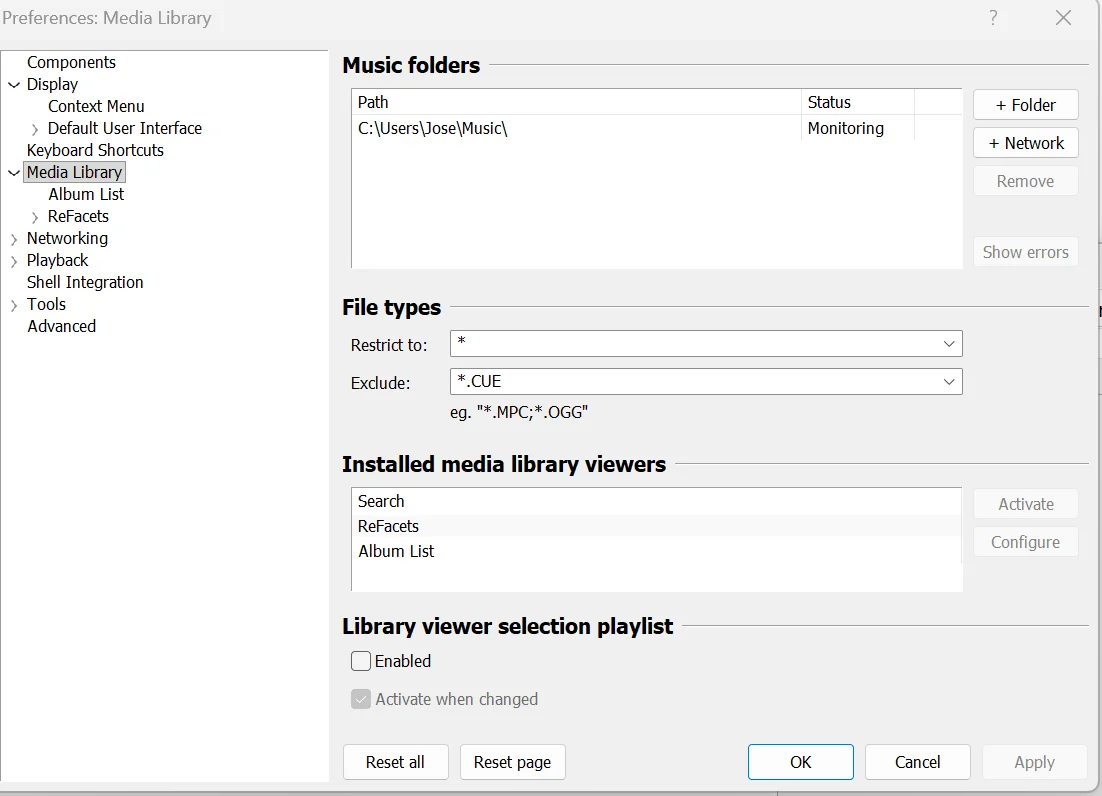
Hay un detalle importante, y es que foobar2000 se ordena por las etiquetas internas de los archivos, no por el nombre del fichero.
Puedes tener un archivo llamado Metallica - Nothing Else Matters.mp3 y que por dentro los campos de artista, álbum o año estén vacíos o mal puestos. foobar2000se guía por esos campos, no por el nombre que tú le hayas dado. Si están bien, el árbol se muestra perfecto.
Por suerte el propio programa trae un editor de etiquetas bastante decente. Seleccionas las canciones, botón derecho, Properties, y corriges ahí mismo artista, álbum o número de pista, a mano o en lote, hasta dejar la biblioteca ordenada de verdad.
ReplayGain, el ajuste que siempre deberías activar
Cuando tenemos muchos temas recopilados durante tiempo, habrás notado que unos suenan «más altos que otros» . Este problema lo soluciona foobar2000 con la opción ReplayGain, una función que analiza cada pista y calcula cuánto habría que subirla o bajarla para que todas se perciban al mismo nivel, guardando ese valor sin modificar el archivo original.
Para activarlo seleccionas la canción, botón derecho, y ReplayGain – Scan per-file track gain si quieres igualar canción a canción, o de Scan as albums si prefieres respetar las diferencias dentro de un mismo disco pero nivelar entre discos. El análisis tarda un rato según la cantidad de música que le metas, pero luego queda guardado para siempre, y ya solo te queda ir a Preferences – Playback – ReplayGain para elegir en Source mode si lo aplica por pista o por álbum.
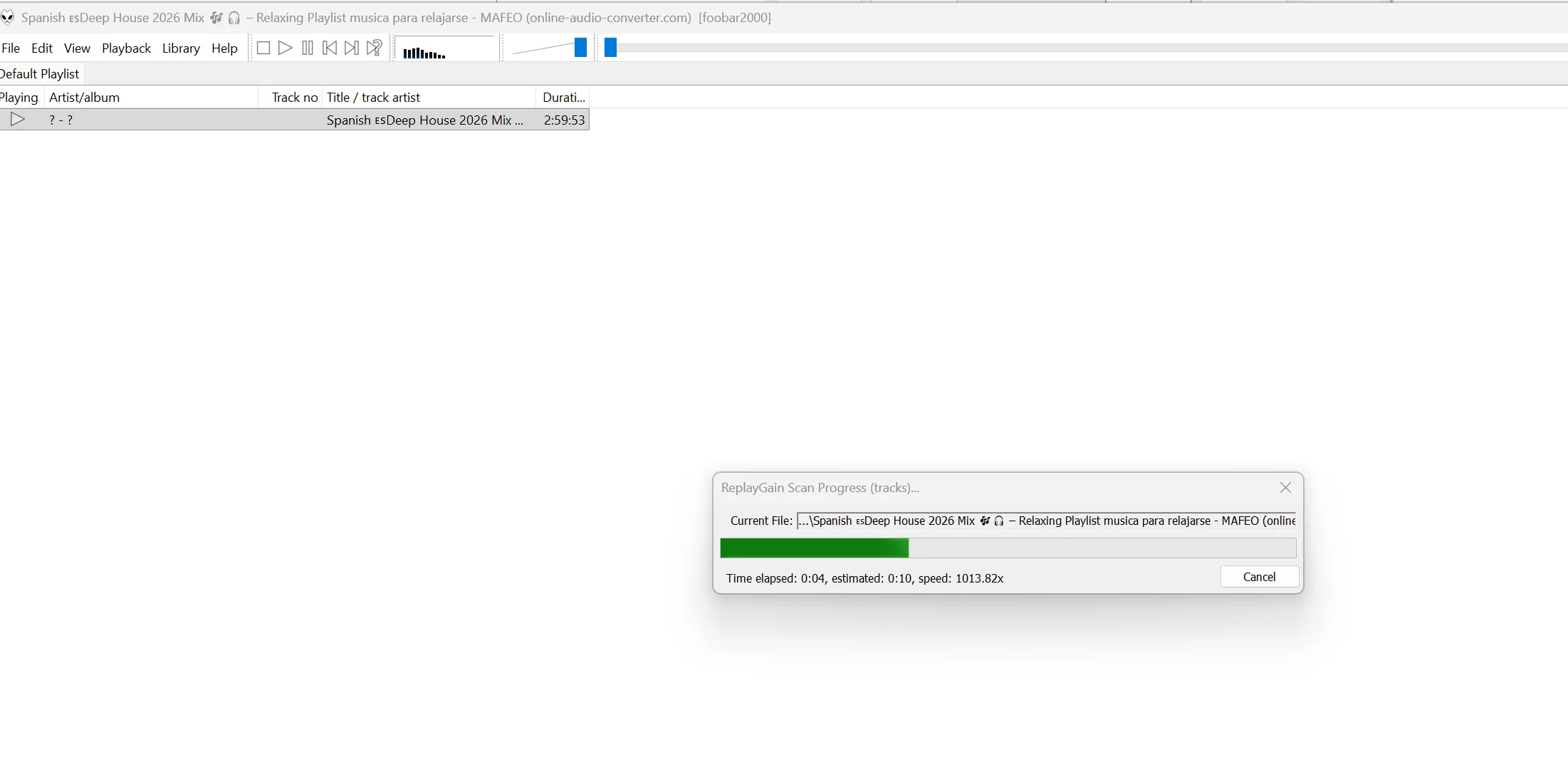
No esperes una igualación matemáticamente perfecta, ojo, porque el volumen que percibe tu oído depende también de cómo esté grabada y masterizada cada canción, y eso ReplayGain no puede modificarlo. Pero en la práctica el volumen entre todos los temas parecerá casi idéntico.
Y una aclaración para finalizar este apartado: ReplayGainno recomprime ni degrada el audio, solo cambia el nivel al que se reproduce, así que el volumen del propio foobar2000 puedes dejarlo donde te resulte cómodo y controlar el nivel final desde Windows, el amplificador o los altavoces.
Convertir formatos sin salir de foobar2000
El programa incluye una función que considero especialmente práctica. Puedes pasar por ejemplo tus archivos FLAC a MP3 (aunque en ciertos formatos necesitaras instalar antes codificadores) con Free Encoder Pack compatibles con LAME para MP3 y también Ogg Vorbis, Opus, FLAC y compañía. El programa los detecta solo en cuanto los instalas.
El proceso en sí es sencillo. Seleccionas las canciones, botón derecho, Convert, y eliges formato, calidad y carpeta de destino. Para el móvil un MP3 a buena tasa te vale de sobra, aunque si tu teléfono es compatible, Opus o AAC te dan la misma calidad ocupando menos.
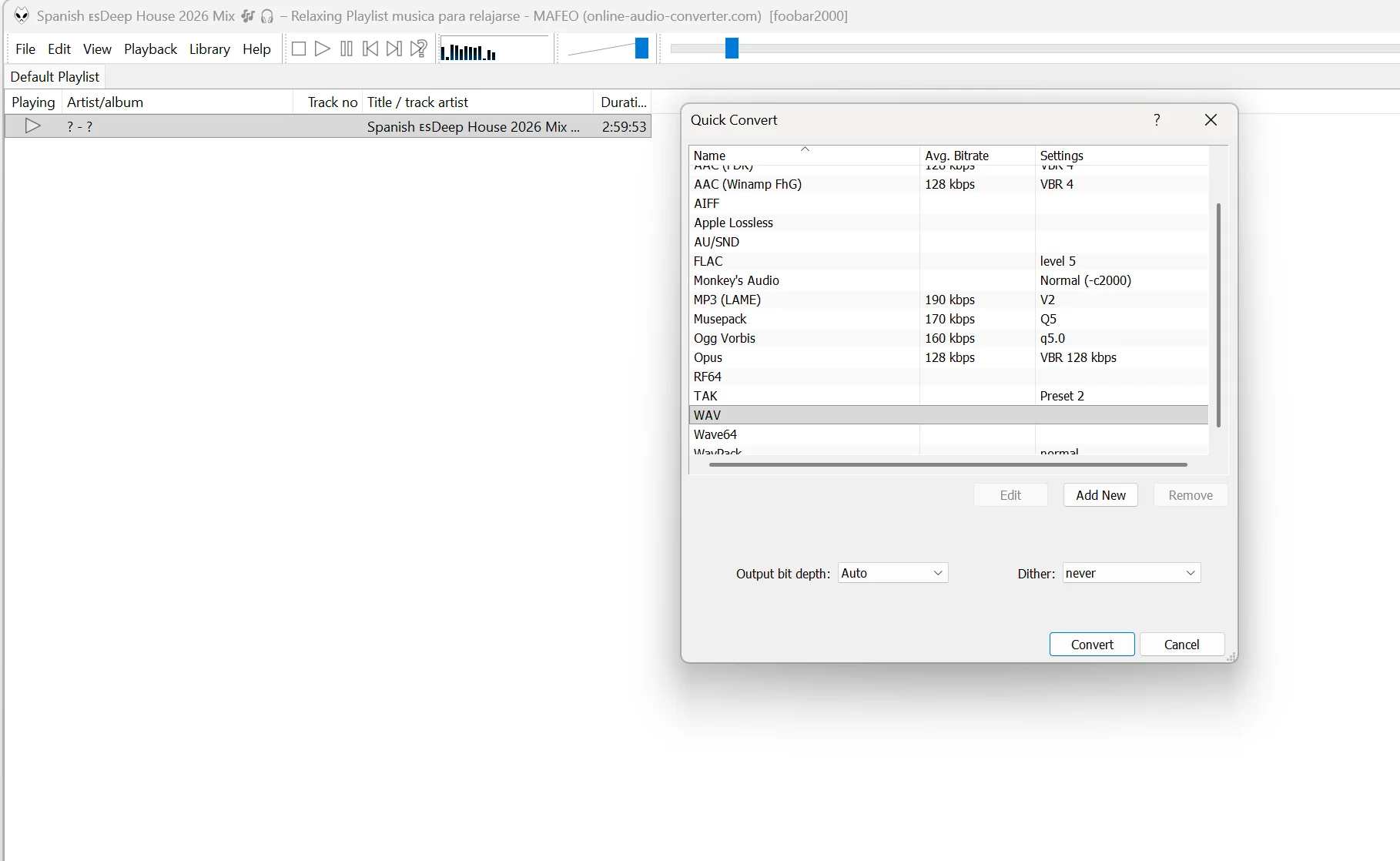
Lo único que sí debes tener presente es que convertir de un formato con pérdida a otro con pérdida resta calidad, porque partes de algo que ya venía comprimido. De FLAC a MP3 va perfecto, pero al revés no esperes recuperar la calidad original.
Entonces, ¿es foobar2000 para ti?
No es para todos, y recomendarlo como la solución universal sería engañarte. Si quieres abrir algo y que suene sin configurar nada, VLC o el reproductor de Windows son la solución perfecta, y si tu música está entera en Spotify este programa directamente no te sirve, porque toda su gracia está en gestionar los archivos que tienes en el disco.
También hay que contemplar otras opciones como MusicBee hace casi lo mismo y con un aspecto más atractivo, o el incombustible AIMP también muy ligero y fácil de utilizar. Si no quieres invertir ni un minuto en configurar, cualquiera de los dos es una recomendación más honesta que foobar2000. Lo que ninguno de ellos te da es ese techo casi infinito de personalización y control cuando de verdad lo exprimes, y ahí es donde foobar2000 no tiene rival.
Así que la respuesta depende de ti. Si guardas tu propia colección, bien ordenada y con el volumen uniforme, cuesta encontrar algo mejor. Esa media hora de configuración desanima a muchos, aunque para mi si que merece la pena y es uno de los motivos por los que dos décadas después, foobar2000 sigue arrastrando uno de los grupos de fans más devotos de Windows.
Preguntas frecuentes
¿foobar2000 es gratis? Sí, es gratuito para uso personal y se descarga sin coste desde su web oficial. No tiene versión de pago ni funciones capadas.
¿Está en español? No de forma oficial. El programa se instala en inglés y su autor no ofrece traducción, así que lo sensato es manejarse con los nombres de menú en inglés. Lo que circula como «foobar2000 en español» suele ser una versión repaquetada de dudosa procedencia, mejor evitarlo.
¿Necesito un DAC o hardware especial? No. Funciona perfectamente con la tarjeta de sonido integrada de la placa y unos auriculares normales. Las opciones de ASIO o DSD están orientadas a quien tiene un DAC o equipo de audio específico y no hacen falta para disfrutarlo.
¿Qué formatos reproduce? De serie, MP3, FLAC, WAV, AIFF, Ogg Vorbis, WavPack y AAC, entre otros, sin instalar códecs. Con componentes extra puede abrir formatos más raros.
¿Consume muchos recursos? Es de los reproductores más ligeros para Windows. Solo se nota pesado si lo cargas de skins elaboradas con visualizaciones activas.
