


Actualizado a Marzo de 2026
Controlar la temperatura de tu PC no es opcional si quieres alargar su vida útil y mantener el rendimiento óptimo. Un procesador o gráfica funcionando constantemente por encima de 85°C puede sufrir throttling – hay alguna excepción -, perder rendimiento o incluso acortar su vida útil años.
En esta guía actualizada a enero 2026 te muestro las mejores herramientas gratuitas para monitorizar temperaturas tanto de tu CPU como tarjeta gráfica.
Tabla comparativa rápida mejores programas para monitorizar tu CPU y GPU
| Programa | CPU | GPU | Overlay | Peso | Ventiladores | Mejor Para |
|---|---|---|---|---|---|---|
| MSI Afterburner | ✅ | ✅ | ✅ | Medio | ✅ | Gamers/overclockers |
| HWiNFO64 | ✅ | ✅ | ⚠️ | Medio | ❌ | Diagnóstico profesional |
| CoreTemp + GPU-Z | ✅ | ✅ | ❌ | Ligero | ❌ | Simplicidad |
| Open Hardware Monitor | ✅ | ✅ | ❌ | Mínimo | ❌ | Open source |
| NZXT CAM | ✅ | ✅ | ✅ | Medio | ✅ | Interfaz moderna |
Por Qué necesitas monitorizar la temperatura
El throttling térmico es el enemigo silencioso del rendimiento. Cuando tu CPU o GPU supera temperaturas críticas, reduce automáticamente su velocidad para protegerse. El resultado: caídas de FPS en pleno combate, renders que tardan el doble, o notas que tu PC va más lento.
Ejemplo real: Una RTX 5080 trabajando a 88°C vs 72°C puede perder 8-12% de rendimiento por throttling. Un Ryzen 9 9950X superando los 95°C recorta frecuencias drásticamente. En gaming competitivo, esa diferencia se traduce en 15-25 FPS menos.
Además el calor excesivo acorta la vida útil de los componentes de tu PC, diseñados para funcionar a una determinada temperatura óptima.
Los Mejores Programas (Análisis 2026)
1. MSI Afterburner — El Estándar de Oro
Descarga:msi.com/afterburner

Sigue siendo la referencia absoluta para gamers en 2026. Compatible con todas las GPUs (NVIDIA RTX 5090/5080/5070, AMD RX 8000, Intel Arc), no solo MSI.




Qué lo hace único:
- Overlay en tiempo real: El overlay en tiempo real es una de sus funciones clave. Mientras juegas puedes ver temperatura de GPU y CPU, FPS, uso de VRAM, consumo eléctrico, frame time y latencia sin salir de la partida
- Control total de ventiladores: Las curvas personalizadas permiten priorizar silencio en escritorio y máxima refrigeración bajo carga
- Overclock seguro: Ajusta frecuencias, memoria y voltajes en varios perfiles. Además puedes realizar undervolting, ajustando correctamente la curva de voltaje, permitiendo reducir el consumo y temperatura manteniendo un rendimiento muy similar.
- Compatibilidad RTX 5000: Soporte completo desde día uno para las nuevas Blackwell
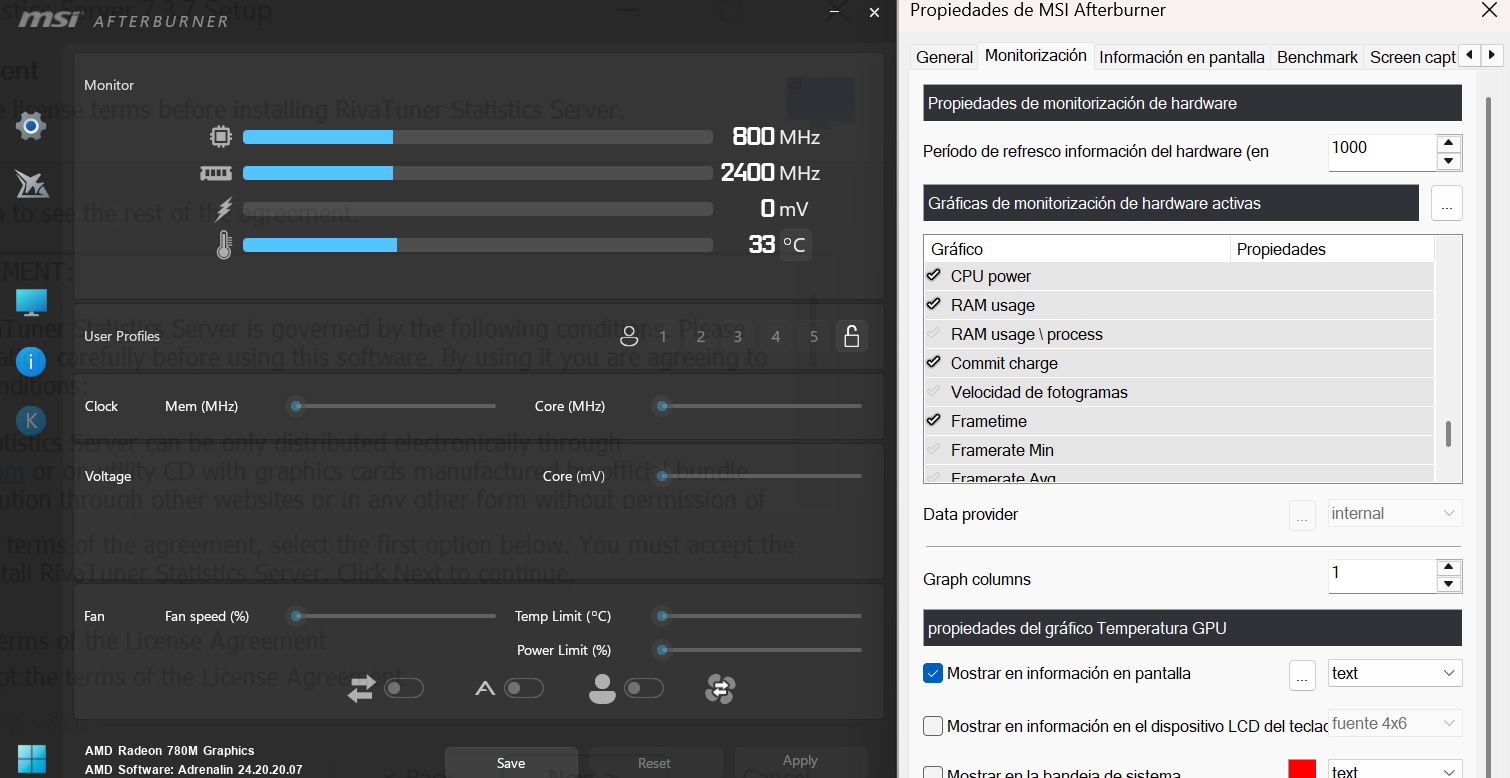
Configuración rápida del overlay de MSI Afterburner:

- Instala Afterburner + RivaTuner (incluido)
- Settings → Monitoring
- Marca «GPU temperature», «CPU temperature», «Framerate»
- Activa «Show in On-Screen Display»
- Personaliza en RivaTuner
2. HWiNFO64 — Datos Profesionales
Descarga:hwinfo.com
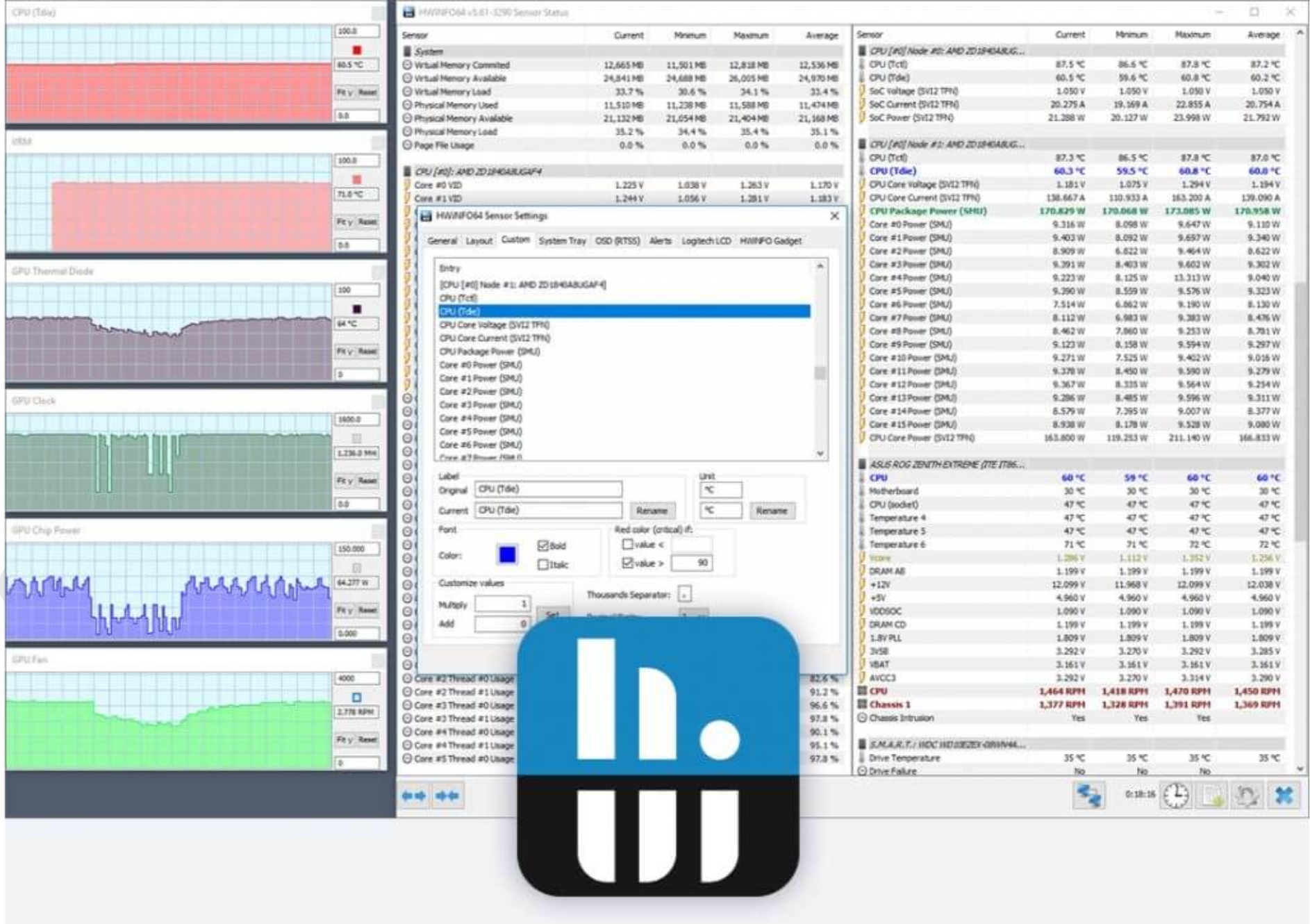
Si Afterburner es el termómetro de tu PC, HWiNFO64 son los rayos X. Hay momentos en los que un simple dato de temperatura no explica por qué tu PC va lento o se apaga; es ahí cuando necesitas controlar todos los sensores posibles para averigüar que componente está fallando.
HWiNFO64 no te maquilla la realidad: te muestra cientos de sensores, desde el consumo exacto de cada raíl de energía hasta la temperatura del punto más caliente de tu SSD o tus memorias DDR5-8000. Además resalta en color rojo cuando los valores están por encima de los preestablecidos.
¿Por qué deberías usarlo?
- Para encontrar fallos invisibles: Si tu CPU hace throttling y no sabes por qué, este programa te dirá si el culpable es un sensor de la placa base o un voltaje mal configurado.
- Para el Overclocking real: Es la única forma de tener lecturas precisas de voltajes y evitar sustos innecesarios.
- Información total: Está al día con lo último de Intel Arrow Lake y las nuevas arquitecturas, algo vital para no ir a ciegas.
El «pero» de siempre: Su interfaz es un muro de datos que asusta al principio y, si quieres ver la info mientras juegas, te tocará pelearte un poco con la configuración.
No es un programa para «echar un ojo» rápido, sino la herramienta a la que recurres cuando necesitas respuestas reales sobre tu equipo
3. Estrategia Dual: CoreTemp + GPU-Z
A veces, menos es más. En lugar de instalar programas pesados que devoran recursos, muchos preferimos un enfoque minimalista: dos herramientas que juntas consumen menos que una pestaña de Chrome y te dicen exactamente lo que necesitas saber.
CoreTemp: El termómetro de tu CPU
Descarga CoreTemp
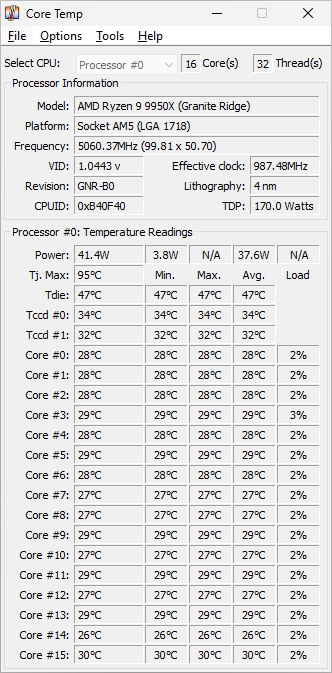
Es un especialista. Se centra solo en el procesador y lo hace de maravilla. Lo mejor es que puedes poner la temperatura de cada núcleo directamente en la bandeja del sistema, junto al reloj. Así, con un aviso en colores sabes si tu procesador está funcionando a la temperatura correcta. Es ligero, directo y no molesta nunca.
GPU-Z: El «DNI» de tu gráfica

GPU-Z es una app imprescindible. Te da una radiografía completa sobre tu tarjeta gráfica y además tiene un apartado de monitorización muy completo, con la temperatura de tu gráfica, y también el punto más caliente – hotsport – y la memoria VRAM, algo clave en las actuales y potentes RTX 5000.
Otras funciones destacadas es que gracias a ella puedes verificar que una tarjeta gráfica de segunda mano es auténtica y vemos también que BIOS lleva instalada, además del driver gráfico.
¿Por qué elegir este dúo?
Lo mejor es que no ocupan nada (apenas 20MB de RAM entre los dos) y son portables: los llevas en un USB, los abres, miras lo que necesitas y listo. Sin instalaciones pesadas, sin procesos en segundo plano y sin overlays estorbando en la pantalla.
4. Open Hardware Monitor — Software Libre
Descarga:openhardwaremonitor.org
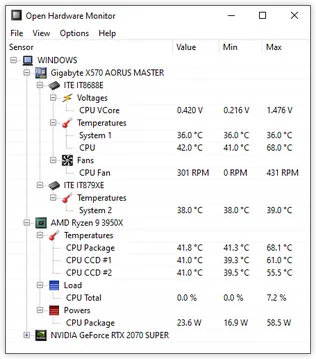
Desde su nacimiento en 2010 como proyecto open-source, Open Hardware Monitor (OHM) se ha mantenido como un pilar para Windows y Linux. Aunque su versión estable 0.9.6 no se actualiza oficialmente desde 2020, la comunidad lo mantiene vivo en 2026 a través de forks como Libre Hardware Monitor, permitiendo que soporte hardware de última generación como Ryzen Z2 Extreme, Intel Panther Lake y la serie RTX 50.
Su gran valor es la transparencia total: es gratuito, portable y sin telemetría ni procesos ocultos. Al ser código abierto y auditable, ofrece una seguridad que las suites comerciales no pueden igualar. Lee los sensores directamente (Intel DTS, AMD CCD, GPUs) y muestra temperaturas, voltajes y velocidades de ventiladores en una interfaz limpia y sin anuncios.
Su principal contra es que el soporte para hardware recién lanzado puede tardar, obligando a buscar los últimos parches en GitHub. Sin embargo, una vez actualizado, su funcionamiento es perfecto. No busca ser el programa más vistoso, sino ofrecer control real sin sorpresas, ideal para quienes priorizan la privacidad y la estabilidad a largo plazo.
5. NZXT CAM — Belleza Moderna
Descarga:nzxt.com/software/cam

NZXT CAM representa el extremo opuesto a la austeridad técnica. Desde el primer arranque, destaca por una interfaz oscura y moderna que prioriza la experiencia visual mediante animaciones fluidas y un diseño sumamente cuidado. Todo en este software está pensado para que puedas supervisar el estado del sistema —temperaturas, cargas de CPU y GPU, RAM y almacenamiento— de un solo vistazo y con una coherencia estética que pocos competidores alcanzan.
Para quienes montan equipos con hardware de la marca, CAM actúa como un auténtico centro de control. En lugar de dispersar funciones, unifica la gestión de ventiladores, bombas de refrigeración líquida y el ecosistema RGB en una sola aplicación. Esta integración se extiende incluso a las sesiones de juego mediante un overlay personalizable que permite vigilar el rendimiento en tiempo real sin romper la estética del escritorio.
Sin embargo, esta apuesta por el diseño tiene un precio en recursos y privacidad. A diferencia de herramientas más minimalistas, NZXT CAM requiere una cuenta obligatoria, mantiene la telemetría activa y exige un consumo de RAM que ronda los 150-200 MB. No es, por tanto, una herramienta neutral; es una opción si te gusta un software visualmente atractivo y centralizado.
Cómo Interpretar las Temperaturas
Qué temperatura es normal y qué no lo es
Un rango genérico de «40-70°C es normal» no sirve de nada sin contexto. Lo que importa es el procesador concreto, la carga y el tipo de refrigeración.
En reposo, cualquier procesador de escritorio moderno debería estar entre 30 y 50°C. Por encima de 60°C en reposo de forma constante hay un problema: pasta térmica degradada, disipador mal asentado o un proceso en segundo plano consumiendo CPU sin que lo sepas.
Bajo carga de gaming o estrés, los rangos se abren según el procesador:
| Procesador | Reposo | Gaming | Estrés | Límite |
|---|---|---|---|---|
| Intel Core Ultra 7/9 | 30-40°C | 65-85°C | 85-100°C | >105°C |
| Intel i9-13900K / i9-14900K | 35-45°C | 80-95°C | 95-100°C | >100°C |
| AMD Ryzen 9000 / 9000X3D | 35-45°C | 65-80°C | 80-95°C | >95°C |
| AMD Ryzen 5 5600 / 7600 | 30-40°C | 60-75°C | 75-85°C | >90°C |
| GPU | Reposo | Gaming 1080p | Gaming 4K | Límite |
|---|---|---|---|---|
| RTX 5090 / 5080 | 35-45°C | 65-75°C | 70-80°C | >92°C |
| RTX 5070 Ti / 5070 | 30-40°C | 60-72°C | 68-78°C | >88°C |
| RX 9070 XT / 9070 | 40-50°C | 68-78°C | 73-83°C | >95°C |
La referencia real no es ningún rango genérico sino el Tj. Max de tu procesador específico: la temperatura máxima de operación segura que especifica el fabricante. En Intel puedes consultarlo en ARK Intel buscando el modelo exacto. En AMD está en las especificaciones oficiales del procesador. Cuando la CPU se acerca a ese valor de forma sostenida, el sistema activa protecciones automáticas.
Thermal throttling: cuándo la temperatura cuesta rendimiento
El thermal throttling es el mecanismo por el que el procesador reduce su frecuencia para bajar la temperatura cuando se acerca al límite. El resultado es una caída de rendimiento que a veces es notable y otras pasa desapercibida.
En HWiNFO64 puedes verlo directamente: busca el valor CPU Throttling en la sección de tu procesador. Si aparece activo bajo carga, el procesador está recortando frecuencia por temperatura. También se detecta indirectamente en los gráficos de frecuencia: si la CPU debería correr a 5 GHz y de repente baja a 3 GHz sin que hayas cambiado la carga, es throttling.
Una RTX 5080 trabajando a 88°C frente a 72°C puede perder entre un 8 y un 12% de rendimiento por throttling. En gaming competitivo eso son 15-25 FPS menos en los peores casos.
El caso AMD Ryzen: Tdie y Tctl no son lo mismo
Si tienes un procesador AMD Ryzen y usas HWiNFO64 o Core Temp verás dos valores de temperatura: Tdie y Tctl. Confunden a mucha gente porque los números son diferentes.
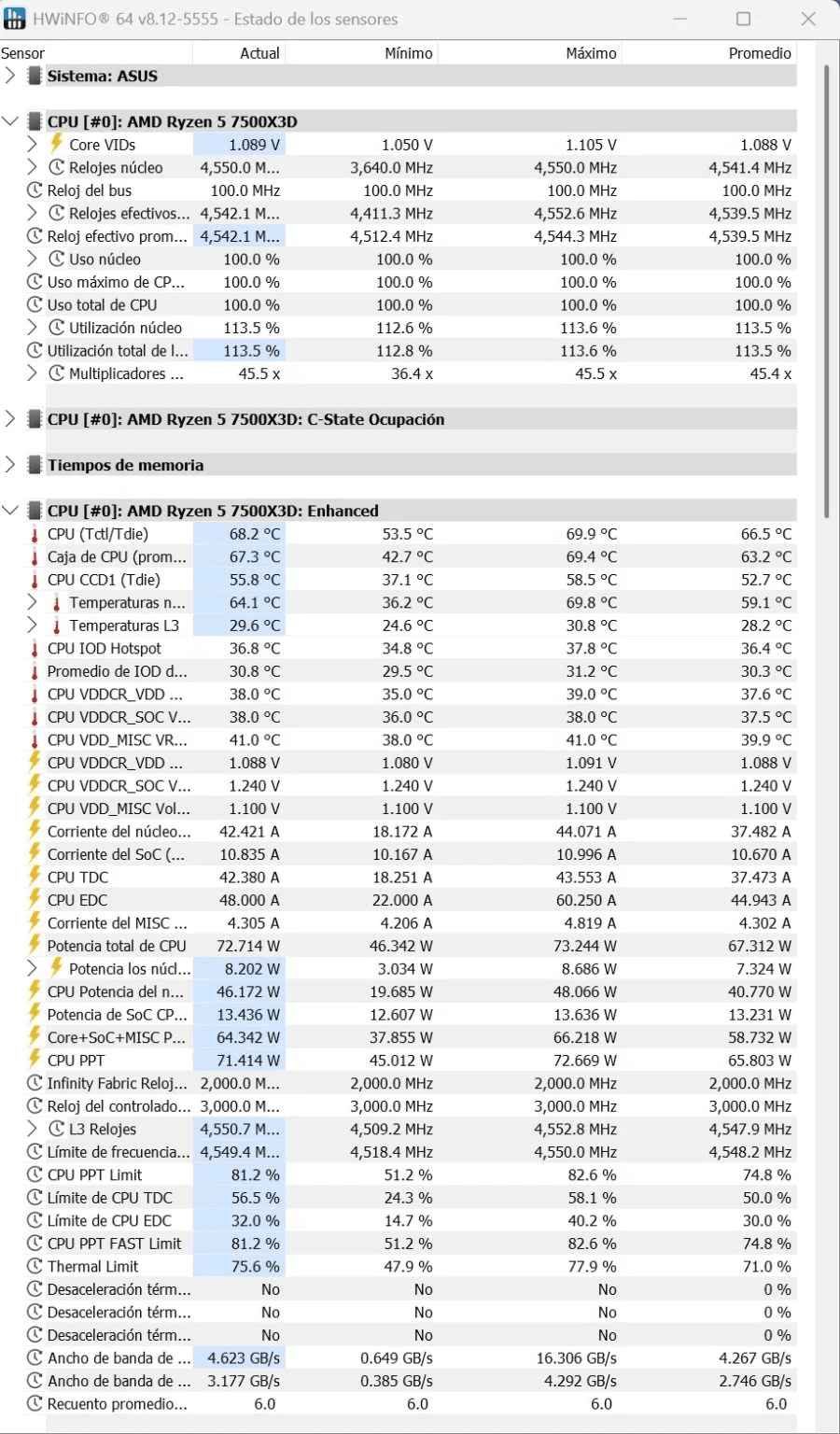
Tdie es la temperatura real de los núcleos del procesador. Tctl es un valor de control que AMD usa internamente para la gestión térmica y que en algunos modelos incluye un offset artificial de hasta 27 grados por encima de Tdie. En los Ryzen de primera y segunda generación ese offset hacía que Tctl pareciera muy superior a la temperatura real. En los Ryzen 5000 y 7000 el offset es mínimo o inexistente en la mayoría de modelos.
La temperatura que debes mirar para evaluar el estado térmico real es Tdie. La que controla el sistema de refrigeración para activar los ventiladores es Tctl. HWiNFO64 las diferencia claramente en su lista de sensores.
Diferencia entre temperatura de Package, Core y hotspot
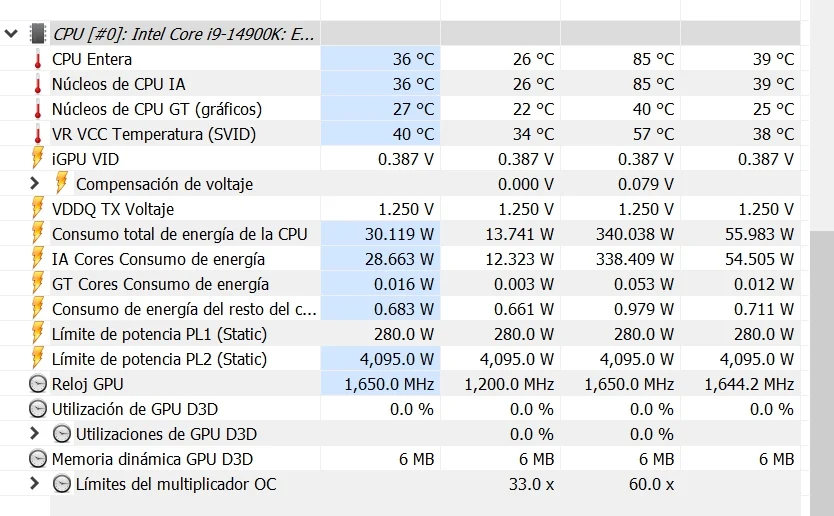
CPU Package es la temperatura del sensor principal del chip, que representa el procesador en conjunto. Core es la temperatura de cada núcleo individual. Bajo cargas asimétricas, algunos núcleos pueden estar bastante más calientes que otros. La temperatura de Package suele ser igual o ligeramente superior al núcleo más caliente y es la referencia más útil para evaluar el estado térmico general.
En GPU, el hotspot o junction temperature puede estar entre 12 y 20°C por encima de la temperatura promedio de la tarjeta. Es normal y esperado por diseño. Lo que hay que vigilar es que el hotspot no supere el límite del fabricante de forma sostenida.
Soluciones si tu PC se sobrecalienta
Hemos visto durante el artículo que mantener el PC a una temperatura óptima es una batalla constante. Cuando el calor se convierte en un problema, no siempre es necesario gastar dinero de inmediato; existe una escala de soluciones que va desde el mantenimiento básico hasta ajustes técnicos avanzados.
El primer paso: Mantenimiento y flujo de aire
La solución más sencilla y efectiva suele ser la limpieza. El polvo acumulado en filtros y disipadores actúa como un aislante térmico, por lo que una pasada con aire comprimido puede reducir las temperaturas varios gradode forma inmediata.

Si tras la limpieza el calor persiste, el siguiente paso es optimizar la gestión del aire mediante software. Ajustar las curvas de ventilación en la BIOS o en herramientas como MSI Afterburner permite que los ventiladores reaccionen con más agresividad: configurar, por ejemplo, un 60% de velocidad al alcanzar los 70°C puede estabilizar el sistema a costa de un poco más de ruido.

Intervenciones físicas y hardware
Si el flujo de aire es correcto pero el procesador sigue sufriendo, llega el momento de revisar la pasta térmica. Sustituir el compuesto de fábrica por opciones de alta calidad, como la Noctua NT-H2 o la Thermal Grizzly Kryonaut, es especialmente crítico en portátiles y tarjetas gráficas, donde puede marcar una diferencia de hasta 18°C.

Cuando el problema es estructural, la solución pasa por mejorar la caja o el disipador. Un esquema de presión positiva (tres ventiladores frontales de entrada y dos superiores de salida) garantiza que el aire caliente no se estanque.
En casos de CPUs de alto consumo, como los modelos más recientes, saltar de un disipador de stock a una torre de doble ventilador como el Thermalright Peerless Assassin o a una refrigeración líquida de 360mm es la única forma de domar las temperaturas de forma drástica.

Optimización avanzada: El arte del Undervolting
Si buscas eficiencia máxima sin perder rendimiento, el undervolting es la herramienta definitiva. En tarjetas gráficas modernas, como una RTX 5090, ajustar la curva de voltajes en MSI Afterburner (buscando, por ejemplo, los 980mV a 2850MHz) permite reducir el consumo en unos 60W y bajar la temperatura 12°C manteniendo la misma potencia.

En procesadores, especialmente en la serie Ryzen 9000X3D, el uso del Curve Optimizer en la BIOS permite aplicar un valor negativo (entre -15 y -30) a los núcleos. Esto no solo reduce el calor entre 8 y 15°C, sino que a menudo permite que el procesador mantenga frecuencias más altas durante más tiempo, logrando un sistema más fresco, silencioso y, curiosamente, más rápido.
FAQ : Mejores programas gratis para medir la temperatura de tu CPU y GPU
¿Realmente es peligroso que mi CPU o GPU llegue a 90 °C?
Depende del componente y del contexto. En 2026, muchas CPUs modernas están diseñadas para operar cerca de ese límite de forma puntual o incluso sostenida, especialmente bajo carga intensa. En GPUs, alcanzar los 80–85 °C en gaming tampoco es alarmante. El problema no es llegar a 90 °C de forma ocasional, sino vivir constantemente en ese rango durante horas, porque ahí es donde el throttling y la degradación a largo plazo empiezan a cobrar factura.
¿Qué temperatura debería vigilar más: la de la GPU o la del hotspot?
Ambas importan, pero el hotspot es el límite real. La temperatura “normal” de la GPU es una media, mientras que el hotspot refleja el punto más caliente del chip. Un delta de 12–20 °C entre ambas es normal. Si ese margen se dispara por encima de 25 °C de forma constante, suele indicar un problema térmico que merece atención, como pasta degradada o mal contacto.
¿Los programas de monitorización afectan al rendimiento en juegos?
En la práctica, el impacto es mínimo. Herramientas ligeras como GPU-Z o CoreTemp son prácticamente invisibles. Incluso MSI Afterburner con overlay activo suele suponer 0–2 FPS como mucho en sistemas modernos. El beneficio de detectar throttling o problemas térmicos en tiempo real compensa con creces ese coste.
¿Puedo dejar estos programas abiertos todo el tiempo sin problemas?
Sí, y de hecho es lo habitual. Muchos usuarios mantienen HWiNFO o Afterburner funcionando durante meses sin reiniciarlos. El consumo de memoria suele ser bajo y estable. La clave está en no obsesionarse con cada grado, sino usar los datos como referencia cuando algo no va como debería.
Mi CPU está a 95 °C jugando, ¿significa que algo está mal?
No necesariamente, sobre todo en CPUs modernas o en portátiles gaming. Lo importante es observar si la frecuencia se mantiene estable o si hay bajadas bruscas. Si el rendimiento es consistente y no hay throttling severo, el comportamiento puede ser perfectamente normal. Aun así, siempre es buena idea revisar limpieza, curvas de ventiladores o límites de potencia.
¿Por qué mi portátil siempre marca temperaturas más altas que un PC de sobremesa?
Porque juega con reglas distintas. El espacio es limitado, el flujo de aire es mucho menor y los fabricantes priorizan rendimiento en un chasis compacto. Una CPU a 92 °C en un portátil no equivale a una CPU a 92 °C en sobremesa. En laptops, lo importante es la estabilidad, no tanto la cifra absoluta.
¿Cambiar la pasta térmica realmente marca tanta diferencia?
En muchos casos, sí. Especialmente en GPUs, portátiles o CPUs con varios años de uso, una pasta térmica degradada puede ser responsable de diferencias enormes. Un buen repaste puede reducir temperaturas entre 8 y 18 °C, algo difícil de igualar con cualquier otra mejora de bajo coste.
¿El undervolting es seguro o puedo dañar el hardware?
Bien hecho, el undervolting es seguro y recomendable. No aumenta voltajes ni fuerza el hardware, al contrario: reduce consumo y calor. El único riesgo real es la inestabilidad si se ajusta demasiado agresivamente, algo que se soluciona fácilmente volviendo atrás. Por eso se considera una de las mejores optimizaciones térmicas en 2026.
¿Por qué algunos núcleos de mi CPU están mucho más calientes que otros?
Es completamente normal. La carga no se reparte siempre de forma uniforme y algunos núcleos trabajan más que otros. En CPUs híbridas, como las de Intel con núcleos P y E, esta diferencia es aún más visible. Solo deberías preocuparte si un núcleo está 20 °C o más por encima del resto de forma constante.
¿Cuál es el error más común al monitorizar temperaturas?
Obsesionarse con una cifra aislada. Las temperaturas deben interpretarse en contexto: tipo de carga, duración, comportamiento de frecuencias y ruido. Monitorizar no es mirar números por ansiedad, sino entender patrones y detectar cuándo algo se sale de lo normal.
