


El GPT-2741GNAC es el router de fibra (HGU MitraStar) que Movistar y O2 instalan en casa, y de fábrica oculta casi todas las opciones útiles detrás de un panel básico que solo deja ver quién está conectado.
El acceso al modo avanzado que circula por los foros (entrar por el puerto 8000) está deshabilitado en los firmwares actuales de Movistar en España.
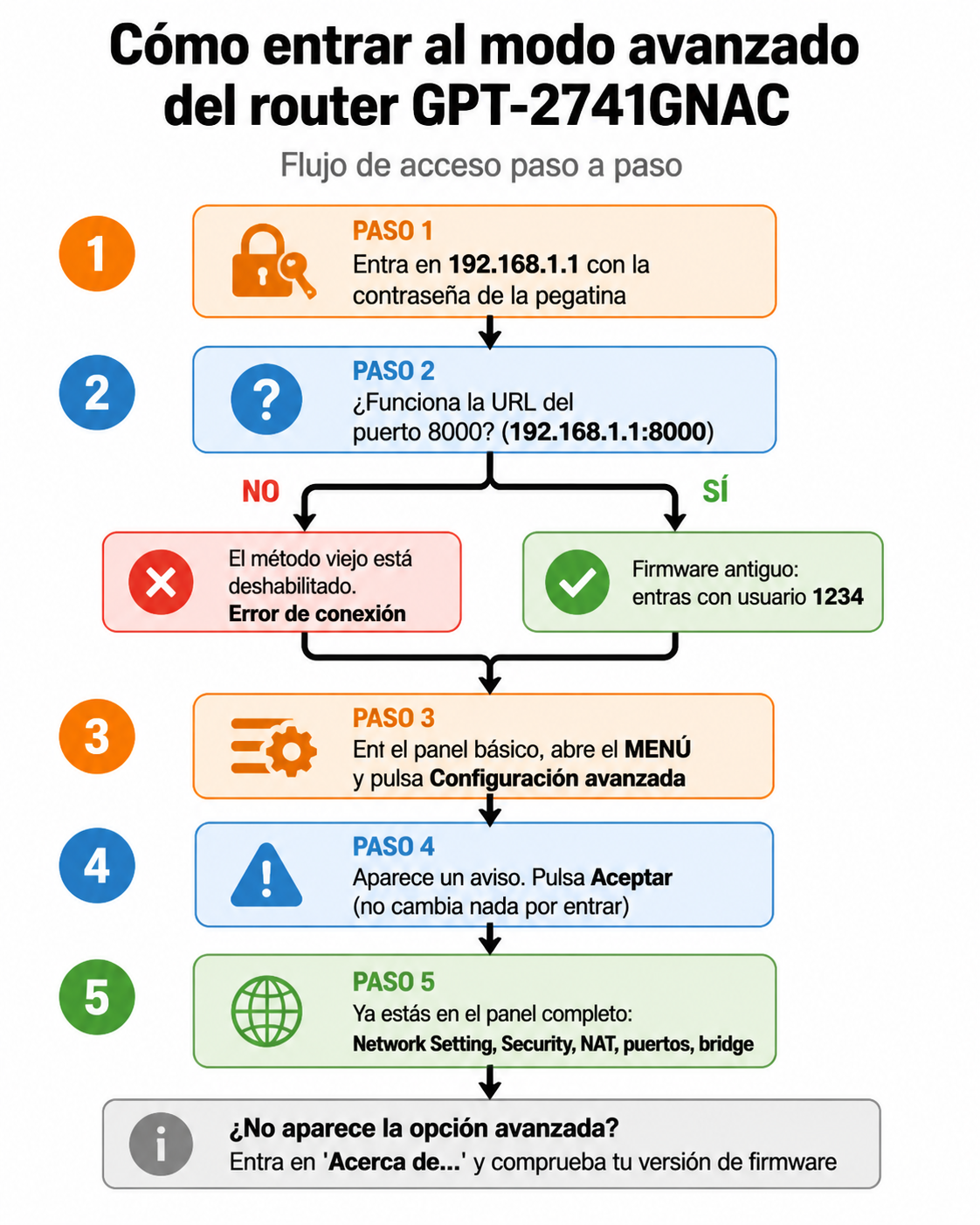
Para entrar en la configuración avanzada del GPT-2741GNAC, accede a 192.168.1.1 con la contraseña de la pegatina y abre la opción Configuración avanzada dentro del menú lateral. El antiguo acceso por el puerto 8000 ya no funciona en los firmwares actuales de Movistar en España
Qué te deja hacer y qué te esconde el panel básico
Cuando entras en 192.168.1.1 con la contraseña de la pegatina, el router te enseña una versión recortada de su configuración. Puedes cambiar el nombre y la clave del WiFi, ver el mapa de dispositivos conectados y poco más.
Todo lo que de verdad necesitas para sacarle partido al equipo está fuera de esa vista: el reenvío de puertos para abrir el NAT en consolas y P2P, la DMZ para colocar tu propio router o un NAS detrás, el DNS dinámico, el modo bridge, la gestión fina del DHCP. Nada de eso aparece en el panel inicial.
El motivo es que Movistar configura el equipo en remoto y prefiere que el usuario medio no toque parámetros que puedan dejarlo sin conexión. La consecuencia práctica es que quien quiere abrir un puerto para jugar online o montar un servidor en casa se encuentra con una pared.
El método del puerto 8000 ha dejado de funcionar
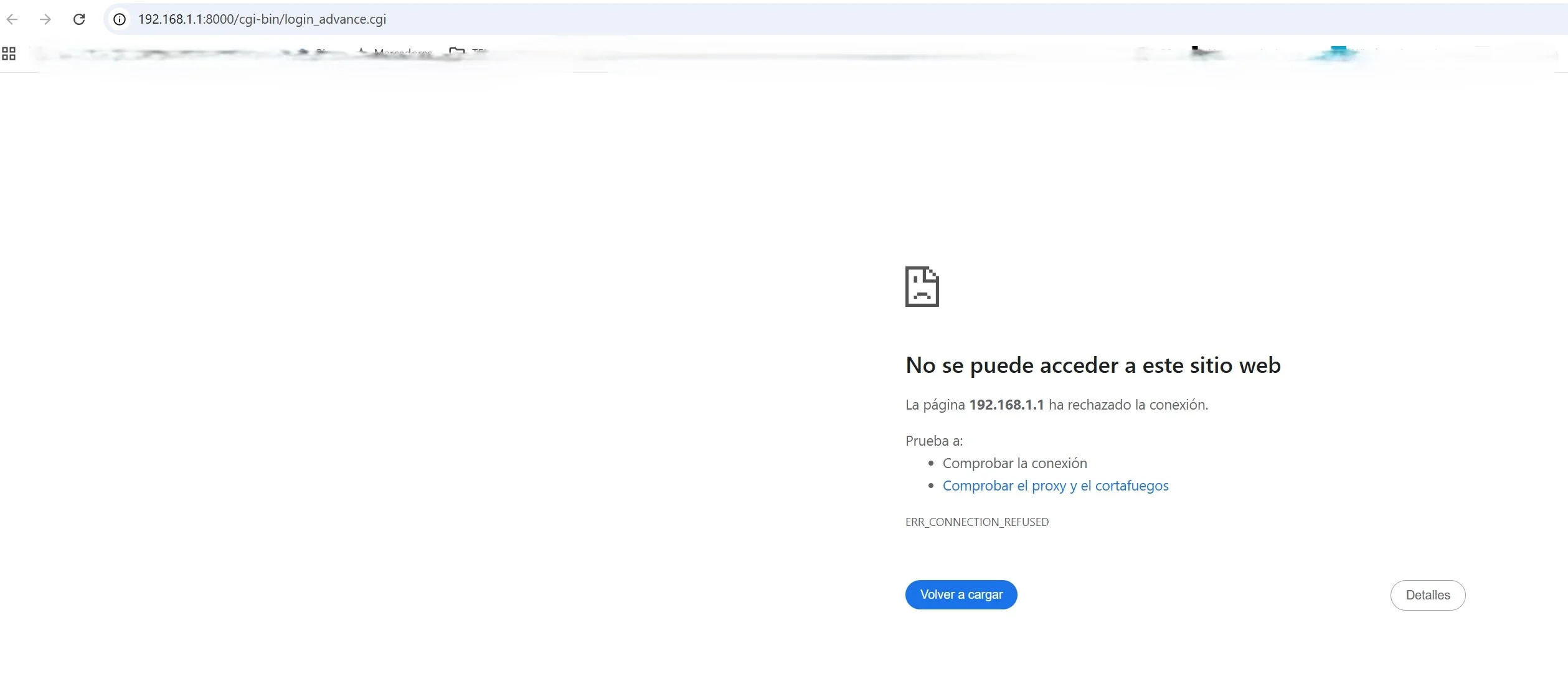
Durante años, la forma de entrar en el modo avanzado de este router era teclear 192.168.1.1:8000/cgi-bin/login_advance.cgi en el navegador y meter el usuario 1234 con la contraseña del equipo. Ese método está en decenas de hilos de foros y en vídeos de YouTube, y por eso es lo primero que prueba todo el mundo.


En los firmwares actuales que Movistar distribuye en España (el equipo de las capturas monta el ES_g8.10) esa dirección está deshabilitada de fábrica y devuelve un error de conexión rechazada (ERR_CONNECTION_REFUSED). El router ya no tiene ese puerto a la escucha, así que da igual cuántas veces lo recargues: no vas a entrar por ahí.
Si has llegado a esta guía después de probarlo y estrellarte contra ese error, no es culpa tuya ni tienes nada mal configurado. Movistar cambió la forma de acceder en una actualización, y en los equipos con firmware viejo puede que el puerto 8000 todavía responda, pero en los que ya han actualizado el método vigente es otro.
El acceso bueno no está en una URL secreta. Está dentro del propio configurador básico, en una opción del menú que es fácil pasarse por alto.
Paso 1: entra en el configurador básico
Abre el navegador y escribe 192.168.1.1 en la barra de direcciones. Te recibe la pantalla azul de Movistar con el texto de bienvenida al configurador de fibra óptica. Te pide una sola contraseña, sin usuario.
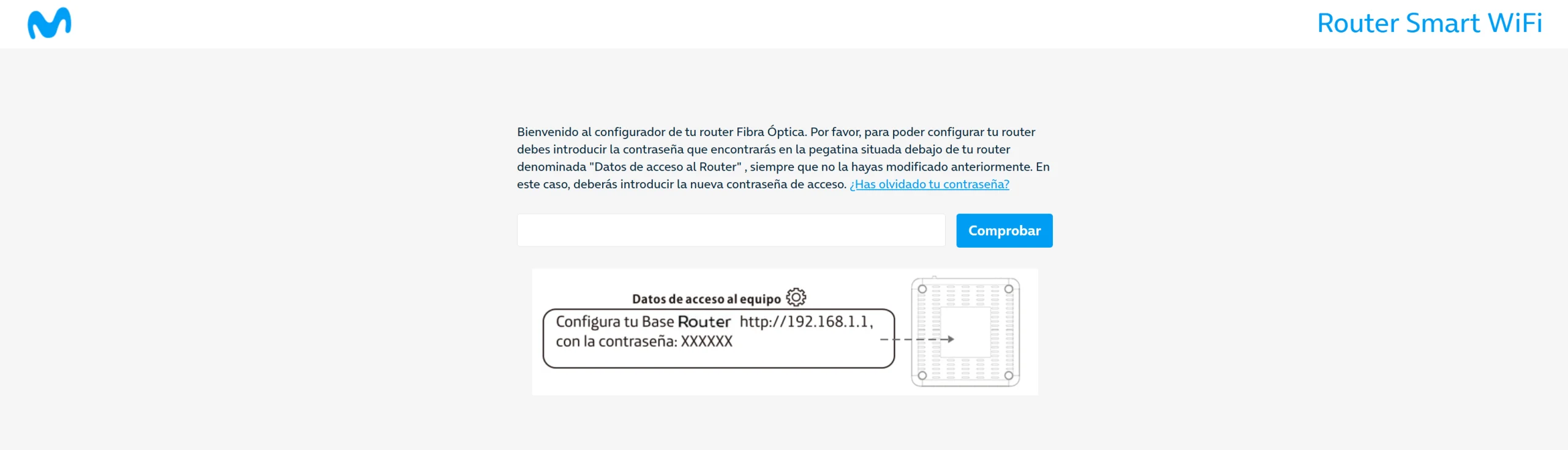
Esa contraseña es la que viene impresa en la pegatina de debajo del router, en el apartado que pone «Datos de acceso al equipo» o «Datos de acceso al Router». Es una cadena de caracteres, no tu clave del WiFi. Si en algún momento la cambiaste y no la recuerdas, el propio configurador tiene el enlace de «¿Has olvidado tu contraseña?» para reiniciarla, aunque eso implica devolver el acceso a sus valores de fábrica.
Mete la contraseña, pulsa Comprobar y entras en el panel básico. Hasta aquí es lo que hace cualquiera. El paso que marca la diferencia viene ahora.
Paso 2: busca la opción Configuración avanzada en el menú
Dentro del panel básico, despliega el menú (el botón con las tres rayas que pone MENÚ). Entre las opciones aparece una llamada Configuración avanzada. Al pulsarla no entras directamente: el router te muestra primero un aviso sobre fondo azul que dice que estás accediendo a las opciones de configuración avanzada del equipo y que, si no tienes conocimientos avanzados, te recomienda no modificar esos parámetros.

Ese aviso es la frontera entre las dos interfaces. Tiene dos botones, Cancelar y Aceptar. Pulsa Aceptar. No estás rompiendo nada por entrar: mirar la configuración avanzada no cambia ningún ajuste. Los cambios solo se aplican cuando tú modificas un campo concreto y guardas. Entrar a verla es completamente seguro.
El aviso es un buen recordatorio, eso sí. A partir de aquí tienes acceso a parámetros que pueden dejarte sin internet o sin teléfono si los tocas a ciegas. La regla práctica: anota el valor original de cualquier campo antes de cambiarlo, para poder volver atrás si algo deja de funcionar.
Paso 3: ya estás en el panel completo
Tras aceptar el aviso, el router carga la interfaz avanzada de verdad. La reconoces al instante porque cambia por completo el aspecto: arriba a la izquierda aparece el logo de Movistar y el modelo GPT-2741GNAC, y a la izquierda tienes una barra lateral oscura con todos los menús que antes estaban ocultos.
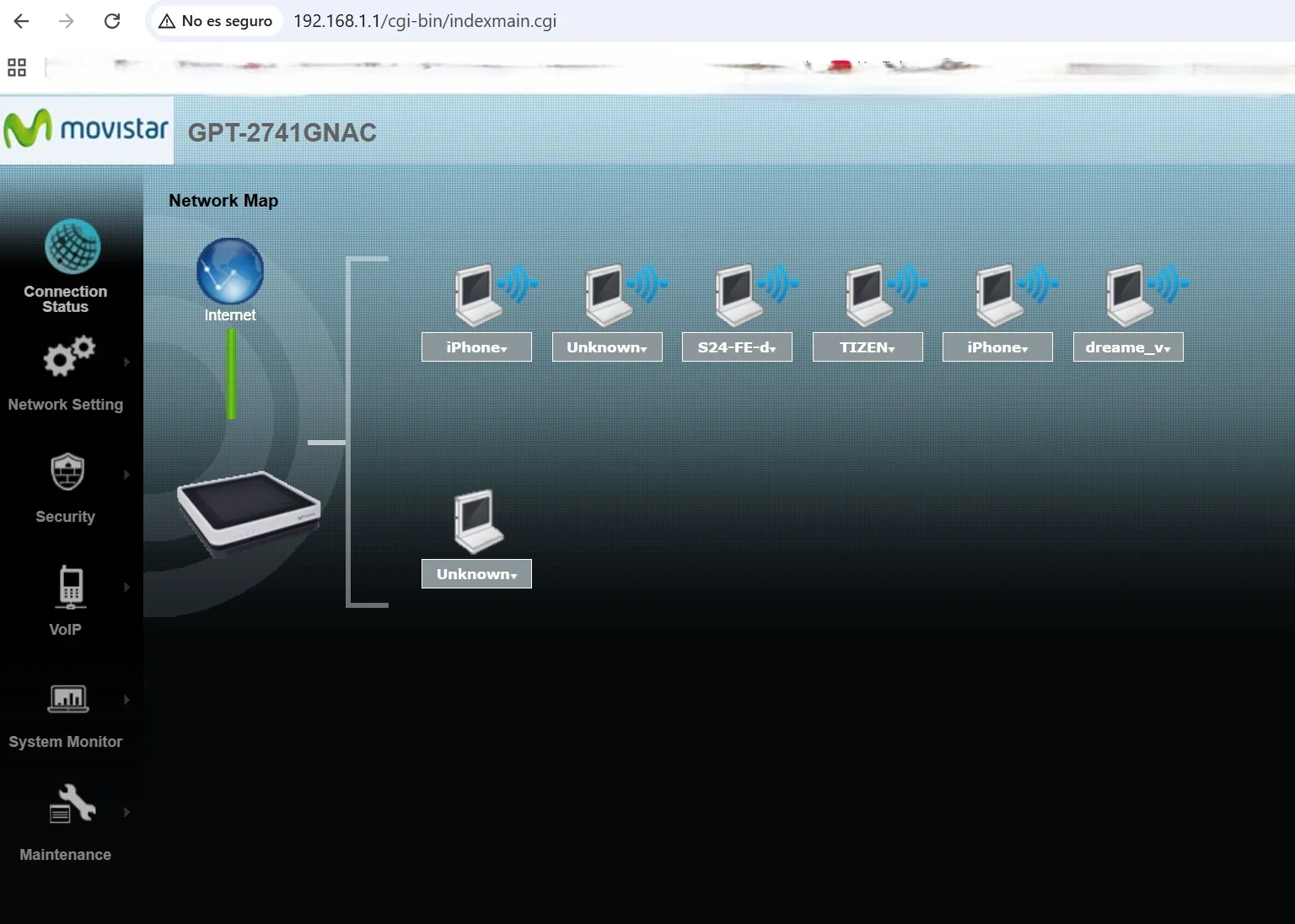
Esos menús son los que realizan configuraciones profundas. Connection Status te muestra el mapa de red y el estado real de la conexión.
Network Setting es donde encontramos casi todo lo interesante: el reenvío de puertos, el DHCP, el DNS, la configuración WAN para el modo bridge.
Security agrupa el firewall, el filtrado y la DMZ. VoIP es la parte del teléfono fijo. System Monitor ofrece registros y estadísticas, y Maintenance incluye el reinicio, la actualización de firmware y la copia de configuración.
A partir de este punto, cada tarea concreta la encontramos en su sección. Si lo que quieres es abrir puertos para que la consola tenga NAT abierto o para que eMule consiga ID alta, eso está en Network Setting, en el apartado de NAT o reenvío de puertos.
Si lo que buscas es poner tu propio router detrás del de Movistar, el camino pasa por la configuración WAN y el modo bridge, que tienes explicado paso a paso en la guía de cómo poner tu propio router detrás del GPT-2741GNAC. Y si vienes buscando ID alta en eMule, el procedimiento completo está en la guía de ID alta en eMule con Movistar y O2.
Cómo saber qué firmware tienes
El comportamiento de este router cambia según la versión de firmware que tenga instalada, y eso explica por qué a unos usuarios les funcionaba el viejo truco del puerto 8000 y a otros no. Movistar va empujando actualizaciones en remoto, así que dos equipos idénticos comprados con meses de diferencia pueden comportarse distinto.
Para ver tu versión, entra en el modo avanzado, despliega el menú y busca la opción «Acerca de…». Ahí, en el bloque de Información de equipo, aparece el nombre del equipo (MitraStar HGU), el modelo (GPT-2741GNAC) y las versiones de software y firmware. En el equipo de las capturas la versión es ES_g8.10_110WVI0b47.
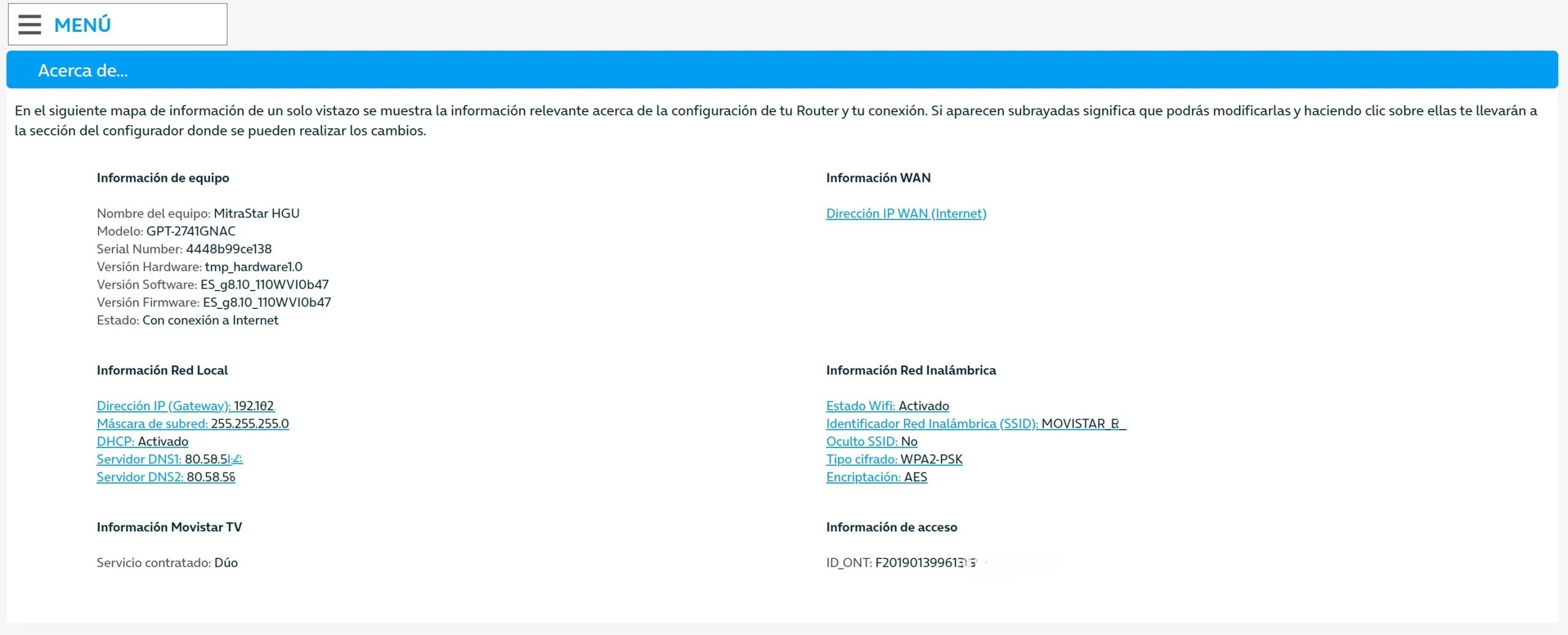
Si la tuya es distinta, no te preocupes: el método de acceso por el menú que has seguido en esta guía es el que funciona en las versiones recientes, independientemente del número exacto.
Esa pantalla de «Acerca de…» es además un buen punto de referencia general. Te muestra de un vistazo la IP de la puerta de enlace, la máscara de subred, si el DHCP está activo, los servidores DNS que está usando, el SSID del WiFi, el tipo de cifrado y el servicio de Movistar TV contratado.
Los datos que aparecen subrayados son enlaces directos a la sección donde se pueden cambiar, lo que te ahorra buscar por los menús.
Qué hacer si no consigues entrar
Si al teclear 192.168.1.1 no carga nada, lo primero es comprobar que estás conectado al router por cable o por su WiFi, y no por una red de extensores o por datos móviles. La dirección del configurador solo responde desde dentro de la propia red del equipo.
Si entras al panel básico pero no aparece la opción de Configuración avanzada en el menú, lo más probable es que tu firmware coloque la opción en otro punto del menú o que tengas una versión muy antigua. En ese caso, busca la opción «Acerca de…» que comentaba antes para identificar tu versión y, desde la propia pantalla de información, los campos subrayados te llevan igualmente a las secciones modificables.
Si la contraseña de la pegatina no te la acepta, puede que alguien la cambiara en su día (un técnico, un familiar, tú mismo). El enlace de recuperación de contraseña del configurador la devuelve a fábrica, pero ten en cuenta que un reinicio completo del equipo borra cualquier ajuste personalizado que hubiera, así que úsalo solo como último recurso.
Ojo, si te equivocas varias veces, automáticamente se impedirá el acceso al login durante 300 segundos.
Un apunte para quien tenga este mismo router pero fuera de España, en Latinoamérica: el modelo es el mismo (MitraStar GPT-2741GNAC) pero el firmware que instala cada operador es distinto, y ahí el acceso avanzado a veces sigue dependiendo de métodos antiguos o de usuarios como «stc» o «1234». La ruta por el menú que describe esta guía está verificada sobre el firmware español de Movistar.
Preguntas frecuentes
¿Cómo acceder a las configuraciones del router Movistar? Entra en 192.168.1.1 con la contraseña de la pegatina del equipo y llegas al configurador básico. Para las opciones avanzadas (puertos, DMZ, DNS, bridge), despliega el menú y pulsa Configuración avanzada, y luego Aceptar en el aviso. No hace falta usuario aparte ni extensiones.
¿Cómo puedo acceder a mi módem Mitrastar? El GPT-2741GNAC es un MitraStar HGU y se accede igual que cualquier router de Movistar: por 192.168.1.1 con la contraseña impresa en la pegatina inferior. Desde ahí, la opción Configuración avanzada del menú te abre el panel completo del equipo.
¿Es seguro entrar en la configuración avanzada del router? Sí. Entrar a verla no modifica ningún ajuste. El router solo aplica cambios cuando tú editas un campo concreto y guardas. El aviso que aparece antes de entrar es una advertencia para que no toques parámetros sin saber qué hacen, no una señal de que mirar sea peligroso. La precaución útil es anotar el valor original de cualquier campo antes de cambiarlo.
¿Por qué no me funciona la dirección con el puerto 8000? Porque en los firmwares actuales de Movistar en España ese puerto está deshabilitado de fábrica y la dirección 192.168.1.1:8000/cgi-bin/login_advance.cgi devuelve un error de conexión rechazada. Es el método antiguo, el que aparece en foros y vídeos de hace años, y solo sigue respondiendo en equipos con firmware viejo. El acceso vigente está dentro del propio menú del configurador básico, en la opción Configuración avanzada.
¿Necesito instalar Tampermonkey o alguna extensión? No. Las guías antiguas pedían usar extensiones del navegador o editar el código fuente de la página para desbloquear opciones. Con el método actual no hace falta nada de eso: entras por el menú del propio router y accedes a la interfaz completa.
¿Cuál es la contraseña del modo avanzado? No hay una contraseña distinta para el modo avanzado cuando entras por el menú. Usas la misma contraseña de la pegatina con la que accedes al configurador básico, y desde dentro pulsas Configuración avanzada. El usuario 1234 que mencionan los foros pertenecía al método antiguo del puerto 8000, que ya no aplica.
¿Dónde veo la versión de firmware de mi router? En el modo avanzado, despliega el menú y entra en «Acerca de…». En el bloque de Información de equipo aparecen la versión de software y de firmware, junto al modelo y el número de serie.
¿Puedo abrir puertos desde aquí para el gaming o para eMule? Sí. Una vez dentro del modo avanzado, el reenvío de puertos está en Network Setting, en el apartado de NAT. Es justo lo que necesitas para abrir el NAT de una consola o conseguir ID alta en eMule, que tienes explicado en su guía dedicada.
¿Pierdo la garantía o me penaliza Movistar por entrar al modo avanzado? Entrar a la configuración avanzada de tu propio router no afecta a la garantía ni es ninguna manipulación indebida. Es una opción que el propio firmware ofrece. Distinto sería un cambio que dejara el equipo inoperativo, pero un reinicio a valores de fábrica lo deja como estaba.
