


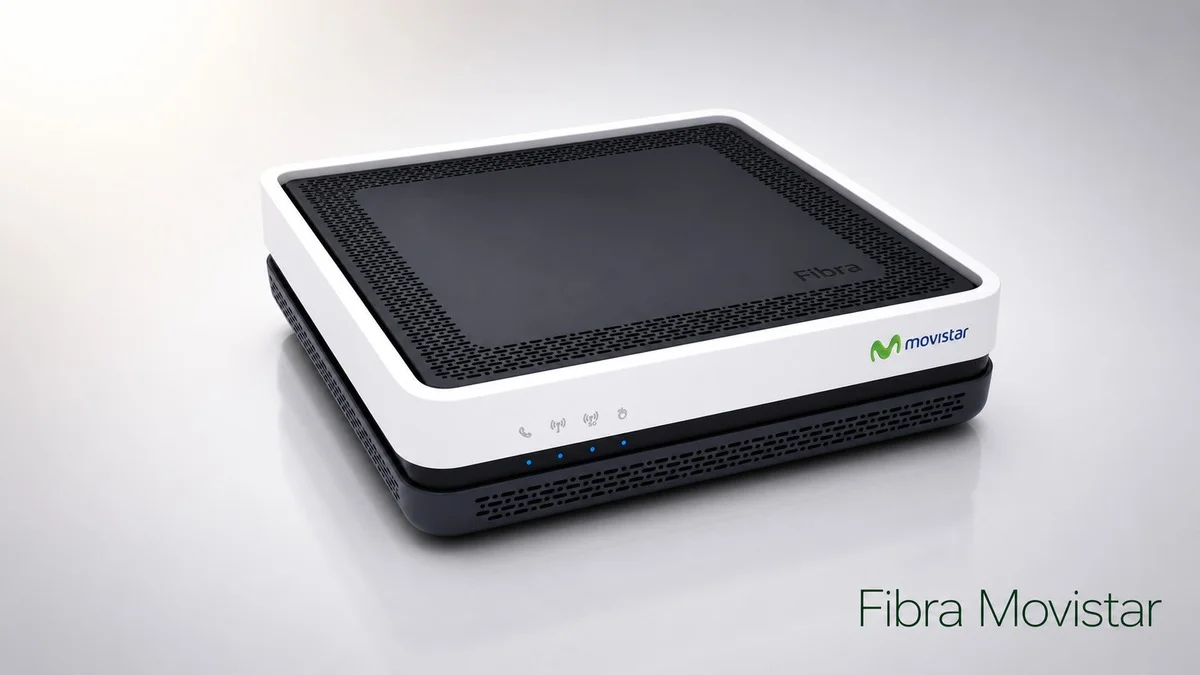
El GPT-2741GNAC (el router que fabrica MitraStar y que Movistar instala con la fibra) gestiona él solo la conexión a internet, el WiFi y el reparto de red.
Si quieres usar tu propio router en su lugar, primero tienes que ponerlo en modo bridge para que deje pasar la conexión sin estorbar. En esta guía te explico paso a paso como hacer todo el proceso.
Qué hace falta para el bridge
El bridge solo tiene sentido si tienes (o vas a comprar) otro router para poner detrás. Un router neutro es simplemente un router que compras tú por tu cuenta (un Asus, un TP-Link, un sistema de varios puntos para cubrir toda la casa), en lugar del que te entrega la operadora. Se hace para tener mejor WiFi, más alcance o más opciones de las que da el de Movistar.
Si no tienes ese otro router, no actives el bridge: te quedarías sin internet y sin nada que lo sustituya. Esta guía está pensada si vas a poner tu propio equipo a trabajar en lugar del de Movistar.
Bridge, monopuesto y passthrough explicados
En el menú del router te vas a encontrar con estas palabras, y conviene saber qué hace cada una antes de tocar nada, porque elegir mal es el motivo de que mucha gente se quede sin internet.
El modo bridge (puente, en inglés) convierte al router de Movistar en una especie de tubo que deja pasar la conexión hacia tu router sin tocarla. Tu equipo recibe internet directamente y se encarga de todo. Es lo que normalmente quieres.
El modo monopuesto es muy parecido en la práctica: apaga las funciones de router del equipo de Movistar para que sea tu aparato el que las gestione. El resultado para ti es casi el mismo que el bridge. De hecho mucha gente usa los dos nombres como si fueran lo mismo.
En este router concreto, el monopuesto tiene una ventaja: hay una opción de menú preparada para activarlo sin tener que tocar la configuración técnica a mano.




El modo passthrough suena parecido pero no funciona igual: deja pasar la conexión por otra vía y suele dar problemas a quien lo activa esperando un bridge. En la mayoría de los casos no es el que buscas.
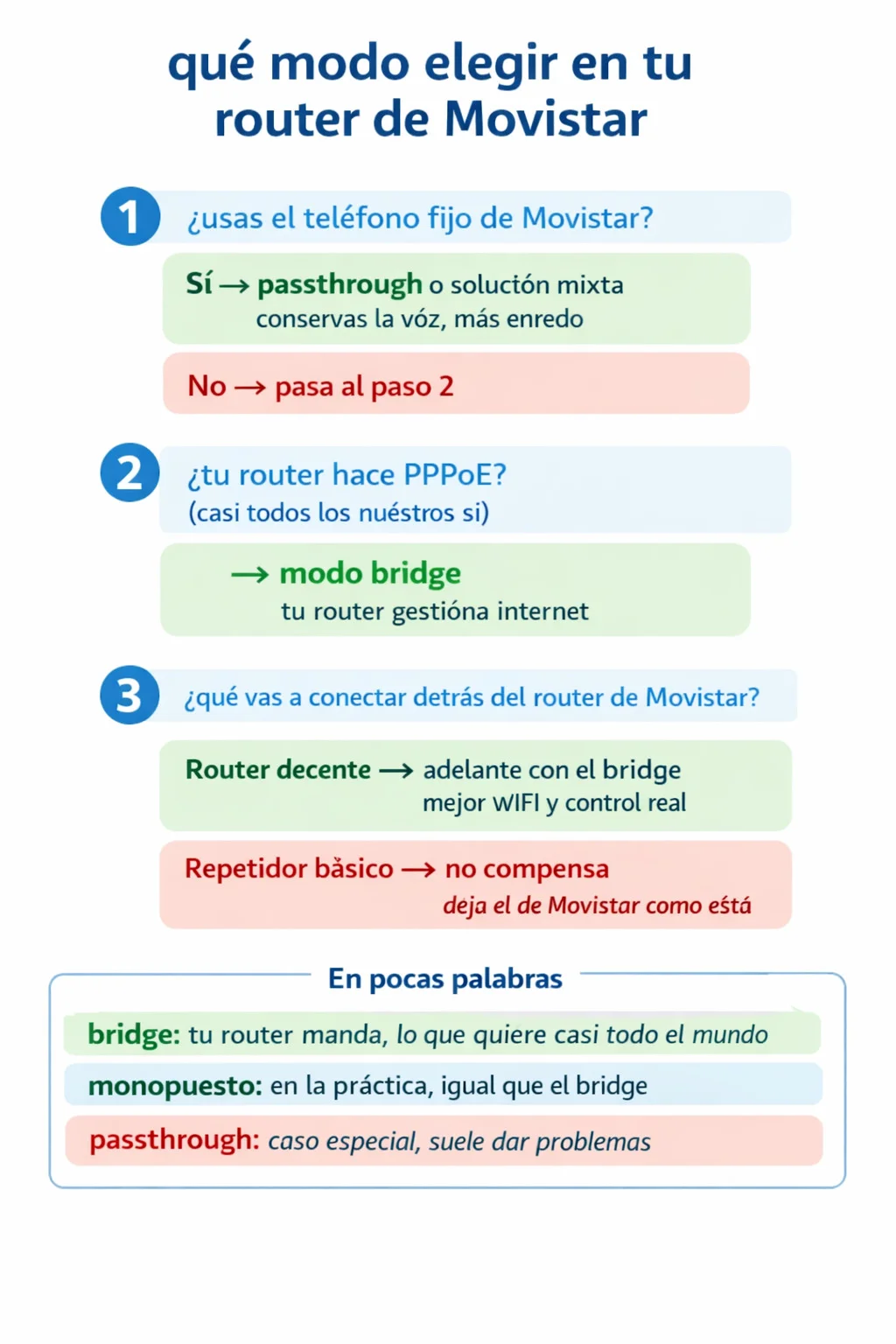
Hay un detalle que conviene saber antes de empezar, porque puede cambiar tu decisión: si tienes teléfono fijo de Movistar y lo usas, dejar el router en bridge te lo va a dejar sin línea. Más abajo lo explico, pero tenlo en la cabeza desde ya.
Entra en el router y mira qué versión tienes
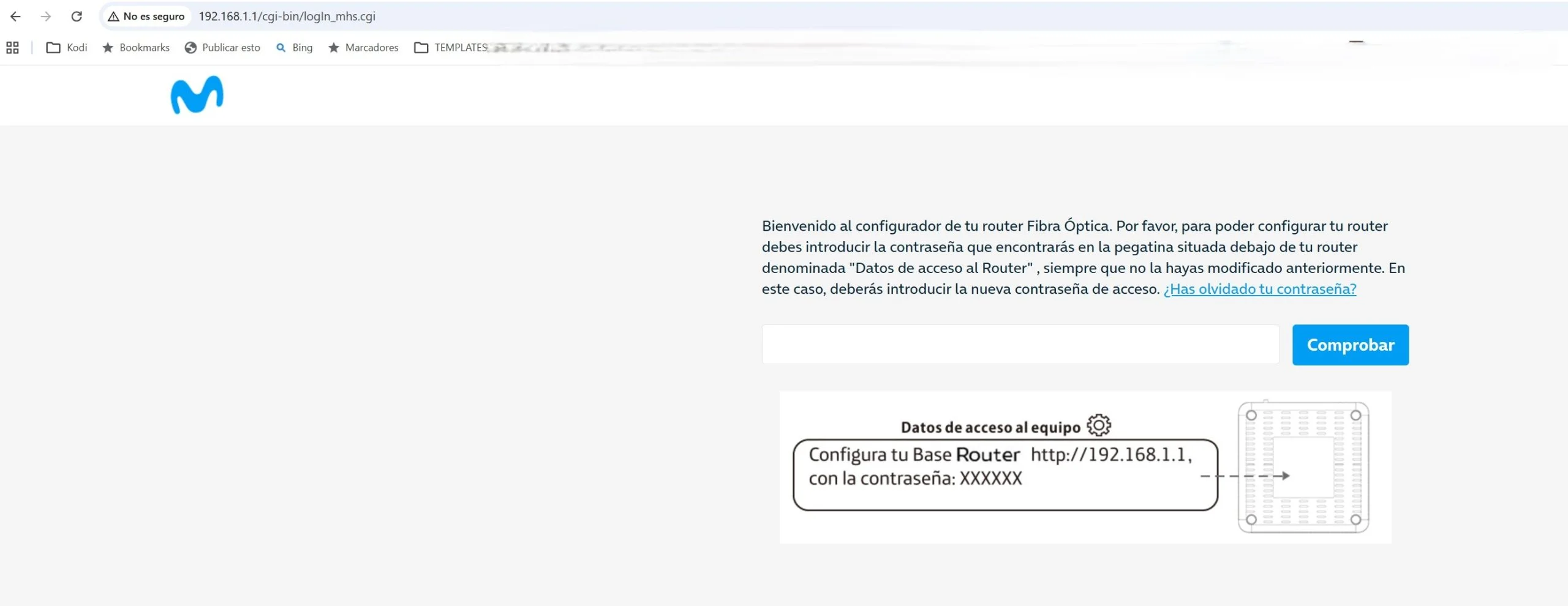
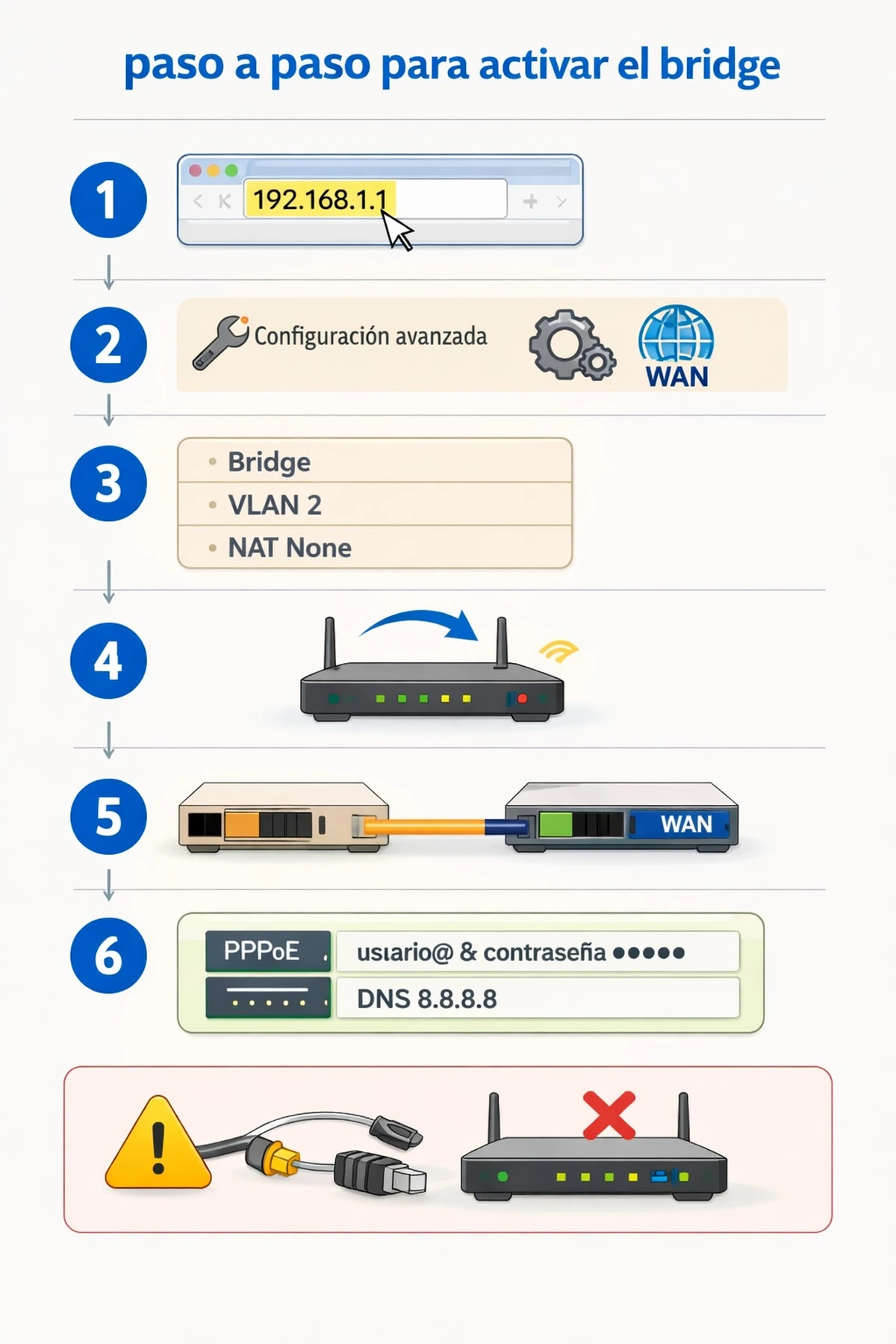
Conéctate al router de Movistar (por cable o por WiFi, da igual) y abre el navegador. En la barra de direcciones de arriba escribe 192.168.1.1 y pulsa Enter. Te recibe la pantalla de acceso del configurador, que pide la contraseña que viene en la pegatina de debajo del router (la que pone «Datos de acceso al equipo»), salvo que la hayas cambiado.
Una vez dentro, antes de cambiar nada conviene mirar qué versión interna (lo que se llama firmware, el programa que hace funcionar el router por dentro) tienes, porque según la versión las opciones pueden aparecer en sitios algo distintos.
Abre el MENÚ y entra en Acerca de. Ahí ves el modelo (GPT-2741GNAC) y la versión de software y firmware. En el equipo de esta guía es la ES_g8.10_110WVI0b47. Si la tuya es otra, los pasos son los mismos, pero algún nombre o posición puede variar ligeramente.
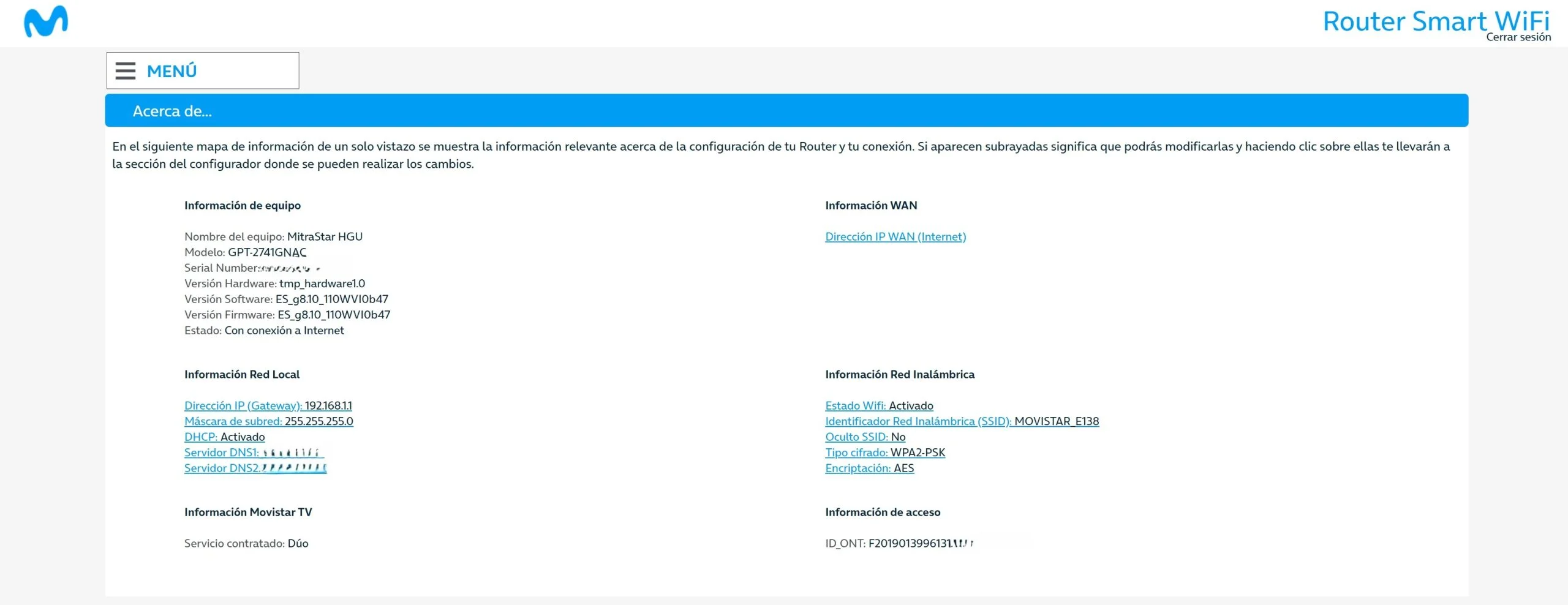
En esa misma pantalla, fíjate en un dato que vas a necesitar luego: junto a «Información Movistar TV» aparece el servicio contratado (en el ejemplo, Dúo). Eso te dice si tienes televisión o teléfono de Movistar por esta línea, lo que importa para decidir si te conviene el bridge total.
El camino fácil con la opción Monopuesto
Antes de meterte en la configuración avanzada, conviene que sepas que este router trae un atajo. En el MENÚ principal hay una entrada llamada Multipuesto / Monopuesto.
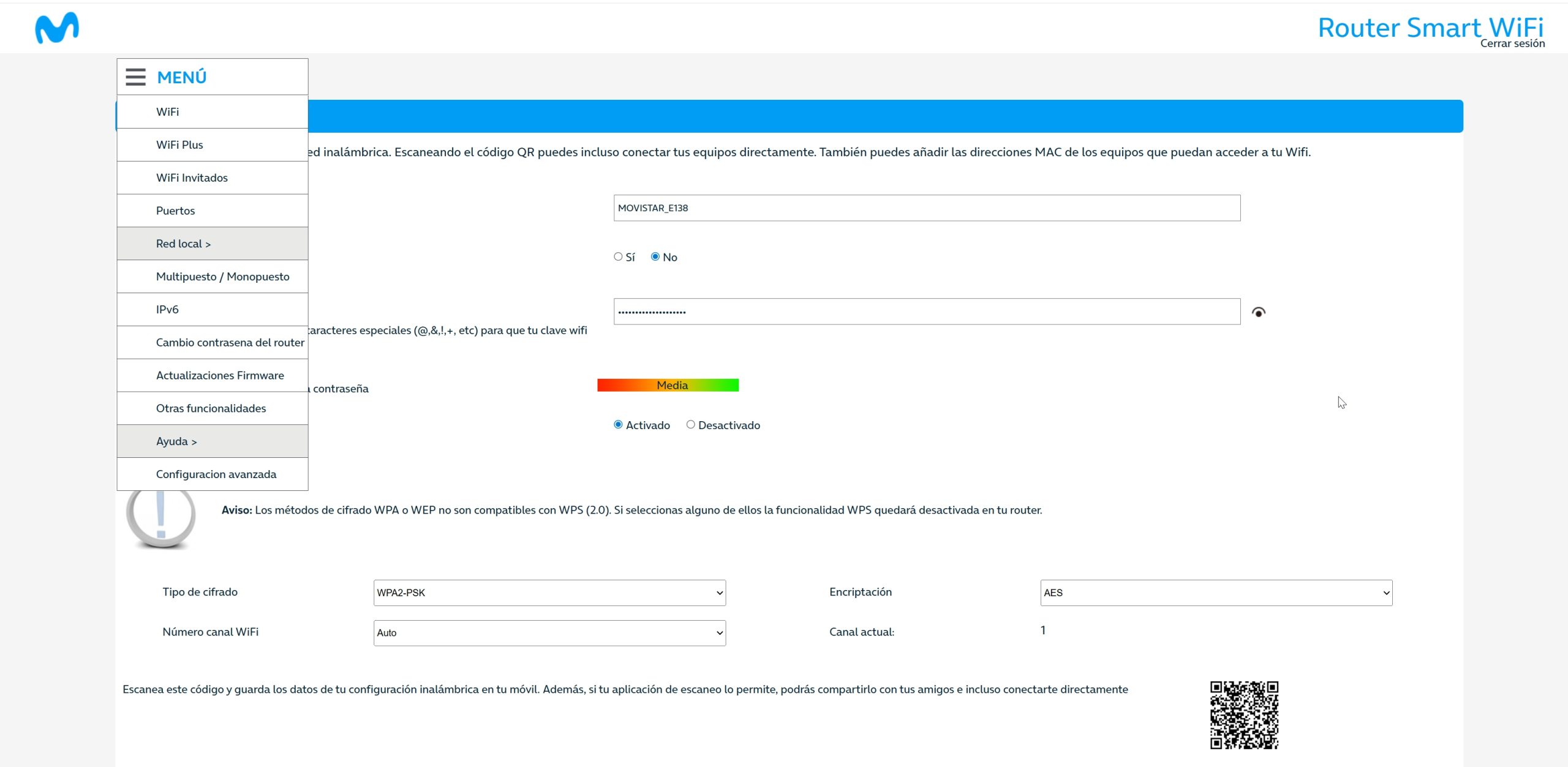
El multipuesto es como viene el router de fábrica: reparte la conexión a internet a varios aparatos a la vez (es lo normal en casa). El monopuesto hace que el router de Movistar entregue la conexión a un único equipo, que será el tuyo, para que sea él quien gestione internet.
Para la mayoríaesta es la forma más cómoda y sin riesgo de conseguir lo que busca: activas monopuesto, conectas tu router y listo, sin tocar tablas ni campos técnicos.
Si esta opción te resuelve, no necesitas seguir con el método manual de las secciones siguientes. El método manual queda para quien quiere control fino o cuyo router neutro necesita marcar la conexión por su cuenta.
El camino manual para poner la conexión en bridge
Si prefieres (o necesitas) hacerlo a mano, el cambio está en la configuración avanzada. En el menú, entra en Configuración avanzada. Desde ahí se llega a la tabla de conexiones de la fibra, llamada GPON Connections Table, que está en el apartado WAN.
En esa tabla ves todas las conexiones del router. La que nos interesa es la número 1, llamada Internet, que es la que da el acceso a la red. Verás que está en encapsulación PPPoE y que su VLAN (la etiqueta de tráfico) es la 6 (en la columna VID/Priority aparece como 6/1). Las otras filas (Voip_ip_interface y Mediaroom) son el teléfono y la televisión de Movistar; no las toques.
PPPoE es el método con el que Movistar pide identificarse para dar internet por fibra. VLAN es una etiqueta que separa el tráfico de internet del de la tele o el teléfono; en esta línea, internet usa la número 6.
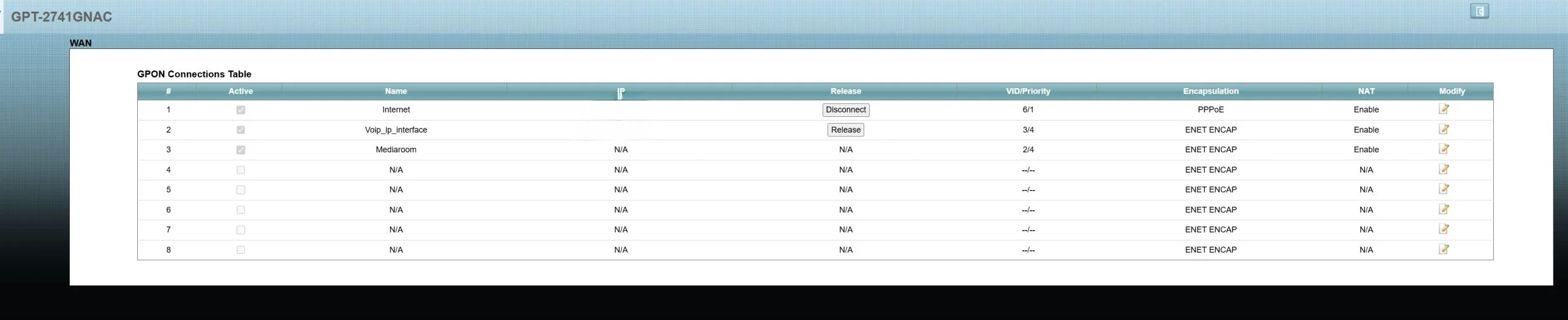
Pulsa el icono de editar (la columna Modify, el lápiz) de la fila Internet. Se abre una ventana llamada GPonWan Interface Edit con toda la configuración de esa conexión.
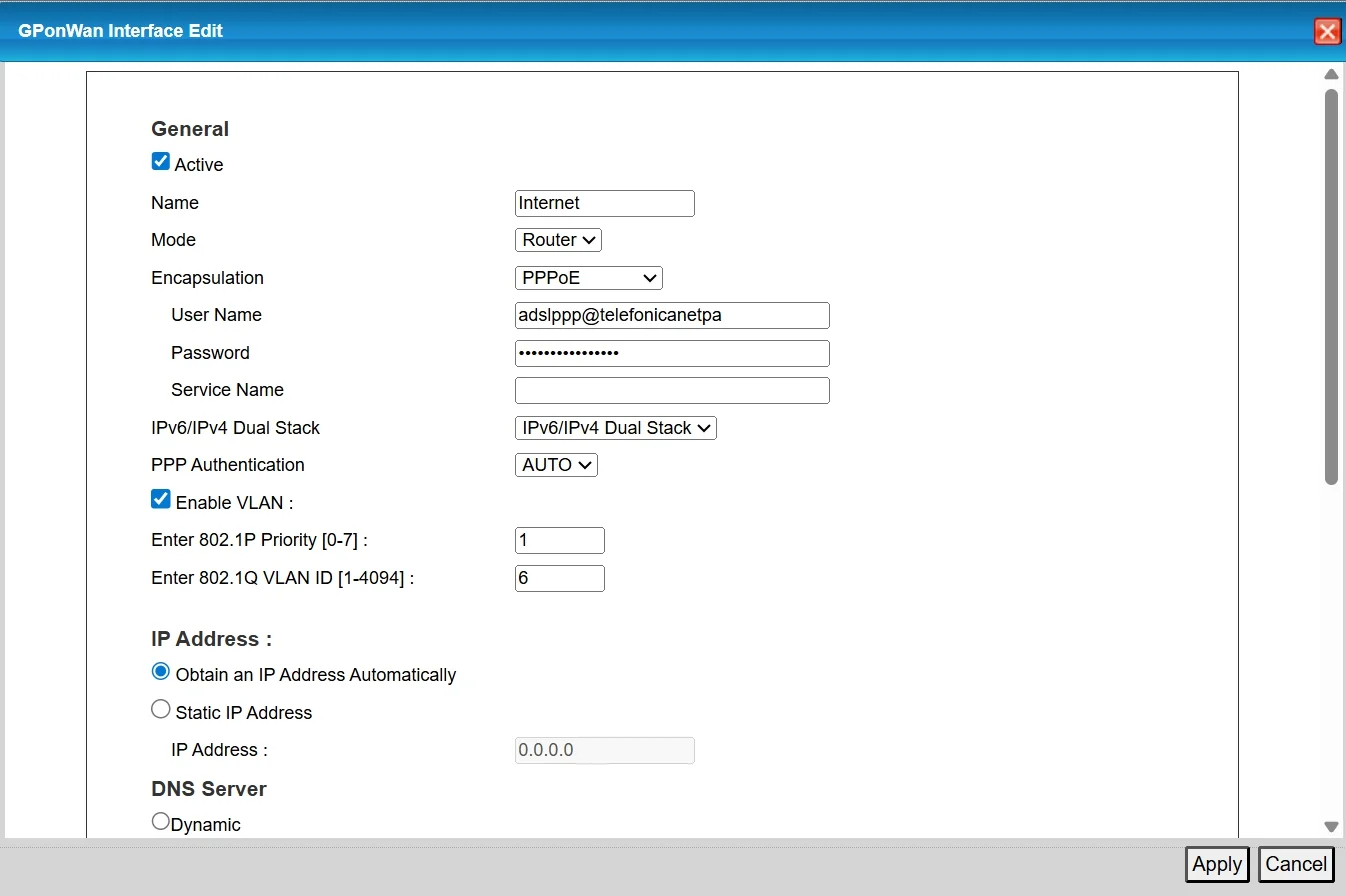
Aquí está el cambio principal. Localiza el campo Mode, que ahora pone Router. Ese desplegable es el que convierte el equipo en un puente: cámbialo a bridge. Al hacerlo, el router de Movistar deja de marcar la conexión y pasa a dejarla pasar hacia tu equipo.
Comprueba que Enable VLAN está marcado y que el campo 802.1Q VLAN ID tiene el valor 6 (que es el que usa tu línea, como viste en la tabla). El campo de prioridad puede quedarse como está.
Baja en esa misma ventana hasta la sección NAT. La NAT es el mecanismo por el que un router reparte una sola conexión de internet entre varios aparatos de la casa. Como esa tarea la va a hacer tu router y no el de Movistar, aquí hay que desactivarla: de las tres opciones (None, SUA Only y Full Cone), selecciona None.
En la misma zona verás la sección DNS Server. Las DNS son como la agenda de contactos de internet: traducen el nombre de una web (por ejemplo, razorman.net) a la dirección numérica de su servidor. Si tu router de detrás va a gestionar la conexión, normalmente esto no necesita tocarse aquí; lo importante es que las DNS las pongas a mano en tu router, como explico más abajo.
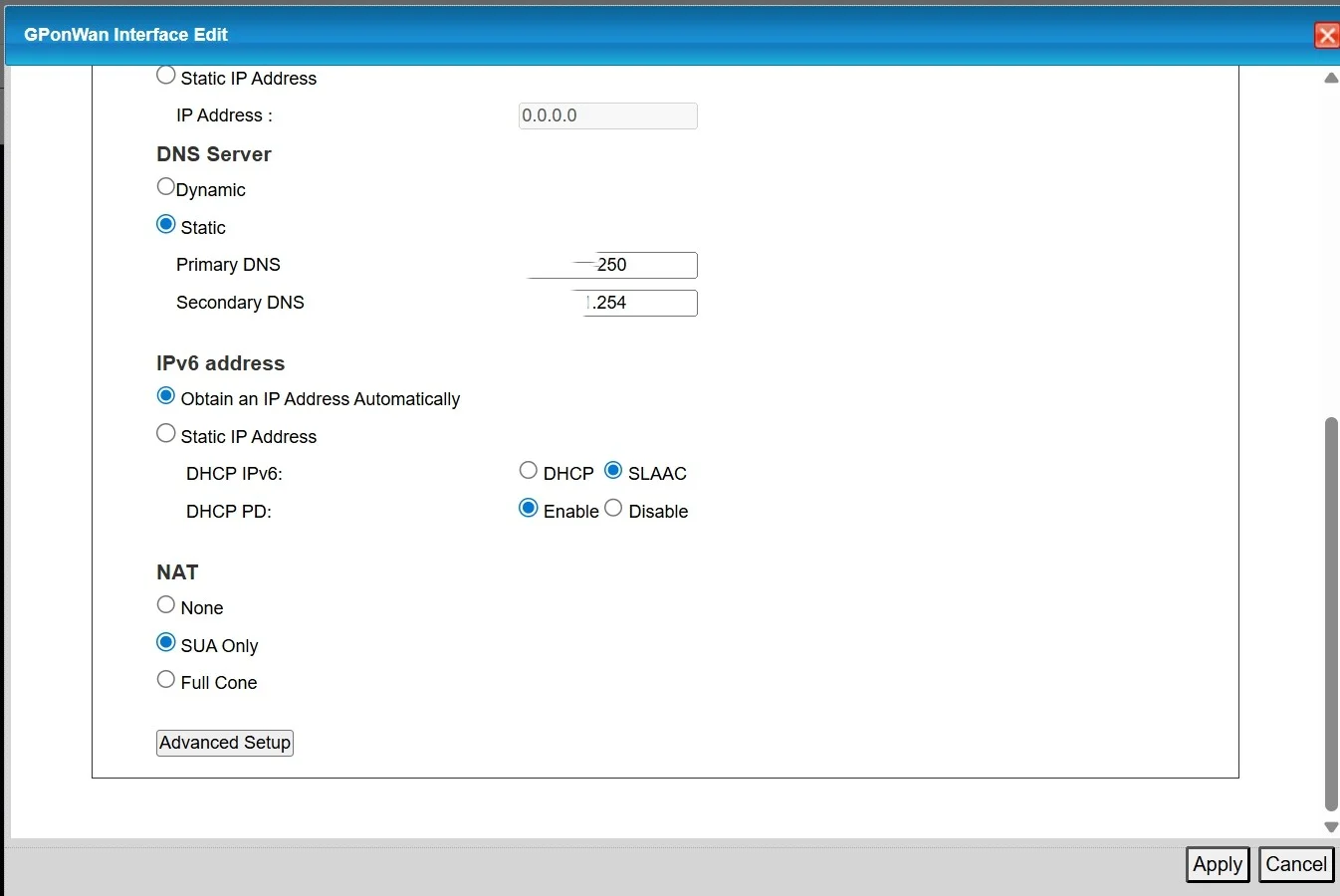
Pulsa Apply para guardar y reinicia el router (apágalo y enciéndelo) para que el cambio se aplique del todo.
Un aviso que solo se aprende a base de probar: a veces, tras el cambio, la conexión antigua se queda «pillada» durante un rato (alrededor de media hora). Si tu router no conecta al primer intento, no deshagas lo que has hecho. Espera un poco y vuelve a probar antes de tocar nada más.
El fallo que te deja sin internet
Llegados aquí, mucha gente hace todo bien y aun así no tiene internet en su router. La causa casi siempre es la misma. Movistar dejó de permitir que haya dos conexiones a internet activas a la vez en estos equipos. El router de Movistar coge una conexión nada más encenderse, y cuando tu router intenta coger la suya, Movistar la rechaza porque ya hay una ocupada.
La solución es justo lo que has hecho al poner la conexión en bridge: dejas que sea tu router el único que se conecta. Pero si quedó alguna conexión vieja activa por tu parte, vuelven a pisarse. Vuelve a la tabla GPON y asegúrate de que la fila Internet quedó en bridge y de que no hay otra conexión de internet intentando funcionar a la vez. Las filas del teléfono (Voip) y la tele (Mediaroom) sí deben seguir activas si usas esos servicios; esas no cuentan como una segunda conexión de internet.
Configura tu router para que reciba internet
Poner el de Movistar en bridge es media tarea. La otra mitad es configurar tu router para que recoja la conexión. Como esto depende de cada marca y modelo, lo dejo explicado de forma general.
Primero, el cableado. Coge un cable de red y conéctalo desde un puerto LAN del router de Movistar (las bocas normales, numeradas, donde se enchufan los aparatos de casa) hasta el puerto WAN de tu router (la boca por donde entra internet, que suele estar separada y de otro color). En resumen: de una boca normal del de Movistar a la boca de entrada de tu router.
En el menú de tu router, busca la configuración de la conexión a internet y elige el tipo PPPoE. Cuando lo selecciones, te pedirá un usuario y una contraseña:
- Usuario: adslppp@telefonicanetpa
- Contraseña: adslppp
Estos datos son genéricos y funcionan porque Movistar reconoce tu línea por la fibra física, no por esta contraseña. (Son justo los que aparecen en la pantalla de edición del router de Movistar, por si quieres confirmarlos.)
Sobre la VLAN en tu router: muchos equipos no necesitan que la configures porque ya la gestiona el de Movistar. Si tras poner el PPPoE no consigues conexión, entonces busca la opción de VLAN en tu router y pon el número 6 (la de tu línea).
Y pon las DNS a mano en tu router. Puedes usar las de Google (8.8.8.8 y 8.8.4.4) o las de Cloudflare (1.1.1.1). Muchos routers, detrás del de Movistar, no navegan bien con las DNS en automático, y este detalle pequeño hace perder horas a quien no lo conoce.
Qué pasa con el teléfono fijo
Este es el límite que conviene tener claro antes de empezar. Si dejas el router de Movistar completamente en bridge, el teléfono fijo deja de funcionar, porque la línea de voz depende de que ese router siga gestionándola (es la conexión Voip que viste en la tabla GPON). No hay forma de tener el fijo intacto y el bridge total a la vez sin añadir un aparato extra (un adaptador de teléfono llamado ATA-SIP, que mucha gente no quiere comprar solo para esto).
Si no usas el fijo (cada vez más casas no lo tocan), el bridge es la mejor opción y no pierdes nada que te importe. Si lo necesitas, el monopuesto del menú suele respetar mejor los servicios de Movistar que el bridge total a mano, así que es la vía que te conviene probar primero. Cualquiera que te prometa bridge completo con el fijo funcionando y sin comprar nada te está contando algo que el aparato no puede hacer.
Cuándo no merece la pena
El bridge tiene sentido si tienes un router decente para poner detrás y vas a aprovecharlo: mejor cobertura, más control, funciones que el de Movistar no tiene. Si lo que ibas a poner detrás es un router viejo y básico o un simple repetidor, vas a acabar con una red peor que dejando el de Movistar tal cual, y no compensa el lío.
Tampoco lo recomiendo si dependes del teléfono fijo y no quieres complicarte, ni si no te ves cómodo entrando en la configuración avanzada. Equivocarse ahí no rompe el aparato (siempre puedes restaurarlo de fábrica y vuelve a estar como estaba), pero te puedes quedar sin internet un rato hasta resolverlo. Si vas justo de tiempo o de paciencia, no lo hagas un día que necesites estar conectado. Y si solo buscas que tu router tome el control sin complicaciones, recuerda que la opción Monopuesto del menú te lo da sin tocar nada técnico.
Preguntas frecuentes
¿Esto puede estropear el router o dejarme sin internet para siempre? No. Si algo sale mal, restaurando el router de fábrica vuelve a su estado original con la configuración de Movistar. Lo peor que puede pasar es quedarte sin conexión un rato mientras lo arreglas.
¿Cuál es la diferencia entre el Monopuesto del menú y el bridge a mano? El Monopuesto es una opción preparada en el menú que activas con un par de clics y suele respetar mejor los servicios de Movistar. El bridge a mano se hace editando la conexión en la tabla GPON y da más control, pero requiere tocar campos técnicos. Para la mayoría, el Monopuesto es suficiente.
He hecho todo y mi router no coge internet, ¿por qué? Las dos causas más habituales: el router de Movistar sigue con una conexión de internet activa que choca con la tuya (revisa que la fila Internet de la tabla GPON quedó en bridge), o tu router tiene las DNS en automático (ponlas a mano: 8.8.8.8 o 1.1.1.1).
¿Qué VLAN tengo que usar? La de internet en esta línea es la 6 (aparece como 6/1 en la columna VID/Priority de la tabla GPON). En muchos routers neutros no hace falta configurarla, pero si la conexión no levanta, ponla a mano.
¿Pierdo el teléfono fijo? Sí, si dejas el router en bridge completo. La voz depende de que ese router siga activo. Para conservar el fijo, prueba antes el Monopuesto del menú, o necesitarías un adaptador ATA-SIP.
¿Qué usuario y contraseña pongo en mi router? Usuario adslppp@telefonicanetpa y contraseña adslppp. Son genéricos y funcionan, porque Movistar identifica tu línea por la fibra, no por esos datos.
