


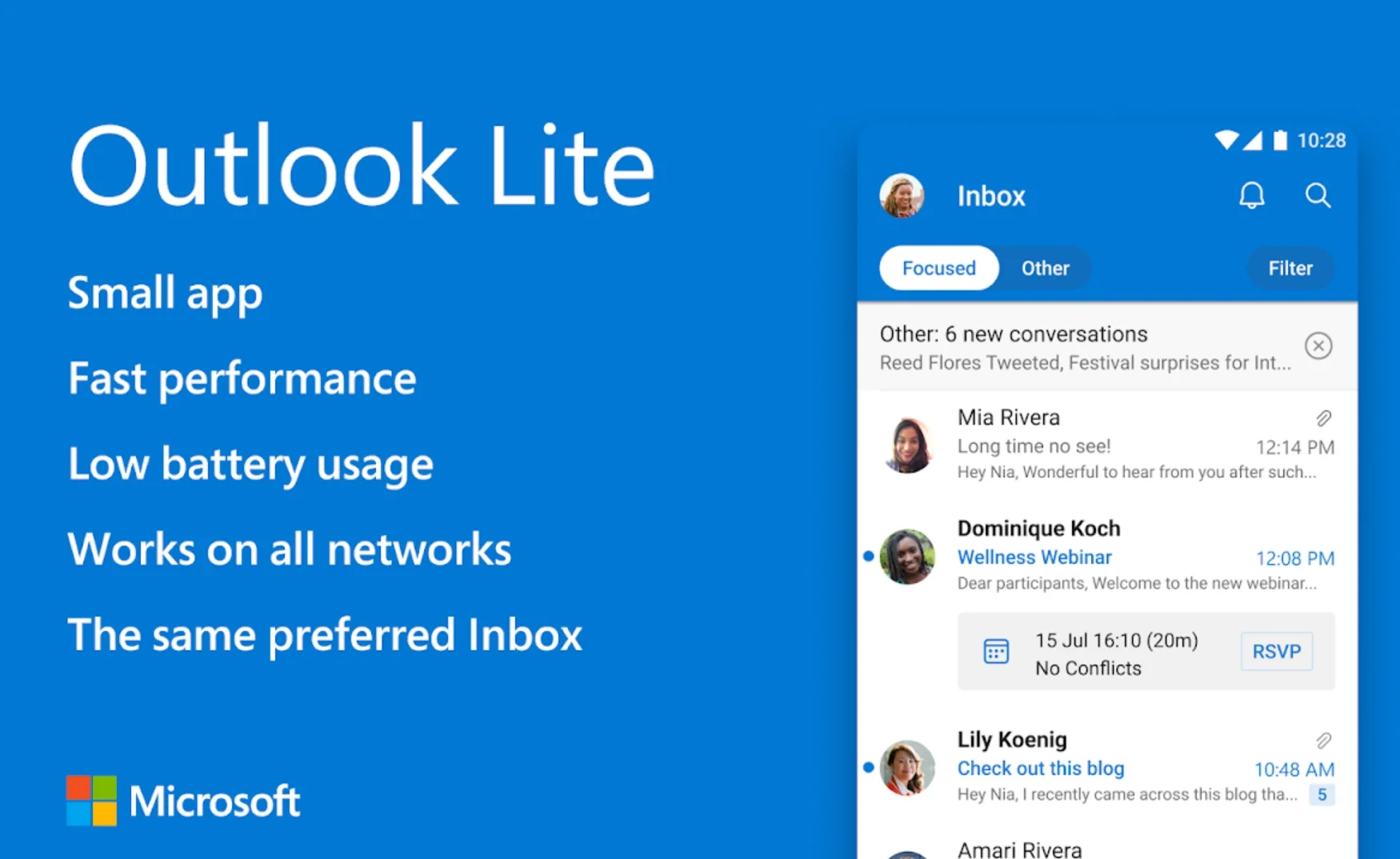
Outlook Lite era la versión ligera del correo de Microsoft para Android, pensada para móviles con poca memoria y conexiones lentas. Microsoft la ha desactivado de forma definitiva: desde el 25 de mayo de 2026 ya no permite consultar el correo, aunque tu cuenta y tus mensajes siguen intactos.
Qué pasa cuando abres Outlook Lite ahora mismo
Si tienes la app todavía instalada y la abres, no te encuentras una pantalla de error limpia que te explique nada. Te encuentras una app que arranca, intenta cargar la bandeja y se queda colgada, o te muestra un aviso empujándote a descargar el Outlook completo.
Conviene tener claro un punto antes de tocar nada: no has perdido absolutamente ningún correo. Outlook Lite nunca guardó tus mensajes dentro del teléfono como archivo propio, lo que hay detrás (correos, adjuntos, contactos, eventos de calendario) sigue donde estaba, en los servidores de Microsoft, vinculado a tu dirección y no a la aplicación. Por eso no necesitas hacer copia de seguridad de nada ni exportar correos a la desesperada. Desinstalar Outlook Lite no borra un solo mensaje.
Por qué Microsoft la ha retirado
La retirada no fue de un día para otro. La app dejó de estar disponible en Google Play en octubre de 2025 (dejó de poder descargarse) y la desactivación total llegó como decía el 25 de mayo de 2026.
La razón que da Microsoft es de consolidación: prefiere mantener una sola app de correo robusta en lugar de arrastrar una versión paralela y ligera que hay que actualizar y parchear por separado. Tiene su lógica desde el lado de Microsoft, aunque deja en evidencia el problema de fondo de cualquier app «Lite»: existe mientras a la empresa le compensa mantenerla, y el día que deja de compensarle, el usuario de gama baja es el primero en quedarse fuera.
Y ahí está el matiz que afecta de verdad a quien usaba Lite, pues la elegías por que tu móvil no iba sobrado precisamente de memoria, almacenamiento justo o una tarifa de datos poco abundante. La solución que propone Microsoft (instala el Outlook completo) ignora justo el motivo por el que mucha gente estaba en Lite. Si tu teléfono iba justo con la versión ligera, la completa no le va a sentar mejor.
La opción que te recomienda Microsoft no es la mejor
La recomendación oficial es migrar al Outlook completo desde Google Play. En un móvil reciente, con una buena capacidad de memoria, es lo más cómodo: misma cuenta, misma interfaz que ya conoces, calendario y correo integrados, notificaciones nativas. Lo configuras en dos minutos metiendo tu dirección y contraseña, y a funcionar.




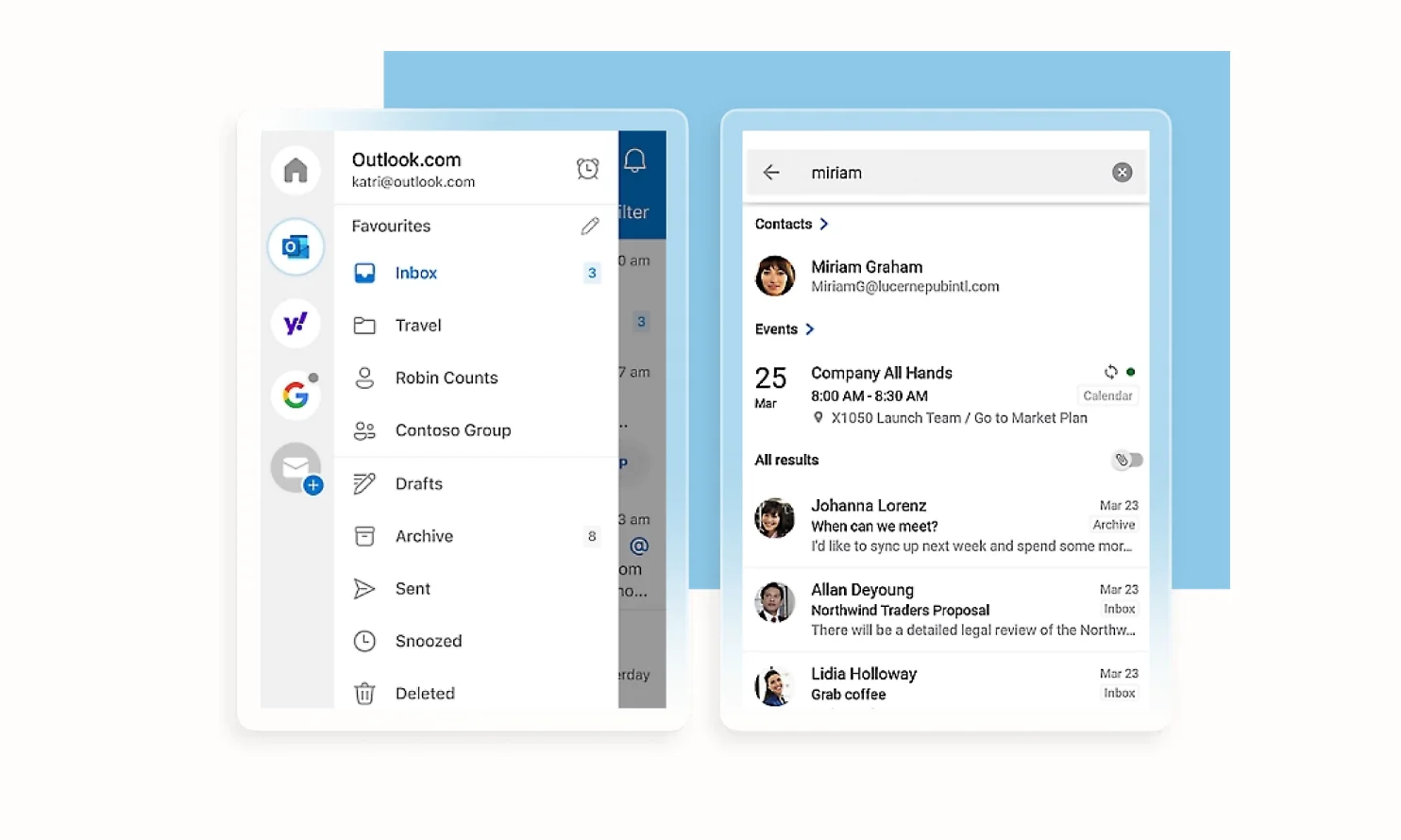
El problema aparece en el escenario real de muchos exusuarios de Lite, ya que la app completa de Outlook es notablemente más pesada, mantiene más procesos en segundo plano, sincroniza más cosas y consume más batería y datos.
En un teléfono con poca RAM la vas a notar lenta al abrir, con tirones al cambiar entre carpetas y con un arranque más perezoso. No es que no funcione, es que funciona regular justo en el hardware para el que Lite tenía sentido.
Qué configurar en su lugar según tu caso
Tienes tres caminos reales, y cuál te conviene depende de tu teléfono y de cómo usas el correo.
Outlook en el navegador. Abres Chrome (o el navegador que tengas), entras en outlook.com, inicias sesión y añades la página a la pantalla de inicio como acceso directo.
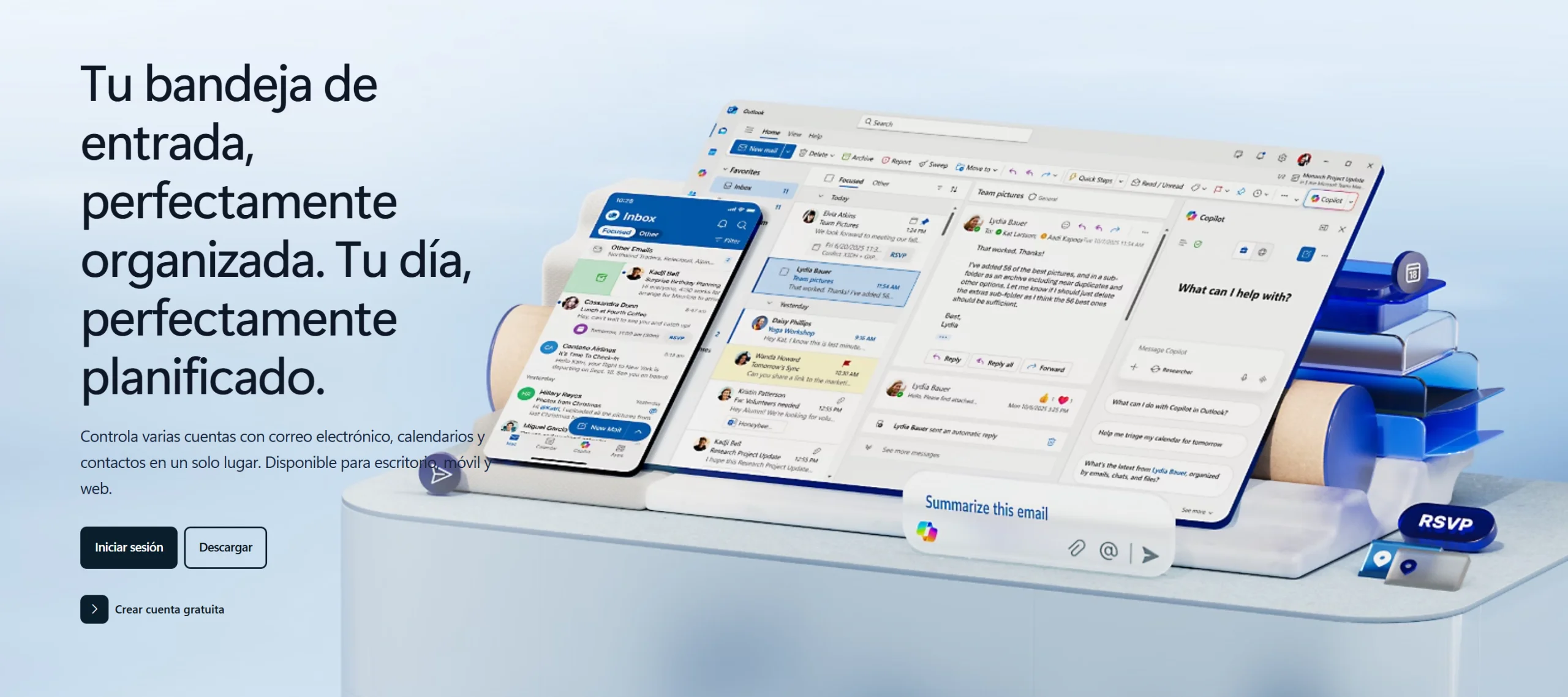
Tienes un icono que parece una app, abre tu correo, y no instala nada pesado en el sistema. Es la opción más ligera de todas, ideal para el móvil que iba justo. La pega práctica: las notificaciones de correo nuevo funcionan peor o no funcionan, porque dependes de que la web esté abierta o de los avisos del navegador, que en Android son irregulares.
Si revisas el correo tú cuando quieres y no necesitas que te avise al instante, es la mejor elección para hardware flojo.
Gmail como cliente de tu cuenta de Outlook. Esta no es una opción contemplada por mucha gente y suele ser la mejor solución práctica.
La app de Gmail que ya viene instalada en casi todos los Android no sirve solo para correos de Google: puede gestionar tu cuenta de Outlook, Hotmail o Microsoft 365 perfectamente.
Abres Gmail, vas a añadir cuenta, eliges Outlook/Hotmail, introduces tu dirección y contraseña, y a partir de ahí lees y envías tu correo de Microsoft desde una app que ya tienes, que está optimizada y que da notificaciones nativas.
No instalas nada nuevo, no duplicas apps de correo y aprovechas un cliente que tu teléfono ya mantiene actualizado. Para un móvil con poca memoria es el mejor equilibrio entre ligereza y notificaciones que funcionan.
Outlook completo, si tu teléfono lo aguanta. Ya lo he dicho arriba: en gama media o alta es la opción más integrada y la que menos te hace pensar. Calendario, correo, contactos y notificaciones, todo nativo y todo Microsoft. Si tu móvil tiene de sobra, no le des más vueltas.
Cómo migrar desde Outlook Lite paso a paso sin perder el acceso
Voy con el caso más recomendable para un móvil modesto, que es usar Gmail como cliente. El proceso es el mismo para cualquier Android, aunque los menús cambien ligeramente de nombre según el fabricante.
Abre la aplicación Gmail que ya tienes en el teléfono. Toca tu foto o inicial en la esquina superior derecha, y luego la opción de añadir otra cuenta.
En la lista de tipos de cuenta, elige Outlook, Hotmail y Live. A continuación introduce tu dirección de correo de Microsoft completa (la misma que usabas en Outlook Lite) y pulsa siguiente.
Escribe tu contraseña. Si tienes verificación en dos pasos activada (deberías), confirma el acceso desde el segundo factor que tengas configurado, ya sea un código o la app de autenticación.
Acepta los permisos de sincronización que pida. En unos segundos tu bandeja de Outlook aparece dentro de Gmail, mezclada o separada de tus otras cuentas según prefieras, y las notificaciones empiezan a llegar como las de cualquier correo.
Una vez confirmes que recibes y envías correo sin problema desde Gmail, ya puedes desinstalar Outlook Lite para recuperar el espacio. Mantén pulsado su icono, dale a desinstalar, y listo. No pierdes nada al hacerlo porque, como expliqué, los correos viven en tu cuenta, no en la app.
Si prefieres el navegador en vez de Gmail, el paso clave es el acceso directo. Entra en outlook.com desde Chrome, inicia sesión, abre el menú de los tres puntos del navegador y elige añadir a pantalla de inicio. Tendrás un icono que abre tu correo directamente, sin pasar por la barra de direcciones cada vez.
El matiz de las cuentas POP e IMAP que debes comprobar
Hay un detalle que conviene revisar si vas a usar Gmail u otro cliente y antes tenías la cuenta configurada de forma rara. Outlook Lite usaba la conexión moderna de Microsoft, que sincroniza correo, calendario y contactos de golpe.
Si al configurar la cuenta en otro cliente eliges por error una conexión POP en vez de IMAP o la opción nativa de Outlook, te descargarás los correos pero perderás la sincronización del calendario y, en algunos casos, los mensajes se marcarán como leídos solo en un sitio.
Cuando Gmail te ofrece elegir Outlook/Hotmail directamente en la lista, usa esa opción y no la genérica de «otro proveedor», porque la específica configura la conexión correcta sola y te ahorra el lío.
Qué hacer con el calendario y los contactos
El correo es lo que más preocupa, pero Outlook Lite también te daba calendario. Al migrar a Gmail con la cuenta de Outlook añadida, los eventos de tu calendario de Microsoft se sincronizan en la app de Calendario de Android sin que tengas que hacer nada extra, siempre que en los ajustes de la cuenta dejes activada la sincronización de calendario.
Si no los ves, entra en los ajustes de tu cuenta de Outlook dentro de Android, en la sección de sincronización, y comprueba que calendario y contactos están marcados. Es un fallo habitual que la cuenta se añada solo para correo y dejes fuera lo demás sin darte cuenta.
Resumen práctico de qué elegir
Si tu móvil es reciente y va sobrado, instala Outlook completo y olvídate. Si tu móvil iba justo con la versión Lite y quieres notificaciones que funcionen, añade tu cuenta a Gmail y desinstala Lite.
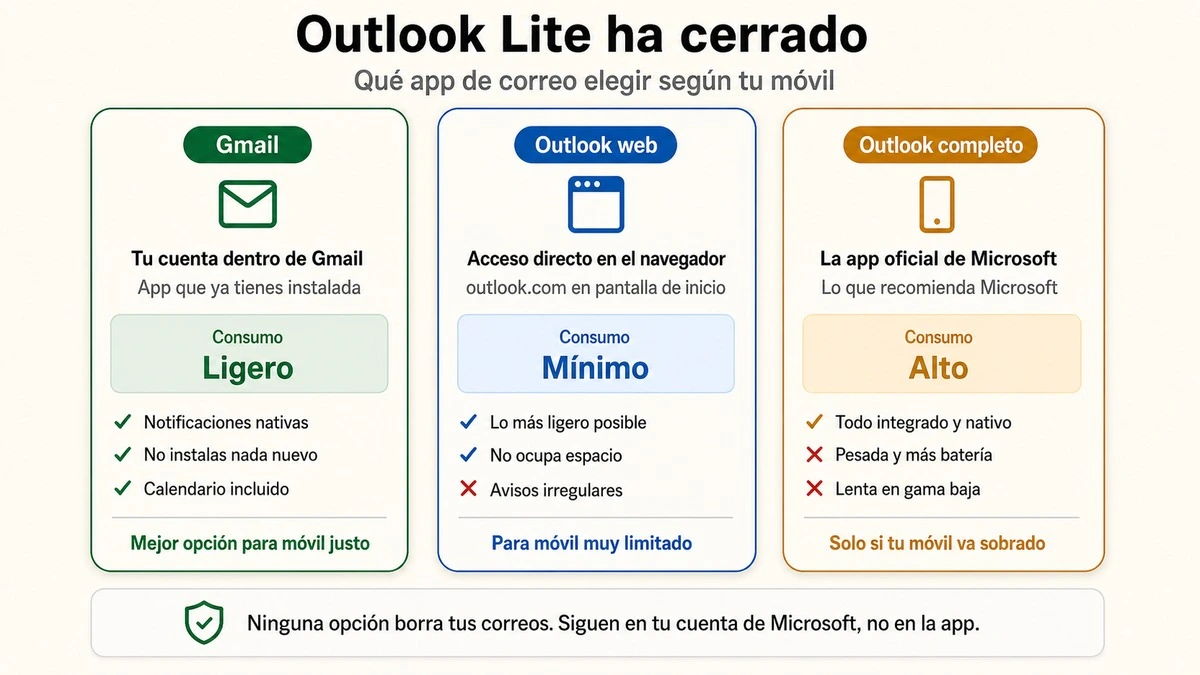
Si tu móvil es muy limitado y no te importa revisar el correo manualmente, crea un acceso directo a Outlook web desde el navegador, que es lo más ligero posible. Las tres opciones conservan todos tus correos porque ninguno se ha borrado ni se va a borrar por el cierre de la app.
FAQ
¿He perdido mis correos al cerrar Outlook Lite? No. Outlook Lite era solo una ventana a tu cuenta de Microsoft. Todos los correos, adjuntos, contactos y eventos siguen en los servidores de Microsoft vinculados a tu dirección. Desinstalar la app no borra nada.
¿Tengo que hacer copia de seguridad antes de desinstalarla? No es necesario. Como los correos no se guardan dentro de la app sino en tu cuenta, puedes desinstalar Outlook Lite directamente una vez tengas otra forma de acceder a tu correo.
¿Puedo seguir usando mi dirección de correo de Outlook o Hotmail? Sí. Tu dirección y tu cuenta funcionan igual que siempre. Lo único que cambia es la aplicación desde la que entras a leerla.
Mi móvil es muy básico y la app completa de Outlook va lenta. ¿Qué hago? Añade tu cuenta de Outlook a la app de Gmail que ya tienes instalada, o usa Outlook desde el navegador con un acceso directo. Las dos opciones son más ligeras que el Outlook completo.
¿Gmail puede gestionar mi correo de Outlook? Sí. La app de Gmail admite cuentas de Outlook, Hotmail y Microsoft 365. Solo tienes que añadir la cuenta eligiendo el tipo Outlook/Hotmail en la lista.
¿Se sincroniza también el calendario al migrar a Gmail? Sí, siempre que dejes activada la sincronización de calendario en los ajustes de la cuenta de Outlook dentro de Android. Si no ves los eventos, revisa que esté marcada esa opción.
