


El conector USB-C es solo la forma física del enchufe: dice que es reversible y ovalado, pero no dice nada de a qué velocidad va el cable. Por eso dos cables idénticos por fuera pueden moverte los datos uno a 480 Mbps y otro a 10 Gbps, y el de carga rápida puede ser justo el que tienes guardado en el cajón sin saberlo.
En esta guía te explico cómo identificar cuál es cuál sin instalar nada, y cómo confirmarlo de verdad si quieres asegurarte.
USB-C es la forma, no la velocidad
La gente piensa que «USB-C» es una velocidad, y no lo es. USB-C es la forma del conector. La velocidad la marca el estándar que va por dentro: USB 2.0, USB 3.2 Gen 1, Gen 2, USB4… Son dos cosas distintas que a veces coinciden y muchas veces no. Por eso, cuando aquí hablamos de un cable «malo», casi siempre significa lento para lo que tú necesitas, no mal fabricado: un cable de 480 Mbps puede estar perfectamente hecho y seguir siendo un castigo para pasar archivos.
El cable que viene de fábrica con la mayoría de móviles es USB-C pero solo soporta USB 2.0, o sea 480 Mbps, porque está pensado para cargar y no para transferir.
Por eso pasar fotos al ordenador con ese cable tarda una eternidad aunque tu PC sea rápido: el cuello de botella es el cable, no el equipo. Y al revés, un cable USB-A de los rectangulares de toda la vida puede ir a 10 Gbps, mucho más rápido que tu flamante cable USB-C de carga.
Los componentes internos de los dos extremos son los que ofrecen la velocidad, junto con lo que soporte el cable que los une: si el puerto es rapidísimo pero el cable es lento, el cable se convierte en el cuello de botella. Y al contrario, un cable buenísimo en un puerto USB 2.0 no hace magia: irá a la velocidad del puerto.
Qué indica el logo grabado en el cable
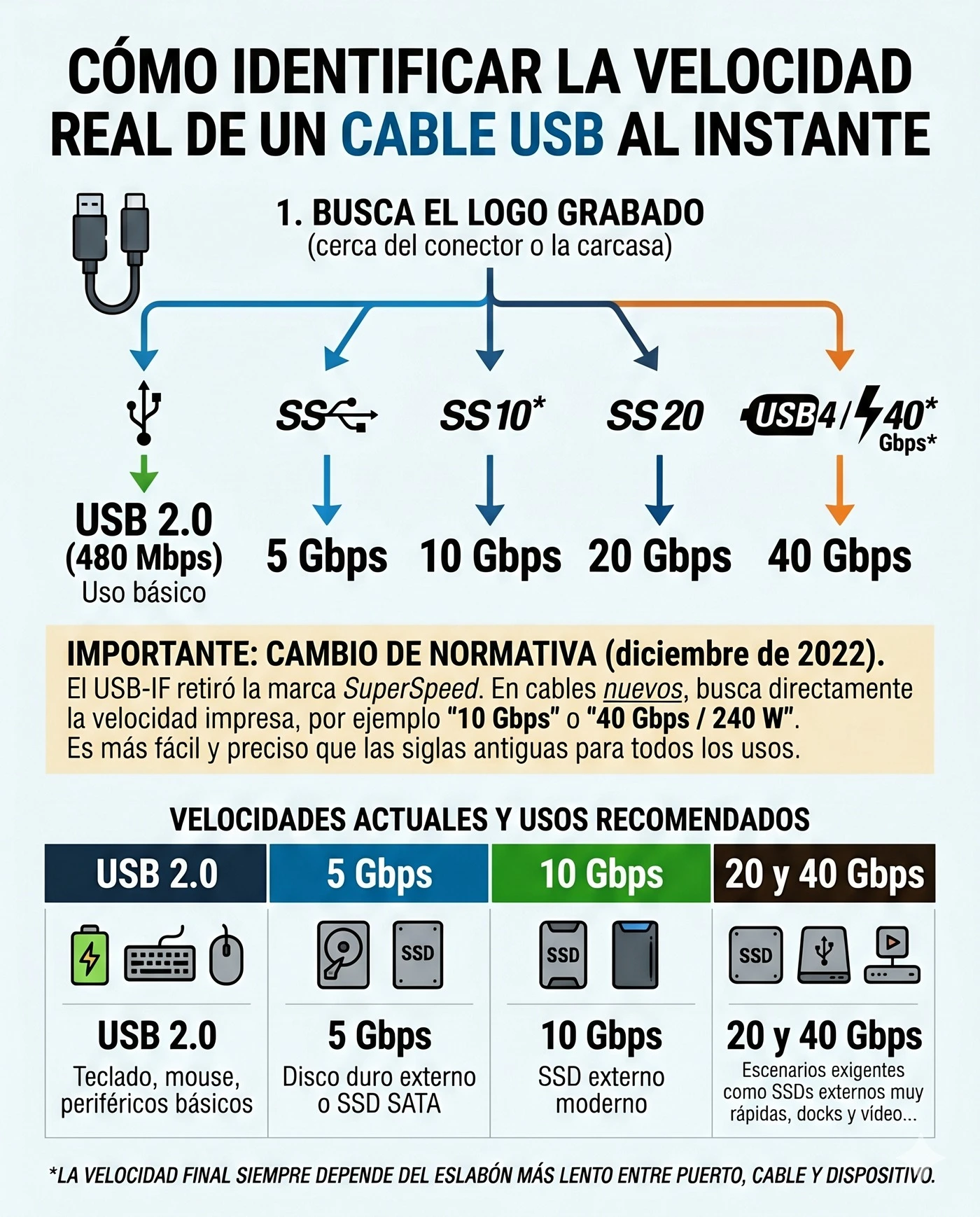
Antes de instalar programas ni meterte en menús, lo primero es mirar el propio cable y el conector. La industria, después de años, dejó pistas grabadas que puedes leer a simple vista. No siempre están, pero cuando están te ahorran todo lo demás.
Lo primero es buscar el logo grabado cerca del conector o en la carcasa de plástico del enchufe. El símbolo clásico es el tridente del USB (esa especie de flecha con tres ramas que acaban en círculo, triángulo y cuadrado). Si solo ves ese tridente y nada más, malas noticias: es un cable USB 2.0, va a 480 Mbps y solo te sirve para cargar y para periféricos sencillos.




Si junto al tridente ves las letras SS (de SuperSpeed), ya estás en territorio rápido: ese cable es USB 3.0 / 3.2 Gen 1 y mueve hasta 5 Gbps. Si el SS lleva un 10 al lado, es USB 3.2 Gen 2 y dobla la cifra hasta 10 Gbps. Si ves un 20, es Gen 2×2 a 20 Gbps. Y si ves el logo redondo de USB4 con un 40, o directamente un rayo con un 40 al lado, tienes lo más rápido que se vende a nivel doméstico, 40 Gbps.
A finales de 2022 el organismo que regula estas certificaciones, el USB-IF, retiró la marca SuperSpeed porque generaba más confusión que claridad.
Los cables certificados nuevos ya no ponen SS ni «USB 3.2 Gen 2»: ponen directamente la velocidad y la potencia. Verás impreso algo como «10Gbps» o «40Gbps / 240W» en el propio conector.
¿Y si el cable no tiene ningún logo ni cifra? Ya te está diciendo algo. Un cable sin ninguna marca, sin grabado, finito y que venía suelto en una caja de bazar, da por hecho que es USB 2.0 de carga. Los fabricantes serios marcan sus cables rápidos porque les interesa que sepas que lo son. El que no marca nada, casi siempre es porque no hay nada bueno que marcar.
Si el cable no tiene logo claro, queda un segundo indicio: el grosor. Un cable USB-C de 40 Gbps lleva mucho más cableado interno y blindaje, así que es notablemente más grueso y rígido que un cable de carga fino. No es una ciencia exacta, pero un cable sospechosamente delgado y flexible rara vez es de los rápidos.
Qué velocidad real implica cada marca
Vale la pena traducir cada marca a lo que de verdad significa cuando copias archivos, porque los Gbps en abstracto no le dicen nada a nadie.
Un cable USB 2.0 (480 Mbps) mueve en la práctica unos 40-50 MB por segundo reales. Para pasar una carpeta de fotos del móvil te va a hacer sufrir, y para un disco externo es directamente un castigo. Sirve perfectamente para cargar, para un teclado, un ratón o un pendrive básico, y para de contar.
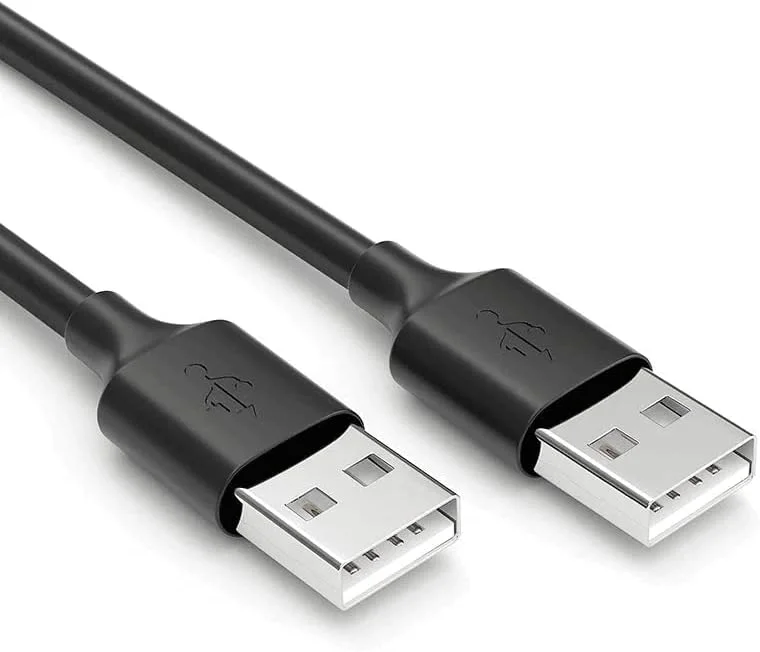
Un cable USB 3.2 Gen 1 (5 Gbps, el viejo «SS») ya te da unos 400-450 MB/s reales en buenas condiciones. Esto es lo que necesitas como mínimo para un disco externo o un SSD SATA y que no se te vaya la mañana en una copia de seguridad.
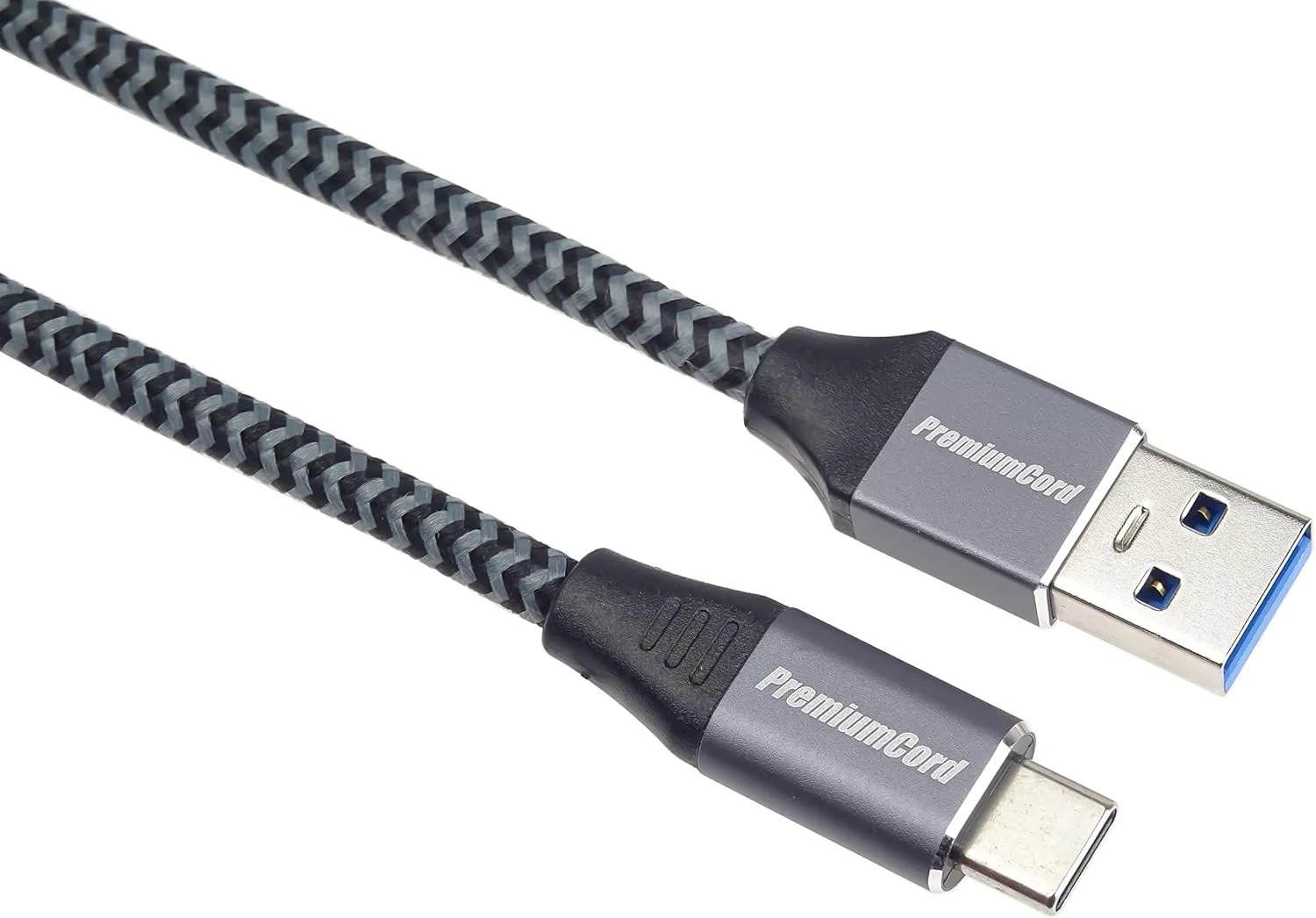
Un cable USB 3.2 Gen 2 (10 Gbps, «SS 10») sube a un entorno de 900-1000 MB/s reales. Aquí es donde los SSD externos modernos empiezan a lucir. Si tienes un SSD NVMe externo y lo enchufas con un cable Gen 1, lo estás estrangulando a la mitad de lo que puede dar.
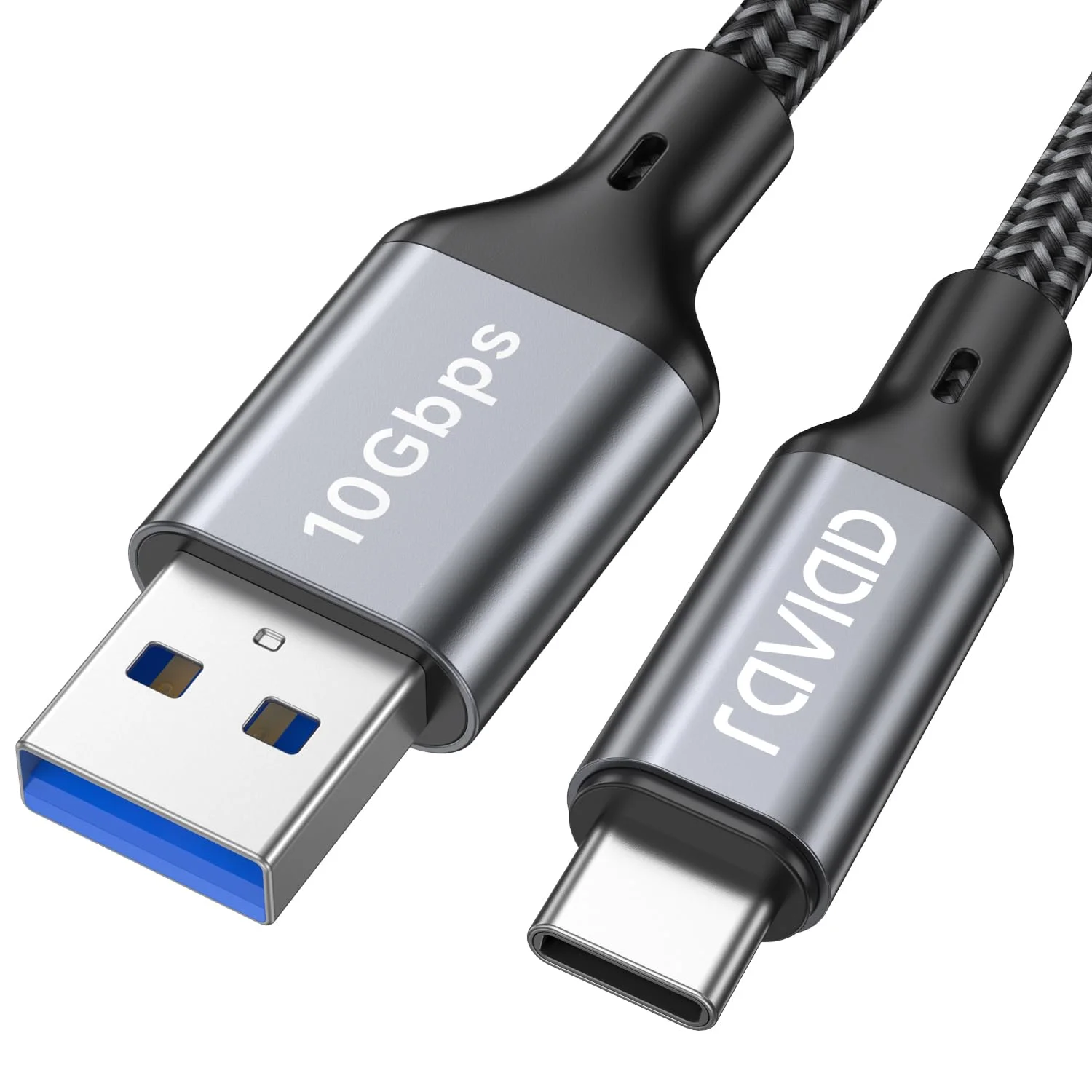
Los 20 Gbps (Gen 2×2) y los 40 Gbps (USB4) son ya para escenarios exigentes: SSD externos muy rápidos, estaciones de acoplamiento con varios dispositivos colgando, o sacar vídeo a un monitor. Para el uso normal de pasar archivos, son más de lo que vas a aprovechar, y no merece la pena pagarlos si tu equipo ni siquiera tiene un puerto que los soporte.
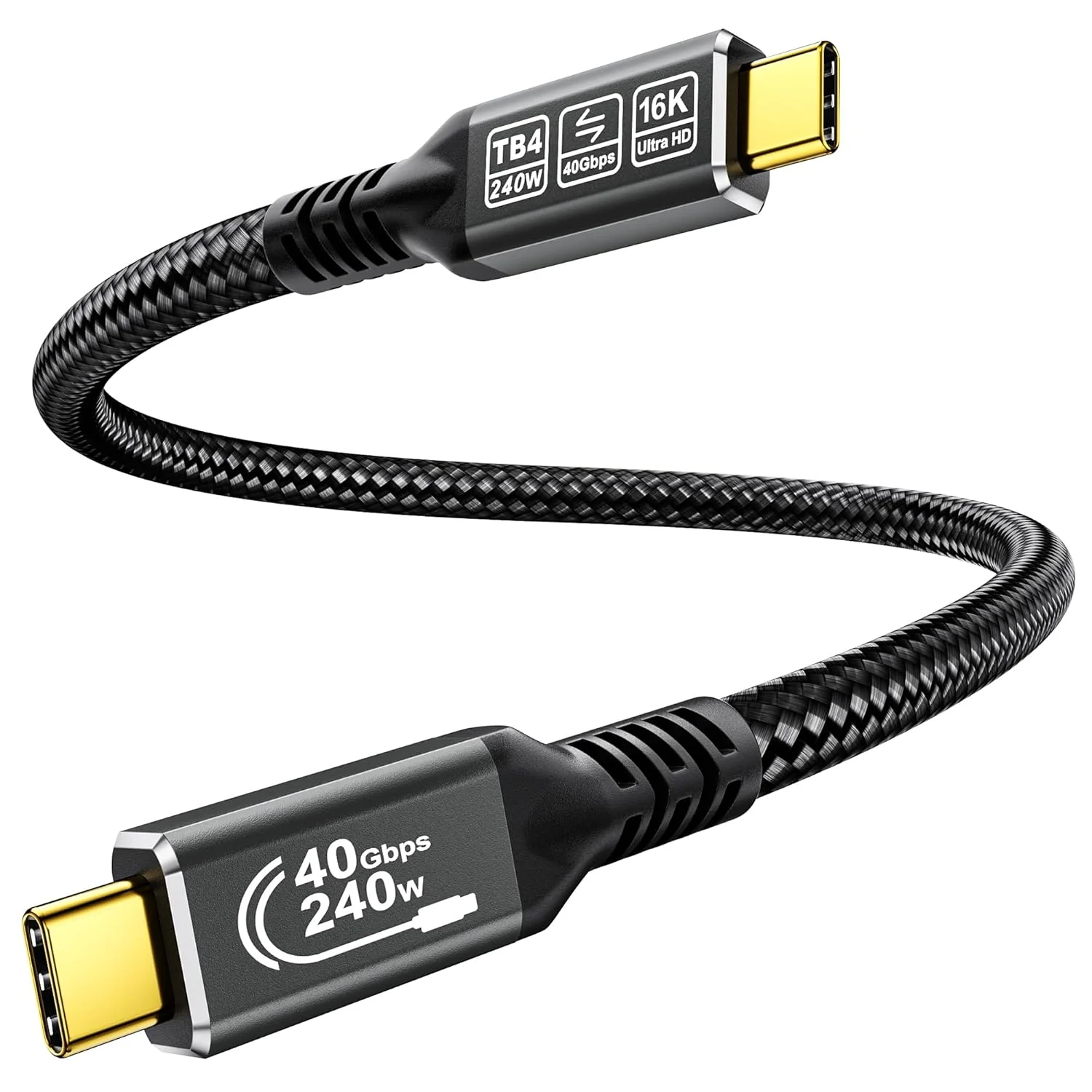
Ese último punto es clave y te lo subrayo: la velocidad real es siempre la del eslabón más lento de los tres, puerto, cable y dispositivo. Un cable de 40 Gbps en un portátil cuyo puerto es de 5 Gbps va a ir a 5 Gbps. Has pagado por nada. Por eso, antes de comprar el cable más caro, mira qué puerto tienes tú.
Cómo confirmar la velocidad de tu cable usb en tu PC
Si después de mirar el cable sigues con la duda, o quieres asegurarte de qué velocidad estás consiguiendo de verdad, se confirma en dos pasos dentro de Windows.
Lo primero, para saber a qué velocidad ha negociado el dispositivo, abre el Administrador de dispositivos. Pulsa el botón derecho sobre el menú Inicio y elígelo en la lista, o búscalo escribiendo su nombre. Una vez dentro, despliega la sección Controladoras de bus serie universal (USB). Ahí verás los dispositivos conectados.
Los que negocian a alta velocidad suelen aparecer como «USB 3.0», «SuperSpeed» o «USB 3.2», mientras que los que se han quedado en modo lento aparecen como dispositivo USB normal. Si conectas tu disco externo rápido y aparece como USB 2.0, ya tienes al culpable: o el cable o el puerto te están limitando.
El segundo paso, el que de verdad te da el número, es medir la velocidad real de transferencia con un programa de test. Si buscas «test velocidad USB» en Google te vas a encontrar un montón de webs empujándote a descargar EaseUS Partition Master o herramientas parecidas, presentadas como «la solución profesional». Son artículos hechos para vender ese software, no para ayudarte, y para esto no necesitas un programa de pago.
Lo honesto y gratuito es CrystalDiskMark. Es la herramienta de referencia de toda la vida para medir velocidad de discos y unidades, es gratis, ligera, y no instala basura.
Conectas tu unidad con el cable que quieres probar, abres CrystalDiskMark, seleccionas arriba la letra de la unidad, le das a All y esperas. Lo que te interesa es la fila SEQ (lectura y escritura secuencial), que es la que marca la velocidad de copiar archivos grandes.
Si te da unos 40-50 MB/s, estás en USB 2.0. Si te da una velocidad algo superior a 400 MB/s, USB 3.0. Si pasa de 900, el cable es de tipo Gen 2. Compara ese número con lo que debería dar tu unidad y sabrás si el cable la está frenando.
Un truco rápido sin instalar nada: copia un archivo grande de verdad (una película de varios GB) a la unidad y mira la velocidad que muestra la ventana de copia de Windows. No es tan preciso como CrystalDiskMark, pero si ves que se queda en 40 MB/s, no hace falta más diagnóstico.
¿En qué debes fijarte antes de comprar un cable USB-C?
Aquí no te voy a decir qué cable concreto comprar, porque eso cambia cada mes y depende de tu equipo. Te voy a dar el criterio para que no te la cuelen, que dura siempre.
Lo primero y más importante: que la ficha indique la versión o los Gbps, no solo «USB-C». Un anuncio que solo diga «cable USB-C» sin más es bandera roja. El conector lo das por hecho, lo que necesitas saber es la velocidad. Si no la pone, asume que es lento, porque si fuera rápido lo gritarían en el título.
Segundo, fíjate en si separa datos de carga. Muchos cables baratos son potentes cargando (60W, 100W) pero por dentro solo llevan USB 2.0 para datos. Para ti eso significa que cargan el móvil rápido pero pasan archivos a paso de tortuga. Si lo que quieres es transferir, no te fijes solo en los vatios, mira los Gbps. Y si lo que quieres es cargar rápido el portátil, entonces sí mira los vatios y la mención a USB Power Delivery (PD).
Tercero, la certificación USB-IF. Los cables que han pasado la certificación oficial cumplen lo que prometen de verdad, y los nuevos llevan impresa la velocidad y los vatios en el propio conector. No es imprescindible pagar por uno certificado para un uso normal, pero si vas a invertir en un cable de 40 Gbps para un SSD caro o una dock, ahí sí merece la pena buscar el sello para no pagar por algo que luego negocia a la mitad.
Cuarto, y un detalle práctico que solo notas usándolo: a más velocidad, el cable debe ser más corto. Los cables de 20 y 40 Gbps mantienen bien la señal en distancias cortas, en torno a un metro. Cuanto más largo, más difícil es sostener esas velocidades sin un cable activo (con chip), que es caro. Si ves un cable larguísimo y baratísimo prometiendo 40 Gbps, desconfía.
Y la última bandera roja, la más obvia: el cable de dos euros, sin marca, sin ninguna cifra impresa, finito y suelto en una caja de bazar. Sirve para cargar y emergencias. Para todo lo demás, vas a perder tiempo cada día sin saber por qué.
FAQ
¿Por qué mi cable USB-C carga rápido pero pasa archivos lento? Porque carga y datos son dos cosas distintas dentro del cable. Muchos cables USB-C llevan buena potencia de carga (USB Power Delivery) pero por dentro solo soportan USB 2.0 para datos, 480 Mbps. El conector es el mismo, pero el cableado interno para transferencia es el básico. Para pasar archivos rápido necesitas un cable que indique 5, 10 o más Gbps, no solo vatios.
¿Cómo sé la velocidad de un cable sin enchufarlo? Mirando el logo grabado cerca del conector. Solo el tridente USB significa USB 2.0 (lento). El tridente con «SS» es 5 Gbps, con «SS 10» es 10 Gbps, con «20» es 20 Gbps, y el logo redondo de USB4 con 40 o un rayo con 40 es lo más rápido. Los cables modernos certificados ya imprimen directamente la cifra, como «10Gbps» o «40Gbps». Sin ningún logo ni cifra, asume que es USB 2.0.
¿El color del cable o del conector indica la velocidad? En los puertos, el azul suele indicar USB 3.0 o superior, pero no es una norma fiable: cada fabricante hace lo que quiere y hay puertos rápidos en negro. En los cables el color no significa nada. El indicador fiable es el logo grabado o la cifra de Gbps impresa, no el color.
¿Qué programa gratis uso para medir la velocidad real? CrystalDiskMark. Es gratis, ligero y es la referencia para medir velocidad de unidades. Evita las webs que te empujan EaseUS u otros programas de pago «profesionales»: para esto no hacen falta. Conecta la unidad con el cable a probar, abre CrystalDiskMark y mira la fila SEQ de lectura y escritura.
¿Un cable de 40 Gbps hará ir más rápido mi disco si mi PC no lo soporta? No. La velocidad real es siempre la del eslabón más lento entre puerto, cable y dispositivo. Si tu puerto es de 5 Gbps, un cable de 40 Gbps irá a 5 Gbps igual. Antes de pagar por un cable rápido, comprueba qué puerto tienes en el Administrador de dispositivos.
