


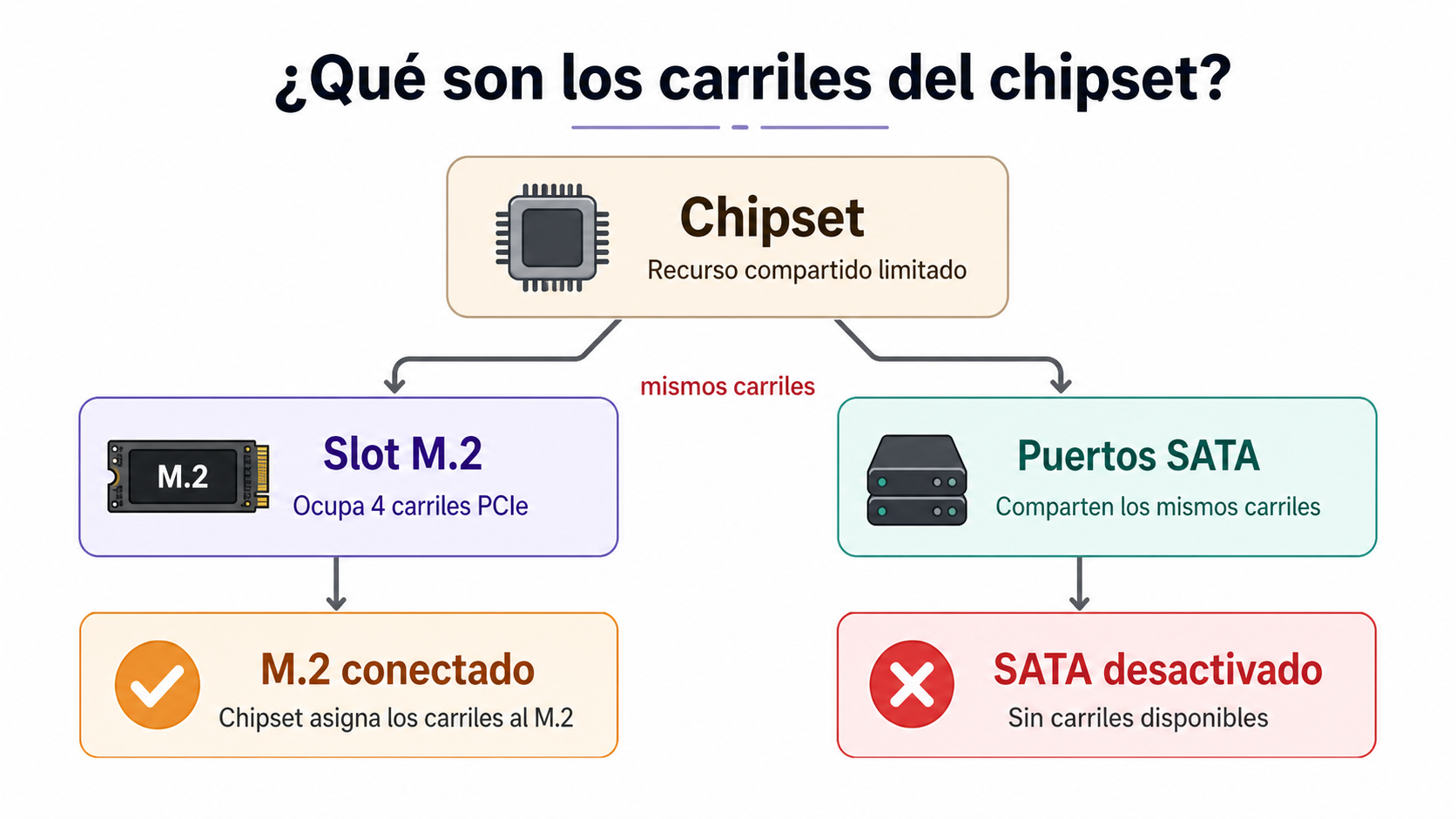
Las placas base comparten los mismos carriles físicos entre el slot M.2 y algunos puertos SATA. Si conectas un SSD M.2, el chipset asigna esos carriles a la unidad nueva y los puertos SATA que los compartían dejan de funcionar. En esta guía te explico la causa de este problema y su solución.
El chipset tiene carriles limitados y los reparte
El chipset es el chip de la placa base que gestiona la comunicación entre el procesador y todos los periféricos: almacenamiento, USB, PCIe. Cada función consume carriles, y el número total disponible depende del chipset y de su precio.
El conector M.2 necesita carriles para funcionar. En muchas placas, especialmente en gama media-baja, el fabricante conecta ese slot M.2 al mismo bloque de carriles que alimenta uno o varios puertos SATA.
Para economizar costes, en lugar de añadir más carriles dedicados reutilizan los mismos para dos funciones que raramente se usan a la vez en un equipo básico. El resultado es que cuando el slot M.2 está ocupado, el chipset redirige esos carriles y los puertos SATA asociados quedan sin señal automáticamente.
Con los chipsets actuales la situación ha mejorado respecto a hace unos años, pero el problema no ha desaparecido. Placas con el chipset B760 e B860 de Intel o B650 y B850 de AMD siguen teniendo esta limitación en modelos de precio contenido, especialmente cuando instalan un M.2 SATA o cuando el tercer slot M.2 tira de los carriles del chipset en lugar de los de la CPU.
Las placas con Z890 o X870 son más generosas en carriles y el conflicto es menos frecuente, pero tampoco es imposible encontrarlo en ciertas configuraciones.
M.2 SATA y M.2 NVMe no afectan igual
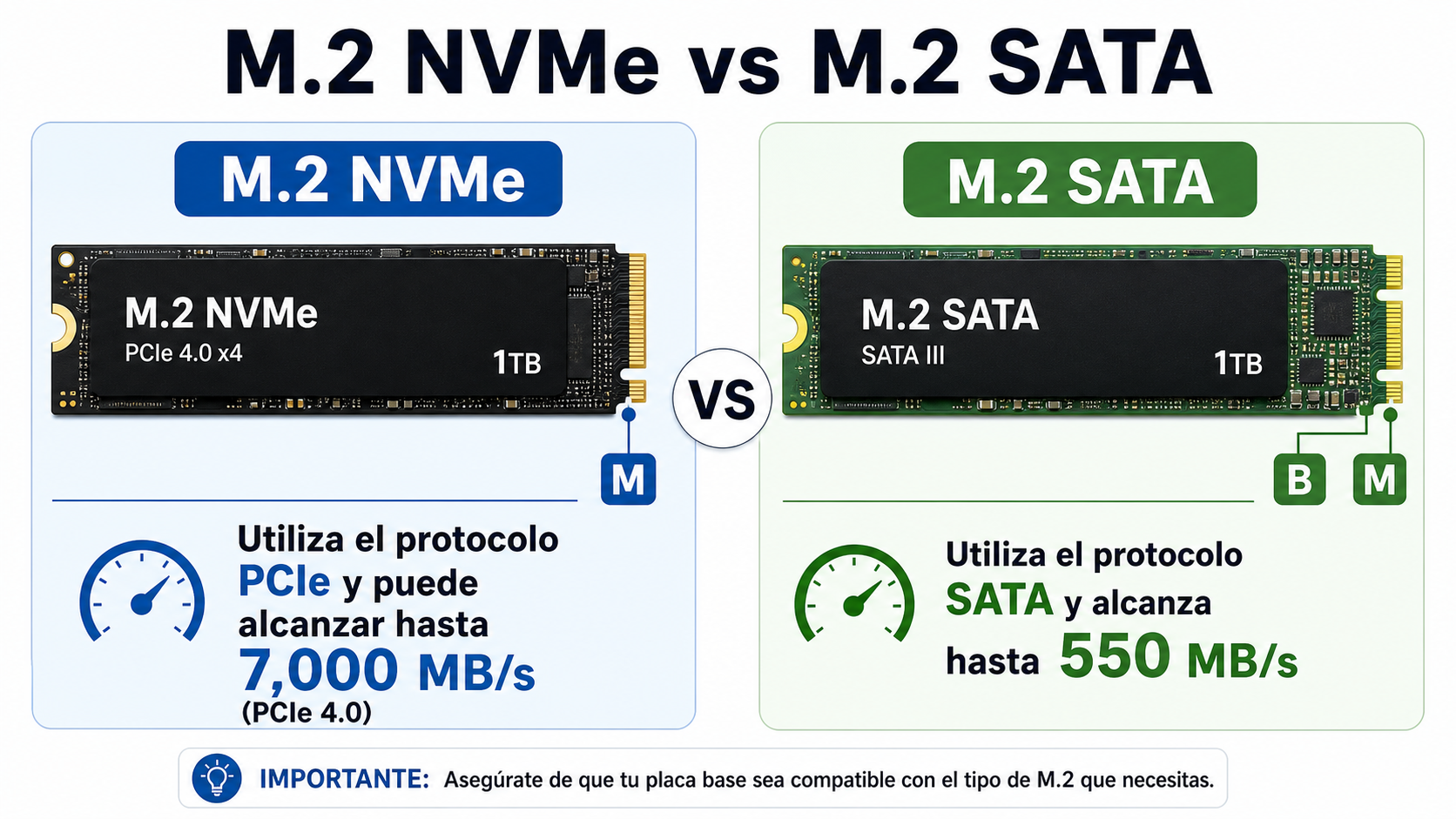
El conector M.2 es solo el formato físico del slot, no un protocolo en sí mismo. Dentro de ese slot encajan dos tipos de unidades que funcionan de manera distinta: los SSD M.2 NVMe, que usan el bus PCIe, y los SSD M.2 SATA, que usan el mismo protocolo que un disco duro tradicional pero en formato compacto.
Con un M.2 NVMe conectado al primer slot y que en las plataformas modernas suele ir directo a la CPU con carriles PCIe dedicados, el impacto sobre los puertos SATA es normalmente nulo. Los procesadores Ryzen 7000, 9000 y los Intel Core de 12ª a 15ª generación incluyen carriles PCIe propios que alimentan el primer slot M.2 de forma independiente al chipset y a los puertos SATA.




El problema aparece principalmente en dos escenarios: primero, cuando instalas un M.2 SATA: esta unidad consume líneas SATA del mismo controlador que los puertos físicos, así que casi siempre deshabilita al menos uno.
Segundo, cuando usas los slots M.2 adicionales que van conectados al chipset en lugar de a la CPU: en placas B760 o B650 con tres slots M.2, los slots secundarios suelen tirar del chipset, que tiene menos carriles disponibles y puede compartirlos con los SATA restantes.
Para identificar qué tipo de M.2 tienes, mira el extremo del módulo donde están los contactos dorados. Una sola muesca en la posición M indica NVMe. Dos muescas en las posiciones B y M indican compatibilidad SATA.
Si la etiqueta del SSD especifica NVMe o PCIe, es NVMe. Si no especifica nada o pone SATA, es M.2 SATA.
Cómo leer el manual para saber qué puertos se desactivarán
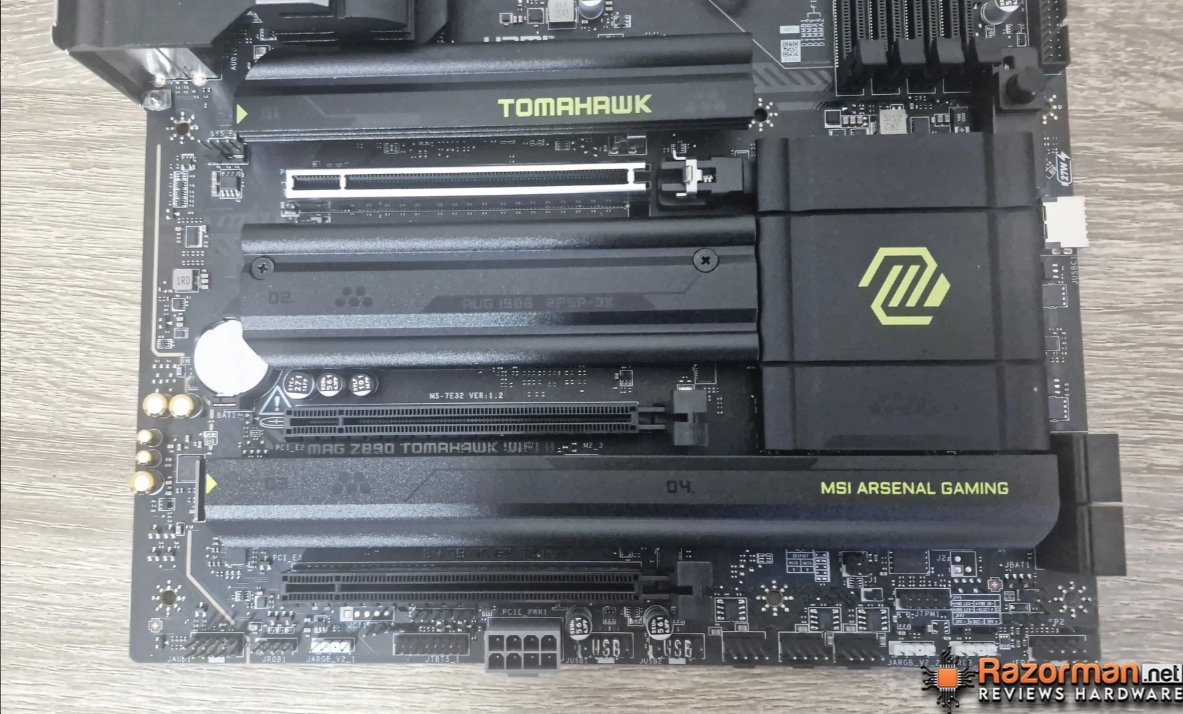
Toda la información sobre qué puertos SATA quedan afectados está en el manual de la placa base, en la sección del slot M.2. Si no lo tienes en papel, descárgalo desde la página de soporte del fabricante con el modelo exacto de tu placa. El modelo está impreso sobre la placa, normalmente en la zona central entre los slots de RAM y el chipset, con formatos como TUF GAMING B760-PLUS WIFI, MAG B650 TOMAHAWK o ROG STRIX X870-F.
Dentro del manual, busca la sección dedicada al almacenamiento o directamente el nombre del slot (M2_1, M2_2, M2_3). La mayoría de manuales incluyen una tabla o un bloque de notas con avisos del tipo:
«When M2_2 is populated, SATA6G_1 and SATA6G_2 will be disabled.»
O en su versión española:
«Si M2_2 está ocupado, los puertos SATA6G_1 y SATA6G_2 quedarán deshabilitados.»
Esa tabla indica exactamente qué puertos quedan fuera de servicio según el tipo de unidad que instales y en qué slot. Una vez identificados los puertos afectados por su nombre (SATA6G_1, SATA_A2…), vuelve al diagrama de componentes de la placa —suele estar en las primeras páginas del manual— y localiza físicamente cuáles son en tu placa. Así sabrás de antemano a cuáles no conectar discos, o a cuáles tendrás que mover los que ya tienes.
Las placas con dos o tres slots M.2 tienen una tabla por slot. A veces el primer slot, conectado directamente a la CPU, no afecta a ningún SATA, pero el segundo o el tercero, conectados al chipset, sí lo hacen. Vale la pena revisar cada slot por separado antes de decidir dónde instalar la unidad.
¿Qué hacer si el disco SATA no aparece en la BIOS?
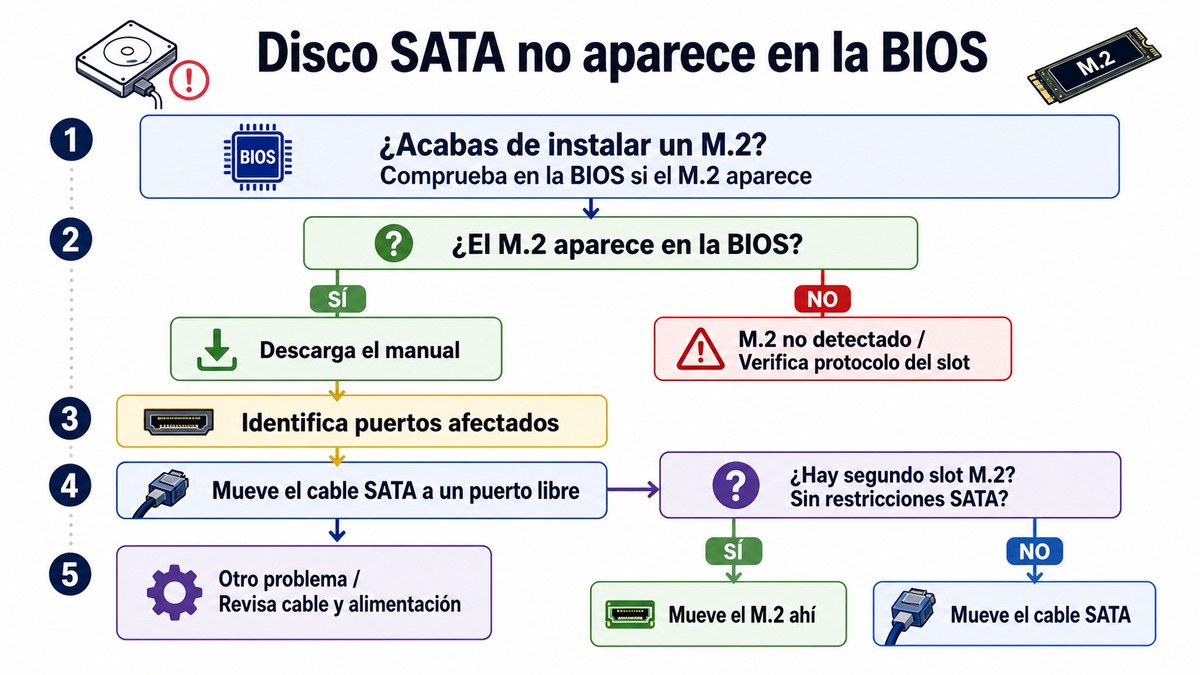
El primer paso es entrar en la BIOS antes de tocar ningún cable ni desmontar nada. Una vez dentro, comprueba si el M.2 que acabas de instalar aparece en la lista de almacenamiento. Si aparece, el problema es el conflicto de carriles y tiene solución inmediata.
Si no aparece, el problema es distinto: el slot M.2 y el SSD no son compatibles por protocolo, y lo que toca es verificar qué tipo de unidad acepta ese slot concreto en el manual.
Cuando el M.2 sí aparece en la BIOS, el camino es descargarte el manual de tu placa base, buscar la tabla de restricciones del slot M.2 que usaste e identificar exactamente qué puertos SATA han quedado deshabilitados.
El manual los nombra con etiquetas como SATA6G_1 o SATA_A2, y en el diagrama de la placa puedes localizar físicamente cuáles son. Con eso claro, desconectas el cable SATA del disco afectado y lo vuelves a conectar en cualquier puerto que no esté en conflicto con el slot M.2.
Antes de mover el cable, vale la pena revisar si tu placa tiene un segundo slot M.2 con menos restricciones. Algunas placas tienen un slot secundario que no comparte carriles con ningún SATA, y en ese caso es más limpio mover el propio SSD M.2 a ese slot que andar recolocando cables. El manual especifica claramente si esa opción existe.
Qué revisar antes de comprar una placa base si usas muchos discos SATA
Si tienes varios discos SATA y quieres añadir un M.2, el número de slots M.2 conectados directamente a la CPU (no al chipset) es el dato en el que debes fijarte.
En las plataformas actuales, los procesadores Ryzen 7000 y 9000 sobre AM5 exponen dos slots M.2 con carriles PCIe propios en muchos modelos de placa. Los Intel Core de 12ª a 15ª generación y los nuevos Intel Core Ultra sobre LGA1700/LGA1851 también. Esos slots no tocan los SATA.
El conflicto aparece cuando se añade un tercer o cuarto slot M.2 que se conecta a los carriles propios del chipset, y ese chipset tiene carriles compartidos con los puertos SATA restantes.
Las placas B760 e B860 de Intel tienen 14 carriles PCIe 4.0 en el chipset; las B650 y B850 de AMD tienen 8 carriles PCIe 4.0 del chipset más los que vienen de la CPU. En ambos casos, distribuir esos carriles entre varios slots M.2 y puertos SATA simultáneamente tiene límites.
En las especificaciones del fabricante suele aparecer una nota del tipo «M.2_3 slot shares bandwidth with SATA 6Gb/s ports». Si está en las especificaciones públicas, ya sabes de antemano qué perderás. Si no aparece nada, descarga el manual completo antes de comprar.
Slots M.2 que solo soportan un protocolo
Hay un problema relacionado que aparece en el mismo escenario. Algunas placas con varios slots M.2 tienen uno que admite tanto NVMe como M.2 SATA, y otro limitado a un solo protocolo. Si instalas un NVMe en un slot que solo acepta SATA, la BIOS no detectará la unidad aunque encaje físicamente. Lo mismo ocurre al revés.
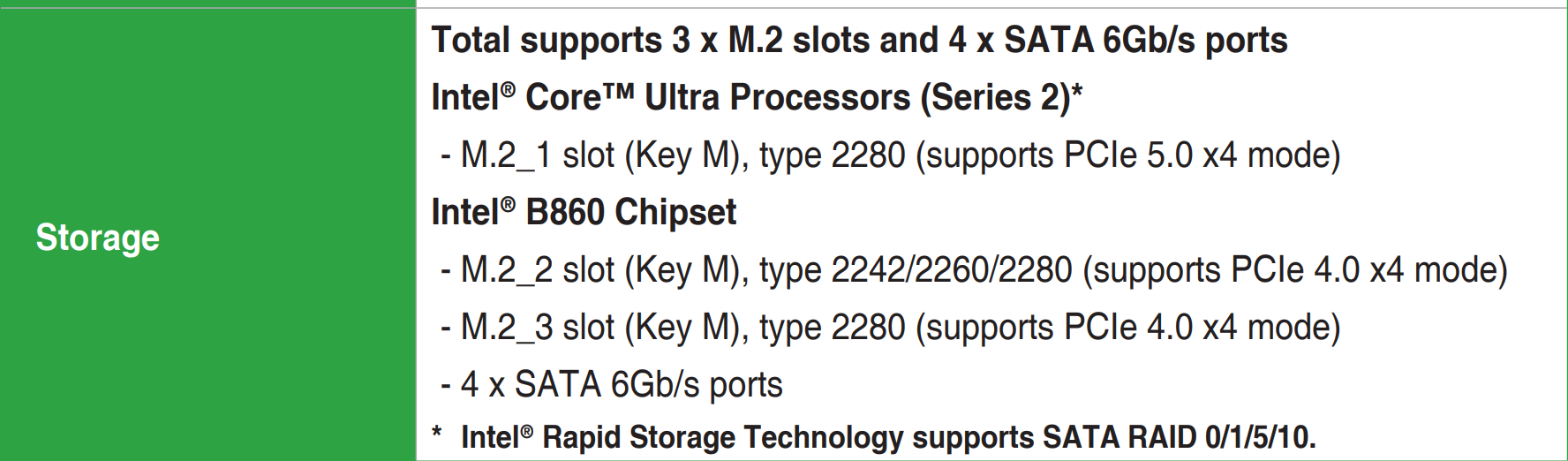
Antes de comprar cualquier SSD M.2, verifica en las especificaciones de tu placa qué protocolos admite cada slot. La información aparece en formato como «M2_1: PCIe 5.0 x4 / SATA III» o «M2_3: PCIe 4.0 x4 only». La muesca del módulo confirma el protocolo de la unidad, pero no garantiza compatibilidad con el slot concreto de tu placa.
Preguntas frecuentes
¿Con un M.2 NVMe moderno ya no hay problema con los puertos SATA? En el primer slot, que suele ir conectado directamente a la CPU, generalmente no. Pero en los slots secundarios conectados al chipset el conflicto puede seguir existiendo, dependiendo del modelo de placa. Revisa la tabla del manual para cada slot por separado.
¿Puedo reactivar el puerto SATA desactivado desde la BIOS? Solo si el slot M.2 está vacío. La desactivación ocurre porque los carriles están físicamente ocupados por el M.2. No es una opción de configuración que puedas forzar: si el M.2 está conectado, esos puertos no tienen carriles disponibles.
¿Qué pasa si tengo el sistema operativo instalado en uno de los discos afectados? Si el disco con el sistema operativo queda en un puerto desactivado, el PC no arrancará. Necesitas arrancar desde un USB con Windows PE o cualquier live system, identificar el problema en la BIOS y mover el cable SATA a un puerto activo antes de volver a intentar arrancar.
¿El segundo slot M.2 afecta a los mismos puertos SATA que el primero? Generalmente no. Cada slot puede tener restricciones distintas dependiendo de a qué controlador está conectado. Revisa la tabla del manual para cada slot por separado, no asumas que se comportan igual.
¿Esto ocurre solo en placas AMD o también en Intel? En ambas plataformas. Es independiente del fabricante del procesador y depende de cómo el fabricante de la placa ha distribuido los carriles del chipset entre slots M.2 y puertos SATA.
¿Cómo sé si mi placa tiene este problema antes de comprarla? Descarga el manual desde la página del fabricante y busca la tabla de restricciones de cada slot M.2. Si en las especificaciones públicas aparece una nota sobre puertos SATA compartidos, ya tienes la respuesta. Si no aparece nada en las especificaciones, busca en el manual completo la sección de almacenamiento.
