


Seguro que te ha pasado alguna vez que jugando con tu nueva tarjeta gráfica cada cierto tiempo se mostraba un pantallazo azul y el juego se cerraba. Lo primero que puedes haber hecho es revisar las conexiones de la gráfica y el administrador de dispositivos por si aparecía algún error con los drivers, o bien buscando soluciones en foros.
Hay una herramienta que precisamente soluciona cualquier error de instalación relativo a drivers de tu tarjeta gráfica: Display Driver Uninstaller (DDU). En este artículo vamos a ver en qué consiste esta herramienta, trucos para su funcionamiento y una guía paso a paso para usarla correctamente.
¿Qué hace DDU y por qué es tan útil?
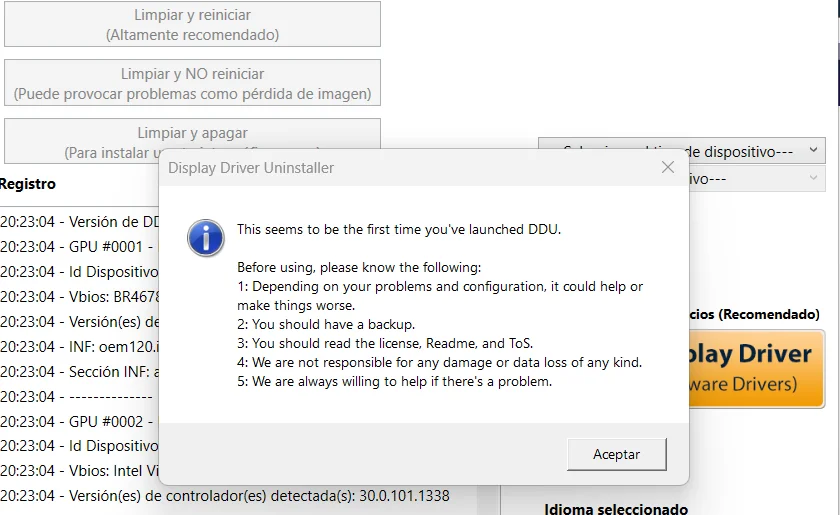
Display Driver Uninstaller, o DDU, es una herramienta gratuita de Wagnardsoft que borra por completo los controladores gráficos de NVIDIA, AMD o Intel. No es como el desinstalador de Windows, que deja archivos olvidados: DDU elimina todo: drivers, configuraciones y hasta esas entradas de registro que resultan conflictivas.
Están indicados precisamente cada vez que cambias de tarjeta gráfica o bien tienes problemas con sus drivers y tienes que hacer una instalación limpia, desde 0 y sin conflictos que puede causar tu sistema operativo al instalar por defecto drivers genéricos no apropiados.
Preparativos antes de usar DDU
DDU es una herramienta muy potente y hay que utilizarla con precaución. La primera regla básica es crear un punto de restauración en tu equipo, para que puedas volver atrás si algo sale mal.
Descarga después los drivers nuevos adecuados para tu tarjeta gráfica desde el sitio oficial de nVidia, AMD o Intel y guárdalos en tu escritorio en una carpeta.
Deconectate de internet, si, has leido bien pues Windows Update podría instalar automáticamente drivers en segundo plano, que es lo que no buscamos.
¿Como descargar e instalar DDU correctamente?
Para descargar DDU, ve directo a la fuente: el sitio de Wagnardsoft. La versión más reciente al abril 2025 es la 18.1.1.0, que funciona perfectamente con Windows 11 24H2 y GPUs modernas como la RTX 5090 o la RX 8000.




- Descarga el archivo ZIP (versión portátil) para no instalar nada.
- Descomprime el ZIP en una carpeta de tu disco C:. Evita discos externos, que a veces dan problemas.
- Si tu antivirus se activa y señala a DDU como un virus, añade la carpeta de DDU a las exclusiones.
Usando DDU: Guía paso a paso
DDU funciona mejor en modo seguro, un modo de Windows donde los drivers gráficos no están activos, así que la limpieza es más efectiva. Aquí va cómo hacerlo:
En primer lugar entra en el sistema en modo seguro:
- Presiona Windows + R, escribe msconfig y pulsa Enter.
- En la pestaña “Arranque”, marca “Arranque seguro” y selecciona “Mínimo”.
- Reinicia. Tu PC se verá básico, pero es normal.
Abre DDU
- Ejecuta “Display Driver Uninstaller.exe” desde la carpeta descomprimida.
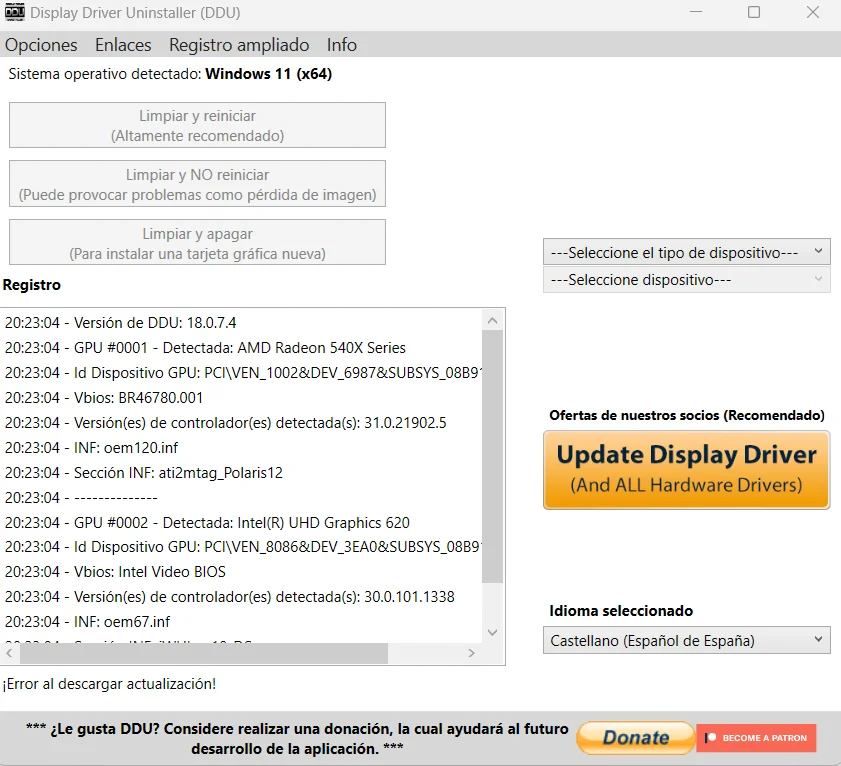
- En la interfaz, selecciona “GPU” en el menú desplegable de la derecha.
- Elige el fabricante de tu GPU (NVIDIA, AMD o Intel). Si no estás seguro, DDU suele adivinarlo por ti.
Limpia los drivers
- Haz clic en “Limpiar y reiniciar”. DDU eliminará todos los archivos, registros y configuraciones de los drivers. Tu PC se reiniciará en modo normal.
- Si cambias de marca (ej. NVIDIA a AMD), repite el proceso una vez más para estar seguro.
Instala los nuevos drivers
- No actives todavía Internet,, ejecuta el instalador de los drivers que descargaste.
- Reinicia una última vez, reconecta internet y comprueba que todo este OK.
¿Qué hacer si falla DDU?
La herramienta DDU no es infalible y no lo limpia todo. Asegúrate de estar en modo seguro, en caso contrario, reinicia y prueba de nuevo. Si se muestra un pantallazo azul después de la ejecución de DDU e instalación de los drivers toca volver al comienzo desde el punto de restauración que habías creado.
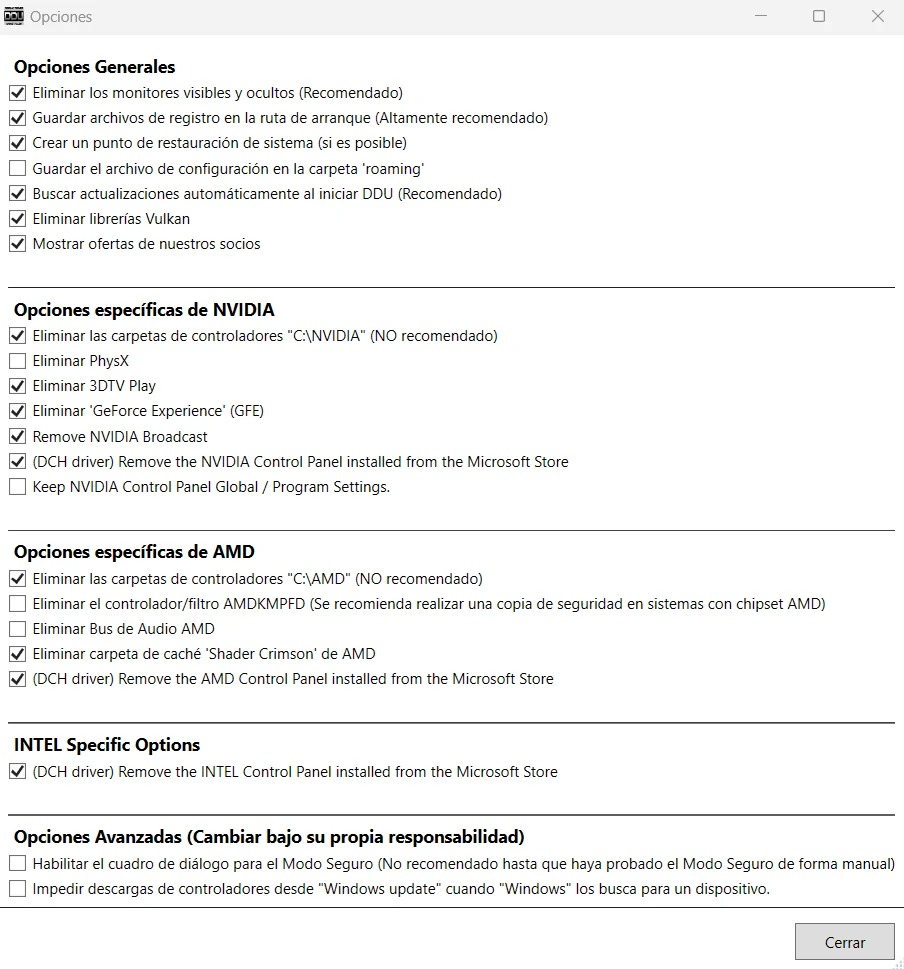
Windows Update tiende a ejecutar procesos en segundo plano y te recomiendo que en DDU, actives la casilla «Prevenir descargas de Windows Update» antes de limpiar.
En caso de cambiar la tarjeta gráfica, puede ser una buen idea repetir el proceso y cerciorarse de que has seleccionado el fabricante correcto.
FAQ DDU
¿Es seguro usar DDU?
Sí, siempre que hagas un punto de restauración y sigas las instrucciones. Es una herramienta segura y recomendada y es usada por miles de usuarios.
¿Debo usar DDU cada vez que actualizo drivers?
No, solo si tienes problemas, cambias de GPU o quieres una instalación limpia.
¿DDU afecta los drivers de audio?
Solo si los seleccionas. Quédate con “GPU” para gráficos.
¿Funciona con Windows 11?
Absolutamente, la versión 18.1.1.0 está optimizada para Windows 11 24H2.
Trucos para usar DDU
DDU es ya compatible con las últimas tarjetas gráficas del mercado, como las RTX 5090 y RTX 8000, por lo que no tendrás problemas si lo utilizas.
Bloquea siempre Windows Update antes de ejecutar DDU, es una posible causa de problemas con su tendencia a instalar drivers no apropiados ni actualizados.
Ejecuta una limpieza doble sobretodo si cambias de fabricante de tarjeta gráfica ( nVidia a AMD ) y puede ser una buena idea utilizar Driver Booster como un complemento de DDU.
