


Haces un test, marca 600 Mbps y crees que todo está bien. Pero el juego tiene lag y la videollamada se corta. El error es que los test estándar solo miden el ancho de banda, ignorando los dos factores que realmente arruinan tu conexión: el jitter y la pérdida de paquetes.
Si la velocidad es alta pero la experiencia es mala, el problema es la estabilidad, no los megas. La mayoría de usuarios reinicia el router sin saber que el fallo puede estar en el enrutamiento del operador o en interferencias locales que un navegador no puede detectar.
En esta guía técnica vamos a diagnosticar tu red de verdad. Usaremos herramientas profesionales gratuitas como iPerf3, WinMTR y PingPlotter para medir latencia real y saltos de red. Solo así sabrás si el problema es de tu configuración WiFi o si te toca reclamar a tu proveedor de internet
Las tres métricas que definen cómo funciona una red
Una red no es solo «rápida» o «lenta». Tiene tres características independientes, y fallar en cualquiera de ellas degrada la experiencia aunque las otras dos sean perfectas.
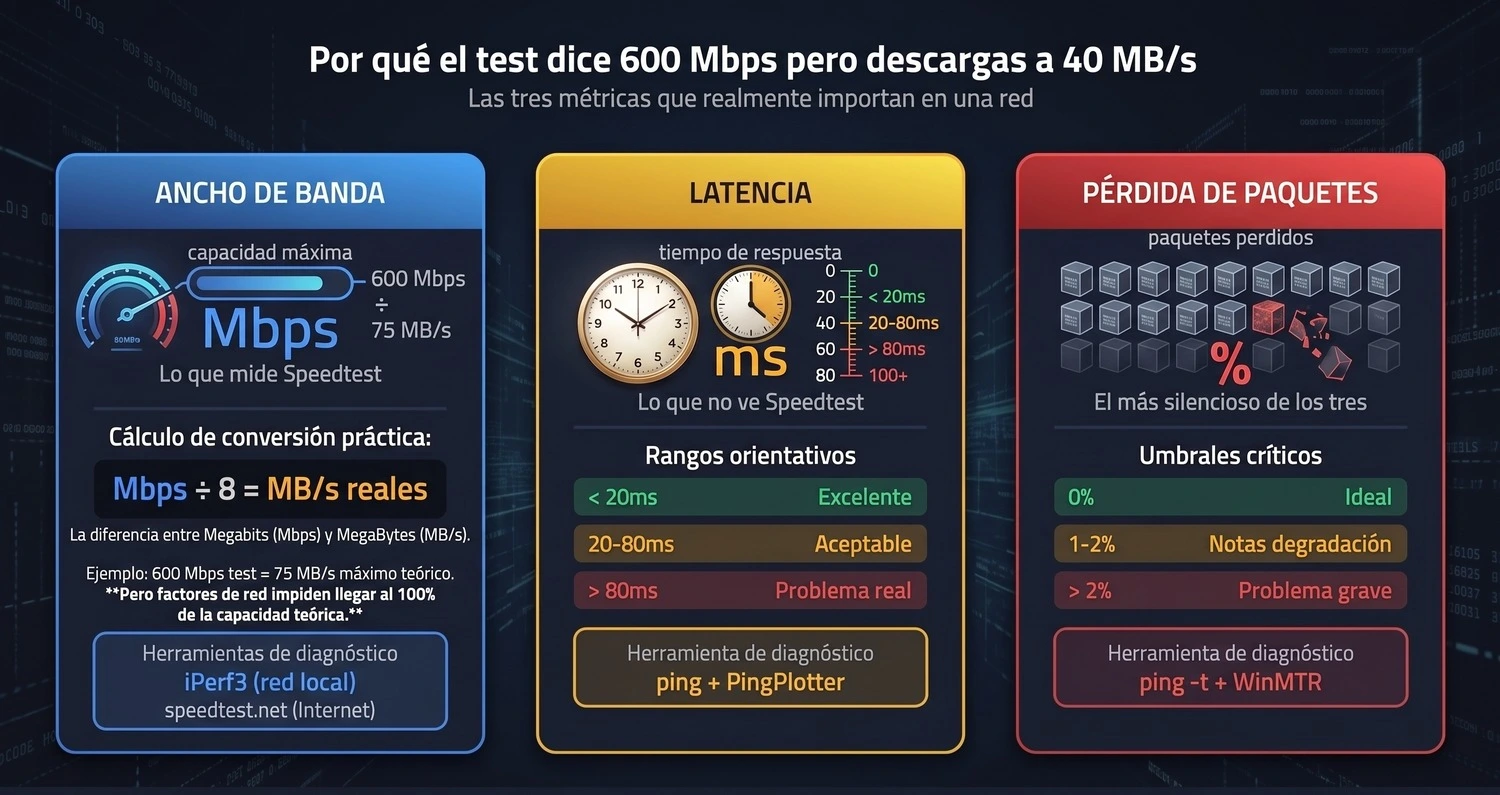
Ancho de banda
El ancho de banda es la cantidad máxima de datos que pueden circular por la conexión por segundo. Piénsalo como el diámetro de una tubería: cuanto más ancho, más agua puede pasar a la vez.
Se mide en Mbps (megabits por segundo). Para convertirlo a lo que ves en el gestor de descargas (MB/s, megabytes por segundo), divides entre 8. Una conexión de 600 Mbps tiene un techo teórico de 75 MB/s. En la práctica nunca llegas al 100% de ese techo, porque parte del ancho de banda se consume en cabeceras de protocolo, reintentos y otras tareas de la red.
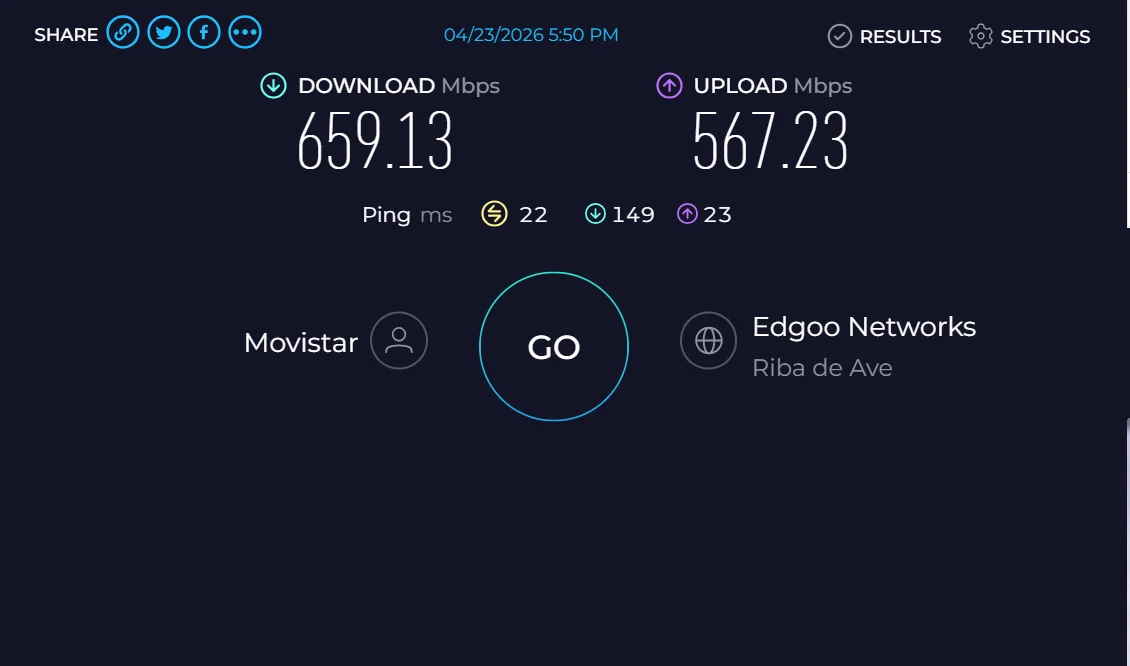
Esto es lo único que mide Speedtest. Y lo hace midiendo la velocidad entre tu dispositivo y un servidor cercano optimizado para ese propósito, que puede no tener nada que ver con los servidores desde los que descargas archivos o juegas.




Latencia
La latencia es el tiempo que tarda un dato en ir desde tu dispositivo a un destino y volver. Se mide en milisegundos (ms). Es el equivalente al tiempo de respuesta: cuánto tarda la tubería en reaccionar, independientemente de cuánta agua pueda transportar.
Una latencia de 10ms es excelente. Una de 80ms es perceptible en juegos online. Una de 200ms hace que los juegos sean injugables y las videollamadas tengan ese efecto de conversación telefónica con eco y retrasos.
Lo importante es entender que el ancho de banda y la latencia son completamente independientes. Puedes tener 1 Gbps de fibra y 180ms de latencia al mismo tiempo, y la experiencia en juegos online va a ser peor que la de alguien con 100 Mbps y 12ms.
Pérdida de paquetes
Los datos que viajan por una red van divididos en pequeñas unidades llamadas paquetes. La pérdida de paquetes es el porcentaje de esos paquetes que se envían pero nunca llegan a su destino.
Un 0% es lo normal y lo correcto. Un 1–2% parece un número pequeño, pero los protocolos de red lo interpretan como una señal de que la red está congestionada y automáticamente reducen la velocidad de transmisión para «proteger» la conexión. El resultado visible es que el streaming corta, las videollamadas pixelan y las descargas grandes fallan o se reinician solas.
Un 5% de pérdida de paquetes puede hacer que una conexión de 600 Mbps se comporte peor que una de 50 Mbps con 0% de pérdida. Y Speedtest no mide esto en absoluto.
Qué es Speedtest y para qué sirve realmente
Speedtest es una herramienta web gratuita que mide la velocidad de tu conexión a Internet. Funciona así: envía y recibe datos desde tu dispositivo hasta un servidor de la red de Speedtest, generalmente el más cercano geográficamente, y mide cuántos datos han viajado en ese tiempo.

Eso tiene utilidad concreta: te dice si tu contrato de fibra está entregando los megabits que prometió. Si tienes contratados 600 Mbps y Speedtest marca 80 Mbps, hay un problema claro entre tu router y la red del operador que merece investigación.
La realidad es que ese test solo te muestra una cara de la moneda. Pasa por alto, por ejemplo, lo que ocurre dentro de tu propia red local; puedes tener una conexión de fibra excelente y que la transferencia de archivos entre tu PC y un servidor NAS sea desesperadamente lenta por un problema de configuración interna que el navegador no detecta.
Además, esa latencia tan baja que ves suele ser engañosa, ya que solo mide el tiempo de respuesta con el servidor más cercano a tu localización. En cuanto te conectas a un servidor de juegos en otro continente, la cifra real es muy distinta y es ahí donde aparecen los problemas de rendimiento que el test estándar oculta.
Tampoco verás rastro de la pérdida de paquetes, un fallo crítico que puede originarse en un WiFi inestable o en la propia infraestructura del operador y que arruina la estabilidad de cualquier videollamada aunque tengas todo el ancho de banda del mundo. Por último, hay que tener en cuenta que el problema no siempre es tu línea; a veces el cuello de botella está simplemente en un servidor de descargas saturado o en un problema puntual del servicio de streaming que estás intentando utilizar.
Úsalo como primer paso rápido. Si el resultado es razonable y el problema persiste, necesitas otras herramientas.
Midiendo la velocidad real de tu red local con iPerf3

iPerf3 es una herramienta de línea de comandos gratuita que mide la velocidad real entre dos dispositivos de tu red, sin salir a Internet. Es la herramienta que usan los técnicos de redes para saber si el cuello de botella está en la red o en los propios dispositivos.
Para qué sirve en casa: si tu PC tarda mucho en transferir archivos a otro dispositivo de tu red, iPerf3 te dice si el problema es la velocidad de la red o la velocidad de los discos. También sirve para comprobar si un adaptador WiFi o un cable Ethernet está funcionando a la velocidad que debería.
Necesitas dos dispositivos: uno actúa como servidor (el destino) y otro como cliente (el que inicia la medición).
Instalación
Descarga iPerf3 desde iperf.fr (sección Download). Elige la versión para Windows. Descomprime el archivo ZIP: obtendrás una carpeta con el ejecutable iperf3.exe dentro. No requiere instalación adicional.
Copia esa misma carpeta en ambos dispositivos, o al menos el ejecutable.
Usar iPerf3 paso a paso
En el dispositivo servidor (el que va a recibir), abre una ventana de Símbolo del sistema. Para hacerlo: pulsa la tecla Windows, escribe cmd y pulsa Enter. Navega a la carpeta donde está el ejecutable escribiendo cd seguido de la ruta de la carpeta. Por ejemplo:
cd C:\Users\TuNombre\Downloads\iperf3Luego ejecuta:
iperf3 -sEl programa mostrará el mensaje Server listening on 5201 y quedará esperando. No lo cierres.
En el dispositivo cliente, abre también el Símbolo del sistema, navega a la carpeta de iPerf3 y ejecuta:
iperf3 -c 192.168.1.XSustituye 192.168.1.X por la IP local del dispositivo servidor. Para saber la IP del servidor, en ese dispositivo abre el Símbolo del sistema y escribe ipconfig. Busca la línea Dirección IPv4: ese es el número que necesitas.
El test dura unos diez segundos y muestra la velocidad de transferencia en Mbps.
Interpretar los resultados
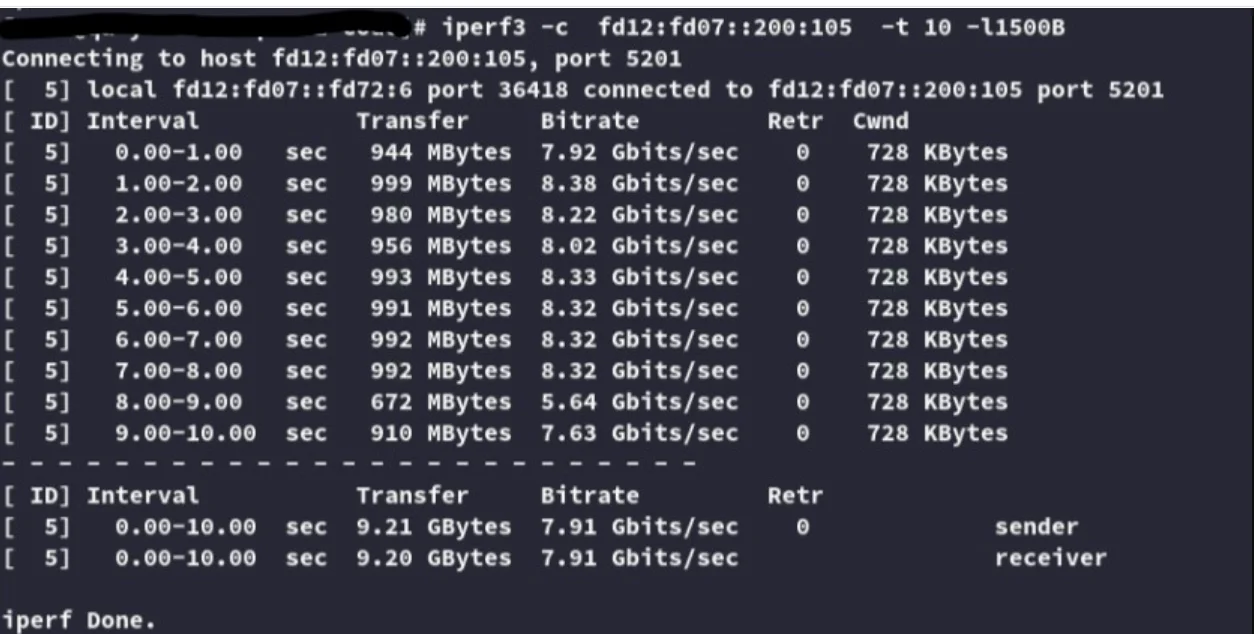
Si tienes ambos dispositivos conectados por cable Ethernet Gigabit y el resultado está en torno a 940 Mbps, la red local está perfecta. Si ves 90–100 Mbps donde deberías tener 940, uno de los dispositivos o el cable está limitando a 100 Mbps (Fast Ethernet en lugar de Gigabit). Si el resultado es 300–400 Mbps por WiFi 5 GHz, es un resultado normal. Si es 40–60 Mbps por WiFi 2.4 GHz con mucha interferencia, también explica por qué las transferencias van lentas.
Midiendo latencia y pérdida de paquetes con WinMTR
WinMTR es una herramienta gratuita para Windows que combina dos comandos de red clásicos: ping (mide la latencia) y traceroute (muestra el camino que siguen los datos hasta su destino). El resultado es una tabla que muestra cada salto del recorrido entre tu PC y el destino, con la latencia y la pérdida de paquetes en cada punto.
Sirve para responder una pregunta concreta: si hay un problema, ¿dónde está exactamente? ¿En tu red local, en el router, en la infraestructura del operador, o más lejos?
Descarga e instalación
Descarga WinMTR desde winmtr.net. Es un archivo ZIP. Descomprímelo y ejecuta WinMTR.exe directamente: no requiere instalación.
Usar WinMTR paso a paso

Al abrir el programa verás un campo de texto que dice Host. Escribe ahí la dirección IP o el dominio al que quieres analizar la ruta. Para un diagnóstico general, usa 8.8.8.8 (el servidor DNS público de Google, uno de los más estables y disponibles del mundo).
Pulsa el botón Start. El programa empieza a enviar paquetes continuamente y actualiza la tabla en tiempo real. Déjalo correr al menos dos minutos, preferiblemente más, para que los porcentajes de pérdida sean estadísticamente significativos.
Cómo leer la tabla de WinMTR
La tabla muestra una fila por cada salto de la ruta. Las columnas más importantes son:

- Hostname / IP: la dirección del router o servidor en ese punto.
- Loss%: porcentaje de paquetes perdidos en ese salto.
- Avg (Average): latencia promedio en milisegundos.
- Wrst (Worst): la latencia más alta registrada, que indica picos.
Cómo interpretar los resultados:
Si la columna Loss% muestra 0% en todos los saltos, no hay pérdida de paquetes en ningún punto del recorrido.
Si aparece pérdida en un salto intermedio pero en los saltos siguientes desaparece (vuelve a 0%), ese salto simplemente no responde a pings pero sí deja pasar el tráfico normal. Es comportamiento habitual de muchos routers de tránsito y no indica ningún problema real.
Si la pérdida aparece en un salto y se mantiene o sube en todos los saltos siguientes, ese punto es el cuello de botella real. Los paquetes se están perdiendo antes de llegar a su destino.
Si la pérdida aparece en el primer salto (tu router doméstico) o en el segundo (el primer equipo del operador), el problema está en tu instalación o en el tramo entre tu casa y la central del operador. Ahí sí tiene sentido llamar al soporte técnico con ese dato específico.
Si la pérdida aparece muy lejos en la ruta (salto 10 o más), el problema es externo y puede ser temporal o puntual en esa ruta.
PingPlotter: para los problemas que aparecen y desaparecen
Hay un tipo de problema de red especialmente frustrante: el que ocurre solo a ciertas horas o en momentos aleatorios, y cuando llamas al operador para quejarte, la conexión va perfectamente.
PingPlotter tiene una versión gratuita que registra latencia y pérdida de paquetes a lo largo del tiempo y lo muestra en un gráfico histórico. Funciona de forma similar a WinMTR pero deja corriendo durante horas o días.
Descarga e instalación
Entra en pingplotter.com, descarga la versión gratuita para Windows e instálala. Al abrirlo verás un campo para introducir la dirección de destino.
Cómo configurarlo para diagnóstico doméstico
Escribe 8.8.8.8 en el campo Target address y pulsa Enter o el botón de inicio. El programa empieza a registrar la ruta y actualiza el gráfico continuamente.
En la versión gratuita puedes ver la latencia y la pérdida de paquetes en tiempo real. Lo importante es dejarlo corriendo durante el período en que el problema suele ocurrir: si falla por las noches, déjalo encendido toda la tarde-noche.
Qué buscar en el gráfico

Los picos bruscos de latencia (barras altas en el gráfico) que aparecen a horas concretas indican congestión en esa franja horaria. Si los picos coinciden con los saltos de la infraestructura del operador, es congestión en su red, no en la tuya.
La pérdida de paquetes se muestra en rojo en el gráfico. Una línea roja que aparece de forma regular a las mismas horas es evidencia visual sólida de un problema sistémico, no aleatorio, y es exactamente lo que necesitas para tener una conversación productiva con el soporte técnico del operador en lugar de que te digan «en este momento la conexión va bien».
El WiFi en concreto: más factores de los que parecen
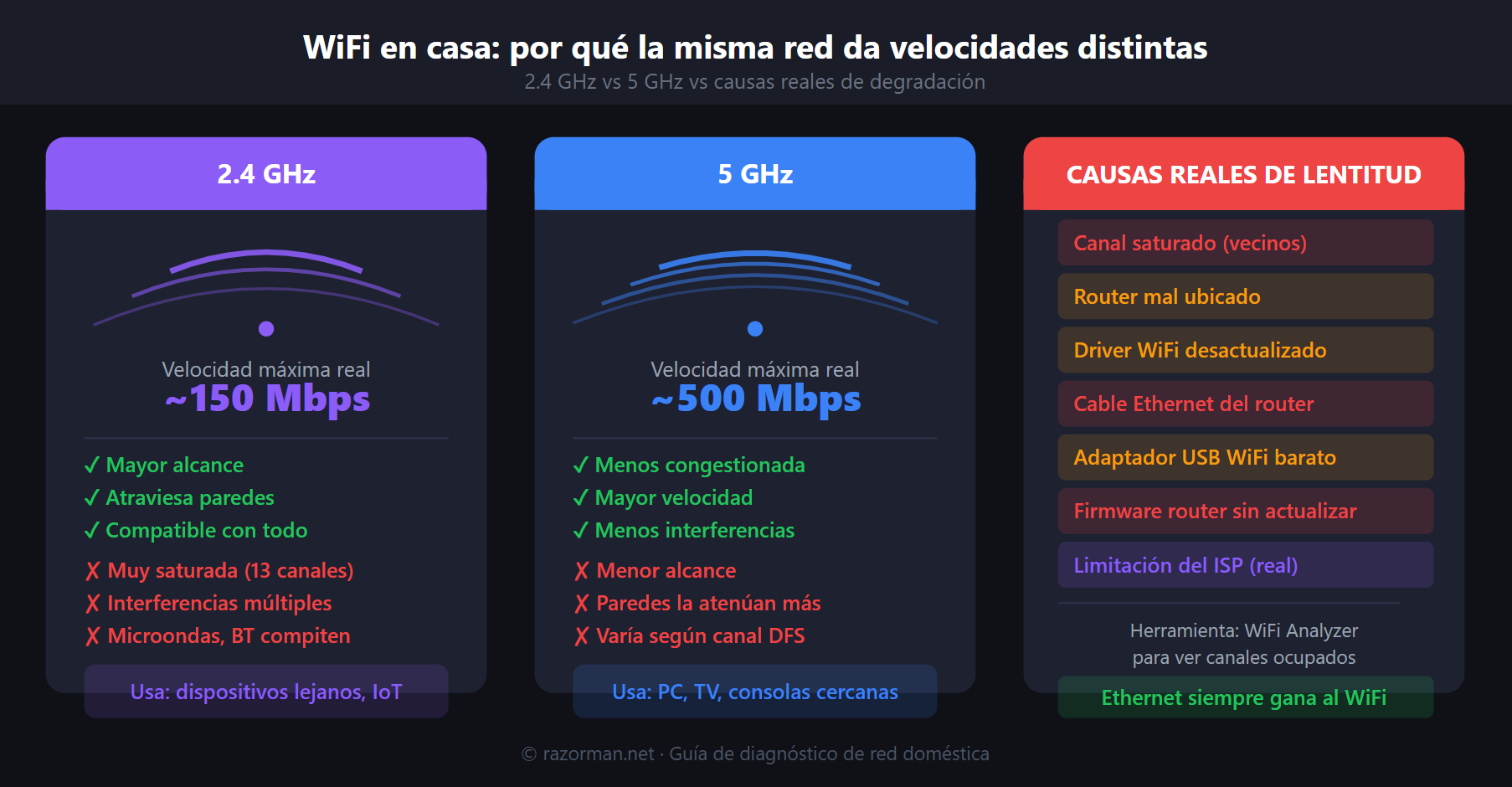
El WiFi añade una capa de variables que no existen en una conexión por cable. Entender la infografía anterior es entender por qué la velocidad puede variar entre habitaciones, entre dispositivos y entre momentos del día.
El canal saturado: el problema más común y más ignorado
WiFi Analyzeres una aplicación gratuita disponible en la Microsoft Store que muestra todos los puntos de acceso WiFi detectados en tu entorno, en qué canal operan y con qué intensidad de señal.

Si vives en un edificio y ves quince redes en el canal 6 de la banda 2.4 GHz, ese canal está saturado. Tu router está compitiendo por el mismo espacio radioeléctrico con todos esos vecinos, y el resultado es pérdida de paquetes e interferencias aunque la señal de tu propio router sea fuerte.
La solución es entrar en la configuración del router (normalmente en la dirección 192.168.1.1 escrita en el navegador del PC, aunque algunos operadores usan 192.168.0.1) e ir a la sección de WiFi. Allí cambia el canal de la banda 2.4 GHz a uno de los tres canales que no se solapan entre sí: 1, 6 o 11. Elige el que WiFi Analyzer muestre como menos ocupado.
Para la banda 5 GHz, cualquier canal del rango 36–48 suele tener menos congestión que los canales DFS (52 en adelante), que además algunos dispositivos más antiguos no soportan.
La ubicación del router
Un router en el suelo dentro de un mueble con puertas entrega una fracción de su cobertura potencial. Las señales WiFi se irradian en todas direcciones incluyendo hacia abajo, así que la mitad de la potencia va al hormigón. Coloca el router en alto, fuera de muebles cerrados y lo más centrado posible respecto a los dispositivos que más lo usan.
El adaptador WiFi del PC
Un adaptador USB WiFi de gama baja, de esos que parecen un pendrive, tiene antenas pequeñas, drivers con historial de problemas y chipsets que no implementan bien los estándares modernos. Si tienes un router WiFi 6 o WiFi 7 y tu PC se conecta con un adaptador USB de 15€, el resultado es proporcional al componente más débil del sistema. Una tarjeta PCIe WiFi con antenas externas marca la diferencia en escritorios.
El proceso de diagnóstico en orden: de dentro hacia fuera
El error más frecuente es llamar al operador antes de descartar los problemas que están dentro de casa. El técnico que viene a tu casa tampoco puede hacer mucho si el problema es tu adaptador WiFi o tu canal saturado. Este es el orden correcto:
Primer paso: prueba por cable Ethernet.Conecta el PC directamente al router con un cable de red y repite la actividad que da problemas (el juego, la videollamada, la descarga). Si por cable todo va bien y por WiFi no, el problema es inalámbrico y está dentro de tu casa. Si por cable también hay problema, continúa al siguiente paso.
Segundo paso: mide con iPerf3 si el problema parece interno. Si por cable hay problemas de velocidad entre dispositivos de tu red, ejecuta iPerf3 entre el PC y otro dispositivo para aislar si el cuello de botella es la red o los discos.
Tercer paso: abre el Símbolo del sistema y ejecuta un ping continuo. Escribe ping -t 8.8.8.8 y déjalo correr durante varios minutos mientras reproduces el problema (juega, haz streaming, etc.). Si ves «Tiempo de espera agotado» o latencias que suben a 200–300ms de forma esporádica, hay pérdida de paquetes o latencia alta hacia el exterior.

Cuarto paso: ejecuta WinMTR hacia 8.8.8.8. Déjalo correr dos o tres minutos. Mira la columna Loss%: localiza en qué salto aparece la pérdida y si se mantiene en los siguientes. Eso te dice si el problema está en tu red, en el tramo del operador o más lejos.
Quinto paso: si el problema es intermitente, instala PingPlotter. Déjalo corriendo durante las horas en que el problema suele ocurrir. El gráfico histórico te da la evidencia concreta de cuándo ocurre y en qué punto de la ruta.
Con esa información puedes llamar al operador con datos reales: «la pérdida de paquetes aparece en el segundo salto, que es vuestra infraestructura, a partir de las 21h según el gráfico de PingPlotter». Eso es muy diferente a decir «mi WiFi va lento».
Preguntas frecuentes sobre diagnóstico de red
¿Por qué Speedtest da 600 Mbps pero las descargas van a 40 MB/s? Porque 600 Mbps ÷ 8 = 75 MB/s es el techo teórico. En la práctica las descargas dependen también de la velocidad del servidor de origen, que puede estar limitando a cuántos MB/s por conexión sirve a cada usuario. No es un problema de tu conexión: es un límite del servidor de descarga.
¿WiFi 6 soluciona los problemas de velocidad? WiFi 6 (802.11ax) mejora el rendimiento en entornos con muchos dispositivos conectados simultáneamente. Pero si tu problema actual es interferencia de vecinos, canal saturado o pérdida de paquetes en el tramo del operador, WiFi 6 no cambia nada de eso.
¿Los repetidores WiFi mejoran la situación? Un repetidor convencional amplifica la señal pero también amplifica el ruido, y opera en el mismo canal que el router principal, lo que en la práctica divide el ancho de banda disponible. Un sistema mesh con backhaul dedicado es técnicamente superior. Para una solución sencilla y sin pérdidas, un cable Ethernet desde el router hasta un segundo punto de acceso siempre supera a cualquier repetidor inalámbrico.
¿Vale la pena contratar más Mbps de fibra si ya tengo 300? Para uso doméstico general, 300 Mbps es más que suficiente para múltiples personas usando streaming 4K, videollamadas y descargas simultáneamente. El rendimiento en juegos online depende casi exclusivamente de la latencia, no del ancho de banda. Pasar de 300 a 600 Mbps raramente cambia la experiencia percibida. Solucionar un 2% de pérdida de paquetes, sí.
¿Cómo sé si el problema lo ha provocado una actualización de Windows? Si el problema apareció inmediatamente después de una actualización, el primer candidato es el driver del adaptador de red. Abre el Administrador de dispositivos (busca «administrador de dispositivos» en el menú de inicio), despliega Adaptadores de red, haz clic derecho en tu adaptador WiFi o Ethernet y selecciona Actualizar controlador o Revertir el controlador si la opción está disponible.
¿Qué diferencia hay entre ejecutar el ping al router y ejecutarlo a 8.8.8.8? El ping a la IP de tu router (normalmente 192.168.1.1) mide la latencia dentro de tu red local, sin salir a Internet. Debería ser siempre inferior a 5ms. Si hay latencia alta al propio router, el problema está en tu red local (WiFi o cable). El ping a 8.8.8.8 mide la latencia hasta el exterior. Si el ping al router es bajo pero el ping a 8.8.8.8 es alto, el problema está en el tramo entre tu router e Internet, que es responsabilidad del operador.
