


RevPDF es un editor de PDF gratuito de 20 MB que funciona completamente sin conexión a internet. Permite editar texto directamente en PDFs, firmar documentos, comprimir, dividir, fusionar y convertir a Word o imagen. Está disponible para Windows, Mac, Linux, Android e iOS y es gratuito sin limitaciones ni cuenta obligatoria.
Lo que ocurre cuando abres RevPDF por primera vez
La pantalla de inicio no tiene tutorial, no tiene bienvenida, . Hay dos botones grandes –Edit PDF y Quick View– y debajo una fila de acciones directas: Images to PDF, PDF to Images, Watermark PDF, PDF to Word (en beta), Compress PDF, Merge PDFs, Split PDF. Todo visible de un vistazo, sin menús anidados.
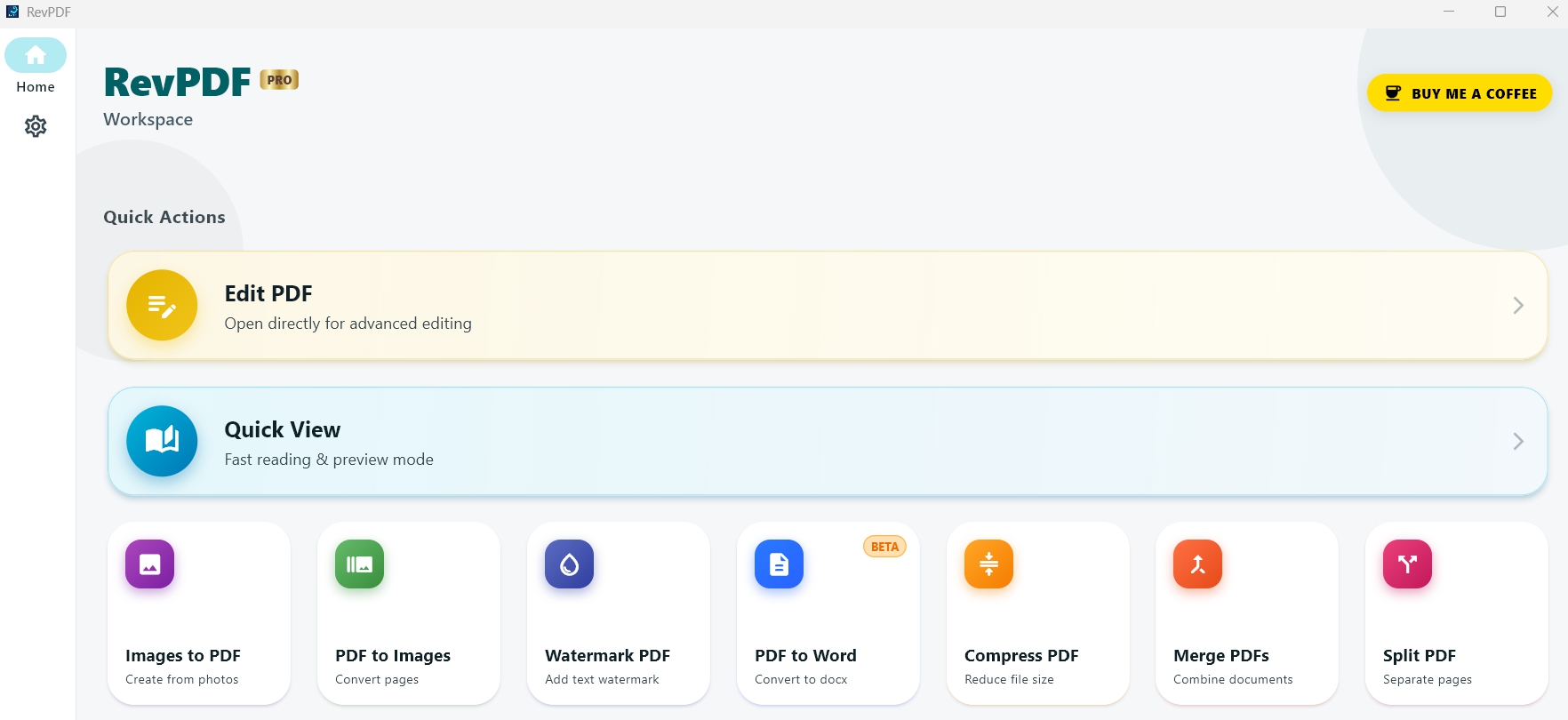
El detalle que llama la atención inmediatamente es el botón amarillo en la esquina superior derecha: «BUY ME A COFFEE». No hay publicidad, no hay pantalla de pago, no hay funciones bloqueadas en escritorio. El desarrollador pide un café si la herramienta te resulta útil. Eso es todo el modelo de negocio en escritorio.
La app pesa 20 MB porque está escrita en C++ nativo, sin los runtimes adicionales que hacen que Adobe Acrobat ocupe 800 MB o que Foxit PDF Editor llegue a los 300.
Editar texto en un PDF paso a paso con RevPDF
Esto es lo que la mayoría de herramientas gratuitas no hacen de verdad. Smallpdf, iLovePDF y PDF24 en sus versiones gratuitas no permiten editar el texto original de un PDF. Añaden capas encima, cuadros de texto flotantes, anotaciones. El documento original queda intacto debajo y el resultado, cuando lo imprimes, tiene un aspecto de remiendo.
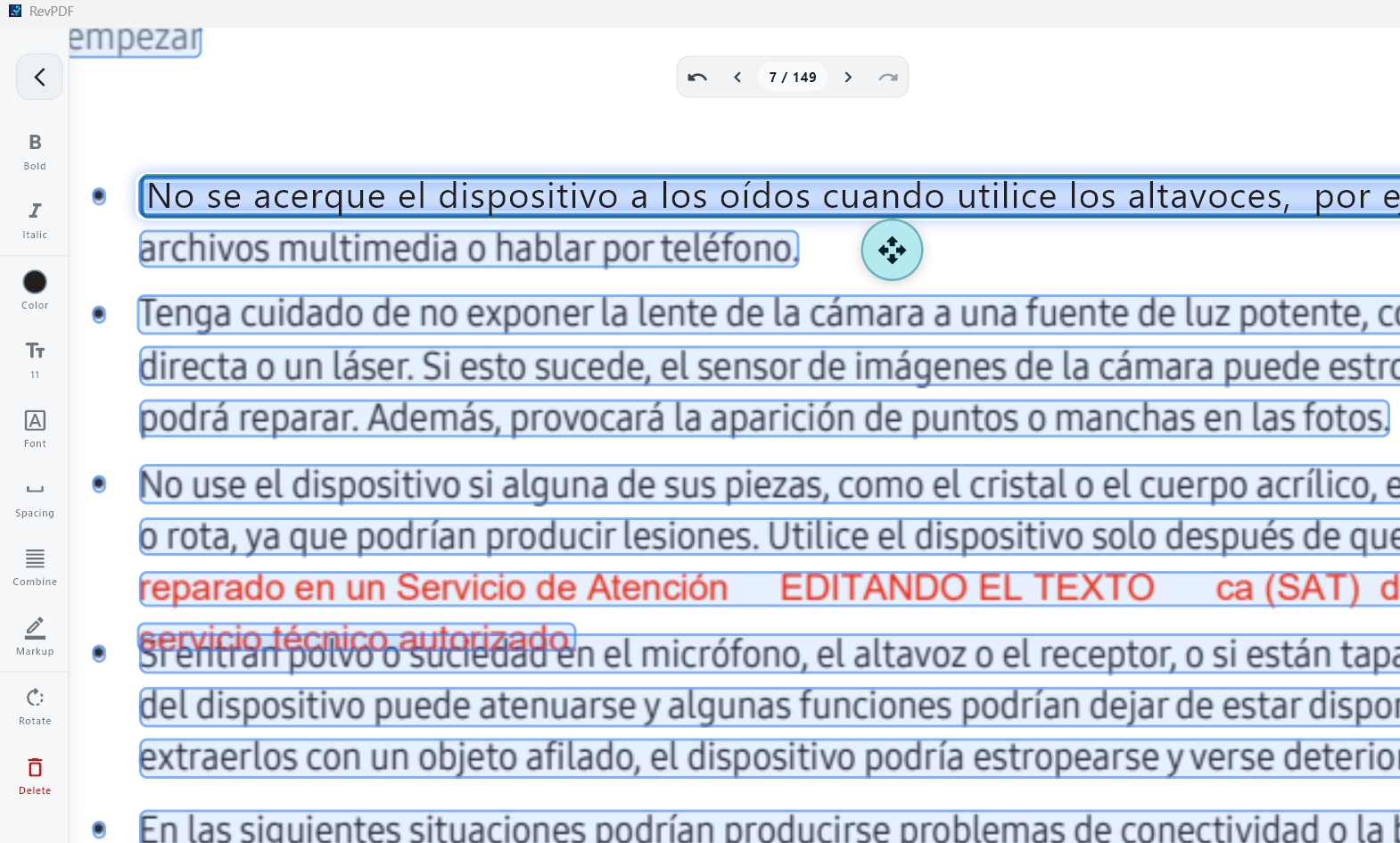
RevPDF entra directamente en el contenido del documento. Abrí el manual de un Samsung S25FE de 149 páginas ,un PDF con texto en español, imágenes técnicas, tablas y estructura compleja, y probé a editar una línea de texto en la página 7.
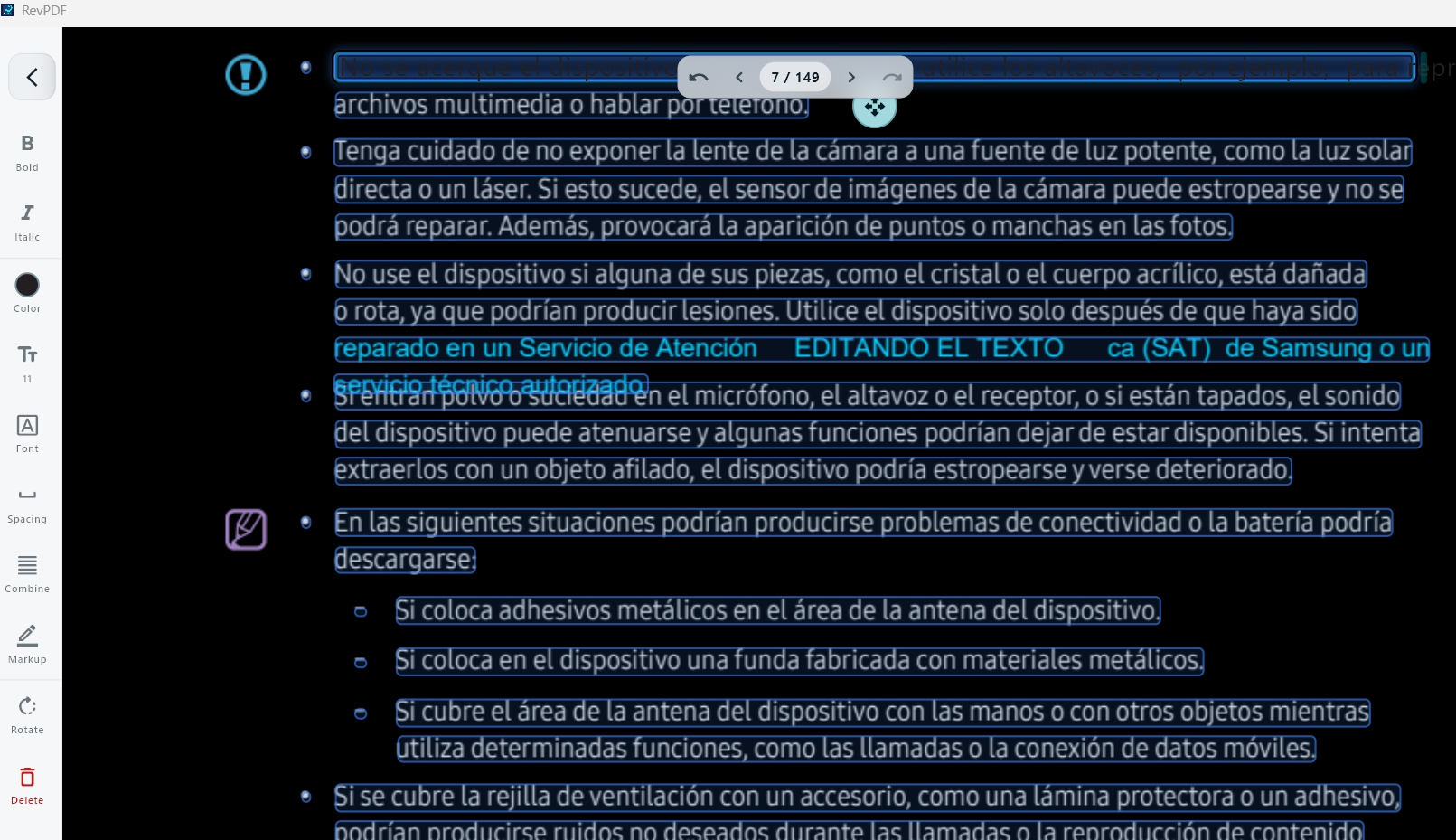
El cursor se posiciona dentro del párrafo, detecta la fuente, el tamaño y el interlineado del bloque original, y deja modificar el contenido. En la captura se ve el resultado en tiempo real: el texto editado aparece en un color diferente mientras está seleccionado, pero al deseleccionarlo se integra con el resto del documento.




El comportamiento con fuentes incrustadas es correcto en documentos de texto nativo. Con PDFs escaneados ,que son imágenes, no texto reconocible, la edición directa no es posible, lo mismo que en cualquier otra herramienta que no incluya OCR. RevPDF no incluye OCR por el momento, lo cual es una limitación real que conviene conocer antes de descargarlo.
La barra lateral izquierda en modo edición tiene todo lo necesario sin saturar: Bold, Italic, Color, Font Size, Font, Spacing, Combine, Markup, Rotate y Delete. Nada superfluo.
Por qué esta es la alternativa a Smallpdf e iLovePDF que tiene más sentido para documentos sensibles
iLovePDF elimina automáticamente los archivos de sus servidores después de una hora, y en la versión de pago se puede configurar la eliminación inmediata. Eso es una política razonable.
Pero hay una diferencia fundamental entre «te prometemos que lo borramos» y «el archivo nunca salió de tu máquina». Para un contrato entre partes, para una nómina, para un expediente médico o para cualquier documento que contenga datos personales con valor real, esa diferencia no es semántica.
Para documentos sensibles como puede ser un contrato, es mejor elegir soluciones con procesamiento local. Es una recomendación que aparece incluso en los propios comparativos de las herramientas online. RevPDF es exactamente eso: procesamiento local, sin excepciones, sin modos premium que añadan funciones en la nube, sin nada que salga del dispositivo.
iLovePDF no permite editar texto directamente como en Acrobat, solo añadir anotaciones. RevPDF sí lo hace. Esa es la diferencia técnica concreta que separa ambas herramientas más allá del debate sobre privacidad.
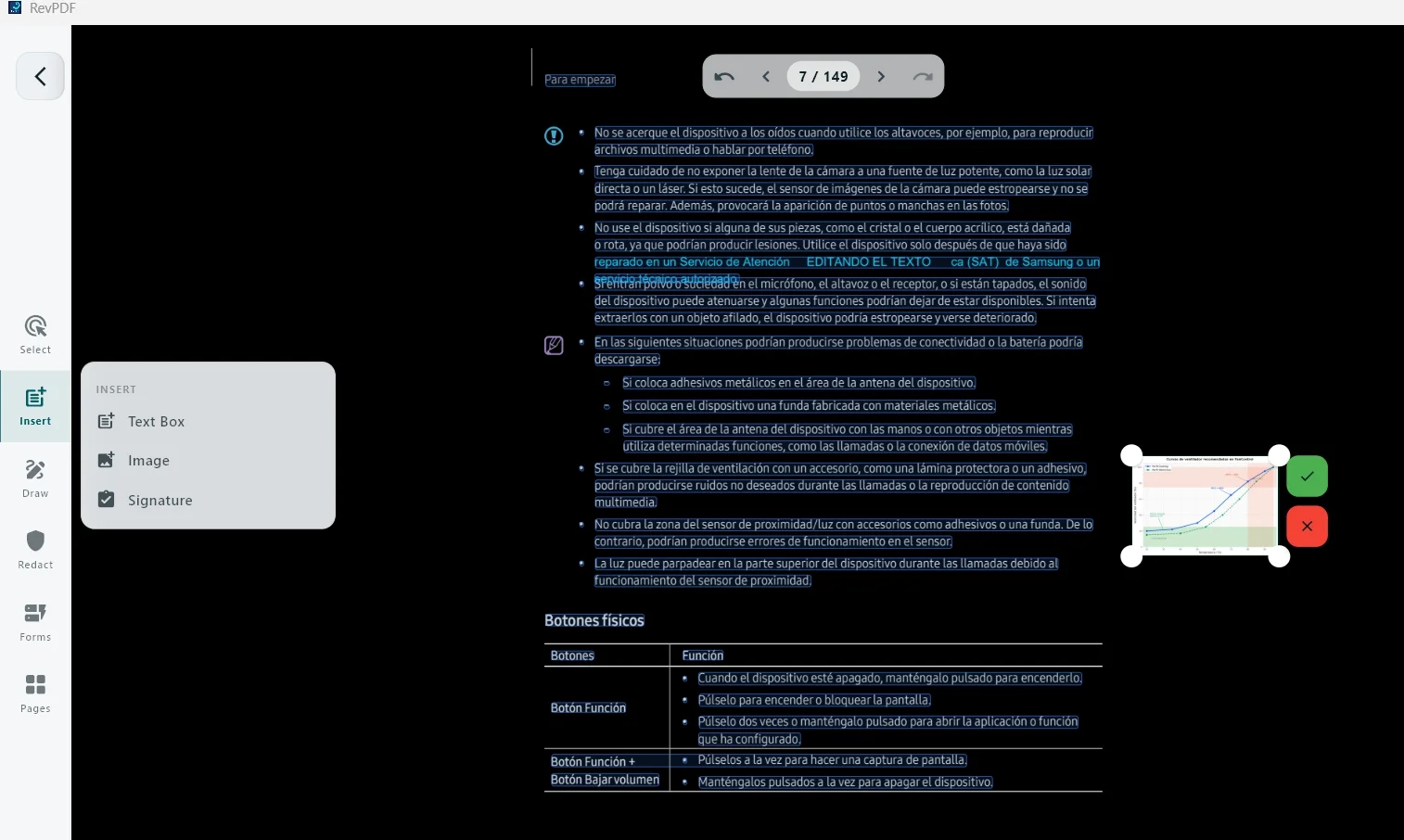
El menú Insert muestra las tres opciones de inserción: caja de texto, imagen y firma. La imagen insertada aparece en el documento como un elemento independiente que puedes redimensionar y reposicionar con los controladores de esquina, igual que en cualquier editor de escritorio serio.
Firmar documentos sin que la firma pase por ningún servidor
La firma en Smallpdf requiere cuenta. La firma en iLovePDF con validez legal requiere el plan de pago. La firma en Adobe Acrobat gratis tiene límites mensuales de envíos.
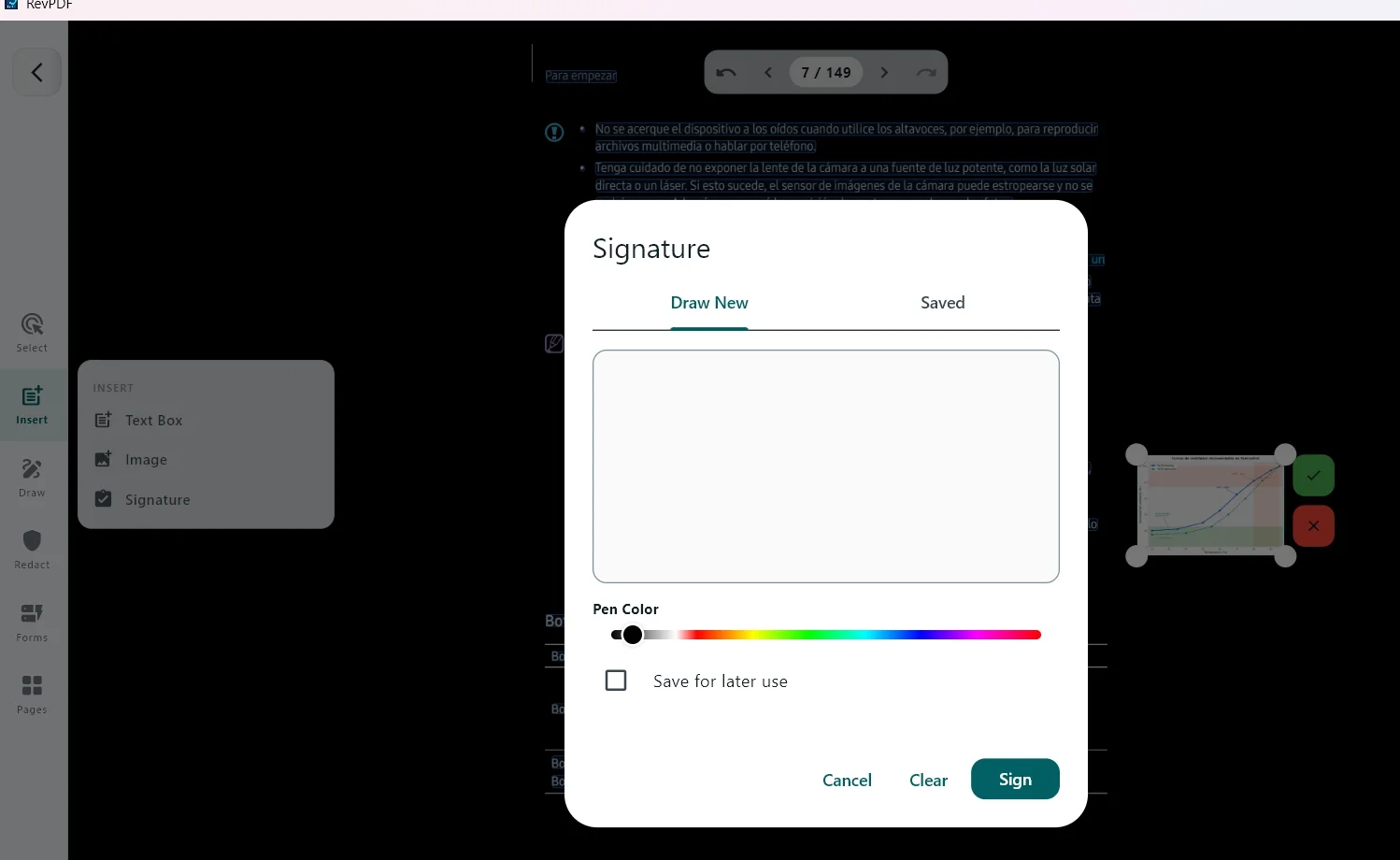
En RevPDF el proceso de firma es: Insert – Signature – dibujas la firma con el ratón en el lienzo – activas «Save for later use» si quieres guardarla para reutilizarla – Sign. La firma queda incrustada en el documento como elemento vectorial. Nadie ha visto esa firma excepto tú y tu ordenador.
El selector de color de pluma es un detalle que nadie esperaba encontrar y que funciona: puedes firmar en negro, en azul, en rojo o en cualquier punto del espectro. La opción «Saved» en la barra superior del diálogo recupera las firmas guardadas anteriormente.
El panel de páginas y la redacción: dos funciones que la mayoría ignora
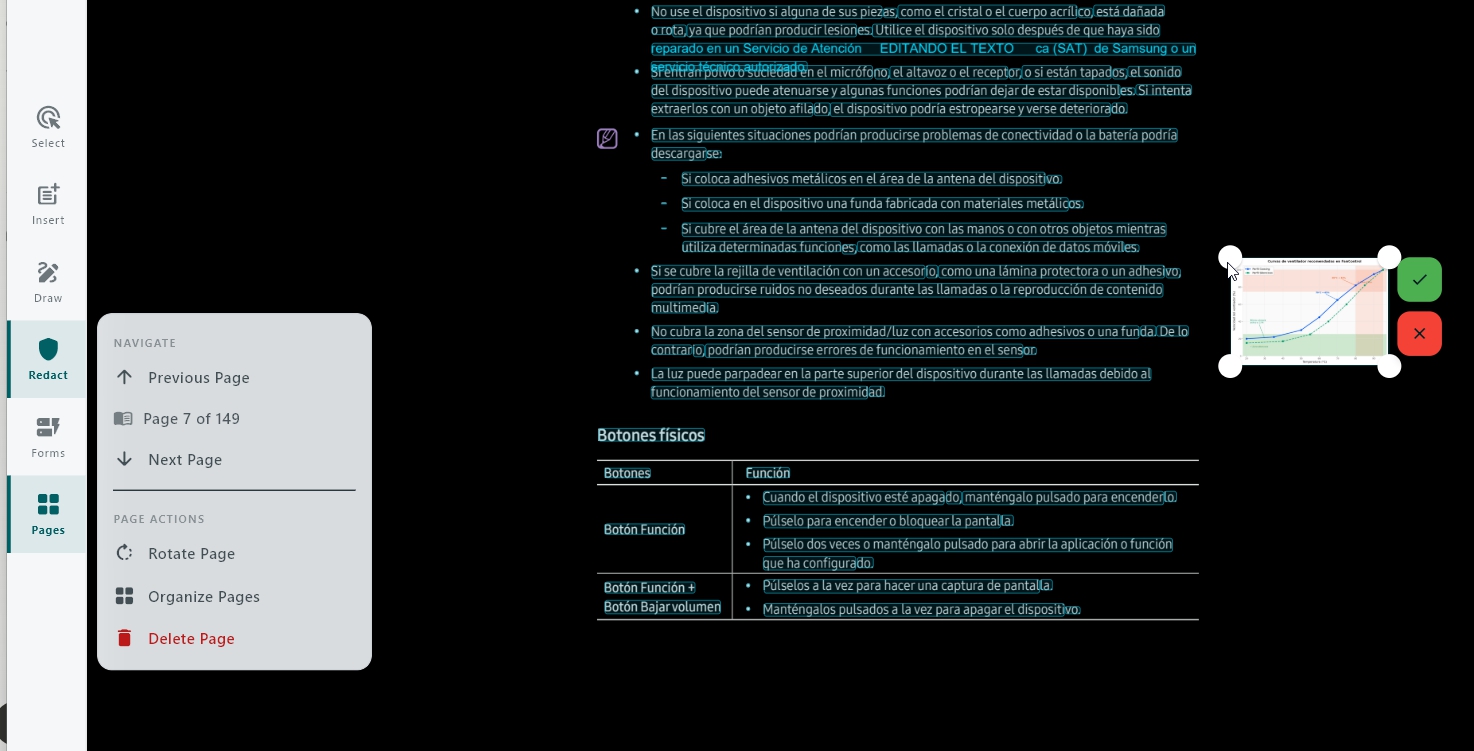
El panel Pages de la barra lateral izquierda despliega las opciones de navegación y gestión de páginas del documento. Desde ahí puedes ir a la página anterior o siguiente, pero también rotar la página activa, organizar el orden de las páginas o eliminar una página completa.
Es la función que necesitas cuando recibes un PDF escaneado con dos páginas giradas o cuando quieres extraer un subconjunto de páginas antes de compartir el documento.
La función Redact de la barra lateral hace algo diferente a lo que hace el 90% de herramientas que dicen tener redacción: borra el contenido permanentemente del archivo, no lo oculta con una caja negra que alguien puede quitar en Acrobat.
Cuando redieres un texto con RevPDF, ese texto desaparece del PDF. No hay capa encima. No hay manera de recuperarlo. Es el comportamiento correcto para cumplir con lo que se supone que hace la redacción.
Instalación en Windows: lo que SmartScreen te va a decir
Al descargar el instalador desde revpdf.com y ejecutarlo en Windows, puede aparecer el aviso azul de SmartScreen. No es un falso positivo de antivirus, es el sistema de reputación de Microsoft que marca cualquier ejecutable sin firma de código digital, independientemente de si es malware o no. La firma de código es un certificado de pago que requiere historial acumulado para ganarse la reputación en el sistema.
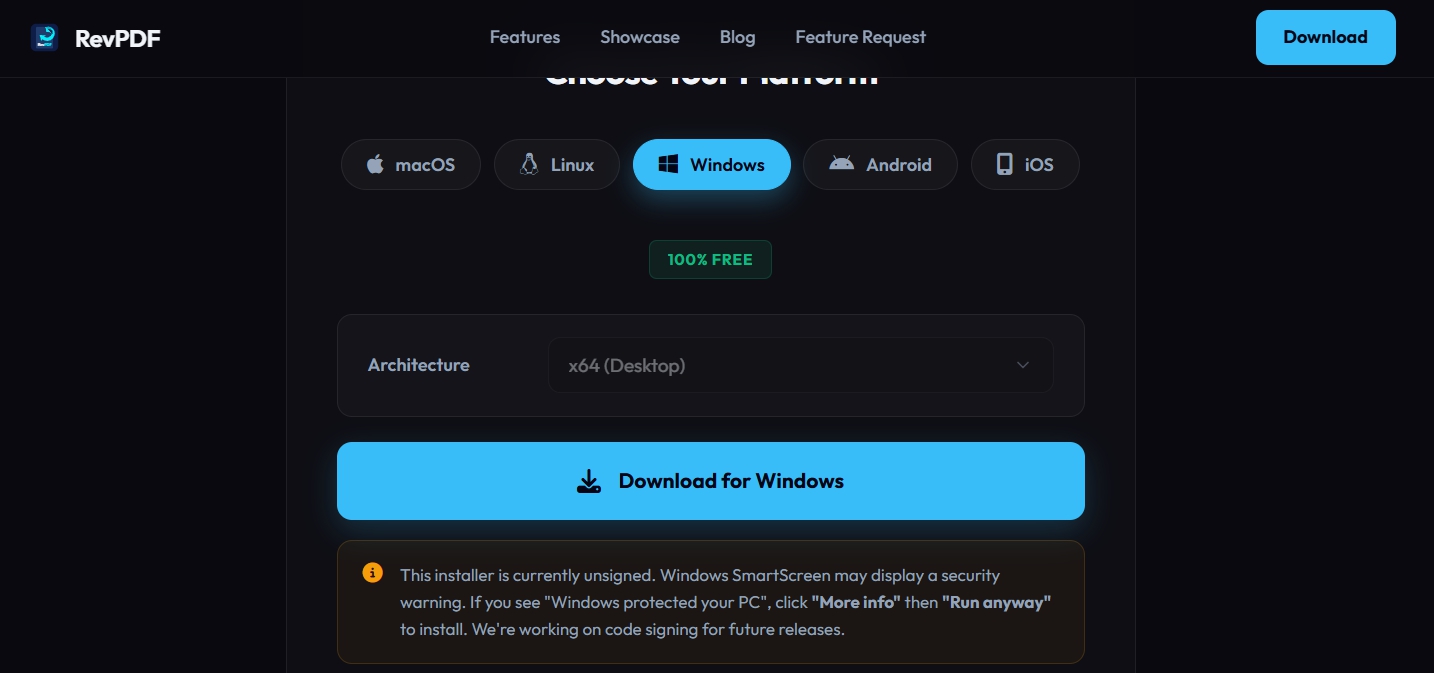
Para instalar RevPDF, haz clic en «Más información» en esa pantalla azul y después en «Ejecutar de todos modos». La aplicación está en Google Play con más de 5.700 descargas, en el App Store de Apple con revisión de equipo humano, y el desarrollador publica su nombre, su blog técnico con explicaciones de arquitectura y su modelo de financiación de forma completamente transparente. El aviso de SmartScreen es un problema de certificado, no de seguridad.
En Mac, es un .dmg estándar. En Linux, paquete descargable. En Android e iOS, directamente desde las tiendas oficiales.
Lo que tiene pendiente y sus limitaciones
La conversión PDF to Word está marcada como BETA en la propia interfaz, con buena razón: funciona bien con PDFs de texto limpio y pierde fidelidad con documentos de maquetación compleja, tablas anidadas o muchas imágenes. El desarrollador lo indica explícitamente. No es una trampa, es honestidad sobre el estado de una función en desarrollo.
La ausencia de OCR significa que los PDFs escaneados son imágenes. Los puedes anotar, redactar, rotar o incluir en un merge, pero no editar su texto directamente. Para eso necesitarías complementar RevPDF con una herramienta de OCR externa antes de editarlo.
En Android, la versión gratuita incluye anuncios y algunas funciones avanzadas son de pago en la versión Pro. El viral de Twitter que popularizó RevPDF decía «100% gratis» sin matizar esto, lo cual generó algo de decepción entre usuarios móviles. En escritorio es gratis sin condiciones, en móvil hay modelo freemium.
La valoración media en Google Play es de 4,6 sobre 5 con el volumen de descargas suficiente para que ese dato sea representativo.
Preguntas frecuentes
¿RevPDF es completamente gratis? En escritorio :Windows, Mac y Linux, sí, sin límites de funciones, sin marca de agua y sin cuenta obligatoria. El desarrollador acepta donaciones voluntarias mediante el botón «Buy me a coffee» pero no condiciona ninguna función a ellas. En Android e iOS existe una versión Pro de pago que elimina anuncios y amplía algunas funciones.
¿Mis archivos se suben a internet al usar RevPDF? No. Todo el procesamiento ocurre en tu dispositivo. La aplicación no necesita conexión a internet para ninguna de sus funciones principales. Ni la edición, ni la compresión, ni la firma, ni la conversión requieren que el archivo salga de tu ordenador.
¿Por qué Windows muestra una advertencia al instalar RevPDF? Porque el ejecutable no tiene firma de código digital, que es un certificado de pago que requiere historial acumulado para ganar reputación en el sistema SmartScreen de Microsoft. No es una alerta de malware. Para instalarlo, haz clic en «Más información» y después en «Ejecutar de todos modos». La app está disponible en Google Play y App Store sin ninguna alerta equivalente.
¿Puedo editar el texto de un PDF escaneado? No directamente. Un PDF escaneado es una imagen y RevPDF no incluye OCR por el momento. Para editar el texto de un escaneado necesitas primero procesarlo con una herramienta de reconocimiento óptico de caracteres externa.
¿En qué se diferencia RevPDF de iLovePDF o Smallpdf? La diferencia principal es que RevPDF procesa todo localmente sin conexión a internet, mientras que iLovePDF y Smallpdf suben tus archivos a sus servidores para procesarlos. Además, RevPDF permite editar el texto original de un PDF directamente, algo que iLovePDF no hace en su versión gratuita. La contrapartida es que las herramientas online no requieren instalación y tienen integración con Google Drive y Dropbox.
¿RevPDF funciona en Linux? Sí, y es uno de los casos de uso donde más destaca dado que las alternativas en Linux con edición de texto real son escasas o dependen de herramientas online.
¿La exportación a Word funciona bien? Está marcada como beta por el propio desarrollador. Funciona de forma aceptable con PDFs de texto limpio, pero pierde fidelidad con documentos de maquetación compleja, tablas elaboradas o muchas imágenes.
