


Windows lleva toda la partida guardando datos en RAM que técnicamente ya no necesita. No los borra, los aparca. Y cuando tu juego los reclama, el sistema tarda un instante en hacer sitio. Ese instante es el tirón. ISLC ,o como lo llama su interfaz en español, Limpiador Inteligente de Listas en Espera,existe para evitar exactamente eso.
Lo creó Wagnardsoft, los mismos de DDU, y lleva años circulando en foros de optimización de PC. La versión actual es la 1.0.4.5, y ocupa menos espacio que la foto de un móvil
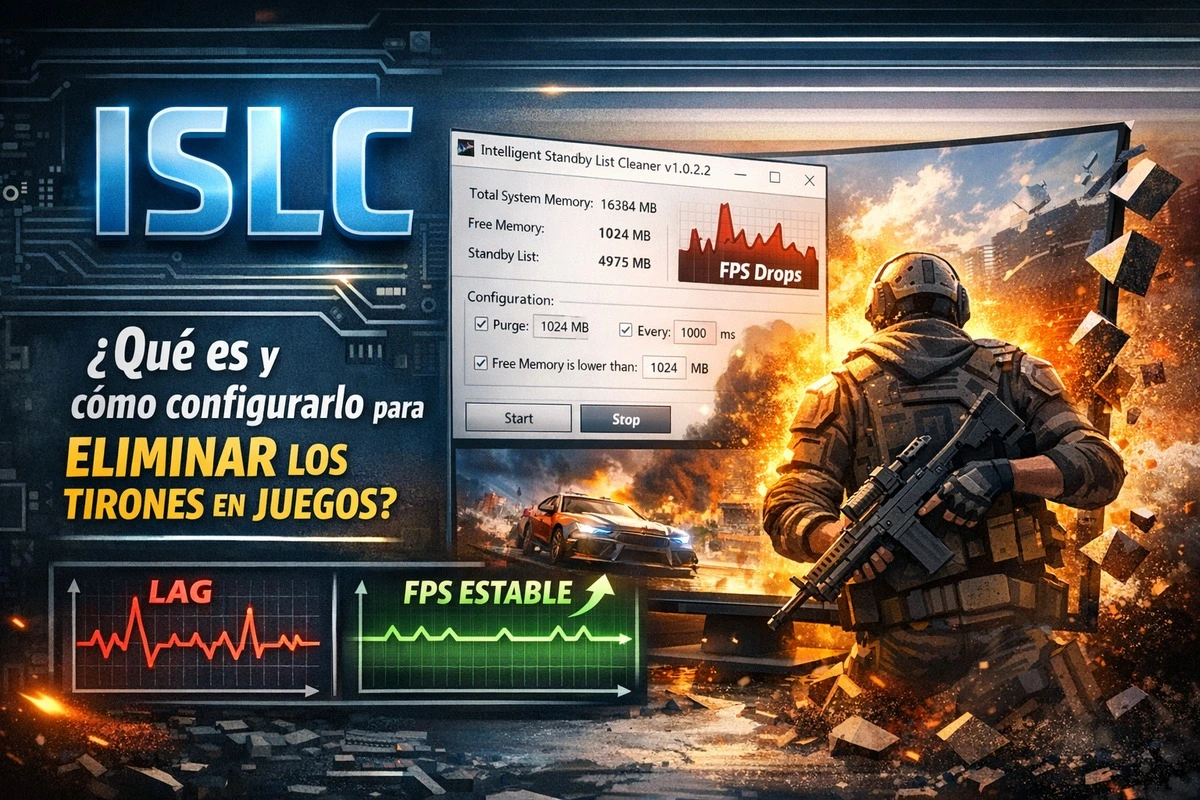
Qué hace ISLC y cómo funciona
Windows tiene una zona de memoria llamada lista en espera: datos que los programas han liberado pero que el sistema conserva por si vuelven a hacer falta. En reposo no molesta. Jugando durante un rato, esa lista puede crecer hasta varios gigabytes mientras la memoria realmente libre se encoge.
Cuando el juego necesita más RAM y no la encuentra libre, Windows tarda un momento en vaciar la lista. Ese momento es el microtirón que no desaparece aunque tengas 32 GB de RAM y la gráfica más cara del mercado.
ISLC monitoriza esa lista en tiempo real y la purga automáticamente cuando supera el umbral que tú defines, antes de que el juego llegue a sufrir la espera. Sin pausas, sin ventanas que aparecen, sin que te enteres. En la captura tomada en este equipo con 32.469 MB de RAM, la lista en espera estaba en 2.967 MB con 17.505 MB libres: margen de sobra, todo bajo control.
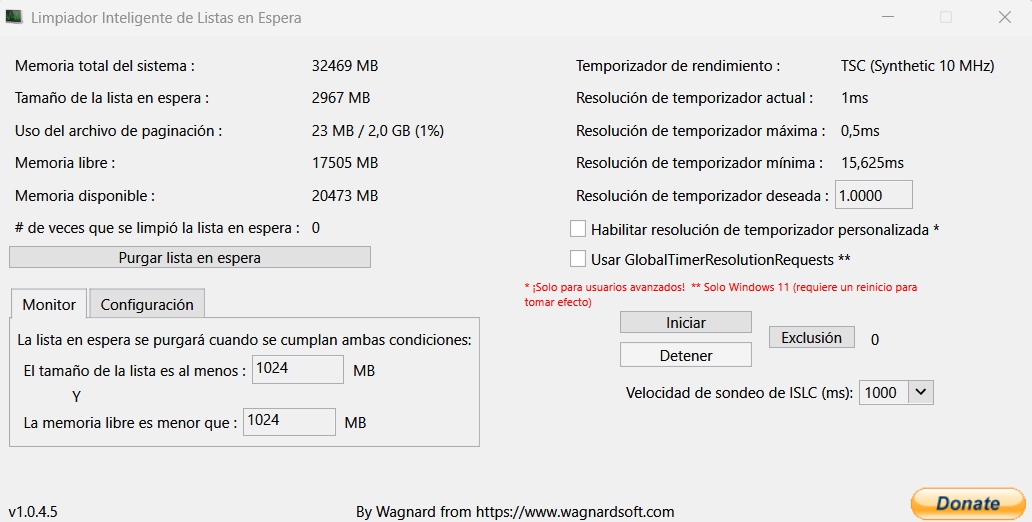
Además de limpiar la lista, ISLC puede ajustar la resolución del temporizador de Windows, que por defecto trabaja con una precisión de 15.625 ms ,suficiente para el uso diario, poca para gaming.
Bajarlo a 1 ms, como aparece configurado en las capturas de este artículo, hace que Windows programe sus tareas con más frecuencia y precisión, lo que se traduce en menos varianza entre fotogramas y una respuesta más consistente del ratón y el teclado.
Descarga y primer arranque de ISLC
Ve a wagnardsoft.com, sección Software, y descarga ISLC – te lo voy a poner facil, pues el link de descarga esta un poco escondido-. Es un único archivo .exe que puedes meter en cualquier carpeta. Ejecútalo como administrador ,clic derecho, «Ejecutar como administrador», porque necesita acceso al sistema de gestión de memoria de Windows. Sin ese permiso no puede leer ni modificar nada.




Si al abrirlo todos los valores aparecen a cero y la aplicación parece muerta, no es un fallo tuyo ni del programa. Es un problema conocido con los contadores de rendimiento de Windows. La solución: abre el Símbolo del sistema como administrador, escribe LODCTR /R y pulsa Enter. Repítelo una segunda vez. Reinicia el PC. Después de eso ISLC arranca con todos los datos correctamente.
Cómo configurarlo según tu RAM
La pestaña Monitor es donde ocurre todo. Verás dos condiciones que deben cumplirse a la vez para que ISLC purgue la lista: que el tamaño de la lista en espera supere un número de MB y que la memoria libre caiga por debajo de otro. Necesitas las dos condiciones porque no tiene sentido limpiar si tienes RAM libre de sobra aunque la lista sea grande.
Con 16 GB de RAM, empieza con 1.024 MB para el tamaño de la lista y 1.024 MB para la memoria libre. Con 32 GB puedes aflojar: 2.048 MB y 2.048 MB es un punto de partida razonable. No hay valores universales porque depende de los juegos que uses y de lo que tengas corriendo en segundo plano, pero la lógica es siempre la misma: que ISLC actúe antes de que el juego empiece a notar el problema.
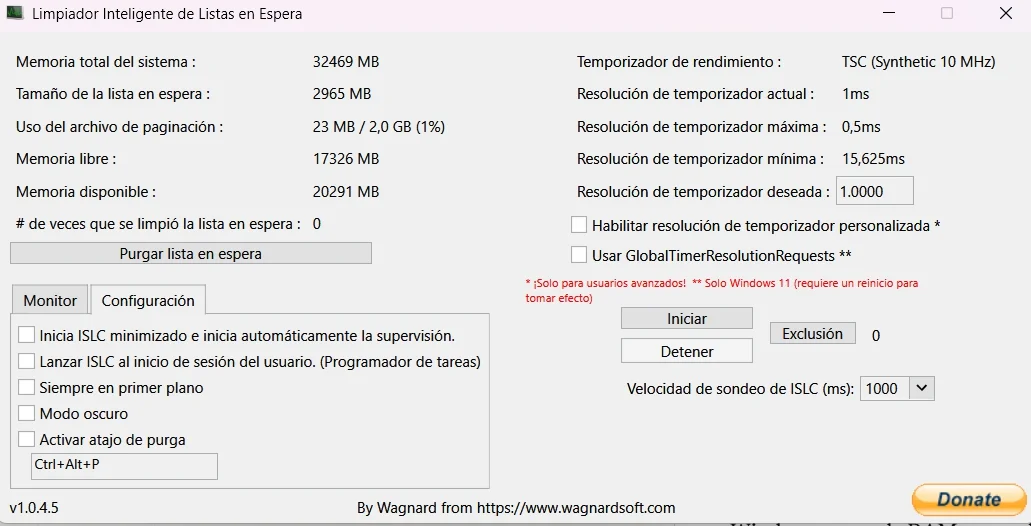
La pestaña Configuración tiene cuatro opciones que merece la pena revisar. Inicia ISLC minimizado e inicia automáticamente la supervisión hace exactamente lo que dice: abre la app en la bandeja sin molestar y empieza a trabajar solo.
Lanzar ISLC al inicio de sesión del usuario lo añade al arranque de Windows mediante el Programador de tareas, que es más limpio que ponerlo en el registro. Activar atajo de purga te da el combo Ctrl+Alt+P para vaciar la lista a mano en cualquier momento sin salir del juego. Y Modo oscuro porque en 2026 ya no hay excusa para no tenerlo.
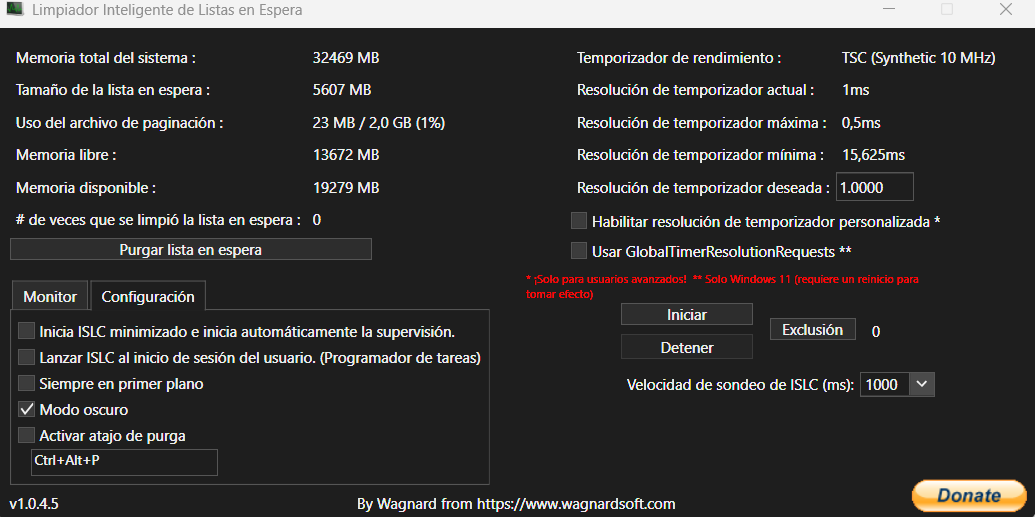
En el lado derecho de la ventana está el ajuste del temporizador. La resolución de temporizador deseada acepta valores entre 0.5 ms y 15.625 ms. Para empezar, 1,0 ms es una buena elección: mejora perceptible sin apenas impacto en el consumo del procesador.
Si tienes un PC potente y quieres apretar más, prueba con 0,5 ms. El campo Temporizador de rendimiento te dice qué tipo de reloj interno está usando tu sistema: en hardware moderno verás TSC, que es el más preciso y el que aparece en este equipo.
Una vez configurado todo, pulsa Iniciar. ISLC desaparece a la bandeja del sistema y hace su trabajo en silencio. El contador # de veces que se limpió la lista en espera es el indicador más honesto de si realmente lo necesitabas: si tras una sesión de juego de dos horas ese número sigue a cero, tu sistema no tenía el problema.
Si marca 5 o 10 limpiezas, ahí estaba el origen de los tirones.
ISLC no arregla un PC lento por CPU o gráfica al límite. Arregla un problema específico de gestión de memoria que Windows no resuelve solo y que en equipos con 16 GB de RAM jugando a títulos exigentes es más común de lo que parece.
Con 32 GB el margen es mayor, pero el ajuste del temporizador sigue siendo relevante independientemente de cuánta RAM tengas.
Preguntas frecuentes ISLC
¿ISLC es seguro? Sí. Es una herramienta de solo lectura y limpieza que no modifica ningún componente del sistema de forma permanente. Al cerrarla, el comportamiento de Windows vuelve exactamente al estado anterior. Los mismos desarrolladores son los autores de DDU, una herramienta con años de uso en la comunidad sin incidentes conocidos.
¿ISLC funciona en Windows 11? Sí. La versión actual es compatible con Windows 10 y Windows 11. En Windows 11 hay una opción específica llamada Use GlobalTimerResolutionRequests que hace que el temporizador funcione de forma similar a Windows 10, útil si notas diferencias de comportamiento entre versiones del sistema.
¿Tengo que tenerlo abierto mientras juego? Sí. ISLC solo funciona mientras está ejecutándose en segundo plano. Si lo cierras, deja de monitorizar y limpiar. Por eso la opción de arranque automático con Windows es útil si juegas con frecuencia.
¿Qué valores de timer resolution son recomendables? Para gaming general, entre 5.000 y 10.000 microsegundos es un rango habitual. Valores por debajo de 5.000 pueden aumentar el consumo de CPU sin aportar mejoras perceptibles. Si tienes dudas, empieza con 10.000 y baja progresivamente comprobando si hay diferencia.
¿Por qué muestra todo a cero al abrirlo? Es un problema con los contadores de rendimiento de Windows. La solución es ejecutar LODCTR /R en el Símbolo del sistema como administrador, dos veces, y reiniciar. Después de eso ISLC debería leer los valores correctamente.
¿Es compatible con otros optimizadores como Process Lasso? Sí. ISLC y Process Lasso actúan en capas diferentes del sistema —uno sobre la standby list y el temporizador, el otro sobre las prioridades de procesos— y son perfectamente compatibles. Muchos usuarios los usan juntos.
