


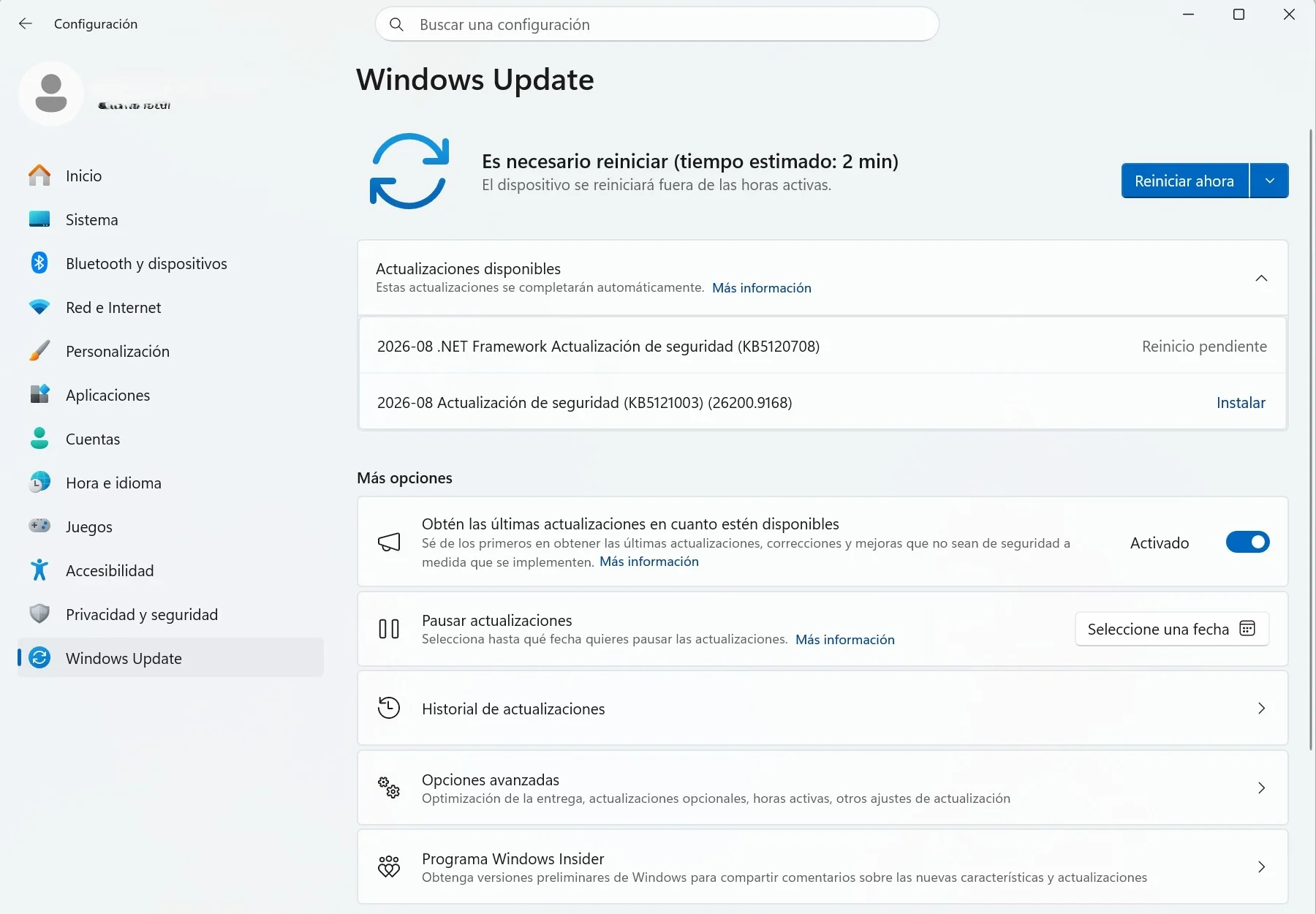
Se ha lanzado la actualización KB5121003 , correspondiente al Patch Tuesday de agosto de 2026 para Windows 11 24H2 y 25H2, y aunque se presenta como un parche de seguridad rutinario incluye cambios visibles en el Explorador de archivos y en la búsqueda. En esta guía te explico qué novedades incluye de verdad, cómo instalarla y qué detalles conviene vigilar antes de aplicarla.
Conviene anotar una fecha: las ediciones Home y Pro de 24H2 dejan de recibir parches de seguridad el 13 de octubre de 2026, así que si aún no has saltado a 25H2 tienes una ventana corta para hacerlo antes de quedarte sin actualizaciones. Las ediciones Enterprise y Education siguen con soporte hasta octubre de 2027.
Novedades de la KB5121003 en el Explorador de archivos
El cambio que más se nota está en el Explorador de archivos. Si abrías la vista Detalles en el Explorador de Archivos, en la columna Tamaño se mostraban todos en KB, de manera que una ISO de 7.57 GB aparecía como 7.864.320 KB y tenías que hacer el cálculo mental para saber cuánto ocupaba de verdad.
Con esta actualización KB5121003 el Explorador muestra cada archivo en la unidad y dependiendo de su tamaño se mostrará en KB o en MB o GB, aunque perderás el contraste directo del tamaño que había antes al mostrar todos los tamaños en KB.
La función se despliega de forma progresiva, de modo que puede que aún no la veas aunque tengas el parche instalado. Si no quieres esperar, puedes forzarla con la herramienta gratuita ViVeTool, que sirve para activar funciones ocultas de Windows 11 mediante su identificador. Descarga ViVeTool desde su página de GitHub, extrae el contenido en una carpeta y ejecuta este comando desde una consola abierta en esa ubicación:
vivetool /enable /id:61014711Después reinicia el proceso explorer.exe desde el Administrador de tareas (pestaña Detalles, clic derecho sobre explorer.exe – Reiniciar) y la columna Tamaño pasará a las nuevas unidades.
Ten presente que forzar una función que Microsoft está desplegando por fases no es lo mismo que recibirla de forma oficial, ya que si la compañía la ha pausado en tu equipo por compatibilidad podrías toparte con algún comportamiento raro.


El Explorador incorpora además otros ajustes menores que llevaban tiempo pidiéndose. La barra de direcciones ya no da tirones al moverte entre rutas escritas antes, puedes abrir una carpeta en una pestaña nueva haciendo clic con el botón central del ratón (igual que en un navegador), y se corrige el destello gris que aparecía al cargar el Explorador junto con las miniaturas de baja calidad que salían en la sección Recomendados.
La búsqueda de Windows ahora tolera erratas
La búsqueda de Windows ha sido durante años uno de los puntos más flojos del sistema, hasta el extremo de devolver un resultado de Bing o de la Store cuando lo único que querías era abrir una aplicación instalada. Un caso muy comentado fue el de escribir «Terminal» y que apareciera la película en vez de Windows Terminal.
Con KB5121003 la búsqueda local pasa a entender nombres mal escritos o incompletos: un ejemplo si tecleas «otloook» te encuentra Outlook, si pones «pwerp» te ofrece PowerPoint, y si escribes «tskm» con las prisas se mostrará el Administrador de tareas
Rendimiento y otros cambios de la actualización
KB5121003 amplía el llamado Perfil de baja latencia para que cubra también las aplicaciones. Este mecanismo usa ráfagas cortas de CPU para que componentes como el menú Inicio o el Centro de notificaciones carguen antes, y ahora ese mismo empujón se aplica al abrir programas como Outlook, algo que se agradece sobre todo en equipos de gama baja.
El parche añade también Aislamiento de voz para Voice Access, nuevos gestos en el panel táctil, soporte de Windows Hello ESS para lectores de huella externos compatibles y la opción de desinstalar componentes de IA en los PC Copilot+. Windows Update permite ahora elegir en un calendario hasta qué día pausar las actualizaciones (con un máximo de 35 días), y los Widgets reducen sus interrupciones.
También hay cambios que afectan a los datos de detección de equipos para desplegar los nuevos certificados de Secure Boot, un proceso que Microsoft lleva en marcha desde junio de 2026 porque los certificados originales estaban caducando.
No todos los equipos los reciben con este parche, solo aquellos que la compañía identifica como candidatos seguros, ya que estos certificados se guardan en el firmware UEFI y una mala interacción puede dar problemas de arranque o solicitudes de recuperación de BitLocker.
Cómo instalar KB5121003 en Windows 11
La vía recomendada es dejar que llegue sola por Windows Update, que es lo más eficiente para un único equipo. Abre Configuración – Windows Update y pulsa Buscar actualizaciones, y si quieres recibirla cuanto antes activa la opción Obtén las actualizaciones más recientes en cuanto estén disponibles. Cuando termine la descarga, reinicia el equipo para aplicarla.
Si Windows Update no funciona o necesitas actualizar varios equipos, tienes el instalador .msu en el Catálogo de Microsoft Update, donde encontrarás las versiones de 64 bits y ARM64. Descargas el paquete y lo ejecutas con doble clic para aplicarlo sin conexión.

Un aviso sobre el tamaño: los paquetes del catálogo se ofrecen completos, así que KB5121003 pesa unos 5,3 GB en 25H2 y unos 4,8 GB en 24H2, muy lejos de los 700 MB de un acumulativo de Windows 10. El motivo es la forma en que Windows entrega ahora las actualizaciones junto con los modelos de IA, así que si tu conexión es limitada tenlo en cuenta antes de descargar el instalador manual.
Cómo desinstalar KB5121003 si algo va mal
Si tras instalar el parche notas inestabilidad, puedes revertirlo. Abre Configuración – Windows Update – Historial de actualizaciones, baja hasta Desinstalar actualizaciones, localiza KB5121003 en la lista y pulsa Desinstalar. El equipo volverá a la compilación anterior tras reiniciar.
En los casos documentados hasta ahora este parche no arrastra fallos graves conocidos, así que la mayoría no necesitará dar este paso, pero conviene saber dónde está el botón de marcha atrás antes de tocar nada.
Preguntas frecuentes sobre KB5121003
¿KB5121003 llega a todas las versiones de Windows 11? Cubre Windows 11 24H2 y 25H2, que pasan a las compilaciones 26100.9168 y 26200.9168. Windows 11 26H1 recibe la KB5121000 y 23H2 la KB5120240, con cambios distintos.
¿Es obligatoria la actualización? Sí, forma parte del Patch Tuesday de seguridad de agosto, de modo que se descarga e instala sola por Windows Update. Puedes pausarla temporalmente, pero no saltártela de forma indefinida sin quedarte sin parches.
¿Por qué el Explorador sigue mostrando los tamaños en KB después de actualizar? Porque la función se despliega por fases y puede que aún no esté activa en tu equipo. Puedes forzarla con ViVeTool y el identificador 61014711, reiniciando después explorer.exe.
¿Necesito un lector de huella concreto para la nueva función de Windows Hello? Solo funcionan los lectores externos compatibles con Enhanced Sign-in Security. No todos los modelos externos sirven de forma automática, así que hay que conectarlo y configurarlo desde Opciones de inicio de sesión.
¿Qué pasa si sigo en 24H2 después de octubre de 2026? Las ediciones Home y Pro de 24H2 dejan de recibir parches el 13 de octubre de 2026, de modo que el equipo se quedaría sin actualizaciones de seguridad si no saltas a 25H2 antes de esa fecha.
¿Por qué el instalador del catálogo pesa más de 5 GB? Los paquetes del Catálogo de Microsoft Update vienen completos e incluyen los modelos de IA con los que Windows entrega ahora las actualizaciones, de ahí el salto frente a los tamaños de Windows 10.
