


The Crew es un addon todo en uno para Kodi que reúne películas, series, televisión en directo y deportes en una sola instalación, cargando su contenido desde el repositorio team-crew. En esta guía te explico cómo instalarlo paso a paso con el repositorio correcto y qué necesitas para que funcione de verdad.
Este ARTÍCULO tiene un fin exclusivamente INFORMATIVO. No tenemos ningún tipo de relación con Kodi ni con los complementos mencionados, ni alojamos o revendemos ninguna aplicación. Es tu responsabilidad el uso que le des a esta información y a los contenidos, que pueden estar protegidos por derechos de autor.
Qué es The Crew y para qué sirve
The Crew es un addon muy popular para Kodi, y es de los pocos all-in-one que se siguen actualizando. Su última revisión fue un hotfix con correcciones y mejoras internas, prueba de que el proyecto sigue en marcha pese a que cada cierto tiempo vuelva el rumor de que ha cerrado.
El menú principal reparte el contenido en películas, series, deportes, IPTV, infantil y listas de seguimiento como Trakt o IMDb, de modo que saltas de un catálogo a otro sin cambiar de complemento.
Ahora bien, The Crew rinde mucho mejor con un servicio de debrid como Real-Debrid, AllDebrid o Premiumize. Sin uno de ellos los enlaces gratuitos salen, aunque muchos llegan caídos o con calidad irregular, tenlo presente si buscas el máximo rendimiento de este addon.
Prepara Kodi antes de instalar The Crew
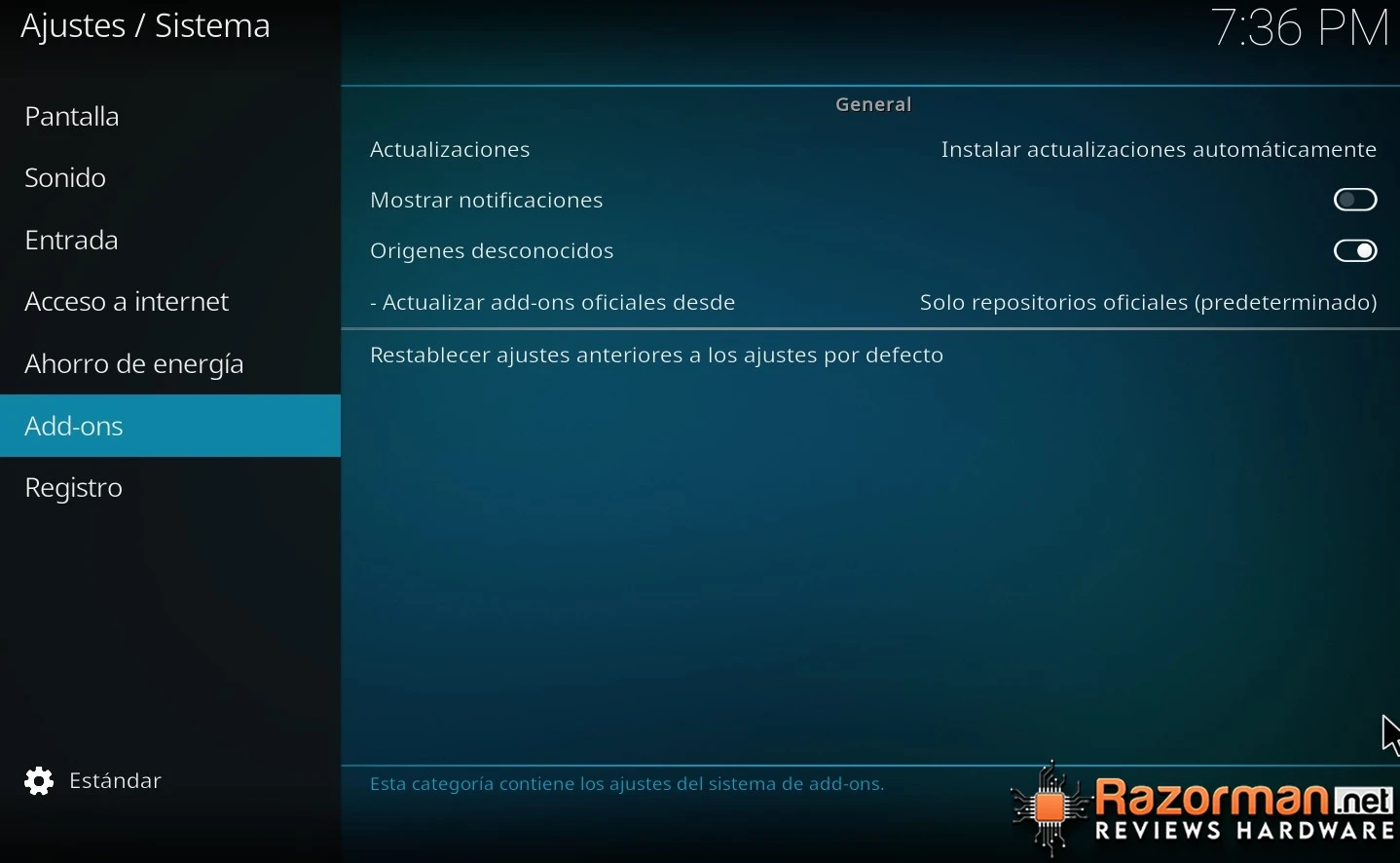
Antes poder instalar el addon hay que permitir la instalación de complementos externos, ya que Kodi bloquea por defecto todo lo que no venga de su repositorio oficial.
Ve a Sistema – Add-ons, y dentro activas Orígenes desconocidos, y ahí saltará un aviso que puedes aceptar mientras te limites a repositorios de confianza. Con eso le dices a Kodi que vas a instalar un addon de terceros.
Cómo añadir el repositorio de The Crew a KODI
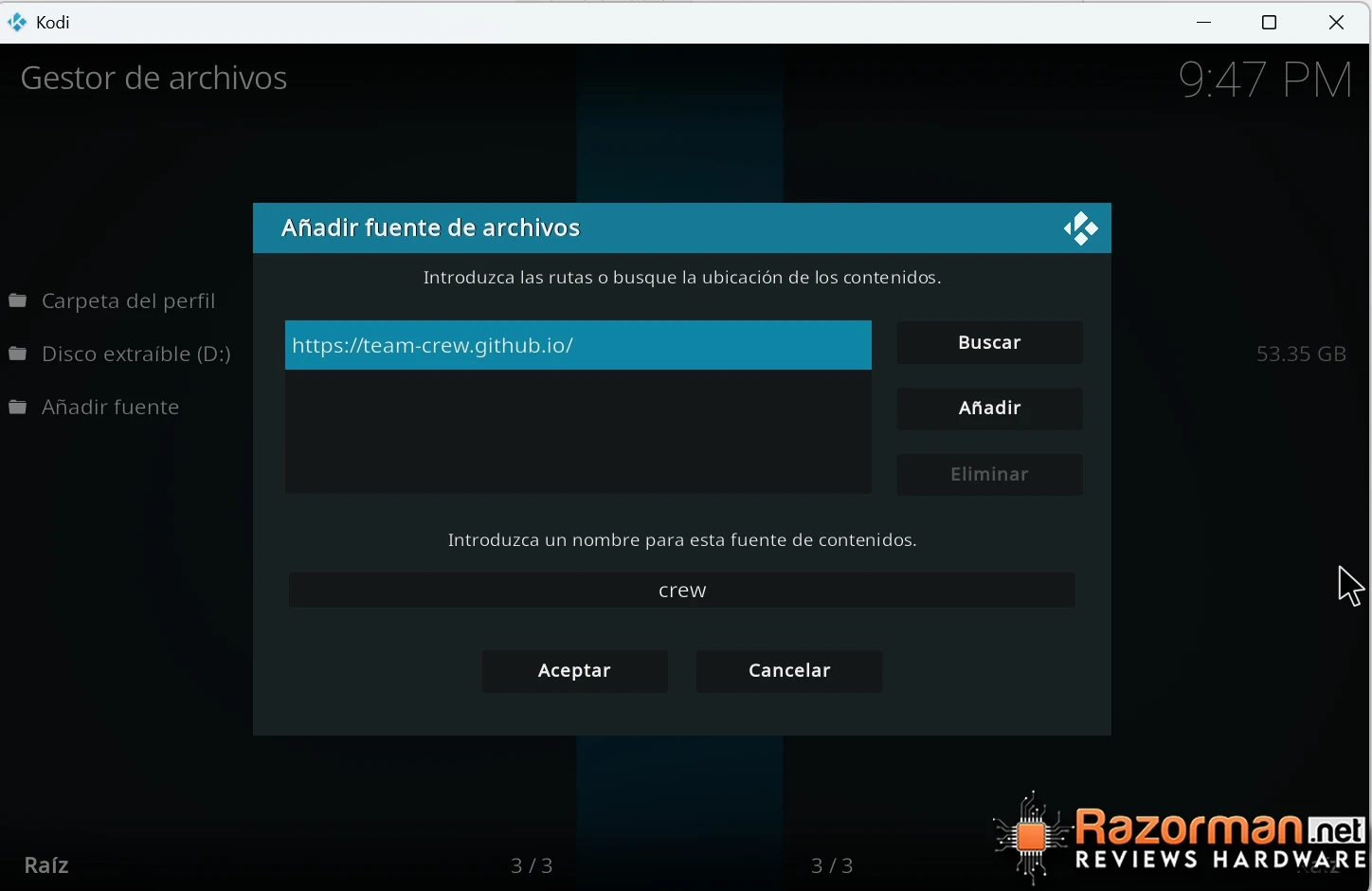
El repositorio correcto y activo es team-crew, y casi todos los errores de instalación no vienen del addon sino de una URL mal escrita o de una fuente vieja en caché. Cópiala con cuidado y te ahorras el clásico mensaje de que no se puede conectar con el repositorio.



Entra en Sistema – Gestor de archivos, y dentro pulsas Añadir fuente haz doble clic en Añadir origen y escribe en el campo de la URL:
En el segundo campo, el del nombre, pon team-crew y confirma con Aceptar para guardar la fuente.
Instalar el addon The Crew paso a paso
Con la fuente guardada toca instalar primero el repositorio y luego el addon, un orden que Kodi respeta siempre.
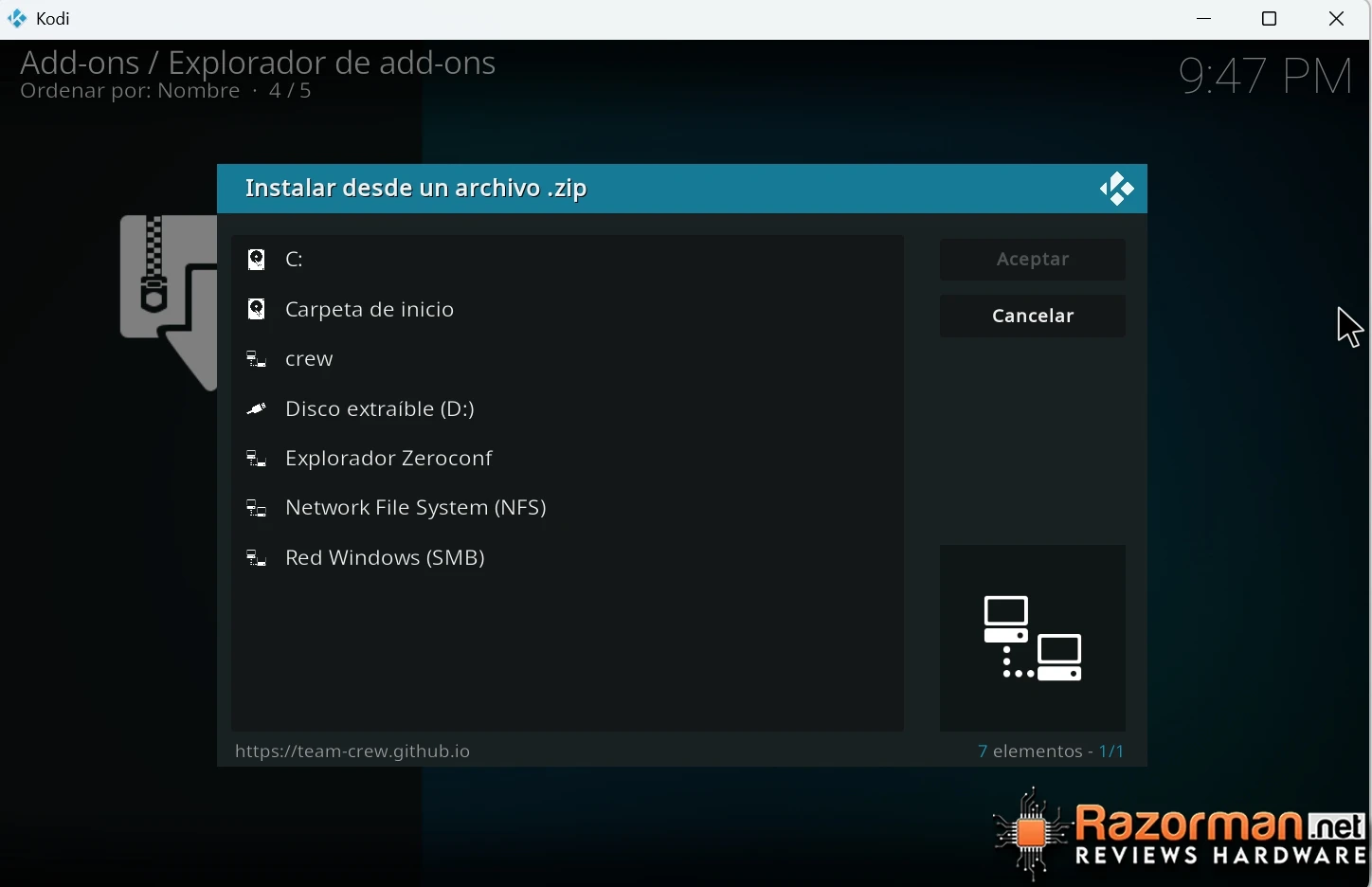
- Vuelve a la pantalla de inicio, entra en Add-ons y pulsa el icono de la caja abierta de arriba a la izquierda, que abre el Explorador de add-ons.
- Selecciona Instalar desde un archivo .zip y elige la fuente que llamaste team-crew.
- Abre el archivo repository.thecrew-0.3.8.zip y espera al aviso de que THE CREW REPO se ha instalado.
- Pulsa Instalar desde repositorio y entra en THE CREW REPO.
- Entra en Add-ons de vídeo y selecciona THE CREW en la lista.
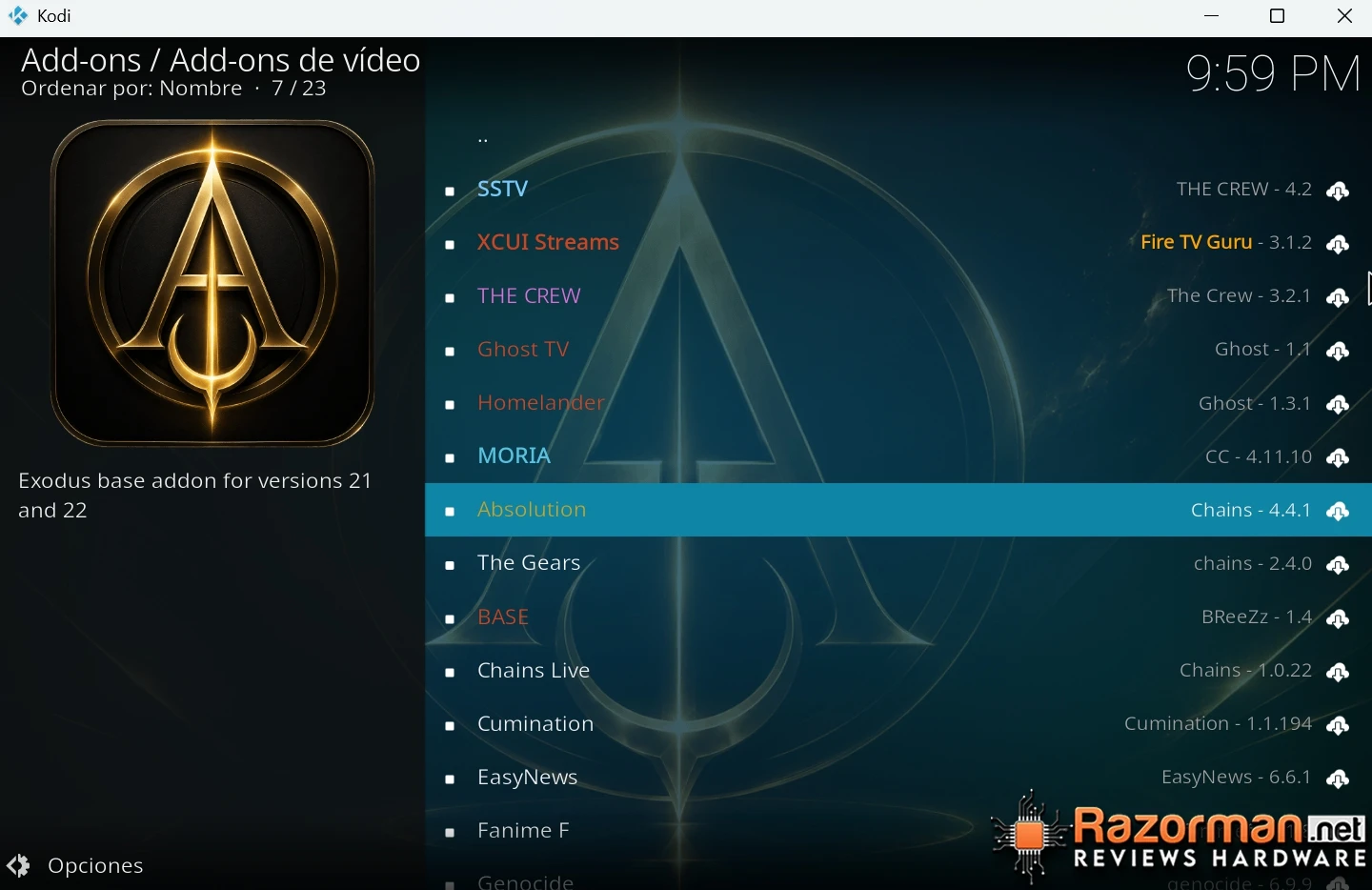
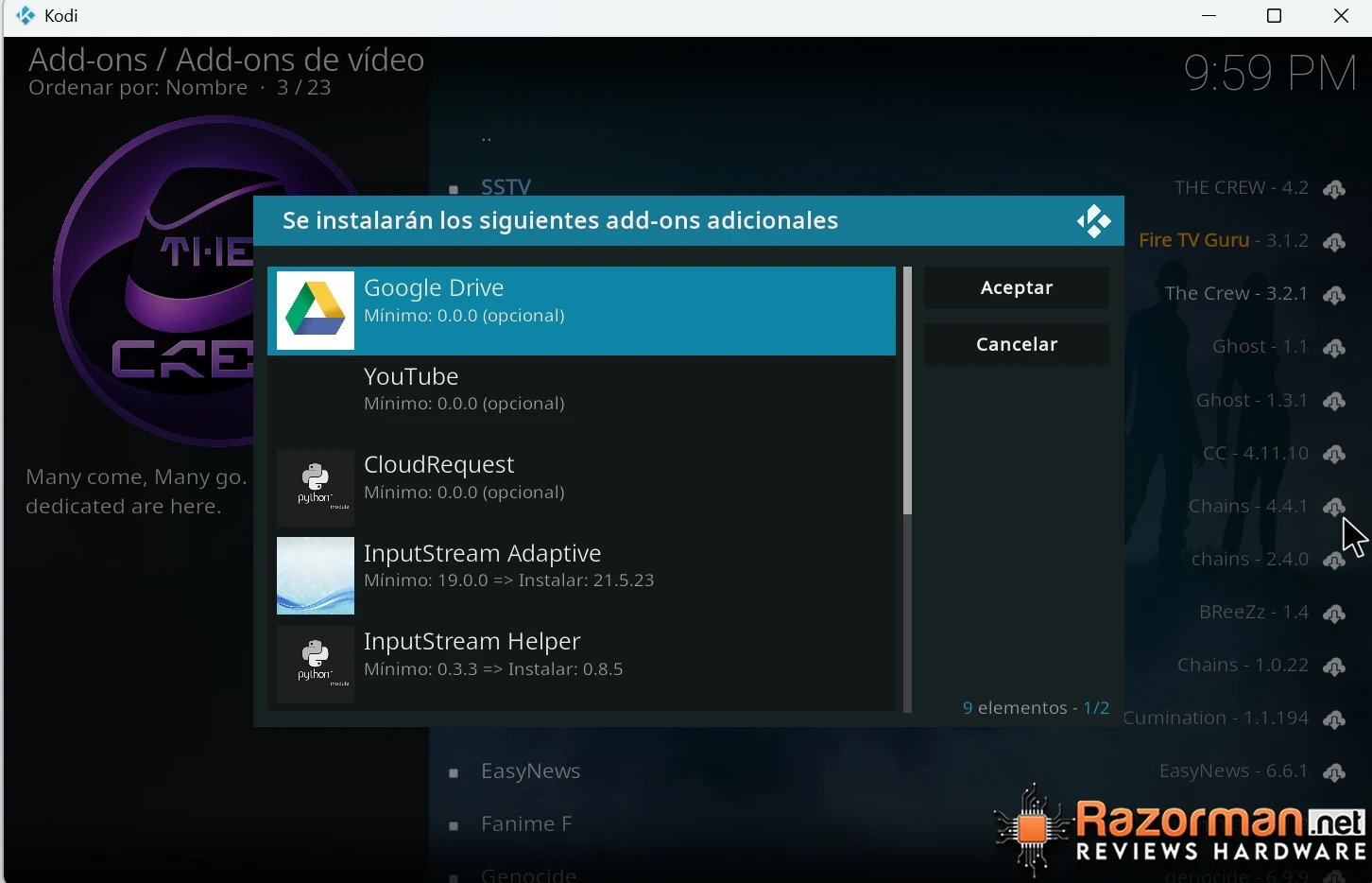
- Pulsa Instalar. Kodi te mostrará las dependencias que necesita (InputStream Adaptive, InputStream Helper y varios módulos más), acepta y espera a la notificación de complemento instalado.
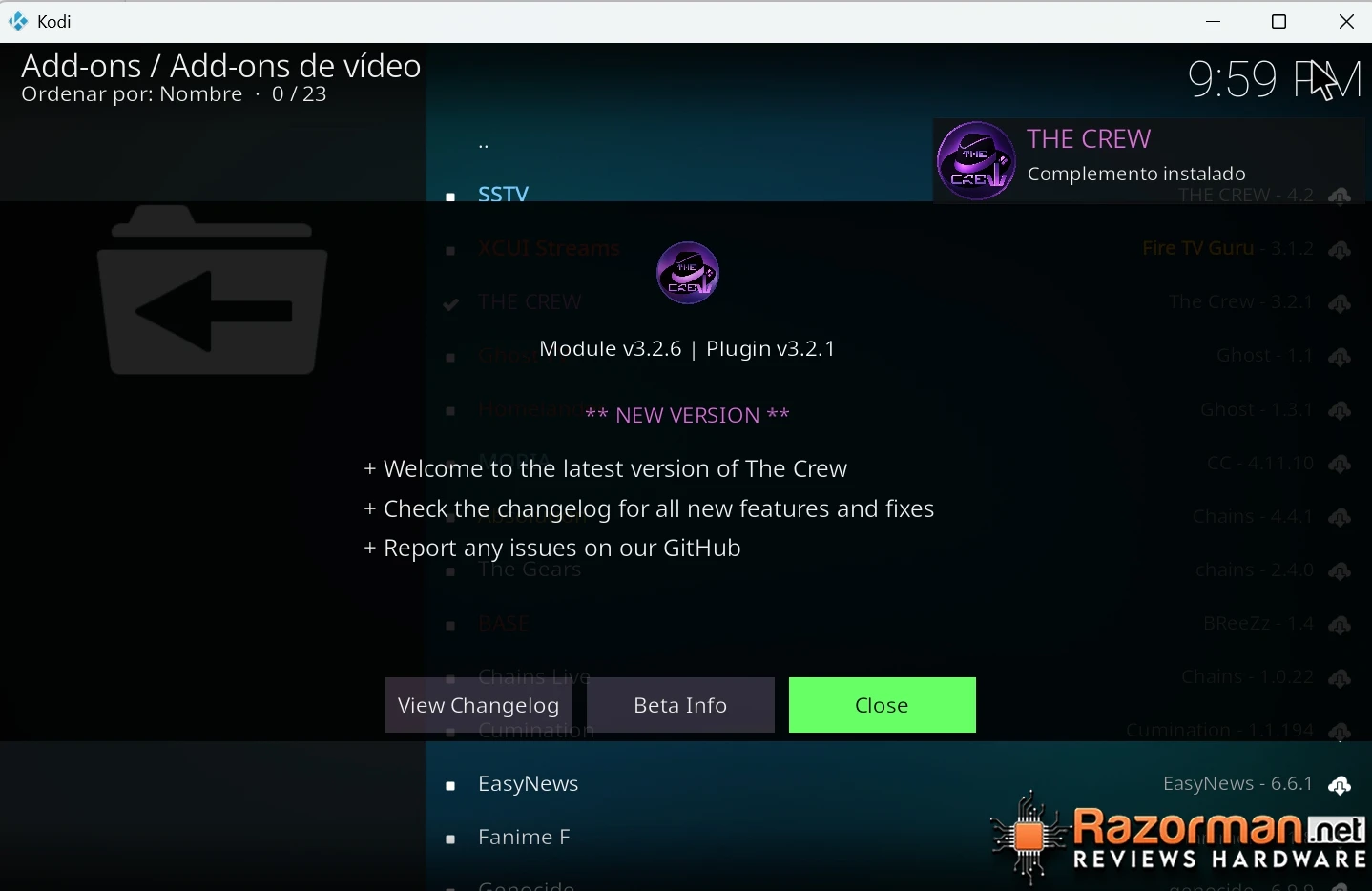
Al terminar verás el aviso de la nueva versión con el número exacto, en el momento de escribir esto módulo v3.2.6 y plugin v3.2.1, y ya lo tendrás en Add-ons – Add-ons de vídeo – The Crew listo para usar.
Secciones y catálogo de The Crew
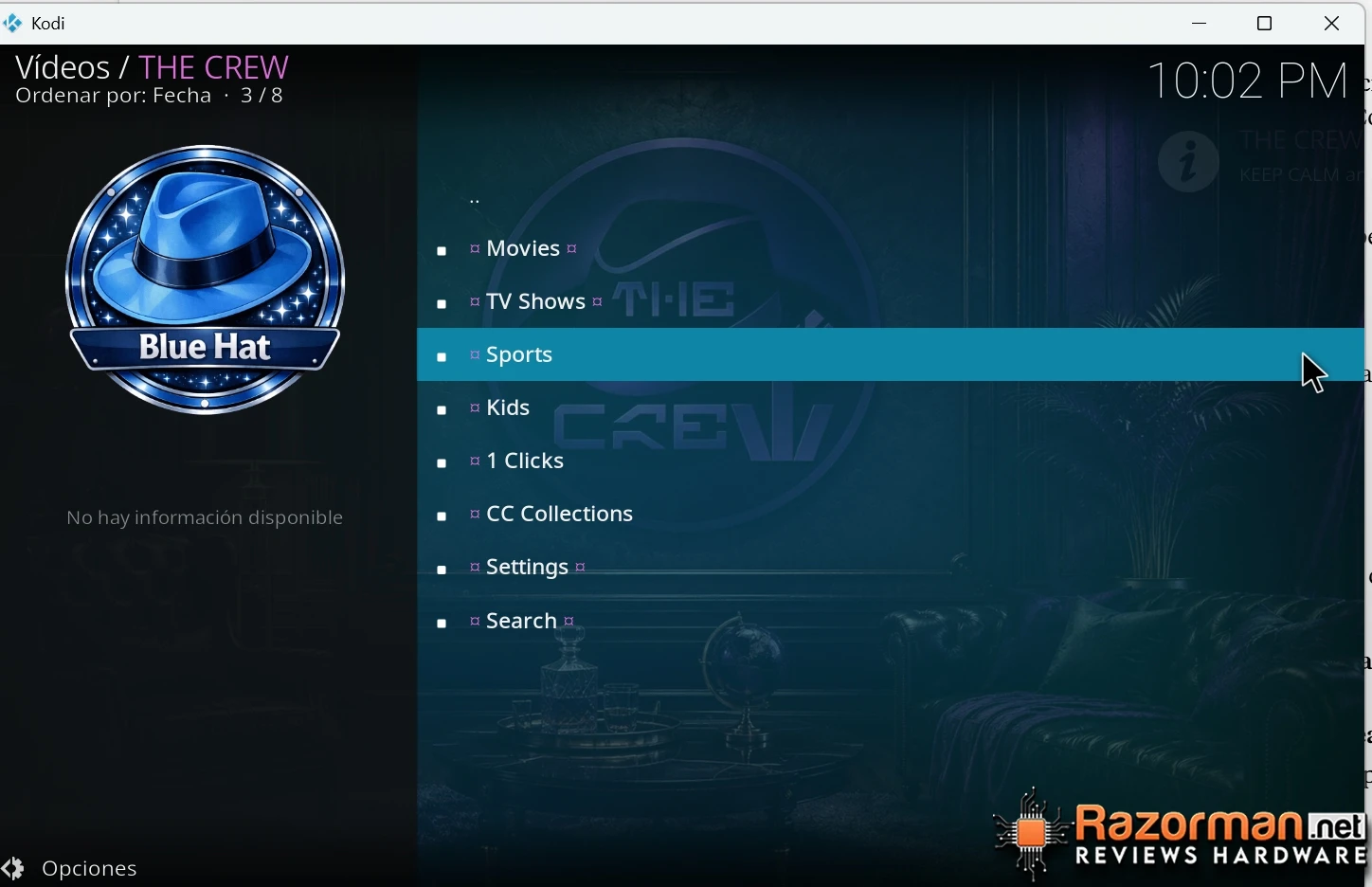
La primera vez que lo abres tarda unos segundos en cargar y te recibe con su portada, y el menú reparte el contenido en Movies, TV Shows, Sports, Kids, 1 Clicks, CC Collections, Settings y Search. Desde ahí ya te mueves por todo el catálogo sin salir del addon.
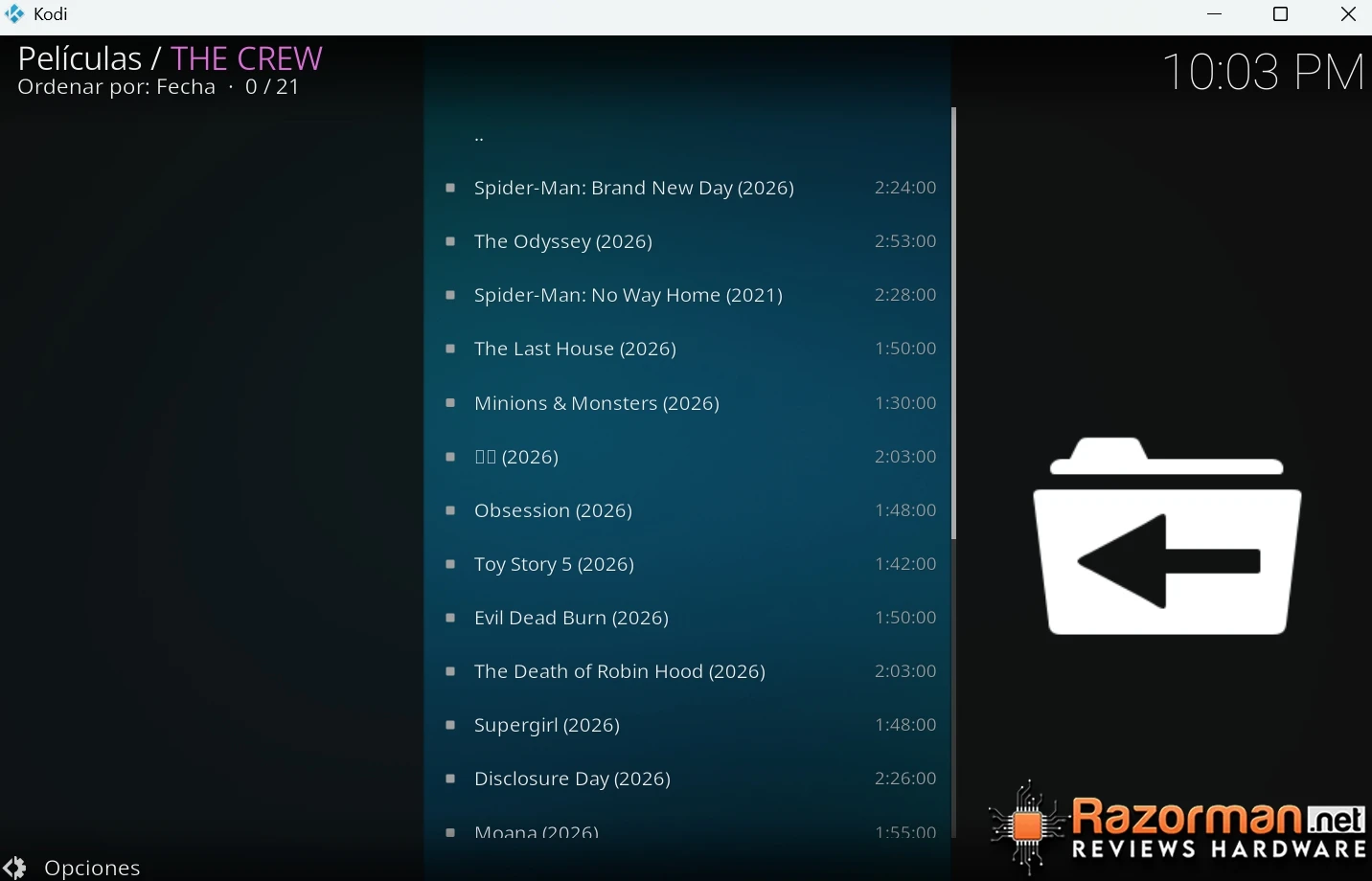
Entrando en Movies aparece el listado ordenado por fecha con los estrenos recientes, así que el catálogo está al día y no es un addon abandonado con contenido de hace años.
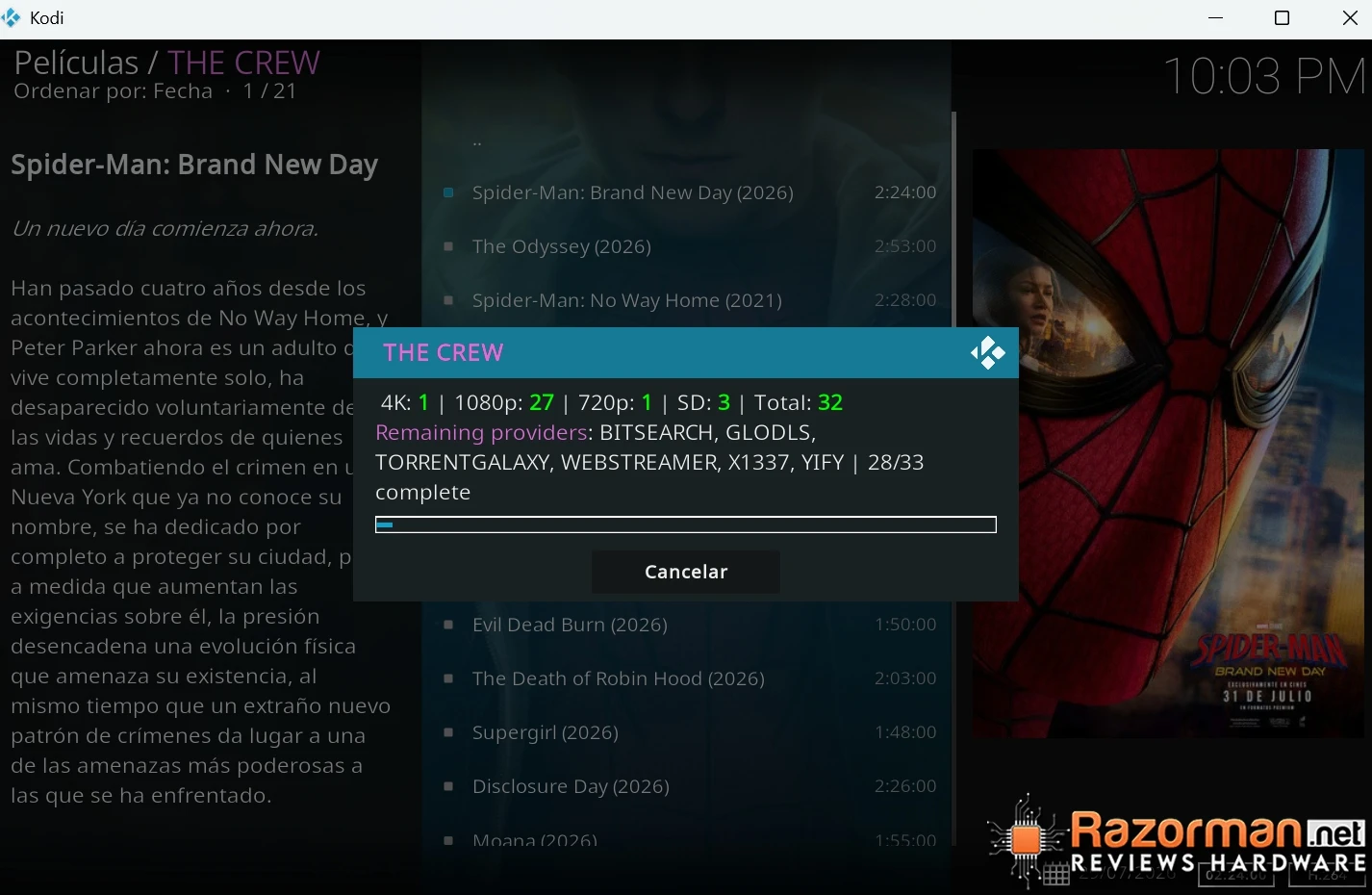
Al abrir un título, The Crew rastrea proveedores y te muestra cuántas fuentes encuentra por calidad. En una prueba con un estreno devolvió 32 enlaces repartidos entre 4K, 1080p, 720p y SD, que es una cifra más que holgada para elegir una fuente que vaya fina.
Ajustes recomendados de The Crew
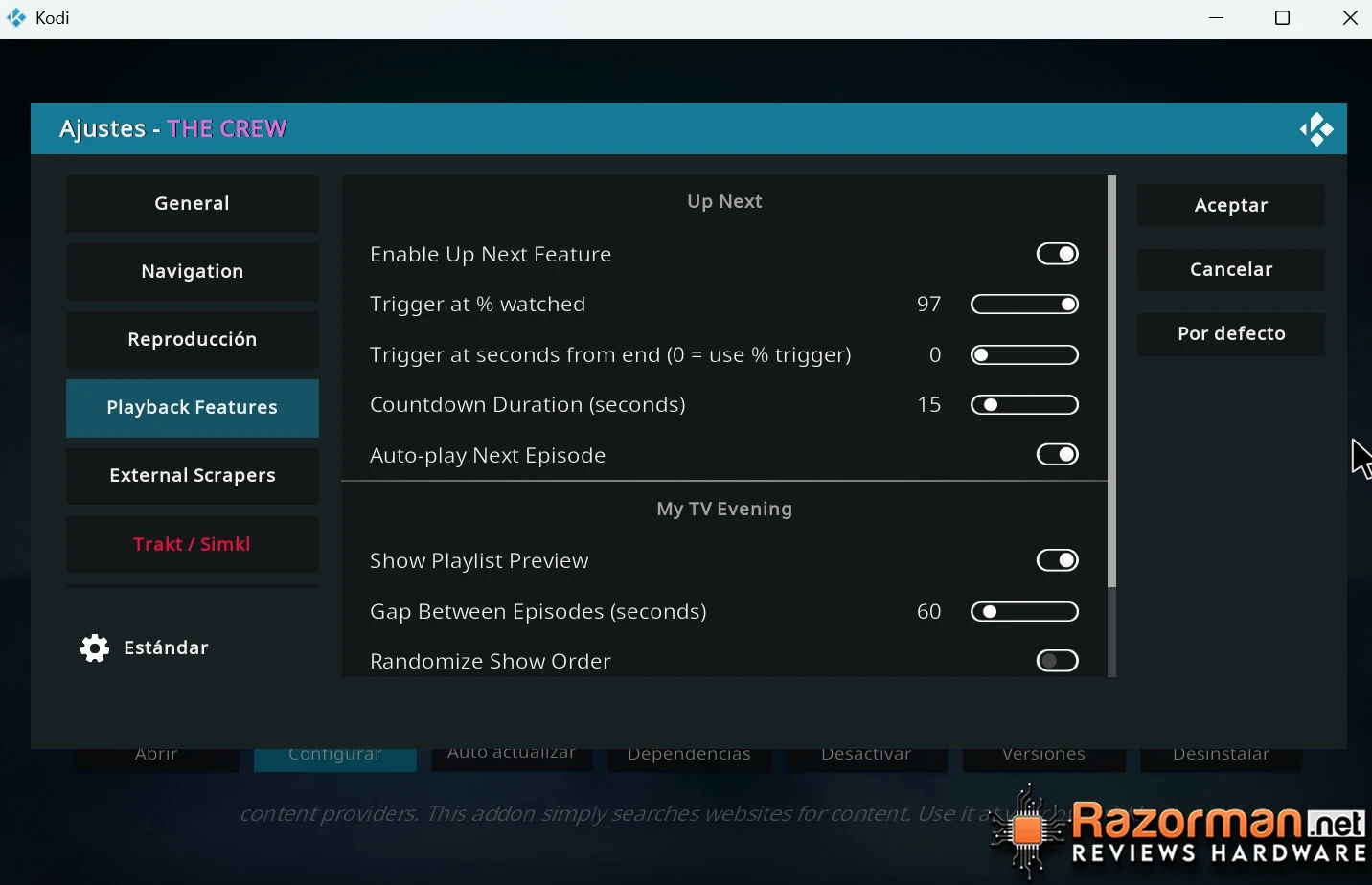
The Crew no requiere ninguna configuración adicional, pero merece la pena pasarse por Settings (o el botón Configurar desde la ficha del addon) para dejarlo a tu gusto. Los ajustes se reparten en pestañas como General, Navigation, Reproducción, Playback Features y Trakt / Simkl.
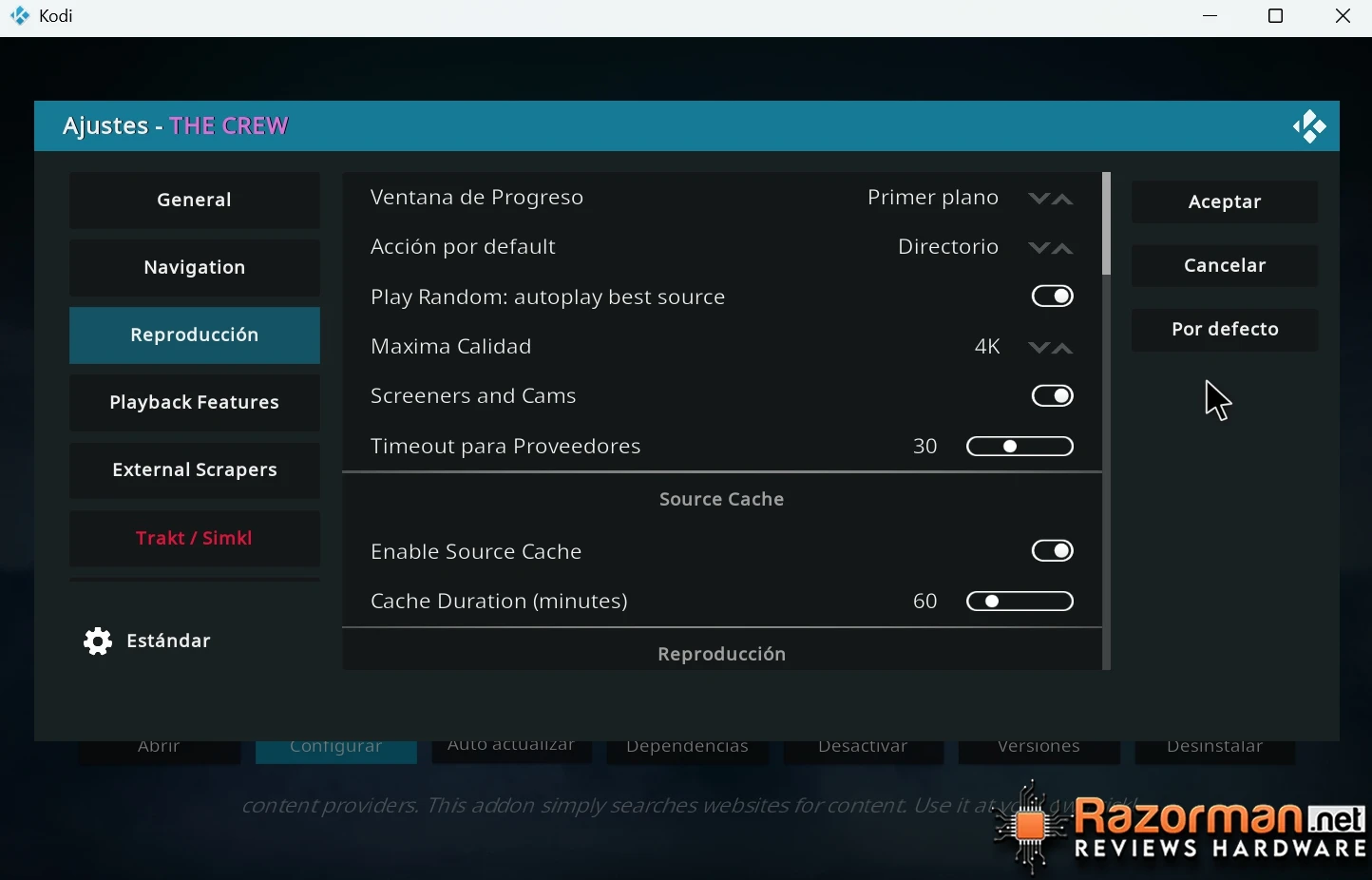
En Reproducción están las opciones como fijar la Máxima Calidad (SD, 720p, 1080p o 4K), activar el autoplay de la mejor fuente o ajustar el Timeout para Proveedores si tu conexión es lenta.
Ahí mismo tienes la Source Cache, la caché de fuentes que conviene tener presente porque es la que se borra cuando un contenido deja de devolver enlaces.
Y en Trakt / Simkl puedes enlazar tu cuenta de Trakt para sincronizar tu progreso de series y películas entre dispositivos, algo muy cómodo si usas Kodi en más de un equipo.

Soluciona los fallos más habituales de The Crew
Si la instalación se corta, antes de dar el addon por muerto revisa la URL del repositorio, ya que un solo carácter mal puesto o una fuente vieja en caché están detrás de casi todos los fallos. Bórrala, vuelve a añadirla con calma y suele quedar resuelto en un par de minutos.
Cuando el addon instala pero no aparecen enlaces al reproducir, lo habitual es un problema de caché o de fuentes caídas de forma temporal, así que entra en Settings – Reproducción dentro de The Crew y vacía la Source Cache antes de reintentarlo. Si un título concreto no devuelve nada de forma insistente, sale más a cuenta tirar de otro complemento para ese contenido puntual que pelearse con este.
En Windows conviene además vigilar Windows Defender, ya que alguna vez ha bloqueado archivos dentro de las carpetas de Kodi tras una actualización del sistema, y con revisar las amenazas bloqueadas y permitir esos directorios se soluciona.
Preguntas frecuentes sobre The Crew
¿The Crew sigue funcionando? Sí, el addon continúa mantenido y operativo, con actualizaciones recientes en forma de hotfix. El repositorio team-crew sigue resolviendo con normalidad y el método de instalación de esta guía está vigente.
¿Necesito Real-Debrid para usar The Crew? No es obligatorio, pero sí muy recomendable. Sin un servicio de debrid los enlaces gratuitos son irregulares, mientras que con Real-Debrid, AllDebrid o Premiumize la reproducción gana mucha estabilidad.
¿Por qué no me salen enlaces al reproducir? Casi siempre es la caché o fuentes caídas de forma temporal. Entra en Settings – Reproducción de The Crew, vacía la Source Cache y vuelve a probar.
¿Cuál es el repositorio correcto de The Crew? El activo es https://team-crew.github.io/ con el nombre team-crew. Otras URLs que circulan por guías antiguas pueden estar desfasadas y provocan errores de conexión.
¿Qué versión de The Crew es la actual? En el momento de esta guía, The Crew va por el módulo v3.2.6 y el plugin v3.2.1, con el repositorio THE CREW REPO en su versión 0.3.8. El propio addon te muestra el número al instalarlo y cada actualización lo revisa.
¿Es normal que instale otros add-ons al añadirlo? Sí. The Crew necesita dependencias como InputStream Adaptive e InputStream Helper para reproducir, más otros módulos opcionales. Es parte del proceso normal y basta con aceptar.
