


El error E87 de Steam aparece al iniciar sesión con el mensaje «Se ha producido un error al intentar iniciar sesión». Casi siempre lo provocan los paquetes internos del cliente (la carpeta package) que se han quedado corruptos, o el sistema de login nuevo de Steam. En esta guía te explico cómo arreglarlo por los dos frentes, con la ruta exacta de tu instalación.
Solución rápida
Cierra Steam por completo desde el Administrador de tareas (Ctrl + Shift + Esc, botón derecho sobre Steam, Finalizar tarea). Ve a C:\Program Files (x86)\Steam\package y borra todo lo que hay dentro (los archivos .zip.vz y los .manifest). Abre Steam otra vez: se descarga esos paquetes limpios y el error E87 desaparece en la mayoría de casos.
Si sigue apareciendo, añade el parámetro -noreactlogin al final del campo Destino del acceso directo (te lo explico abajo).
¿Por qué aparece el error E87 en Steam?
El E87 es un error de inicio de sesión, no de red ni de tus juegos. El cliente guarda en la carpeta package los paquetes comprimidos (.zip.vz) que usa para actualizarse. Si uno se descarga a medias o se corrompe tras una actualización, el arranque de sesión se rompe y salta el E87.
El otro origen frecuente es el login basado en React (la interfaz moderna de acceso). Cuando falla, forzar el inicio de sesión clásico con un parámetro lo resuelve sin tocar nada más.
| Causa habitual | Qué hacer |
|---|---|
| Paquetes de cliente corruptos | Borrar el contenido de la carpeta package |
| Login nuevo (React) fallando | Añadir -noreactlogin al Destino |
| Fecha y hora del sistema mal | Sincronizar hora automática en Windows |
| Sesión abierta en varios equipos | Cerrar sesión en todos los dispositivos |
| Servidores de Steam caídos | Comprobar en SteamDB / Downdetector y esperar |
¿Cómo borrar la carpeta package de Steam?
Este es el método que funciona en la mayoría de casos. No borras Steam ni pierdes juegos: solo vacías los paquetes de actualización, que el cliente vuelve a descargar limpios al abrirse.
- Cierra Steam del todo. Pulsa Ctrl + Shift + Esc para abrir el Administrador de tareas, busca Steam en la lista, haz clic derecho y elige Finalizar tarea. Es importante hacerlo antes de borrar nada, porque si Steam se está actualizando algún archivo estará en uso.
- Abre el explorador de archivos y ve a la ruta C:\Program Files (x86)\Steam\package. Esa es la ubicación por defecto; si instalaste Steam en otro disco, sustituye esa parte por tu carpeta de instalación.
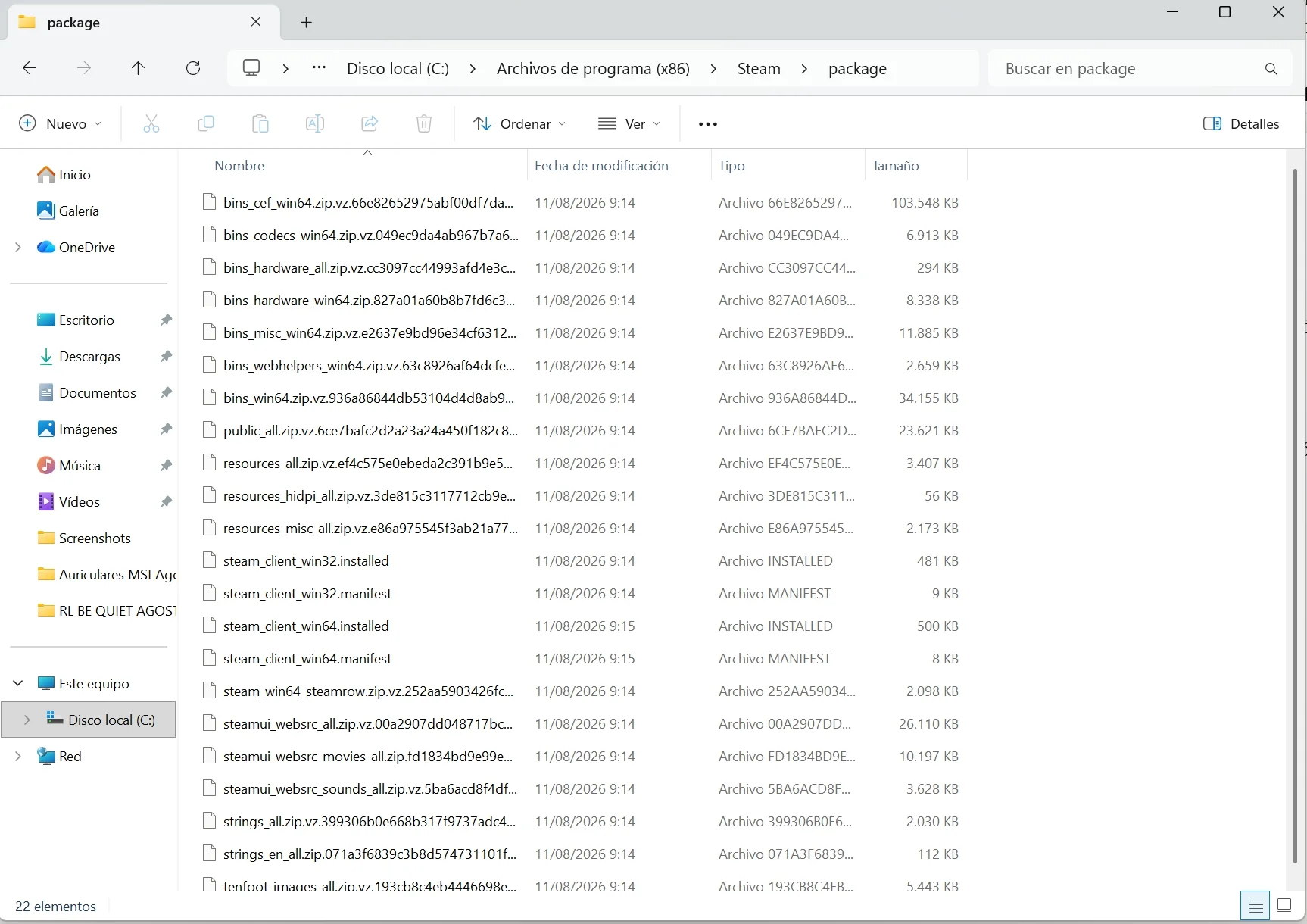



- Selecciona todo con Ctrl + A y pulsa Supr. Verás archivos como bins_cef_win64.zip.vz, public_all.zip.vz, steamui_websrc_all.zip.vz y varios .installed y .manifest. Bórralos todos: son regenerables.
- Abre Steam otra vez con doble clic. Tardará unos segundos más de lo normal porque está descargando de nuevo esos paquetes, y después te dejará iniciar sesión sin el E87.
Si te preocupa borrar sin más, puedes mover el contenido de package a otra carpeta como copia de seguridad en vez de eliminarlo. En la práctica no hace falta: Steam no echa en falta nada de ahí.
¿Cómo forzar el login clásico con -noreactlogin?
Si vaciar package no basta, el problema está en la interfaz de inicio de sesión nueva. El parámetro -noreactlogin le dice a Steam que use el login clásico, y en muchos equipos eso salta el E87 directamente.
- Haz clic derecho sobre el acceso directo de Steam y entra en Propiedades. Ve a la pestaña Acceso directo.
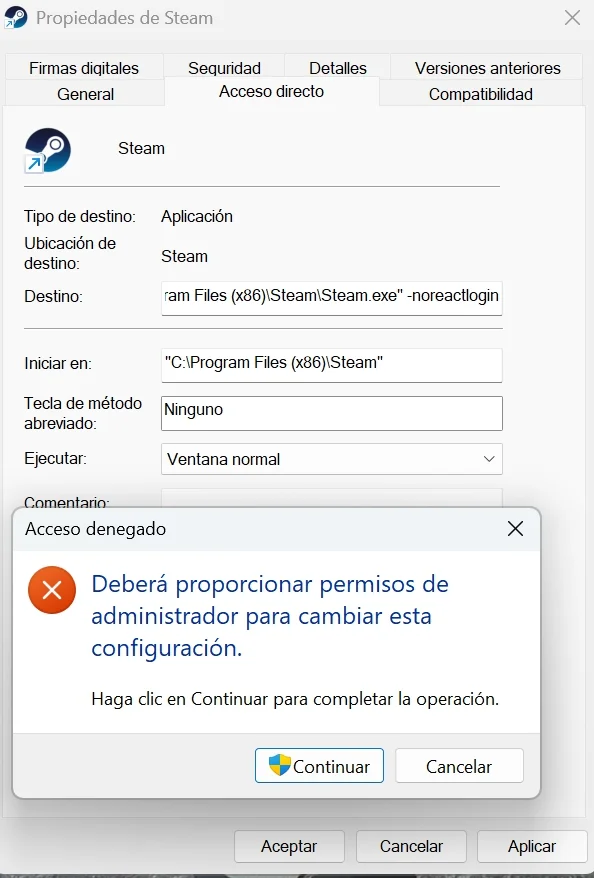
- En el campo Destino verás la ruta entre comillas: «C:\Program Files (x86)\Steam\Steam.exe». Pon el cursor al final del todo, después de la comilla de cierre, deja un espacio y escribe -noreactlogin.
Debe quedarte así: «C:\Program Files (x86)\Steam\Steam.exe» -noreactlogin. El parámetro va fuera de las comillas y con un espacio delante.
- Pulsa Aplicar y Aceptar, y abre Steam desde ese acceso directo. Entra con la ventana de inicio de sesión de siempre, sin el E87.
Un matiz de haberlo probado: el parámetro solo actúa si abres Steam desde ese acceso directo en concreto. Si lo lanzas desde otro (el de la barra de tareas o el menú Inicio), añádelo también ahí, porque cada acceso directo tiene su propio Destino.
¿La fecha y hora afectan al error E87?
Sí. Si el reloj de Windows está desajustado, la verificación de seguridad de Steam falla y no te deja iniciar sesión en ninguna cuenta. Es un fallo silencioso que mucha gente pasa por alto.
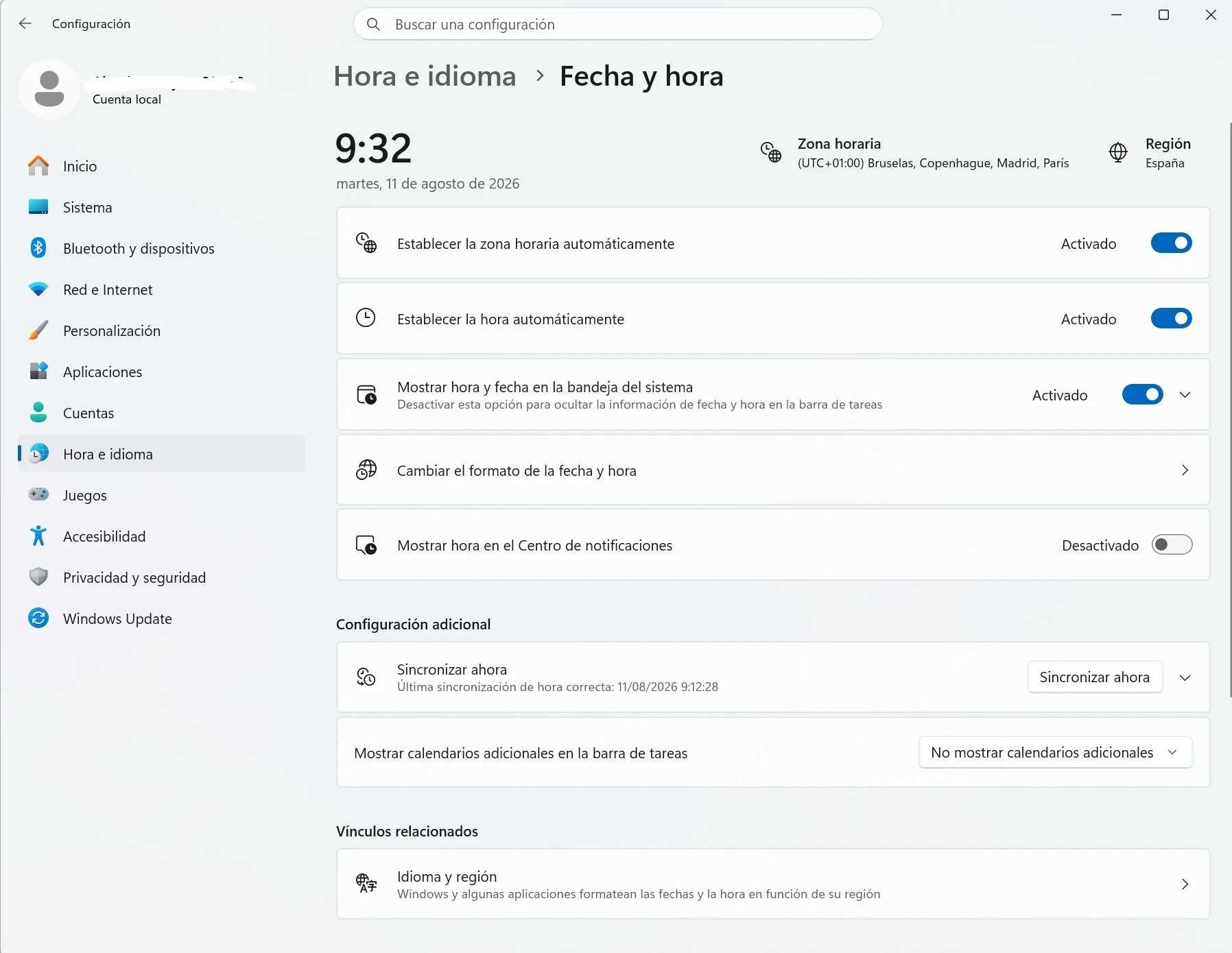
- Pulsa Windows + I para abrir la Configuración y ve a Hora e idioma – Fecha y hora.
- Activa Establecer la hora automáticamente y Establecer la zona horaria automáticamente. Si ya estaban activadas pero la hora sigue mal, desactívalas, ajusta la fecha y la hora a mano y vuelve a comprobar Steam.
¿Qué hago si tengo Steam abierto en varios equipos?
El E87 también salta cuando hay sesiones abiertas a la vez en varios dispositivos y una entra en conflicto con otra. La solución es cerrar sesión en todos y volver a entrar solo en el que quieres usar.
Desde otro dispositivo donde sí puedas entrar, o desde la web de Steam, ve a los detalles de tu cuenta, entra en la sección de seguridad y usa Desconectar todos los dispositivos. Después inicia sesión de nuevo en tu equipo. Si el E87 venía de ahí, entrarás sin problema.
Casos conocidos del error E87
En los reportes documentados, el E87 aparece sobre todo tras una actualización del cliente que deja los paquetes de package a medio descargar, o después de un cambio reciente de contraseña de la cuenta. En este segundo caso, restablecer la contraseña desde la web oficial de Steam y volver a entrar suele arreglarlo.
El error no distingue plataforma: se ha visto en Windows, Mac y móvil, lo que confirma que es del lado del cliente o de la cuenta, no de tu equipo. Antes de tocar nada, conviene descartar una caída de servidores mirando en SteamDB o Downdetector: si el problema es de Steam, no hay solución local y solo queda esperar. Puedes consultar el estado en tiempo real en steamstat.us.
Si después de vaciar package, forzar el login clásico y revisar la hora sigues sin entrar, la reinstalación limpia del cliente (sin borrar la carpeta de juegos steamapps) es el último recurso, y conserva tu biblioteca intacta.
Preguntas frecuentes sobre el error E87 de Steam
¿Pierdo mis juegos al borrar la carpeta package? No. La carpeta package solo guarda los paquetes de actualización del cliente, no tus juegos. Estos viven en steamapps y no se tocan.
¿El parámetro -noreactlogin es seguro? Sí. Solo cambia la interfaz de inicio de sesión por la clásica; no modifica tu cuenta ni tus datos. Puedes quitarlo cuando quieras borrando -noreactlogin del campo Destino.
¿El error E87 es lo mismo que el E84? Son parientes: ambos son errores de inicio de sesión de Steam. El E84 y el E87 comparten soluciones como ajustar la fecha y la hora o vaciar los paquetes del cliente.
¿Necesito una VPN para arreglar el E87? No. Una VPN solo ayuda si el bloqueo viene de tu red o tu proveedor, algo poco frecuente con este error. Empieza siempre por vaciar package y forzar el login clásico.
