


Win32 UI Modernizer es un mod gratuito para Windhawk que moderniza el aspecto de las ventanas clásicas de Windows sin instalar temas ni reemplazar archivos del sistema. En lugar de sustituir los controles originales, aplica una capa visual inspirada en WinUI para que esas aplicaciones encajen con el diseño actual de Windows 10 y 11. Te explico qué hace, cómo instalarlo y en que debería mejorar.
Qué es Win32 UI Modernizer y qué cambia realmente
Uno de los problemas históricos de Windows es que conviven varias generaciones de interfaz. Mientras Configuración, el nuevo Bloc de notas o el menú Inicio siguen el lenguaje de diseño moderno de Microsoft, muchas herramientas clásicas mantienen controles Win32 casi idénticos a los de hace años.
Salta a la vista al abrir el Editor del Registro, las propiedades de un archivo o buena parte de los diálogos del Panel de control, donde siguen apareciendo botones con relieve, cuadros de grupo antiguos y barras de progreso heredadas.
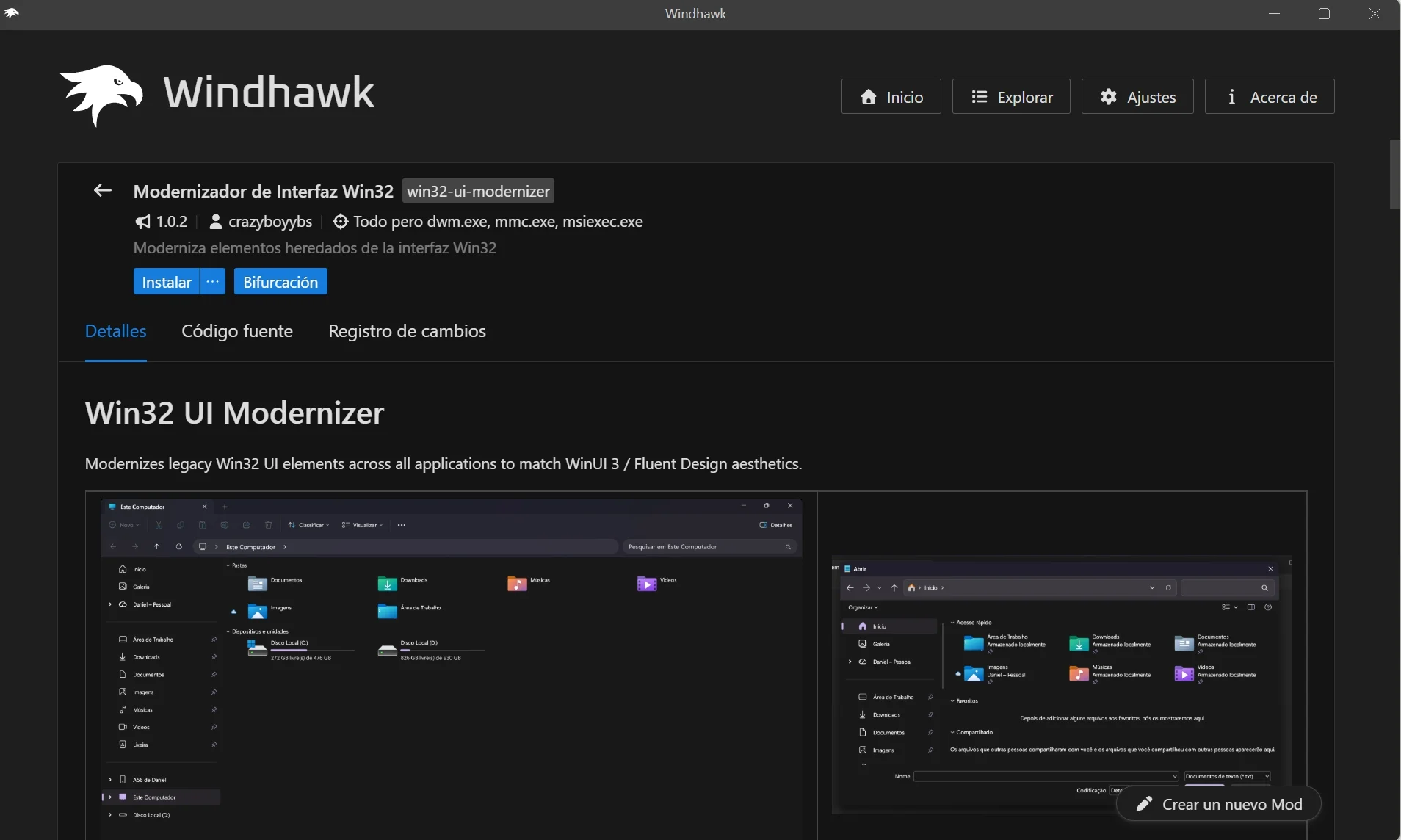
El mod, desarrollado por crazyboyybs, no convierte esas aplicaciones en programas escritos con WinUI 3, sino que reestiliza muchos de sus controles para que adopten una apariencia muy cercana a la interfaz moderna de Microsoft. La versión disponible ahora mismo es la 1.0.2, y el proyecto recibe mejoras con bastante frecuencia.
Su mayor ventaja es que el cambio no es permanente. Todo funciona a través de Windhawk, que aplica las modificaciones únicamente mientras el mod permanece activo, así que en cuanto lo desactivas Windows recupera al instante su aspecto original. Esa facilidad para probarlo y dar marcha atrás en segundos es uno de sus mayores atractivos.
Qué necesitas antes de instalarlo
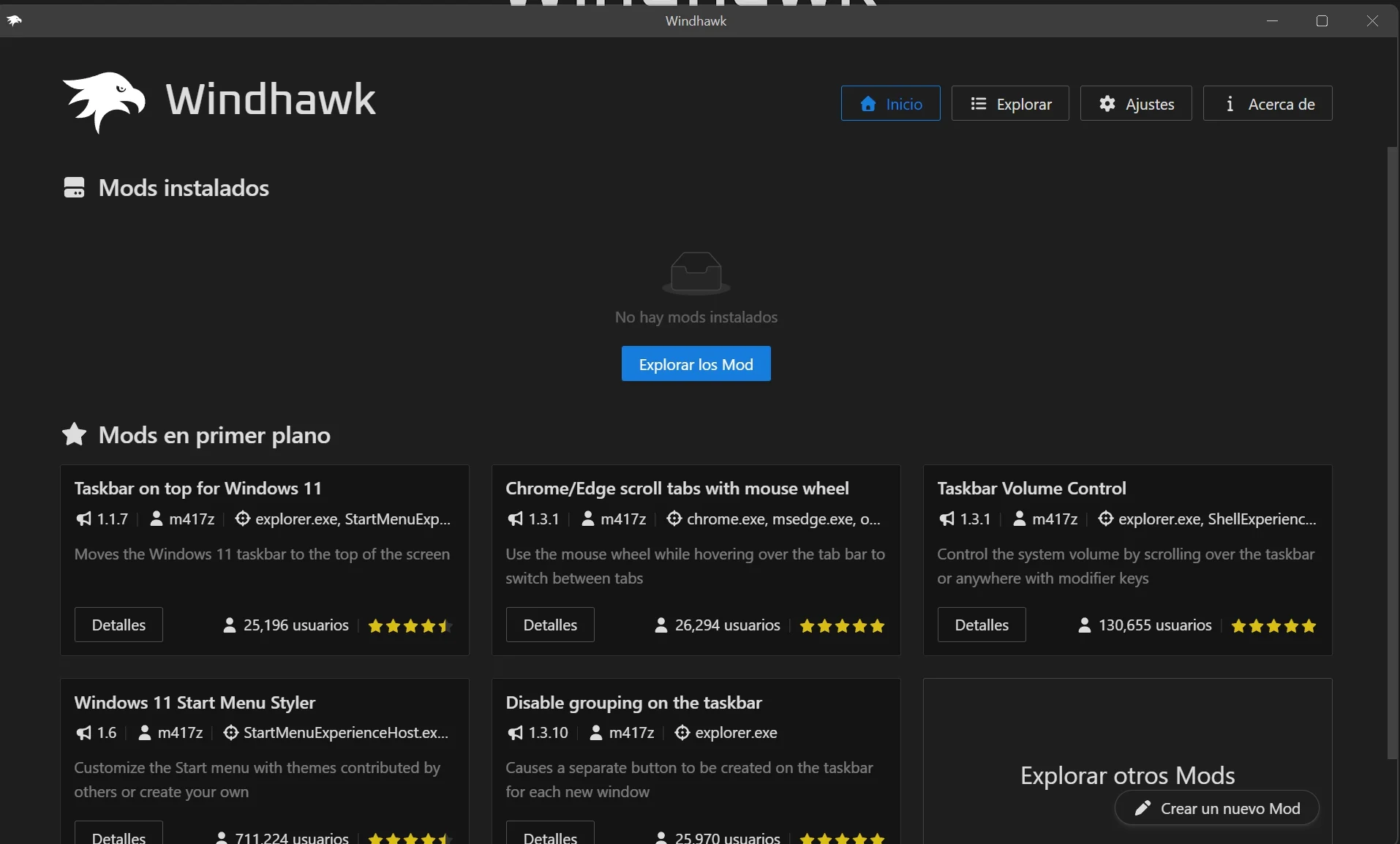
Win32 UI Modernizer depende de Windhawk, una plataforma de código abierto que carga pequeñas modificaciones sobre Windows sin alterar directamente los archivos del sistema. Cada mod añade una función concreta y se activa o desactiva por separado, lo que facilita probar cosas nuevas sin comprometer la instalación de Windows.
En cuanto a la seguridad, el instalador tiene un tamaño de unos 10 MB y permite consultar el código fuente de cada mod antes de instalarlo. En este caso el proyecto es completamente público en GitHub y su desarrollador mantiene un historial de actualizaciones muy activo. Aun así, sigue siendo software que se inyecta dentro de procesos del sistema, de modo que instala únicamente mods conocidos y revisa siempre quién es el autor antes de activarlos.
Sobre compatibilidad, funciona tanto en Windows 10 como en Windows 11, con una salvedad: los efectos translúcidos Mica y Acrylic solo están disponibles en Windows 11. El resto de modernizaciones visuales van igual de bien en Windows 10.
Cómo instalar Win32 UI Modernizer paso a paso
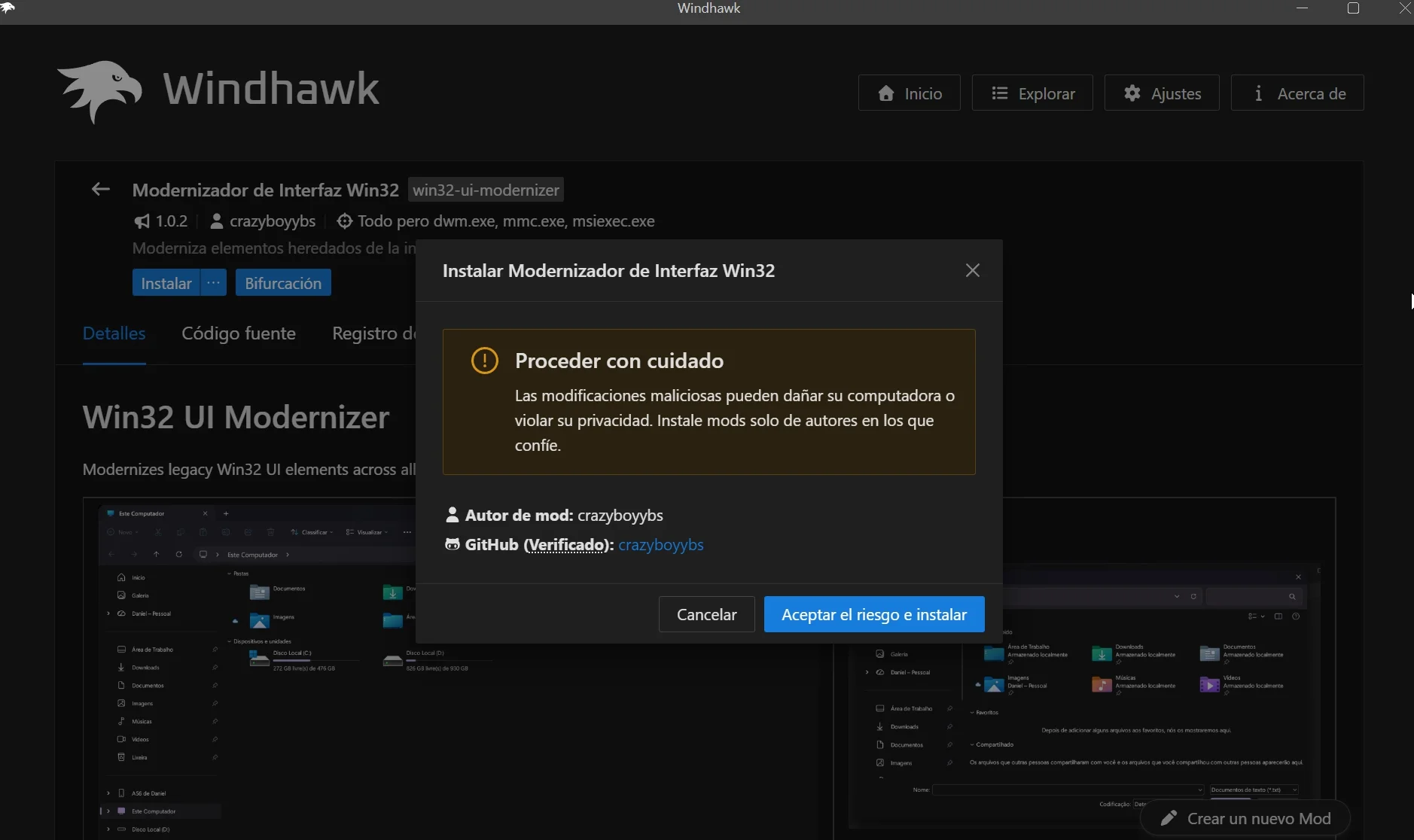
La instalación es sencilla y apenas lleva un par de minutos. Lo primero es descargar Windhawk desde su página oficial e instalarlo como cualquier otra aplicación. Una vez abierto, encontrarás un catálogo de mods con un buscador en la parte superior, donde escribes Win32 UI Modernizer para abrir la ficha creada por crazyboyybs.
Antes de instalarlo aparecerá un aviso pidiendo revisar el código y confiar solo en mods de desarrolladores conocidos. No es un mensaje específico de este proyecto, sino la advertencia estándar que Windhawk muestra con todas las modificaciones. Al aceptarlo, la aplicación descarga el mod, lo compila automáticamente y lo activa en segundos, sin reiniciar Windows.
La diferencia se aprecia casi al instante. Al abrir el Editor del Registro, la ventana adopta las esquinas redondeadas y los controles del estilo de Windows 11, y lo mismo ocurre con numerosas ventanas del Panel de control, los cuadros de propiedades y otros diálogos clásicos repartidos por el sistema.
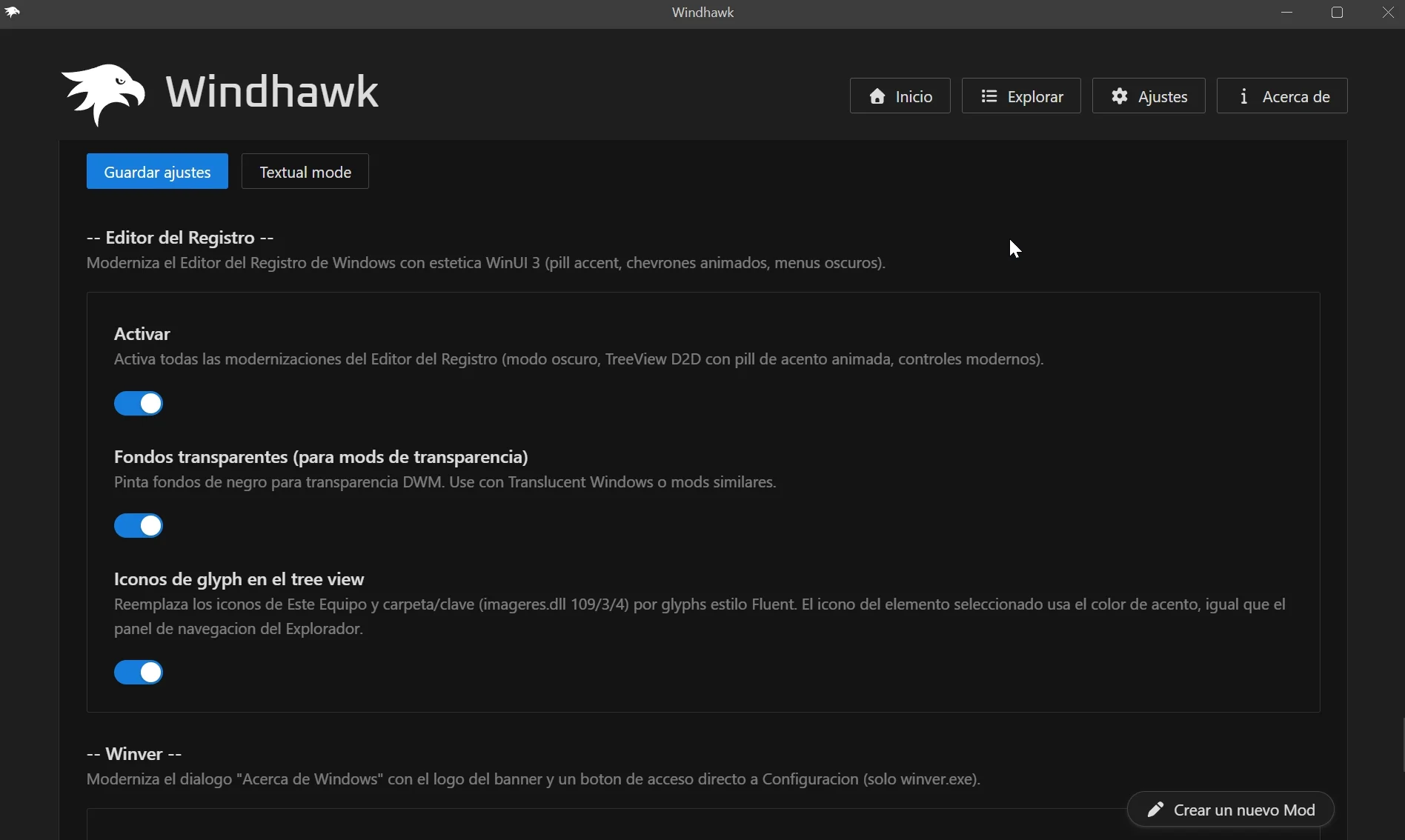
Uno de los aspectos que más me ha gustado es la configuración. Todas las opciones se agrupan en la pestaña Ajustes, donde cada modificación se activa o desactiva de forma individual. Mi recomendación es empezar habilitando una función cada vez, porque además de facilitar las pruebas hace mucho más fácil detectar si una opción concreta genera incompatibilidades con otro mod instalado.
Qué cambia exactamente en las ventanas
La mejora más evidente está en los controles básicos. Los tradicionales botones Win32 dejan paso a un diseño más limpio, con esquinas redondeadas y los botones principales resaltados con el color de acento configurado en Windows. Ese simple cambio consigue que muchas ventanas antiguas dejen de parecer completamente ajenas al resto del sistema.
Las barras de progreso también reciben un rediseño importante: desaparecen los degradados de antes y se sustituyen por barras lisas, redondeadas y mucho más acordes con el lenguaje visual de Windows 11.
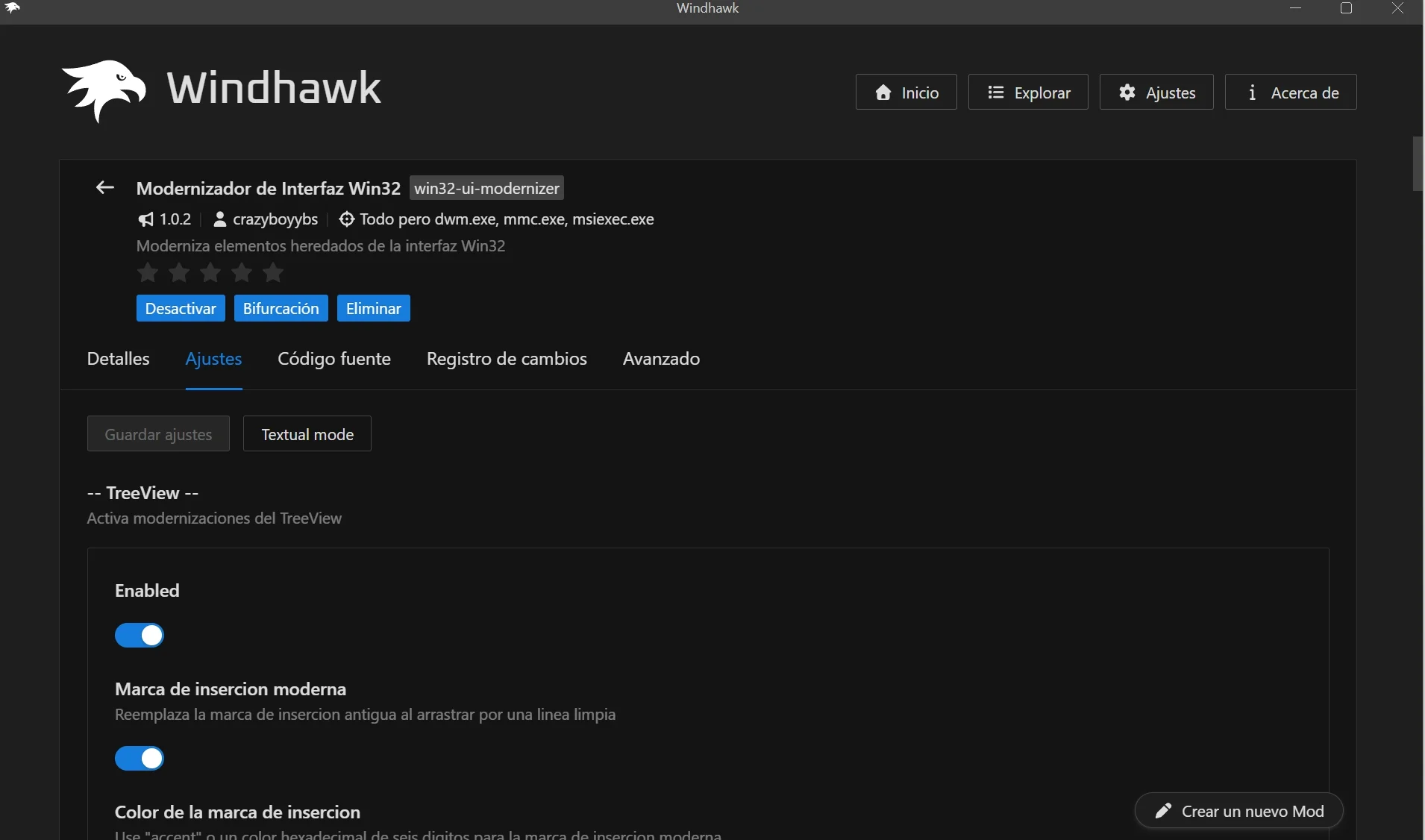
Cambian además numerosos elementos secundarios que pasan desapercibidos hasta que vuelves a usar la interfaz clásica. Las casillas de verificación incorporan pequeñas animaciones, los cuadros de grupo dejan atrás el relieve tradicional para convertirse en tarjetas redondeadas, y los antiguos separadores biselados pasan a mostrarse como líneas finas mucho más discretas.
El Editor del Registro recibe algunas mejoras exclusivas, como el árbol lateral que puede utilizar iconos inspirados en Fluent Design, y elemento seleccionado adopta el color de acento del sistema y se añade un resaltado al pasar el cursor que hace la navegación bastante más agradable.
No todos los cambios vienen activados desde el primer momento. Hay una opción que modifica los colores globales de Windows y cuyo funcionamiento es distinto al resto, así que merece un apartado propio, ya que también es la función con mayor potencial para dar problemas con ciertas aplicaciones clásicas.
El ajuste que modifica los colores del sistema y por qué viene desactivado
La mayor parte de las opciones de Win32 UI Modernizer afectan únicamente a la ventana sobre la que actúan. Si activas el modo oscuro para el Editor del Registro, por ejemplo, ese cambio se queda ahí y no altera el aspecto del resto de aplicaciones. Hay una excepción importante.
Dentro de la sección Explorador encontrarás la opción Colorear colores del sistema con el color de acento. A diferencia del resto, esta usa la función SetSysColors de Windows para modificar determinados colores compartidos por todo el sistema.
Cualquier aplicación que utilice esos colores heredados recibirá los nuevos valores de forma automática. Muchas seguirán viéndose perfectamente, pero otras pueden mostrar combinaciones poco acertadas o comportamientos inesperados, y por ese motivo el mod la mantiene desactivada de serie.
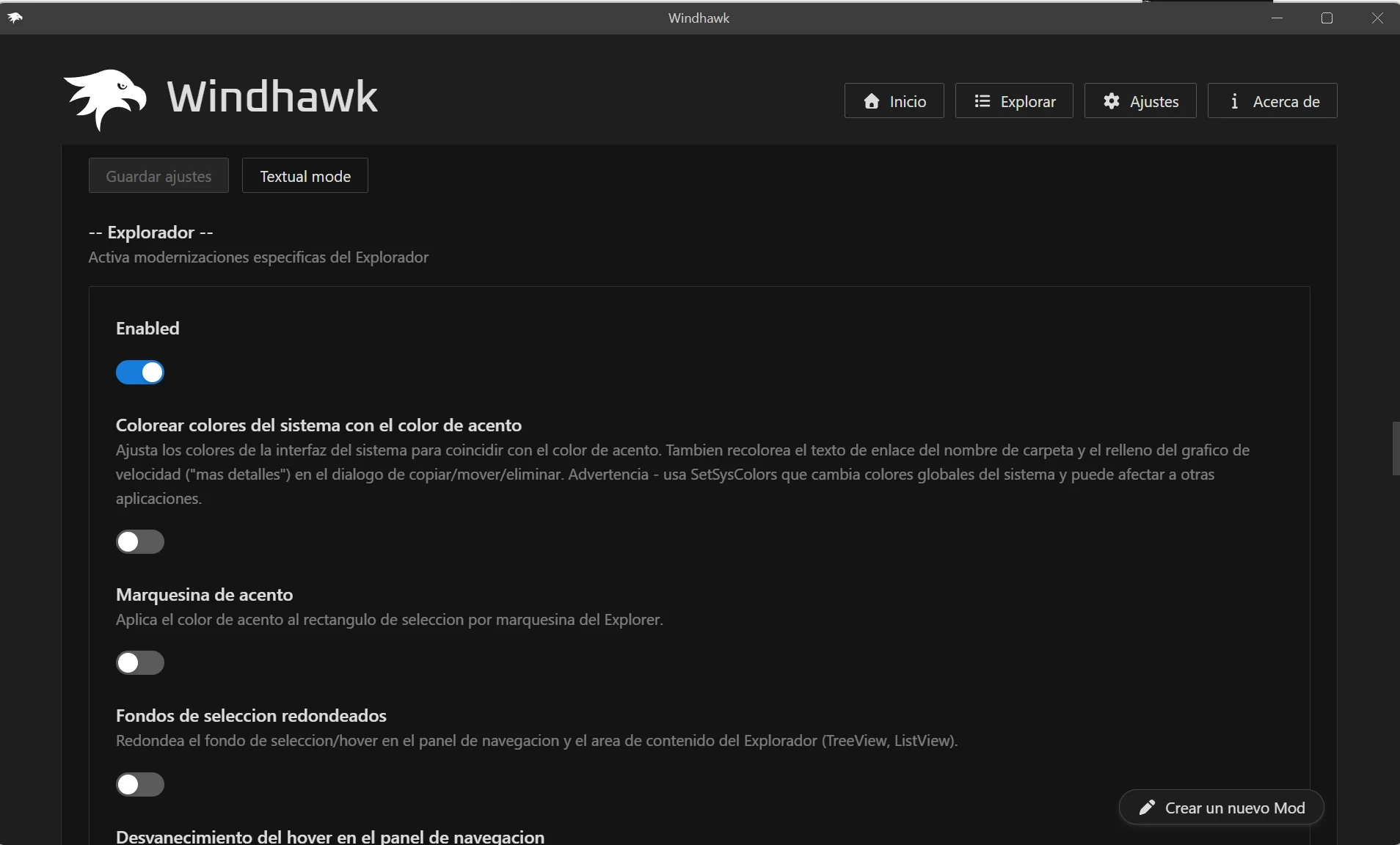
Si trabajas sobre todo con aplicaciones modernas, seguramente no notarás ningún problema al activarla. En cambio, si todavía usas programas Win32 bastante antiguos, es la primera opción que yo dejaría apagada, limitándome al resto de mejoras visuales.
Hay un detalle más que debes saber: al pasar del modo oscuro al claro, algunas aplicaciones clásicas no actualizan de inmediato todos sus colores. No es un fallo del mod, sino de cómo Windows guarda en memoria parte de esos recursos mediante uxtheme y comctl32, y se soluciona reiniciando el Explorador de Windows.
Límites reales y problemas conocidos
El resultado visual está muy conseguido, pero sigue siendo un proyecto comunitario y tiene algunas limitaciones. La mayoría de problemas aparecen al combinarlo con otros mods que tocan los mismos elementos de la interfaz. Uno de los casos más conocidos afecta a Translucent Windows, donde el divisor del panel de navegación puede quedarse visible aunque ambas modificaciones intenten ocultarlo. El desarrollador ya tiene constancia del fallo y sigue trabajando en él.
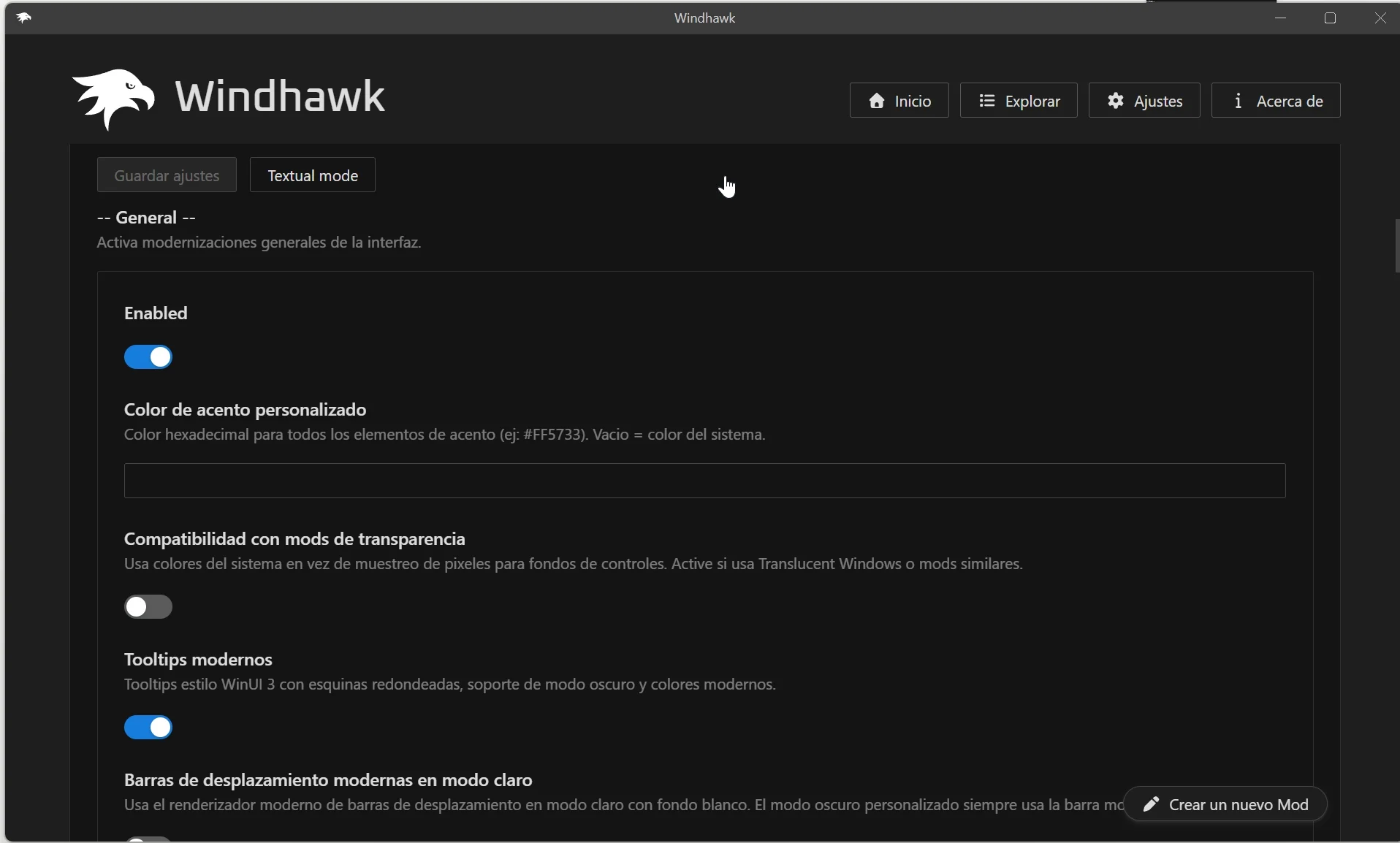
También hay que asumir que cada actualización puede introducir pequeños cambios de comportamiento, pues el desarrollador es muy activo con este mod. Recientemente la versión 1.0.2 solucionó una incompatibilidad que impedía abrir Fotos y OneDrive con el mod activo.
Eso sí, no esperes el mismo nivel de estabilidad que una función integrada por Microsoft, porque al final es una modificación de la comunidad que depende de cómo evolucionen Windows y Windhawk.
¿Merece la pena instalar Win32 UI Modernizer?
Este mod deja claro que buena parte de la sensación de antigüedad que todavía transmite Windows no viene de grandes cambios, sino de pequeños detalles repartidos por toda la interfaz. Botones, barras de progreso, cuadros de diálogo, iconos y controles heredados hacen que muchas herramientas del sistema parezcan de otra versión distinta del sistema operativo.
Win32 UI Modernizer reduce bastante esa sensación sin recurrir a temas completos ni sustituir archivos. No esperes tampoco una transformación radical de Windows 11, no es posible con un mod solamente, pero si que aporta una coherencia visual.
Si te gusta personalizar Windows y usas con frecuencia el Editor del Registro o el Panel de control, vale la pena probarlo. En cambio, si dependes de aplicaciones Win32 muy antiguas o sensibles a los cambios visuales, lo más prudente es empezar activando solo las opciones estéticas y dejar apagada la modificación de los colores globales.
Por su facilidad para instalarse, la posibilidad de revertir cualquier cambio con un clic y el buen resultado que da en la mayoría de ventanas clásicas, es uno de los mods más interesantes que han llegado hace poco a Windhawk.
Preguntas frecuentes sobre Win32 UI Modernizer
¿Win32 UI Modernizer modifica archivos del sistema de Windows? No. El mod funciona a través de Windhawk, que inyecta código solo en tiempo de ejecución mientras el mod está activo. No sustituye archivos del sistema ni deja cambios permanentes. Al desactivarlo, las ventanas recuperan su aspecto original sin necesidad de restaurar nada.
¿Funciona en Windows 10 o solo en Windows 11? Funciona en ambos. La mayoría de opciones están disponibles en Windows 10 y 11, pero los fondos translúcidos tipo Mica y Acrylic dependen de funciones exclusivas de Windows 11 y no se aplican en Windows 10.
¿Qué es la opción que avisa de que puede afectar a otras aplicaciones? Es el ajuste Colorear colores del sistema con el color de acento, dentro de la sección Explorador. Usa la función SetSysColors, que cambia colores a nivel global de Windows, así que puede afectar a otros programas que pidan los colores del sistema. Por eso viene desactivada por defecto. El resto de modernizaciones actúan solo sobre su propia ventana y no tienen ese alcance.
¿Puedo usarlo junto a otros mods de Windhawk? Sí, y de hecho es habitual combinarlo con mods del mismo autor como los de animaciones de menús o scroll suave. La excepción conocida es Translucent Windows, con el que hay un bug reportado del divisor de navegación que no desaparece. Fuera de ese caso, la convivencia entre mods suele ser buena.
¿Necesito conocimientos técnicos para instalarlo? No. Basta con instalar Windhawk, buscar el mod en su catálogo y pulsar el botón de instalación. Toda la configuración se hace con casillas desde la ficha del mod. No hay que editar el registro ni ejecutar comandos.
¿Qué diferencia hay entre este mod y aplicar un tema de terceros? Un tema de terceros suele requerir parchear archivos del sistema y puede romperse con cada actualización de Windows. Win32 UI Modernizer no parchea nada, actúa en memoria a través de Windhawk y es reversible al instante. A cambio, cubre elementos concretos de la interfaz clásica en lugar de rediseñar el sistema entero.
