


Hay algo que los fabricantes de tarjetas MicroSD no te cuentan en la caja: el número grande que aparece junto al logo, ese «100 MB/s» o «160 MB/s», es la velocidad de lectura secuencial máxima medida con su propio equipo en condiciones ideales. No es la velocidad que vas a obtener tú grabando vídeo en tu cámara, transfiriendo archivos desde tu portátil o ejecutando apps en tu teléfono. Puede serlo, pero no tiene por qué, y la diferencia a veces es enorme.
Qué significan realmente las etiquetas de velocidad
Antes de medir nada conviene entender qué promete cada clasificación, porque hay varias y no todas miden lo mismo.

La Class 10 y la U1 garantizan una velocidad de escritura mínima de 10 MB/s, suficiente para fotos y vídeo Full HD. La U3 y la V30 garantizan 30 MB/s de escritura mínima, que es lo que necesitas para grabar vídeo 4K sin cortes. La V60 sube ese mínimo a 60 MB/s y la V90 a 90 MB/s, pensadas para cámaras profesionales.
Las clasificaciones A1 y A2 no miden velocidad de archivos grandes sino operaciones aleatorias, que es lo que importa cuando usas el microSD para apps en Android. Una A1 garantiza 1500 operaciones de lectura por segundo y 500 de escritura. Una A2 dobla esos números. Si alguna vez has puesto una tarjeta en un Android y las apps iban lentas aunque la tarjeta fuera rápida en papel, probablemente era una tarjeta sin clasificación A.
Lo importante es que estas clasificaciones son mínimos garantizados, no velocidades típicas. Una tarjeta U3 puede escribir a 30 MB/s justo o a 120 MB/s dependiendo del modelo. El número de la caja solo te dice que no va a bajar de ahí.
El lector de tarjetas influye en la velocidad de tu MicroSD
Antes de lanzar cualquier herramienta de medición hay que hablar del lector, porque si el lector es lento los resultados no van a reflejar la velocidad real de la tarjeta. Un lector integrado en un portátil de gama media suele limitar la velocidad a 40-50 MB/s, independientemente de lo rápida que sea la tarjeta. Si tu tarjeta llega a 100 MB/s y el lector no pasa de 50 MB/s, el benchmark va a mostrar 50 MB/s y podrías pensar que la tarjeta es lenta cuando el cuello de botella está en el lector.
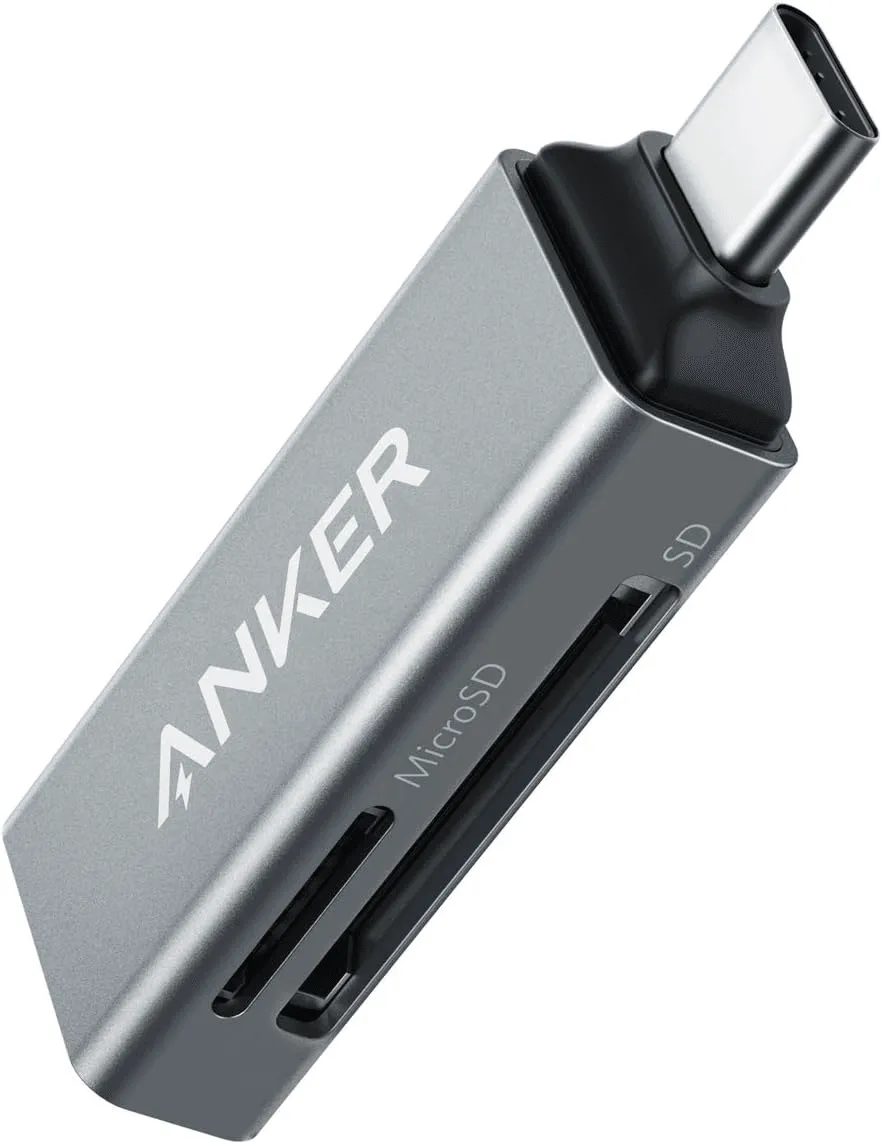
Para obtener resultados reales necesitas un lector externo de calidad conectado por USB. Para tarjetas UHS-I, el Anker USB-C SD Card Reader o el Kingston MobileLite Plus son opciones que no van a limitar los resultados. Para tarjetas UHS-II necesitas específicamente un lector UHS-II como el Delkin Devices SD Reader.
En Windows: CrystalDiskMark
CrystalDiskMark es la herramienta de referencia para medir rendimiento de almacenamiento en Windows. Es gratuita, tiene versión portable y sus resultados son los que usan prácticamente todas las reviews técnicas, lo que te permite comparar directamente con lo que obtienen otros con la misma tarjeta.




Descárgalo desde SourceForge, ábrelo y en el desplegable superior selecciona la letra que Windows le ha asignado a tu microSD, visible en el Explorador de archivos. Deja el número de pasadas en 3 y el tamaño del test en 1 GB, que es el equilibrio entre precisión y tiempo. Pulsa «All» para ejecutar todos los tests a la vez.
Los resultados que más importan son SEQ1M Q8T1, que es la velocidad secuencial que los fabricantes suelen publicitar, y RND4K Q1T1, que es la velocidad con bloques pequeños de 4K, crítica para uso en Android y para dispositivos que trabajan con muchos archivos pequeños simultáneamente.
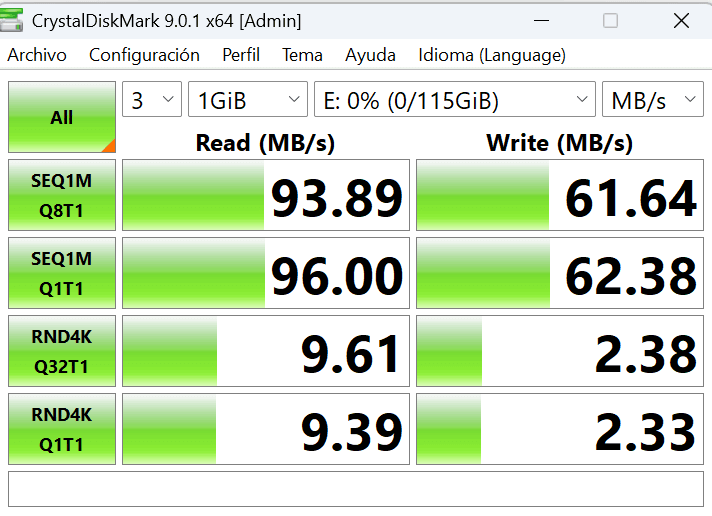
Si tu tarjeta es U3 y el SEQ1M Q8T1 de escritura muestra 12 MB/s, algo va mal. Si muestra 35-40 MB/s en una U3 de gama media, está dentro de lo esperado.
En Mac: Blackmagic Disk Speed Test
En Mac la opción más visual e intuitiva es Blackmagic Disk Speed Test, gratuita en la App Store. Está pensada específicamente para evaluar si un dispositivo de almacenamiento aguanta la grabación de vídeo en distintas resoluciones. La abres, seleccionas la unidad del microSD, pulsas inicio y al terminar te muestra las velocidades con indicadores visuales comparados con los requisitos de diferentes formatos de vídeo profesional.
En Android: A1 SD Bench
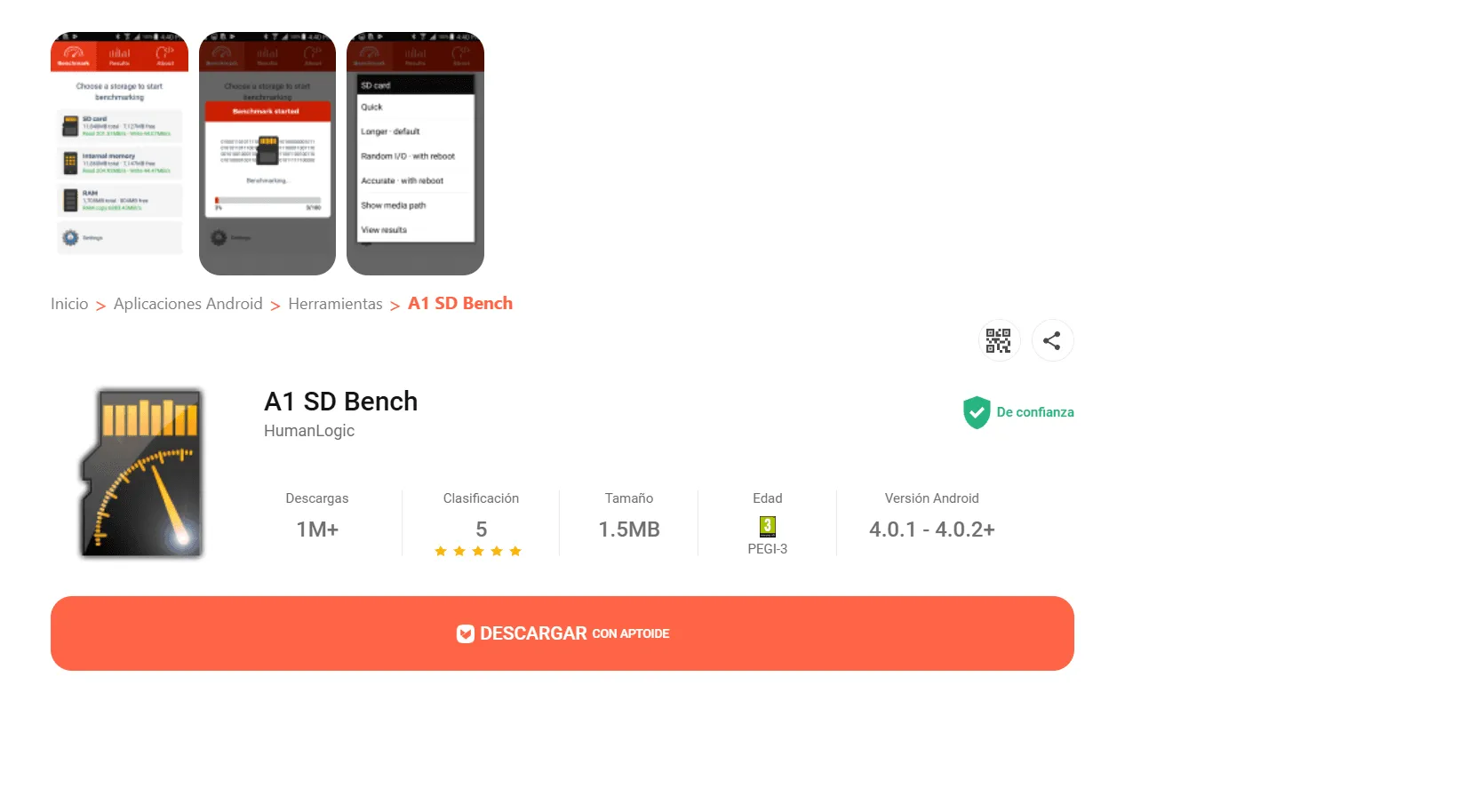
Para medir la velocidad directamente desde el teléfono donde vas a usar la tarjeta, A1 SD Bench disponible gratis en Google Play es la opción más completa. La instalas, seleccionas la tarjeta y en unos minutos tienes las velocidades de lectura y escritura secuencial y aleatoria, comparadas además con resultados de otros usuarios con el mismo dispositivo.
Esto es especialmente útil porque los valores que obtienes aquí son los reales en ese teléfono concreto, que pueden ser inferiores a los del PC por las limitaciones del controlador interno del dispositivo.
Cómo saber si el resultado es bueno o malo
Una vez que tienes los números, busca el modelo exacto de tu tarjeta en Google junto a «CrystalDiskMark benchmark» y compara con lo que obtienen otros usuarios. Como referencia general, una tarjeta U3 de gama media debería mostrar escritura secuencial por encima de 40-50 MB/s y lectura por encima de 80-90 MB/s en un buen lector. Una tarjeta A2 debería mostrar escritura aleatoria de 4K por encima de 2 MB/s.
Si ves valores muy inferiores, prueba primero con otro lector antes de concluir que la tarjeta es el problema. En muchos casos el lector es el culpable.
FAQ
¿Cuántas veces puedo hacer el benchmark sin dañar la tarjeta? Sin problema alguno. Una sesión de benchmarks equivale en desgaste a minutos de grabación de vídeo.
¿Por qué mi microSD va más lento después de usarlo un tiempo? Puede ser desgaste de celdas o fragmentación. Formatear completamente la tarjeta, sin la opción de formateo rápido, puede recuperar parte del rendimiento.
¿CrystalDiskMark funciona para USBs y discos externos también? Sí, con cualquier dispositivo que Windows reconozca como unidad. Los resultados se interpretan igual.
¿Un microSD más caro siempre va más rápido? En lectura y escritura secuencial no siempre. Donde sí se nota la diferencia es en escritura aleatoria de bloques pequeños, que afecta directamente a la experiencia en Android.
¿Tiene sentido medir la velocidad de una tarjeta nueva antes de usarla? Sí, especialmente si la compraste en un canal que no es cien por cien seguro. Un benchmark rápido antes de confiarle datos importantes puede ahorrarte una sorpresa desagradable.
