


Si tu disco ya muestra síntomas antes de abrir el programa, empieza por esta guía sobre señales de fallo en SSD
Si eres de los que compra discos duros de segunda mano, reutiliza unidades antiguas o simplemente quieres estar seguro de que tu almacenamiento no va a darte un disgusto en el peor momento, CrystalDiskInfo es tu mejor aliado. Este software gratuito para Windows se ha convertido en un referente mundial para monitorizar el estado de salud de discos duros mecánicos (HDD) y unidades de estado sólido (SSD). Y lo mejor de todo: no necesitas ser un experto para sacarle partido.
CrystalDiskinfo: ¿qué es y para que sirve?
¿Qué es CrystalDiskInfo y por qué deberías instalarlo?
CrystalDiskInfo es una utilidad japonesa desarrollada por Crystal Dew World que se encarga de leer, interpretar y mostrarte de forma visual toda la información SMART (Self-Monitoring, Analysis and Reporting Technology) de tus unidades de almacenamiento. El protocolo SMART es como un centinela interno que registra parámetros críticos del hardware: temperatura, errores de lectura, sectores defectuosos, horas de funcionamiento, ciclos de encendido y muchos más.
Lo que hace especial a CrystalDiskInfo es su capacidad para traducir esos valores técnicos (que normalmente aparecen en hexadecimal y son incomprensibles) en un lenguaje claro, acompañado de códigos de color que te dicen de un vistazo si tu disco está sano o a punto de fallar. Azul significa que todo va bien, amarillo indica precaución y rojo es señal de peligro inminente.
Descarga e instalación: rápido y sin complicaciones
Puedes descargar CrystalDiskInfo de forma completamente gratuita desde su web oficial . La última versión estable es la 9.7.2, lanzada en agosto de 2025, que ha mejorado el soporte para SSD de Seagate, aigo, Lexar y SanDisk, entre otras marcas. La instalación es instantánea y el programa apenas ocupa espacio en tu sistema.




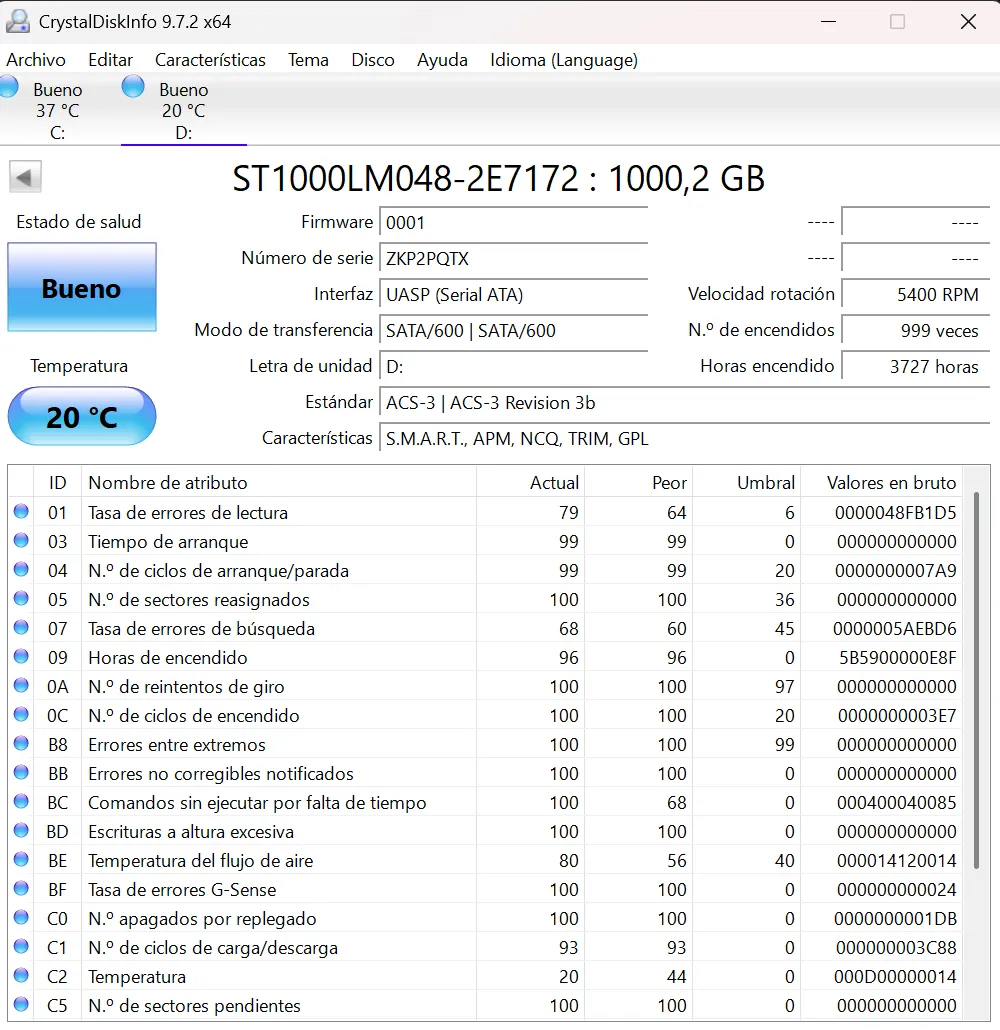
Una vez instalado, al abrir CrystalDiskInfo verás una interfaz limpia que muestra todos los discos duros y SSD conectados a tu equipo. En la parte superior aparece información básica como el modelo del disco, su capacidad, número de serie, interfaz (SATA, NVMe, USB), versión del firmware y modo de transferencia.
Los datos clave que debes vigilar
Ahora viene la parte importante: interpretar los datos. CrystalDiskInfo te muestra una tabla extensa con múltiples atributos SMART, y es fácil perderse entre tantos números. Pero tranquilo, no necesitas entenderlos todos. Te voy a explicar los más importantes, esos que realmente importan a la hora de decidir si tu disco está bien o si deberías empezar a hacer copias de seguridad urgentemente.
1. Estado de salud general
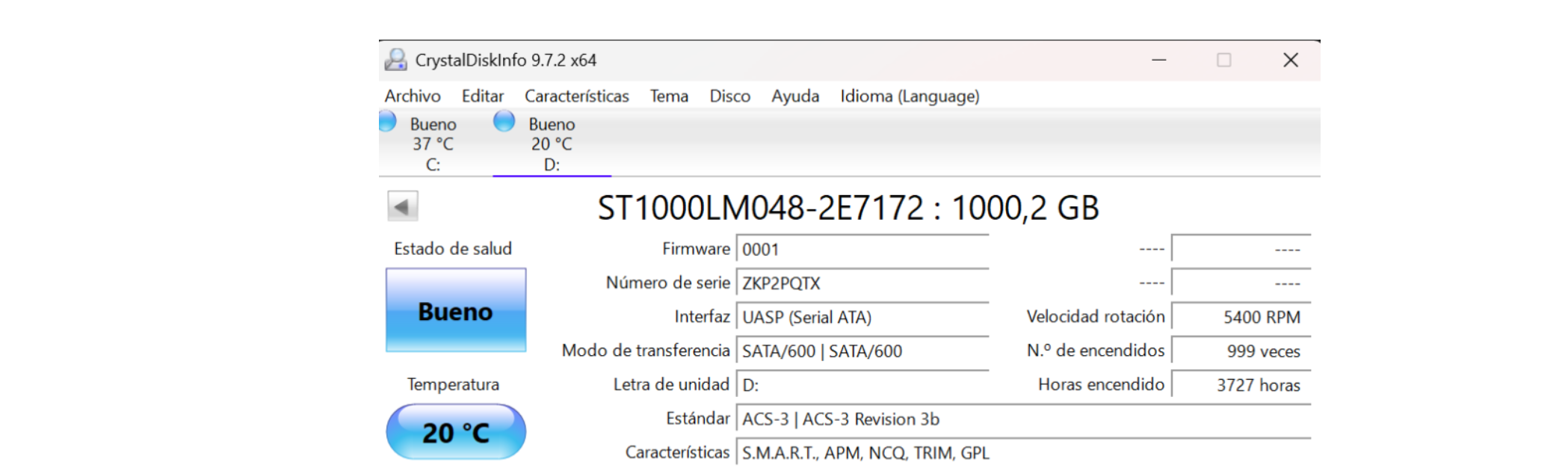
En la esquina superior izquierda verás una etiqueta grande que dice «Bueno» (Good), «Precaución» (Caution) o «Malo» (Bad). Este indicador es tu primera referencia rápida. Si el disco muestra una etiqueta azul con «Bueno», puedes estar relativamente tranquilo. Pero ojo, en discos duros mecánicos este indicador no siempre refleja toda la realidad: un HDD puede empezar a dar fallos de rendimiento antes de que CrystalDiskInfo lo marque como problemático.
2. Temperatura
Justo debajo del estado de salud aparece la temperatura actual del disco. Este dato es crucial, especialmente en SSD NVMe de alta velocidad que trabajan con PCIe 4.0 o 5.0. La temperatura ideal para cualquier disco duro está entre 20 y 40 grados Celsius. Si supera los 50 grados, empieza a haber motivos para preocuparse, ya que el sobrecalentamiento puede causar daños internos y acelerar el deterioro del hardware.
3. Sectores reasignados (Reallocated Sectors Count)
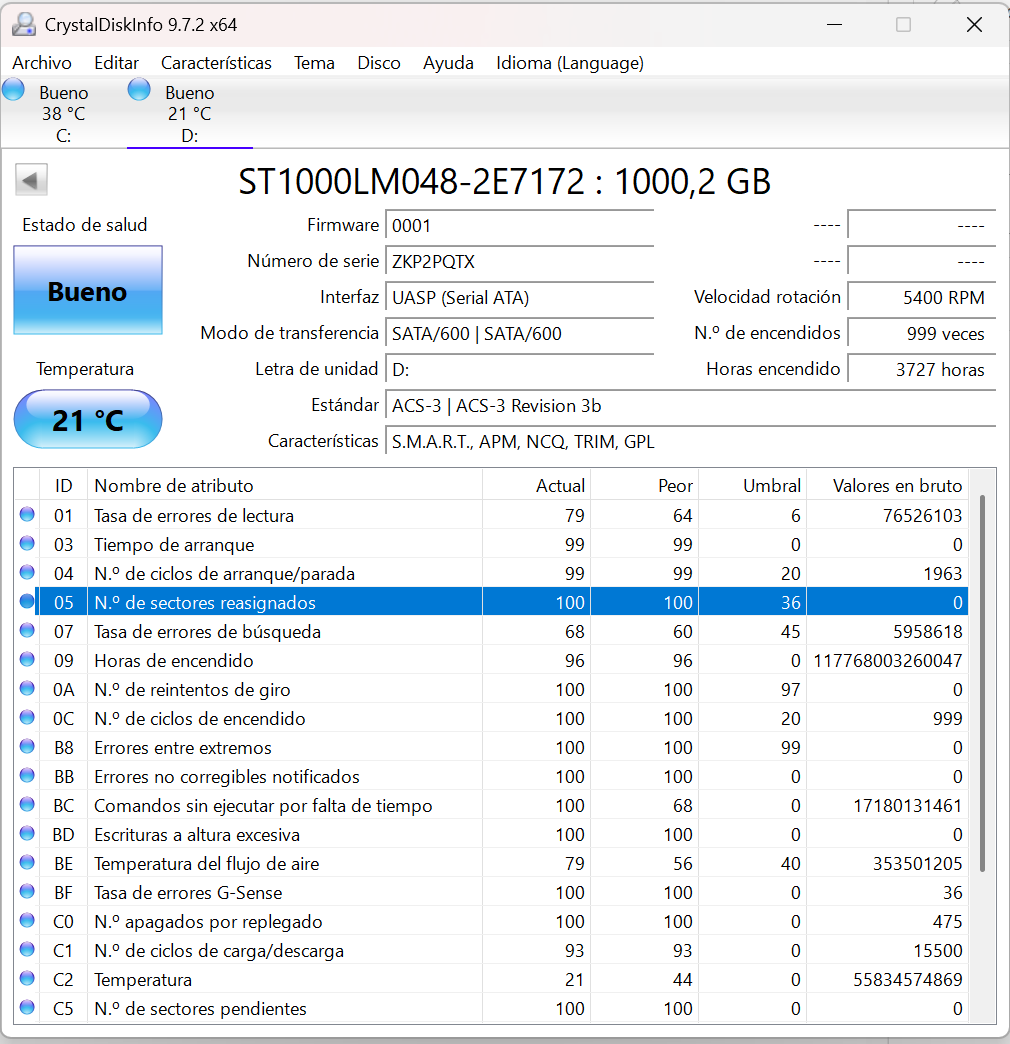
Este es uno de los valores más importantes de todos. Los sectores reasignados son bloques defectuosos que el disco ha detectado y sustituido por sectores de reserva. En la tabla SMART verás cuatro columnas: ID, Actual, Peor (Worst), Umbral (Threshold) y Valores en bruto (Raw Values).
Lo que realmente importa es el valor en bruto (Raw), que debes configurar en formato decimal (10 [DEC]) desde el menú Características > Opciones avanzadas > Valores en bruto. Si ese número es 0, perfecto. Si empieza a subir, significa que el disco está desarrollando sectores defectuosos y no debería ser usado para almacenar datos críticos.
4. Sectores pendientes y sectores no corregibles
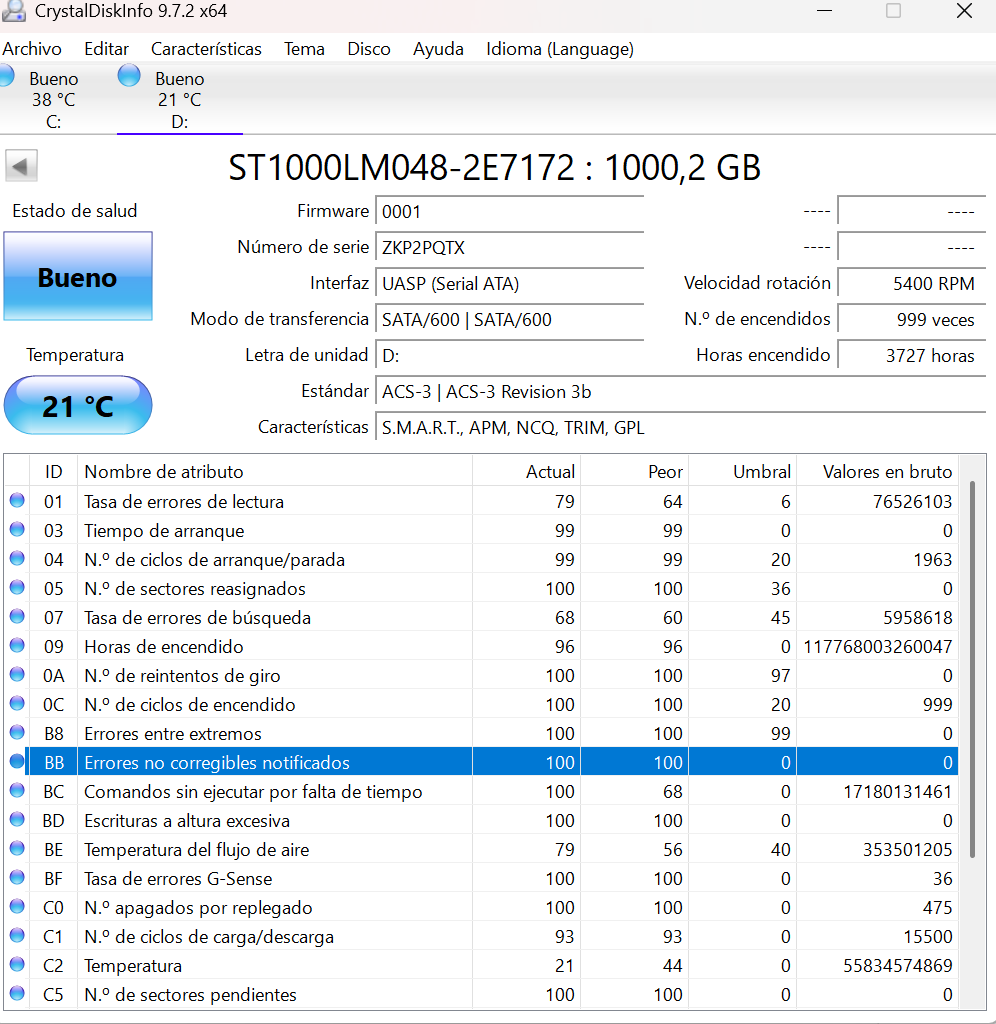
Junto a los sectores reasignados, estos dos atributos (Current Pending Sector Count y Uncorrectable Sector Count) son igualmente críticos. Los sectores pendientes son aquellos que el disco ha marcado como sospechosos pero que aún no ha reasignado. Los sectores no corregibles son directamente inaccesibles y representan pérdida potencial de datos. Ambos deben estar en 0.
5. Comandos sin ejecutar por falta de tiempo (Command Timeout)
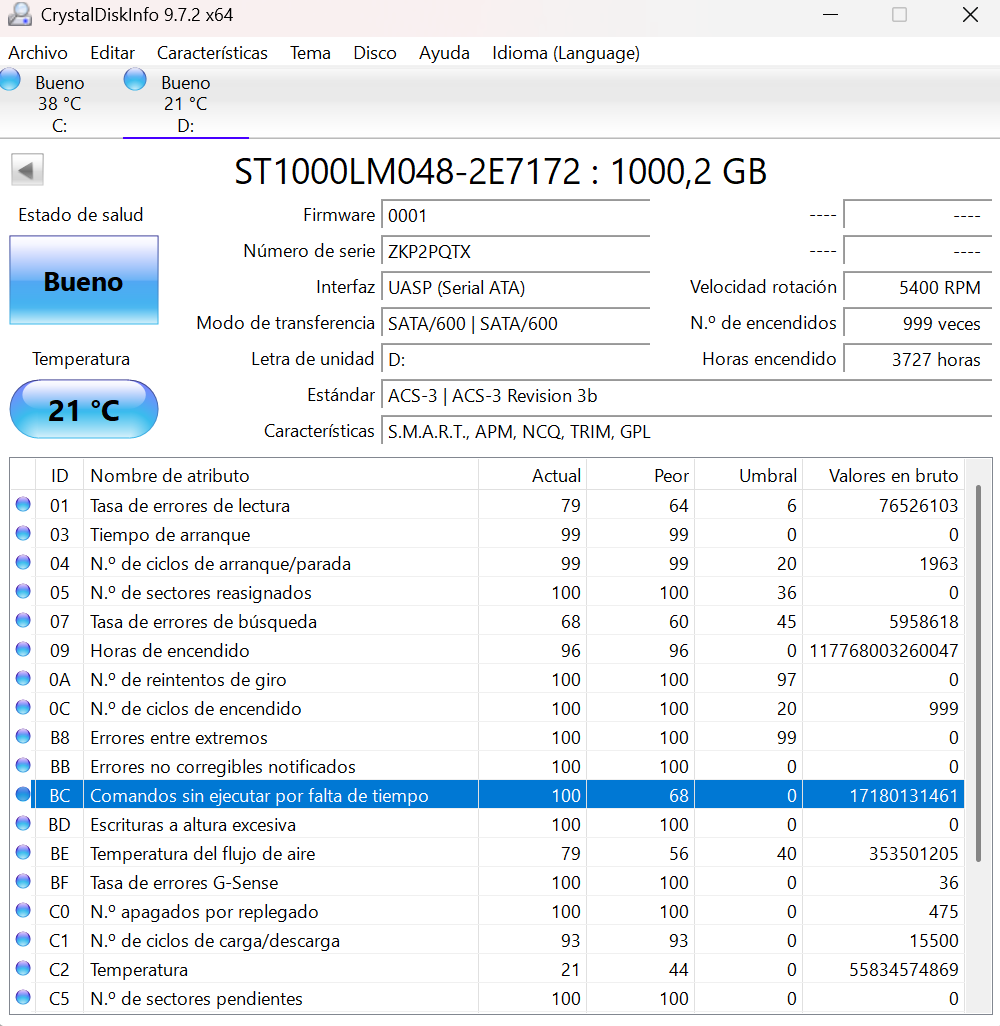
Este valor, identificado como BC en la tabla SMART, indica cuántas veces el disco no pudo completar una operación a tiempo. No todos los fabricantes lo muestran, pero si está presente y el valor en bruto no es 0, puede ser señal de problemas de conexión, cables defectuosos o deterioro del disco.
6. Horas encendido y ciclos de encendido
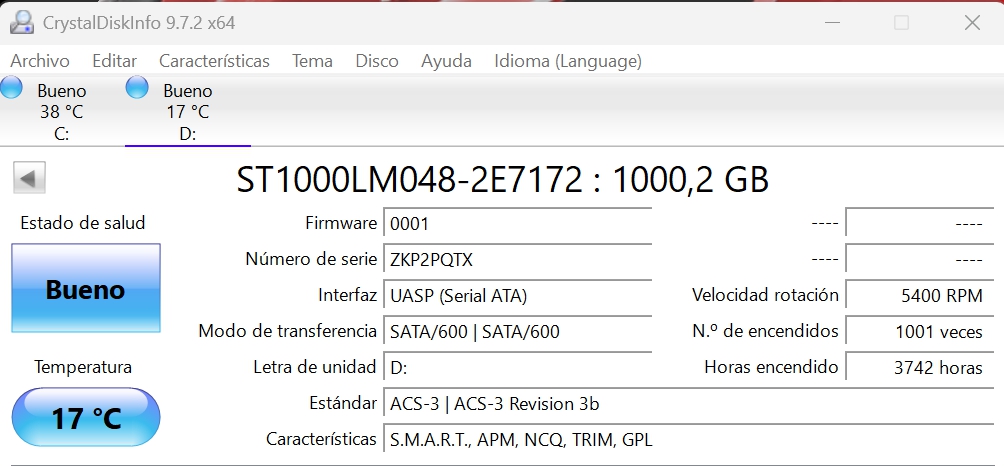
Estos datos te dan una idea del uso que ha tenido la unidad. Las «Power On Hours» (horas encendidas) te dicen cuánto tiempo ha estado funcionando el disco en total. Un valor inferior a 10.000 horas se considera bueno, mientras que cifras superiores a 30.000 o 40.000 horas indican un disco con mucho desgaste.
El número de ciclos de encendido (Power On Count) refleja cuántas veces se ha arrancado el disco. Un número muy alto puede indicar desgaste mecánico en discos duros tradicionales.
7. Total Host Writes y Total Host Reads (solo SSD)
Para unidades SSD, estos valores son fundamentales. Indican la cantidad total de datos escritos y leídos desde que el disco se puso en marcha, normalmente expresados en GB o TB. Los SSD tienen un número limitado de ciclos de escritura, así que un valor muy elevado puede significar que la unidad está cerca del final de su vida útil.
8. Desgaste (Wear Leveling Count)
En los SSD modernos, este atributo te da una estimación directa del porcentaje de vida restante. Si el valor baja de 10%, es momento de pensar en un reemplazo.
Configuración avanzada: alertas personalizadas
CrystalDiskInfo no solo muestra datos, también puede avisarte de forma proactiva cuando algo va mal. En el menú Configuración puedes establecer umbrales personalizados para temperatura, sectores reasignados y otros parámetros críticos. Si un valor supera el límite que hayas fijado, el programa te enviará una notificación en pantalla o incluso activará una alerta sonora o incluso puede enviar un maiul.
También puedes ajustar la detección automática de discos, el formato de temperatura (Celsius o Fahrenheit) y otros detalles técnicos. Mi recomendación es activar las alertas de temperatura para cualquier disco por encima de 45-50 grados y configurar avisos si aparecen sectores reasignados.
Preguntas Frecuentes sobre CrystalDiskInfo
1. ¿Qué debo hacer exactamente si CrystalDiskInfo marca el estado en «Riesgo» (Amarillo)?
No entres en pánico, pero actúa rápido. El color amarillo suele indicar que han aparecido sectores reasignados o sectores pendientes. El disco no ha muerto, pero su fiabilidad está comprometida.
- Haz una copia de seguridad inmediata de tus archivos más importantes.
- Si es un disco secundario (solo para juegos o datos temporales), puedes seguir usándolo, pero no guardes nada irremplazable en él.
- Si es tu disco principal (donde está Windows), planifica comprar uno nuevo pronto, ya que el sistema podría empezar a colgarse o ir lento.
2. ¿CrystalDiskInfo puede reparar los sectores defectuosos de mi disco?
No. CrystalDiskInfo es una herramienta de diagnóstico y monitorización, no de reparación. Su función es leer los datos que el propio disco duro reporta a través del sistema S.M.A.R.T. Si tienes sectores defectuosos físicos, estos son daños permanentes en el plato magnético (HDD) o en las celdas de memoria (SSD) y no se pueden reparar por software. Existen herramientas que pueden «aislar» esos sectores para que no se usen, pero el daño físico ya está hecho.
3. ¿Funciona con discos duros externos conectados por USB?
Sí, en la mayoría de los casos. CrystalDiskInfo soporta la mayoría de controladores USB modernos. Sin embargo, algunas carcasas externas antiguas o muy baratas no transmiten la información S.M.A.R.T. al sistema operativo. Si conectas un disco externo y no te aparece la información de salud, es probable que sea culpa de la carcasa (la interfaz USB-SATA) y no del disco ni del programa.
4. Mi SSD es nuevo pero marca un 98% o 99% de salud, ¿está defectuoso?
Probablemente no. A diferencia de los discos mecánicos, donde cualquier bajada del 100% es mala señal, el porcentaje de salud en los SSD funciona como una cuenta atrás. Los SSD tienen una vida útil basada en la cantidad de datos que escribes en ellos (TBW). Si has instalado Windows y muchos programas, es normal que ese porcentaje baje ligeramente. Solo debes preocuparte si el porcentaje cae drásticamente en poco tiempo o si baja del 10-15%.
5. ¿Existe una versión portable para llevar en un pendrive?
Sí. En la web oficial, además del instalador estándar (.exe), puedes descargar la Portable Edition (ZIP). Esta versión es ideal para técnicos informáticos o para cuando vas a comprar un PC de segunda mano: llevas el programa en un USB, lo ejecutas sin instalar nada y puedes comprobar el estado del disco del vendedor en cuestión de segundos.
