

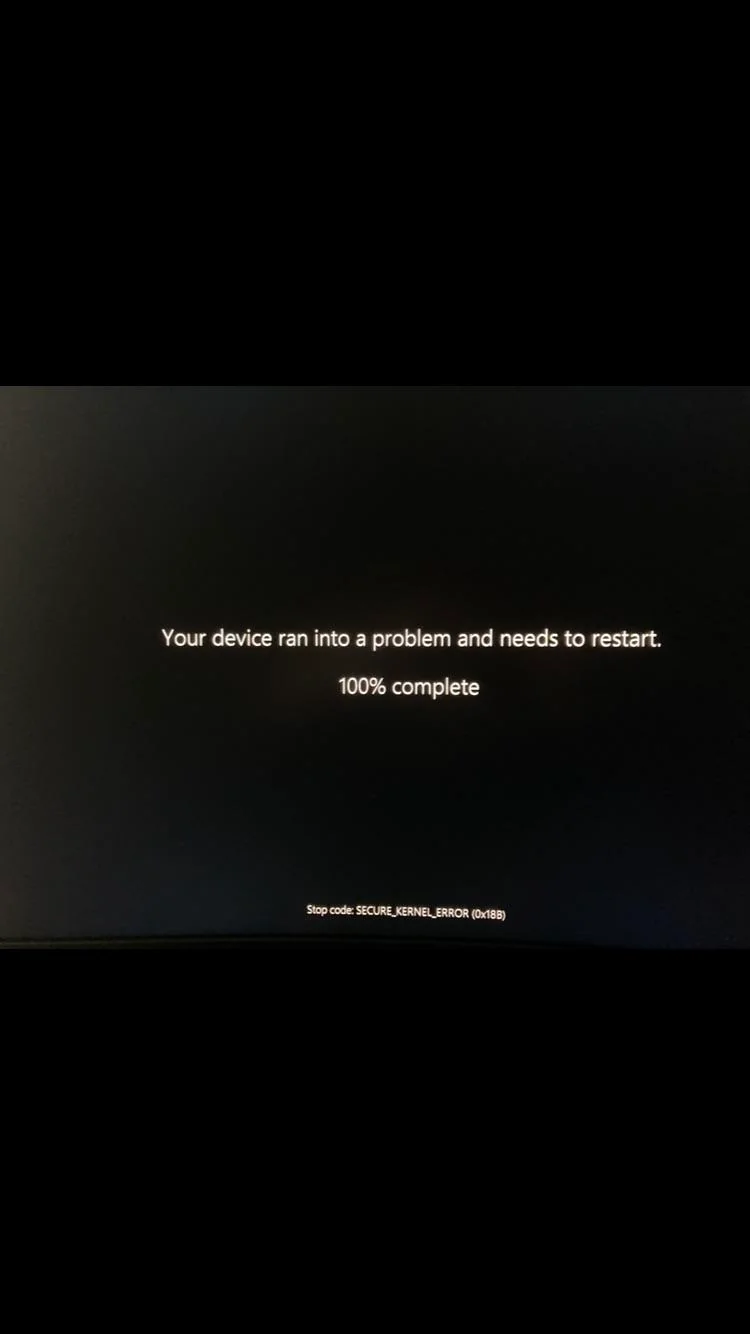
El SECURE_KERNEL_ERROR es un pantallazo azul de Windows 11 con el código de parada 0x0000018B, que aparece cuando el kernel seguro, la parte aislada del sistema encargada de la seguridad basada en virtualización, detecta un fallo grave y apaga el equipo para protegerlo. En los casos documentados recientemente la causa más habitual ha sido una actualización problemática de Windows, no el hardware, así que te explico cómo resolverlo por orden.
| Código | Significado |
|---|---|
| 0x0000018B | Error fatal del kernel seguro |
| Sistema | Windows 11 (también en Windows 10 y Server) |
| Causa más frecuente | Actualización de Windows problemática |
| Solución habitual | Esperar al Known Issue Rollback (KIR) o desinstalar el último parche |
Cómo entrar en recuperación si el equipo no arranca
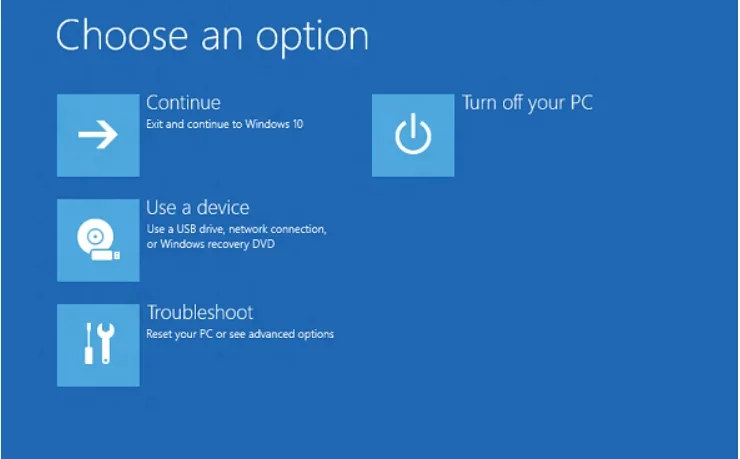
El error 0x18B suele dejar el equipo en un bucle de reinicios antes incluso de la pantalla de inicio de sesión, así que muchas veces tendrás que forzar el entorno de recuperación de Windows (WinRE) para poder tocar nada.
El método que recomienda Microsoft consiste en interrumpir el arranque a propósito: enciendes el PC y en cuanto aparece el logotipo de Windows mantienes pulsado el botón de encendido hasta apagarlo del todo, repitiendo ese ciclo dos o tres veces hasta que salta la pantalla de Reparación automática.
Desde ahí llegas a Opciones avanzadas – Solucionar problemas – Opciones avanzadas, con las herramientas que vas a necesitar: Reparación de inicio, Desinstalar actualizaciones y el Símbolo del sistema. Con el equipo en bucle, evita insistir en arrancarlo una y otra vez, porque entrar primero en recuperación es lo que te permite repararlo sin reinstalar desde cero.
Qué hacer para solucionar el error SECURE_KERNEL_ERROR (0x18B) , en orden
Conviene empezar por lo que corrige cambios recientes antes de pensar en hardware, porque cada paso descarta una causa antes de pasar al siguiente.
1. Deja que llegue el KIR. Cuando el pantallazo aparece justo después de una actualización, esta es tu primera comprobación: conecta el equipo a internet y reinícialo un par de veces. El Known Issue Rollback se aplica en segundo plano al detectar conexión, de modo que a veces basta con darle a Windows la oportunidad de corregirse solo. Es lo primero que yo probaría antes de tocar nada.
2. Ejecuta la Reparación de inicio. En Opciones avanzadas – Reparación de inicio, deja que la herramienta revise los archivos de arranque y corrija los fallos más comunes sin tocar tus documentos ni tus programas. No siempre resuelve el 0x18B, aunque es de los procedimientos menos invasivos y merece la pena probarlo antes de nada más.



3. Desinstala la última actualización. Es el paso recomendable si el error coincidió con un parche reciente que has instalado. En Opciones avanzadas – Desinstalar actualizaciones puedes quitar la última actualización de calidad sin iniciar sesión, y si el 0x18B desaparece ya tienes al culpable: anota el número de KB y espera a la versión corregida antes de reinstalarlo.
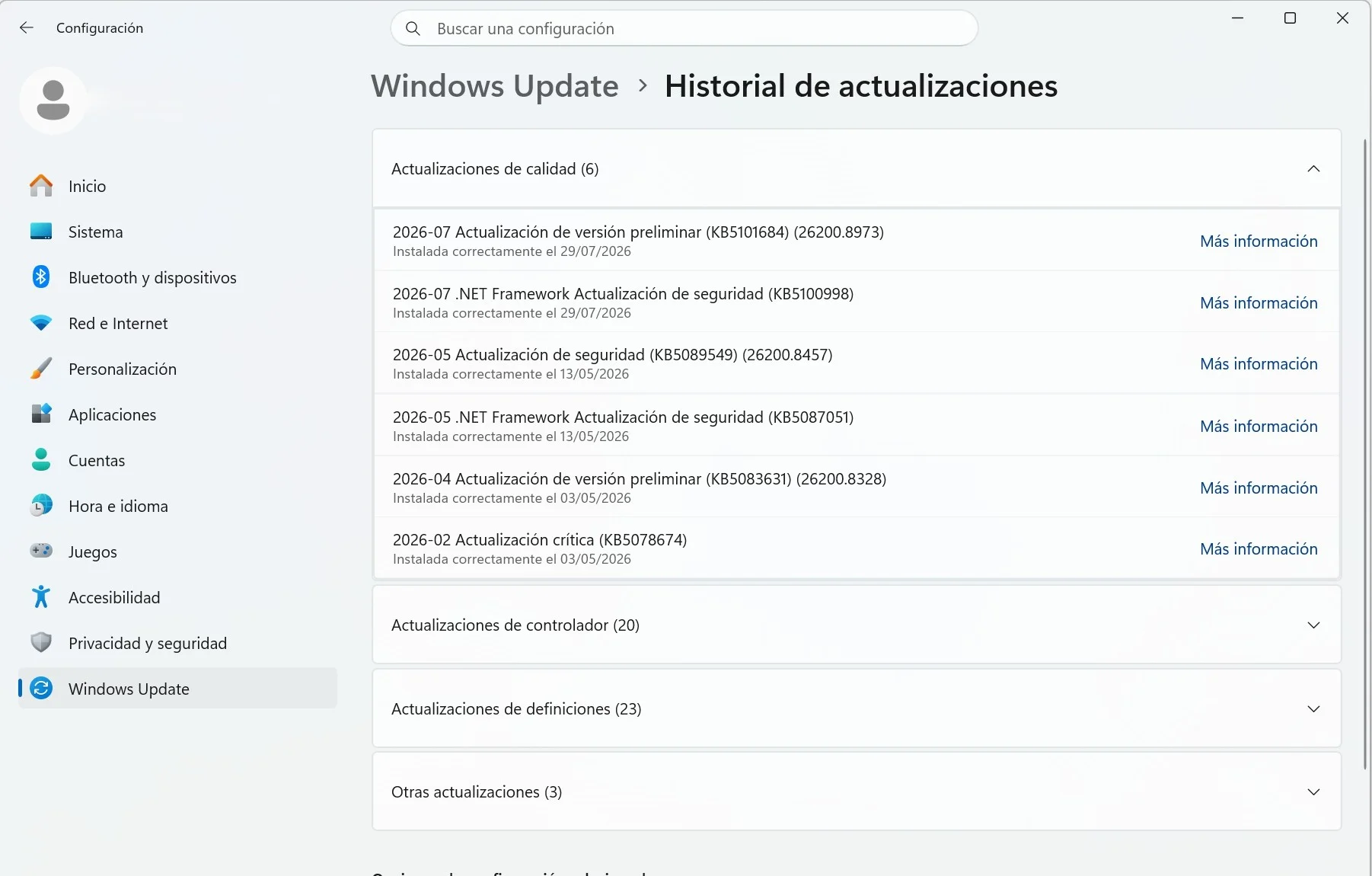
Para saber qué parche instalaste y cuándo, mira en Configuración – Windows Update – Historial de actualizaciones – Actualizaciones de calidad. Ahí tienes la fecha y el número de KB de cada una.
4. Actualiza BIOS, firmware y drivers de chipset. Con el equipo arrancando, aunque sea en modo seguro, entra en la web de soporte de tu fabricante (Dell, HP, ASUS, Lenovo, MSI) e instala la última versión de BIOS/UEFI, firmware y drivers de chipset, sin olvidar los de almacenamiento y GPU. En equipos ARM como los Snapdragon X2 este paso pesa más de lo normal, porque el firmware todavía no son muy estables.
5. Repara los archivos de sistema. Abre el Símbolo del sistema como administrador y ejecuta sfc /scannow, y cuando termine encadena DISM /Online /Cleanup-Image /RestoreHealth. El SFC reemplaza archivos dañados con la copia que guarda Windows, mientras que DISM repara el almacén de componentes que usa como referencia tomando los archivos limpios de Windows Update.
6. Descarta la memoria. Cuando nada de lo anterior funciona, toca el hardware: el Diagnóstico de memoria de Windows hace una primera pasada y para algo más serio tienes MemTest86 desde un USB. Personalmente, no perdería tiempo con MemTest86 si el pantallazo apareció justo después de un parche acumulativo. Primero descartaría lo evidente.
7. Reparación en el sitio, como último recurso. Cuando el error persiste tras descartar todo lo anterior, una reparación en el sitio (in-place upgrade) reinstala Windows manteniendo documentos, programas y configuración, sustituyendo los archivos internos del sistema sin empezar de cero. Y si ni así se va, el siguiente nivel es analizar el volcado de memoria (MEMORY.DMP) con WinDbg para identificar el controlador responsable.
Casos conocidos del error
Un pantallazo azul hace pensar en hardware, aunque con el 0x18B ocurre lo contrario. La causa mejor documentada no es un disco averiado ni la RAM suelta, sino una actualización acumulativa que introduce un cambio incompatible con determinadas configuraciones.
Si el equipo funcionaba perfectamente diez minutos antes de instalar un parche y justo después aparece el 0x18B, cuesta pensar que la memoria de error en ese mismo momento. Por eso siempre merece la pena empezar por Windows Update antes de sospechar del hardware.
El caso más claro llegó con Windows 11 24H2, cuando tras las actualizaciones KB5055523 de abril y KB5053656de marzo muchos usuarios empezaron a recibir el error, algo que Microsoft reconoció como propio de esos parches.
La respuesta de Microsoft en estos casos es el Known Issue Rollback (KIR), un mecanismo que revierte a distancia solo el cambio problemático sin desinstalar el parche entero, y que en equipos domésticos llega solo por Windows Update.
Hay además un frente nuevo con los primeros portátiles Snapdragon X2, la nueva generación de chips ARM de Qualcomm, donde algún usuario ya reporta este error tras las actualizaciones de firmware. Es hardware muy reciente y con pocos usuarios, así que no se puede hablar de un fallo generalizado del X2: es un reporte aislado, no un patrón confirmado.
Si tienes uno, el enfoque es el mismo que en cualquier equipo, con especial atención a instalar las últimas actualizaciones de firmware del fabricante.
Preguntas frecuentes sobre el SECURE_KERNEL_ERROR (0x18B)
¿El 0x18B significa que mi ordenador está averiado? En la mayoría de los casos no, porque el patrón más habitual es una actualización con un cambio incompatible, y eso se resuelve por software con el Known Issue Rollback o desinstalando el parche. El hardware entra en juego solo cuando las soluciones de Windows no funcionan.
¿Tengo que activar el Known Issue Rollback manualmente? No hace falta, porque el KIR es automático y llega por Windows Update solo a los equipos afectados. Lo único recomendable es mantener el ordenador conectado a internet y reiniciarlo varias veces para facilitar que se aplique.
Mi equipo entra en bucle de reinicios. ¿Cómo lo reparo? Fuerza el entorno de recuperación apagando el equipo con el botón de encendido en cuanto aparece el logotipo, dos o tres veces seguidas, y así Windows detecta los arranques fallidos y abre la pantalla de recuperación, con Reparación de inicio, Desinstalar actualizaciones y Símbolo del sistema.
Tengo un Snapdragon X2 y me sale este error. ¿Es un fallo conocido del chip? Por ahora no hay evidencia de que sea un problema generalizado, dado que es hardware reciente con firmware en maduración y los reportes son aislados. Instala las últimas actualizaciones de firmware del fabricante y de Windows antes de sacar conclusiones.
¿Es peligroso desinstalar la actualización que causa el error? No, porque se hace desde el propio entorno de recuperación con una herramienta oficial. Solo pierdes temporalmente las mejoras de ese parche hasta que Microsoft publique la versión corregida, así que conviene reinstalarlo en cuanto salga arreglado.
¿Desactivar la seguridad basada en virtualización lo soluciona? Puede hacer que el pantallazo deje de aparecer, aunque también elimina una capa de protección importante. No es una solución, solo oculta el síntoma, de modo que es mejor identificar la causa y dejar la seguridad basada en virtualización activada.
