


Microsoft acaba de publicar KB5102558 y KB5095615, dos Dynamic Update para Windows 11 24H2 y 25H2 que actúan sobre el instalador y el entorno de recuperación, sin aparecer en el historial de actualizaciones. Te explico qué hacen, cómo comprobar que tu entorno de recuperación funciona con reagentc y qué revisar cuando una actualización se queda a medias.
¿Qué es un Dynamic Update en Windows 11?
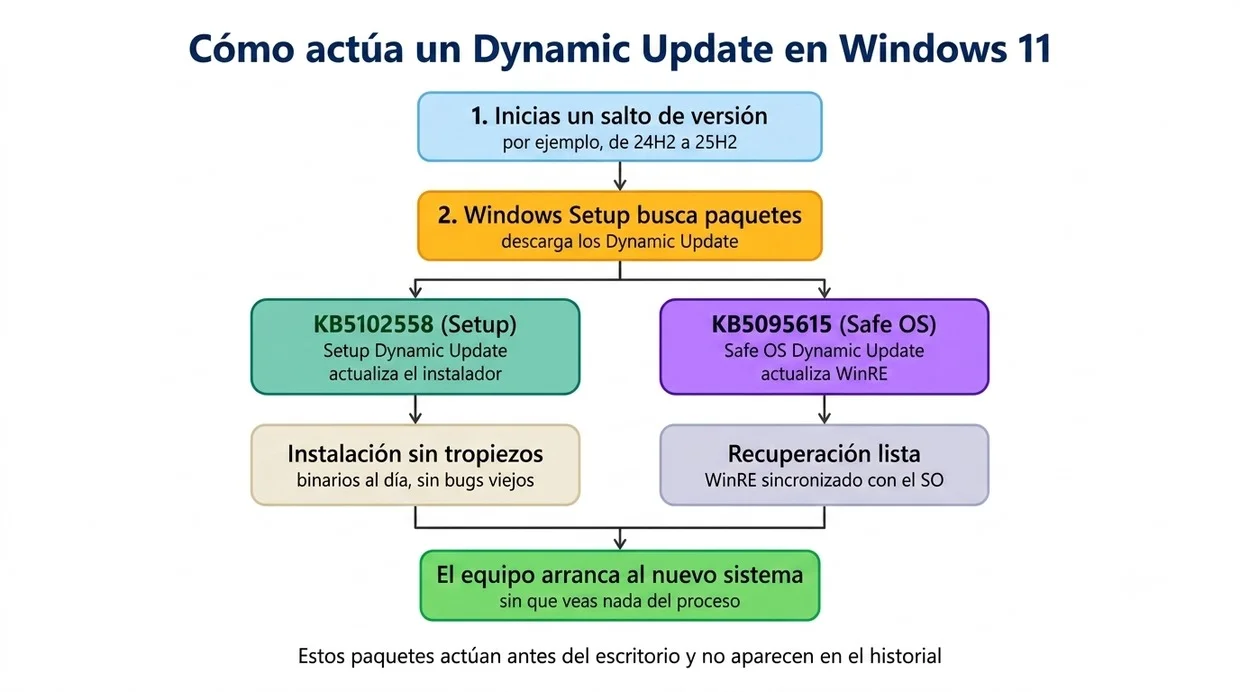
Un Dynamic Update no es un parche acumulativo de los mensuales. El acumulativo corrige el Windows que ya tienes funcionando. El Dynamic Update corrige el Windows que se está instalando o recuperando, es decir, los componentes que se ejecutan antes de que el sistema arranque del todo.
Al iniciar un salto de versión (de 24H2 a 25H2, por ejemplo), Windows Setup descarga estos paquetes y reemplaza los binarios del instalador y los archivos de arranque por los más recientes antes de empezar.
Por eso un USB de instalación de hace meses sigue siendo válido sin arrastrar errores ya corregidos: el propio instalador se actualiza durante el proceso. También ayudan a mantener la compatibilidad de componentes como los Language Pack y las Features on Demand durante la instalación, que es donde una actualización suele dejar el sistema a medio idioma o sin alguna función.
El motivo de que no figuren en el historial es ese: actúan antes de que el sistema esté operativo, llegan por Windows Update y se aplican automáticamente.
¿Qué cambian KB5102558 y KB5095615?
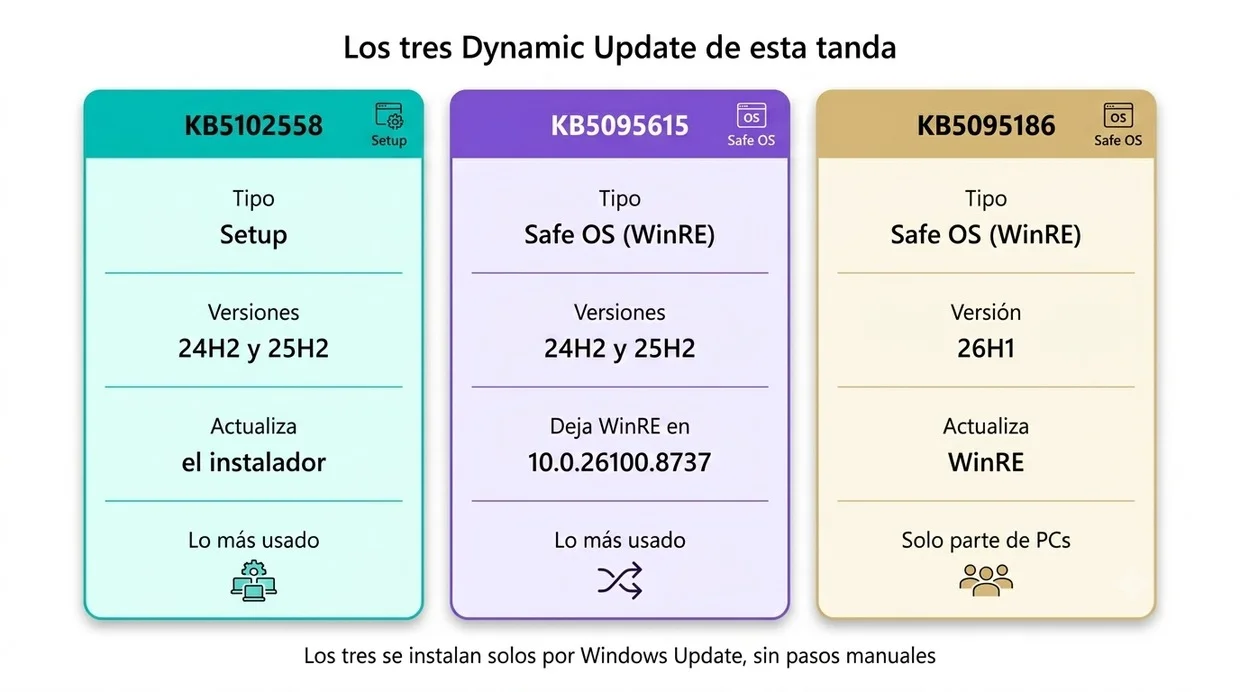
Son tres paquetes en total, de los que dos afectan a las versiones más usadas. KB5102558 es el Setup Dynamic Update de 24H2 y 25H2 y actualiza los binarios del instalador.
KB5095615 es el Safe OS Dynamic Update de esas mismas versiones y deja el entorno de recuperación en la versión 10.0.26100.8737, que servirá más adelante para comprobar tu equipo. El tercero, KB5095186, hace lo equivalente en 26H1, una rama que de momento solo llega a una parte de los equipos.
Ninguno modifica la interfaz ni añade funciones visibles. Su trabajo es anterior al escritorio: si el instalador falla, la actualización se queda a medias; si WinRE no responde, te quedas sin recuperación el día que la necesitas. Microsoft los distribuye al margen de los parches mensuales porque actúan en ese momento previo al arranque del sistema.



Cuando un Safe OS Dynamic Update se integra en una imagen, ya no se puede desinstalar. En un equipo doméstico es irrelevante porque todo el proceso es automático, pero explica la cautela de Microsoft con estos paquetes.
Qué es WinRE y cómo compruebas el tuyo?
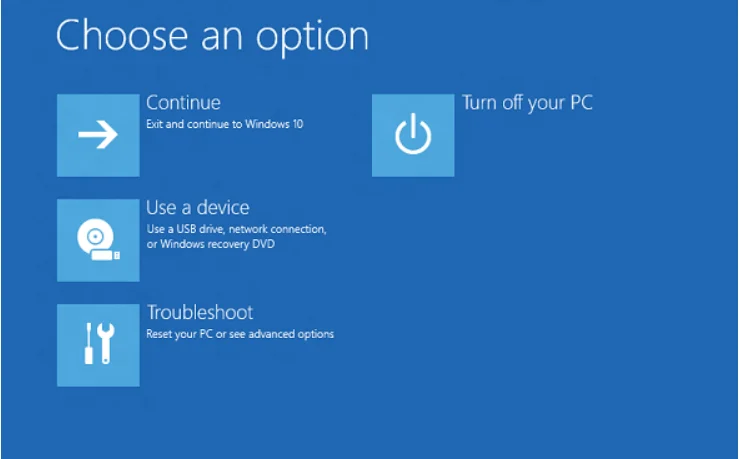
WinRE (Windows Recovery Environment, o Safe OS) es un «sistema operativo en miniatura» alojado en una partición independiente, justo después de tu unidad C:.
Es la pantalla azul de solución de problemas que aparece cuando Windows no arranca bien, con Reparación de inicio, Restablecer este equipo, restauración del sistema y acceso al firmware UEFI.
Si esa imagen queda desfasada respecto al sistema, una recuperación que debería ser rutinaria falla: el teclado USB que no responde, BitLocker que bloquea el restablecimiento, la reinstalación desde la nube que se detiene. KB5095615 actualiza ese WinRE para que vaya al nivel del Windows que tiene que reparar.
Para comprobar el tuyo, abre el Símbolo del sistema como administrador (escribe cmd en el menú de inicio, clic derecho, Ejecutar como administrador) y ejecuta:
reagentc /info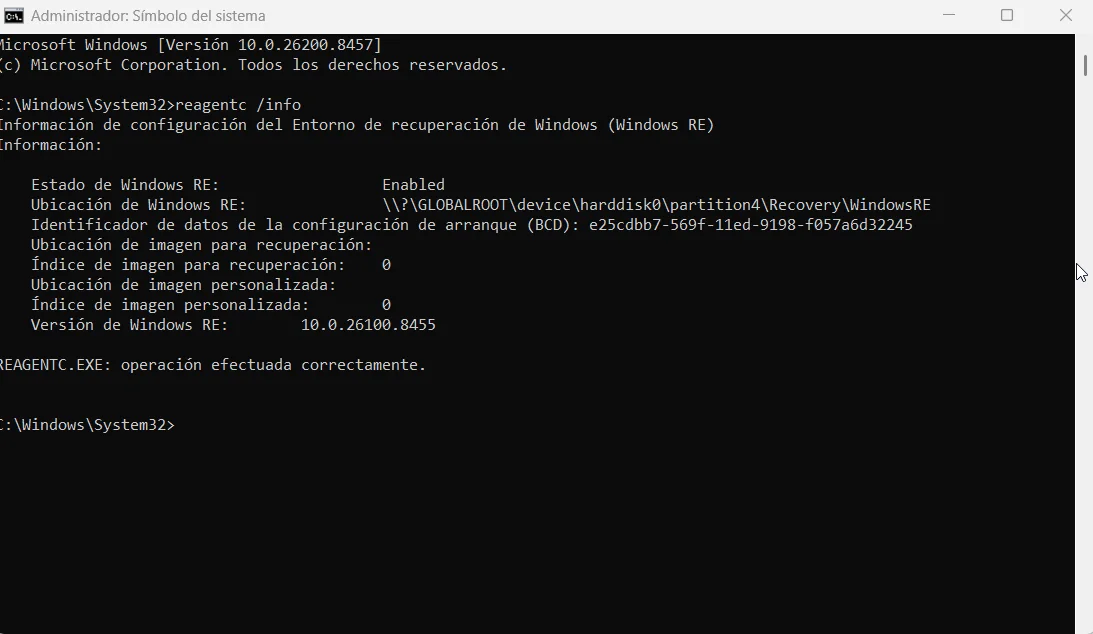
Fíjate en la línea Windows RE status: debe indicar Enabled. Si aparece Disabled, no tienes recuperación avanzada disponible, algo que conviene resolver con tiempo y no en mitad de una emergencia. En ese caso, este comando lo reactiva:
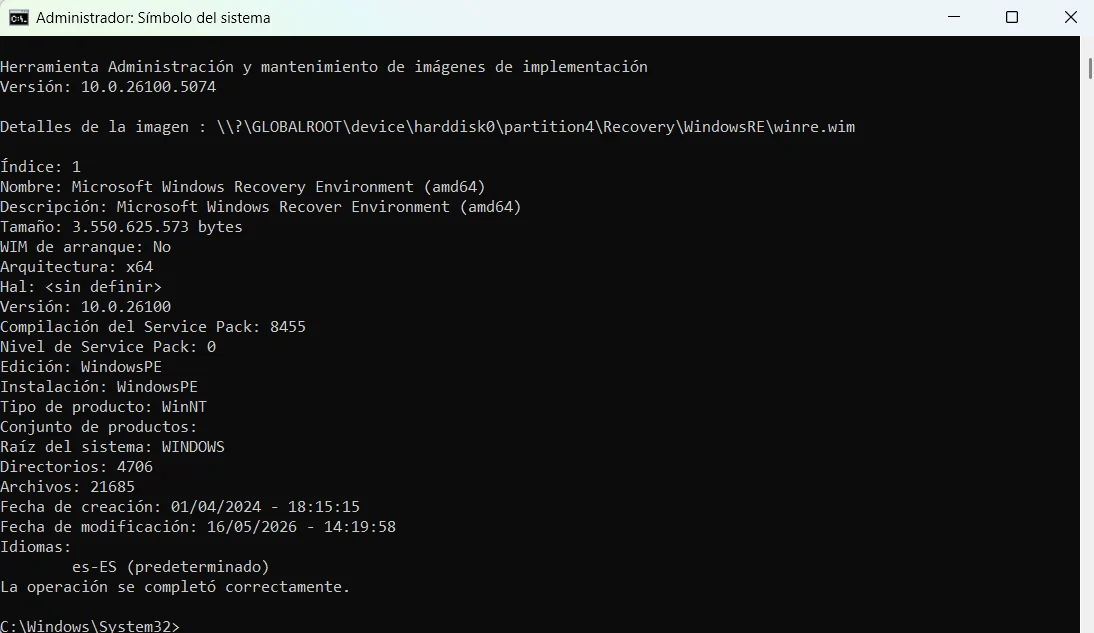
reagentc /enablePara ver la versión exacta de la imagen de WinRE (el número que cambia con KB5095615) inspecciona el archivo winre.wim con DISM, usando la ruta que devolvió reagentc /info:
Dism /Get-ImageInfo /ImageFile:C:\Windows\System32\Recovery\winre.wim /index:1Comprueba el campo de versión. Si tu sistema ya recibió KB5095615, debe ser 10.0.26100.8737 o superior. Si es anterior, la imagen de recuperación está sin actualizar, aunque en un equipo doméstico Windows Update acaba poniéndola al día sin que hagas nada.
¿Cómo entrar al entorno de recuperación para probar que funciona?
Que reagentc /info indique Enabled no garantiza que el entorno arranque correctamente. Para confirmarlo, fuérzalo a iniciarse en el próximo reinicio. Desde el Símbolo del sistema como administrador:
reagentc /boottore
shutdown /r /t 0
El primer comando indica al equipo que en el siguiente reinicio entre directamente al entorno de recuperación, una sola vez. El segundo reinicia de inmediato. Llegarás al menú de opciones avanzadas, con Reparación de inicio, Restablecer este equipo y la configuración de firmware UEFI. Para volver a Windows basta con reiniciar desde ahí.
Si prefieres no usar la línea de comandos, consigues lo mismo manteniendo pulsada la tecla Mayús mientras haces clic en Reiniciar desde el menú de inicio. Entrar de vez en cuando y verificar que el teclado responde y que las opciones cargan es la forma de saber que tu recuperación funciona antes de necesitarla de verdad.
¿Qué hacer si una actualización de Windows 11 se atasca?
Cuando una actualización de versión se queda colgada (suele revertir cambios en torno al 35% del progreso o mostrar un código de error de instalación), una de las causas habituales es Setup o WinRE en mal estado.
El primer sitio donde mirar es el registro de Setup. Durante la actualización, Windows anota todo en C:\$WINDOWS.~BT\Sources\Panther\setupact.log. Ese archivo recoge si los paquetes de Dynamic Update se descargaron y aplicaron, y en qué punto se detuvo el proceso. Es extenso, pero buscar las entradas Setup_DU y SafeOS_DU indica si el instalador llegó a actualizarse.
Si el problema apunta a la partición de recuperación, lo más frecuente es que se quedara sin espacio para alojar el WinRE actualizado, algo que ha ocurrido con varios parches recientes.
El síntoma típico es el error The Windows RE image was not found al ejecutar reagentc /enable. La solución pasa por verificar que el archivo winre.wim está en C:\Windows\System32\Recovery, reasignar la ruta con reagentc /setreimage /path C:\Windows\System32\Recovery y volver a habilitar el entorno. No formatees la partición de recuperación sin tener antes una copia de winre.wim.
Para revisar el estado general del sistema antes o después de una actualización problemática, estos dos comandos reparan los archivos y la imagen de componentes:
sfc /scannow
dism /Online /Cleanup-Image /RestoreHealth
¿Merece la pena preocuparse por estos parches?
Estos dos parches no te piden nada: entran solos y no vas a notarlos. Lo que sí te interesa es haber pasado el reagentc /info al menos una vez, porque el momento de descubrir que tu WinRE está en Disabled no es cuando el equipo ya no arranca. Treinta segundos ahora te ahorran un disgusto después.
FAQ
¿Qué es un Dynamic Update en Windows 11? Es un paquete que Microsoft inyecta en el instalador (Setup) o en el entorno de recuperación (WinRE) antes de aplicar una actualización de versión. No corrige el sistema en marcha, sino el que se está instalando o reparando. Se descarga e instala solo y no aparece en el historial de Windows Update.
¿Tengo que instalar KB5102558 y KB5095615 a mano? No. Ambos llegan por Windows Update y se aplican automáticamente. No hace falta ningún paso manual en un equipo doméstico.
¿Cómo sé qué versión de WinRE tengo? Abre el Símbolo del sistema como administrador y ejecuta reagentc /info para ver el estado. Para la versión exacta de la imagen, usa Dism /Get-ImageInfo /ImageFile:C:\Windows\System32\Recovery\winre.wim /index:1. Tras KB5095615 debe ser 10.0.26100.8737 o superior en 24H2 y 25H2.
¿Para qué sirve el entorno de recuperación de Windows? WinRE da acceso a Reparación de inicio, Restablecer este equipo, restauración del sistema y la configuración del firmware UEFI. Es lo que usas cuando el PC no arranca con normalidad.
¿Qué hago si una actualización se queda atascada? Revisa C:\$WINDOWS.~BT\Sources\Panther\setupact.log para ver dónde falló, comprueba que WinRE está habilitado con reagentc /info y repara el sistema con sfc /scannow y dism /Online /Cleanup-Image /RestoreHealth.
Infografías creadas con ayuda de IA.
