


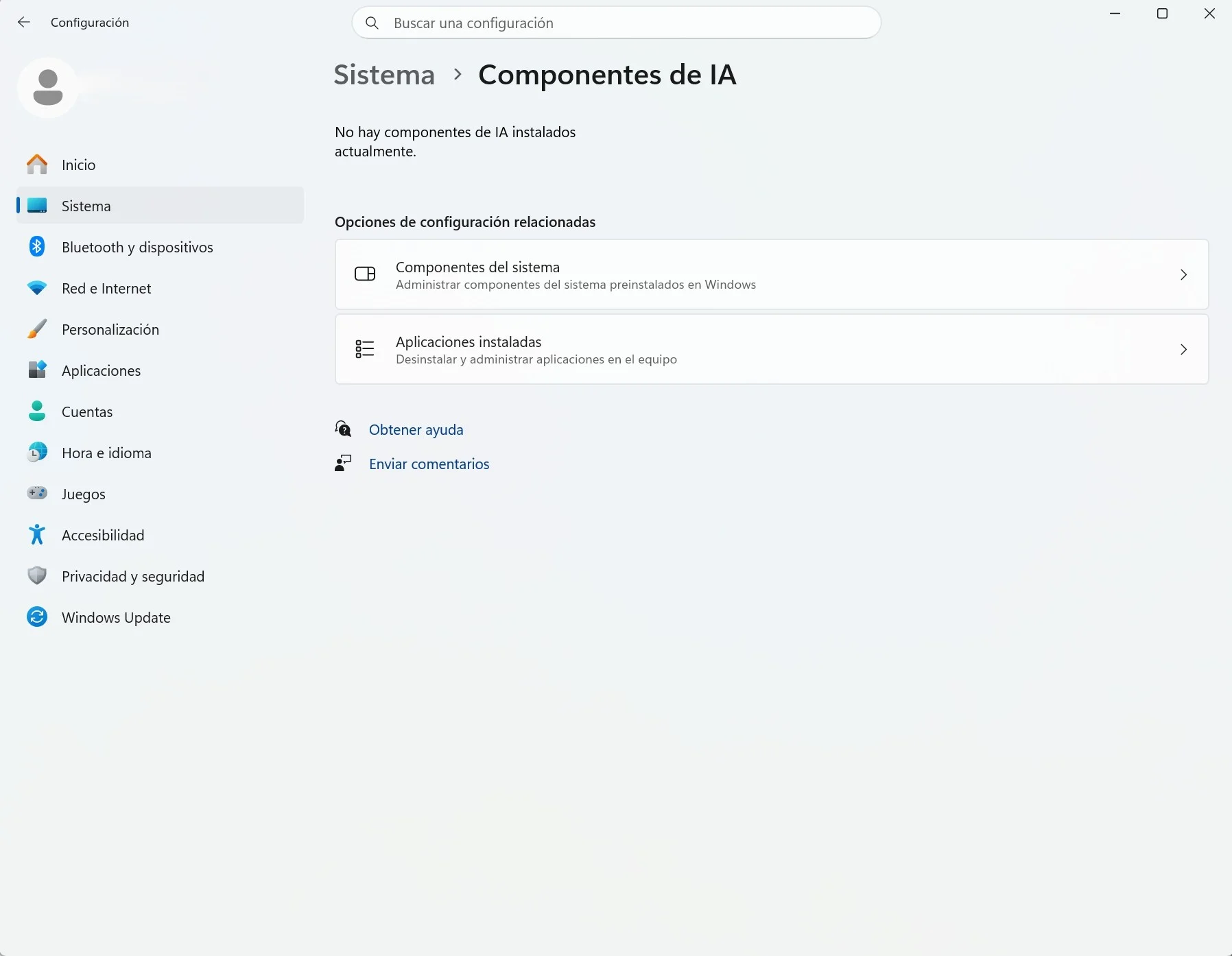
La actualizaciónKB5101684 de Windows 11 permite desinstalar el generador de imágenes por IA con una opción nativa dentro del sistema. Esa función es Cocreator, la que crea imágenes en local dentro de aplicaciones como Paint usando la NPU del equipo (el chip dedicado a tareas de inteligencia artificial). En esta guía te explico dónde está la opción y qué hacer si tu equipo no la muestra.
¿Dónde está la opción para desinstalar el generador de imágenes?
La ruta es Configuración – Sistema – Componentes del sistema. En los equipos compatibles aparece el componente de generación de imágenes por IA con un menú de tres puntos y la opción Desinstalar.

Antes no había forma de hacerlo sin herramientas externas. Para quitar la IA de Paint tocaba desinstalar Paint entero, ya que no existía un interruptor que apagara solo la parte de inteligencia artificial. Con KB5101684 ese componente se separa del resto, así que puedes quitarlo y volver a instalarlo cuando quieras dejando Paint intacto.
Hay una condición que lo condiciona todo: la opción solo aparece en los Copilot+ PC. Si tu equipo no entra en esa categoría, ni siquiera verás el componente en la lista, por potente que sea tu procesador.
¿Qué es un Copilot+ PC y qué hardware exige?
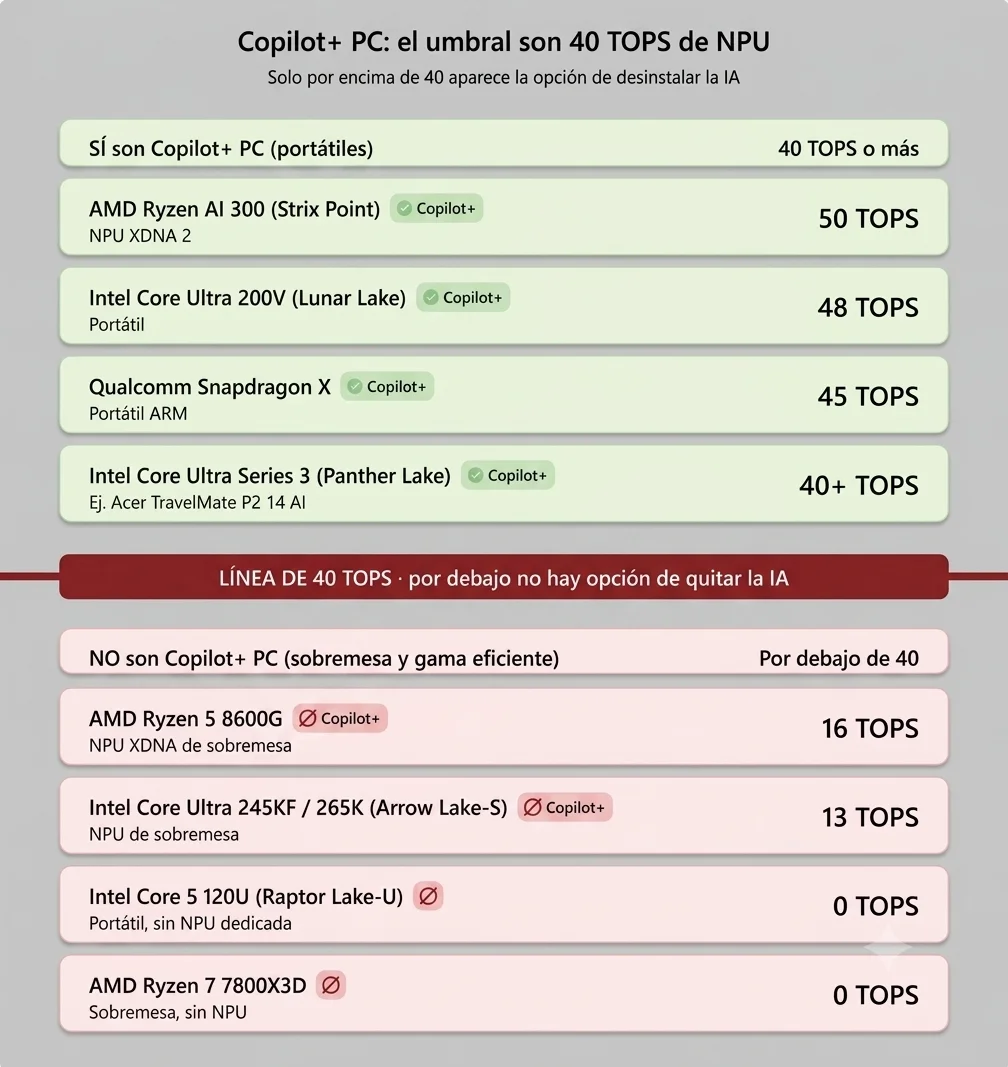
Un Copilot+ PC es una categoría de hardware que Microsoft define por un requisito concreto: una NPU de 40 TOPS o más. Los TOPS (billones de operaciones por segundo) miden la potencia de esa unidad de IA, y ese umbral de 40 TOPS marca la frontera entre un equipo Copilot+ y uno que no lo es.
Aquí está el motivo de casi toda la confusión: llevar NPU no basta. Muchos procesadores recientes ya integran una, pero se quedan lejos de esa cifra, de modo que Windows no los reconoce como Copilot+ ni habilita las funciones que dependen de ese hardware, incluida la desinstalación del generador de imágenes.
En agosto de 2026 solo cumplen ese requisito unas pocas plataformas, todas de portátil:
- Intel Core Ultra 200V (Lunar Lake), con NPU de 48 TOPS.
- AMD Ryzen AI 300 (Strix Point), con NPU XDNA 2 de 50 TOPS.
- Qualcomm Snapdragon X, con NPU de 45 TOPS.
- Intel Core Ultra Series 3 (Panther Lake), la de portátiles Copilot+ como el Acer TravelMate P2 14 AI.
¿Por qué no me aparece la opción si tengo un procesador potente?
Este es el punto que confusión genera y lo he comprobado en mi propio banco de pruebas con cinco equipos distintos, todos de gama alta y varios con NPU incluida. En ninguno aparece la opción, y el motivo siempre es el mismo: ninguno alcanza los 40 TOPS.



El Ryzen 7 7800X3D es un procesador excelente para juegos, pero es un Zen 4 de sobremesa y no lleva NPU, así que ni entra en la conversación. El Ryzen 5 8600G sí estrena la primera NPU de AMD en escritorio (XDNA), pero se queda en unos 16 TOPS, menos de la mitad de lo exigido. Con los Intel Core Ultra 245KF y 265K pasa lo mismo: son Arrow Lake-S de sobremesa, con una NPU de alrededor de 13 TOPS que no escala aunque subas de modelo.
El caso más engañoso es el de los portátiles. Mi Acer TravelMate P2 14 monta un Intel Core 5 120U, un chip Raptor Lake de bajo consumo que no tiene NPU dedicada, de modo que tampoco es Copilot+. Y aquí conviene una salvedad importante: existe un TravelMate P2 14 AI (modelos TMP214-57 y TMP214-77) con Core Ultra Series 3 que sí es Copilot+. Se llaman casi igual, pero solo la versión con el sufijo AI y la tecla Copilot en el teclado cumple el requisito.
Para saber si tu equipo puede desinstalar el generador de imágenes de forma nativa no mires la potencia bruta del procesador, sino si figura como Copilot+ PC. Lo confirmas en Configuración – Sistema – Información comprobando el modelo exacto de CPU, o buscando la etiqueta física de Copilot+ en el chasis.
¿Qué ganas al quitar la generación de imágenes?
Lo primero que recuperas es espacio y recursos. Cocreator descarga un modelo de generación de imágenes que ocupa varios gigas en disco, y su desinstalación libera ese espacio junto con los procesos asociados que se ejecutan en segundo plano sobre la NPU.
También hay un motivo de privacidad y control. Aunque Cocreator trabaja en local y no envía tus dibujos a la nube, hay quien prefiere no tener ningún módulo de IA generativa instalado en un equipo de trabajo, y ahora puede quitarlo sin desmontar Paint entero como obligaba el método anterior.
Ten presente un matiz: quitar este componente no elimina Copilot ni el resto de funciones de IA del sistema. Solo desinstala el generador de imágenes. Si buscas una limpieza más amplia, el camino es otro, y depende de si tu equipo es Copilot+ o no.
¿Y si mi PC no es Copilot+ y aun así quiero quitar la IA?
Es el caso de casi todo el parque actual: los sobremesa y los portátiles que no sean de última hornada. Ahí la opción nativa no aparece, así que la vía que queda son los scripts de la comunidad, que trabajan sobre las funciones de IA de cualquier edición de Windows 11.
El más conocido es RemoveWindowsAI, un script de código abierto. Desactiva Copilot, retira los accesos de IA en Paint y el Bloc de notas, y bloquea que Windows Update los reinstale.
No se ejecuta escribiendo su nombre en la consola. Si lo haces, PowerShell responde que no reconoce el comando. Se lanza desde Windows PowerShell 5.1 pegando esta línea, que descarga y arranca el script desde GitHub:
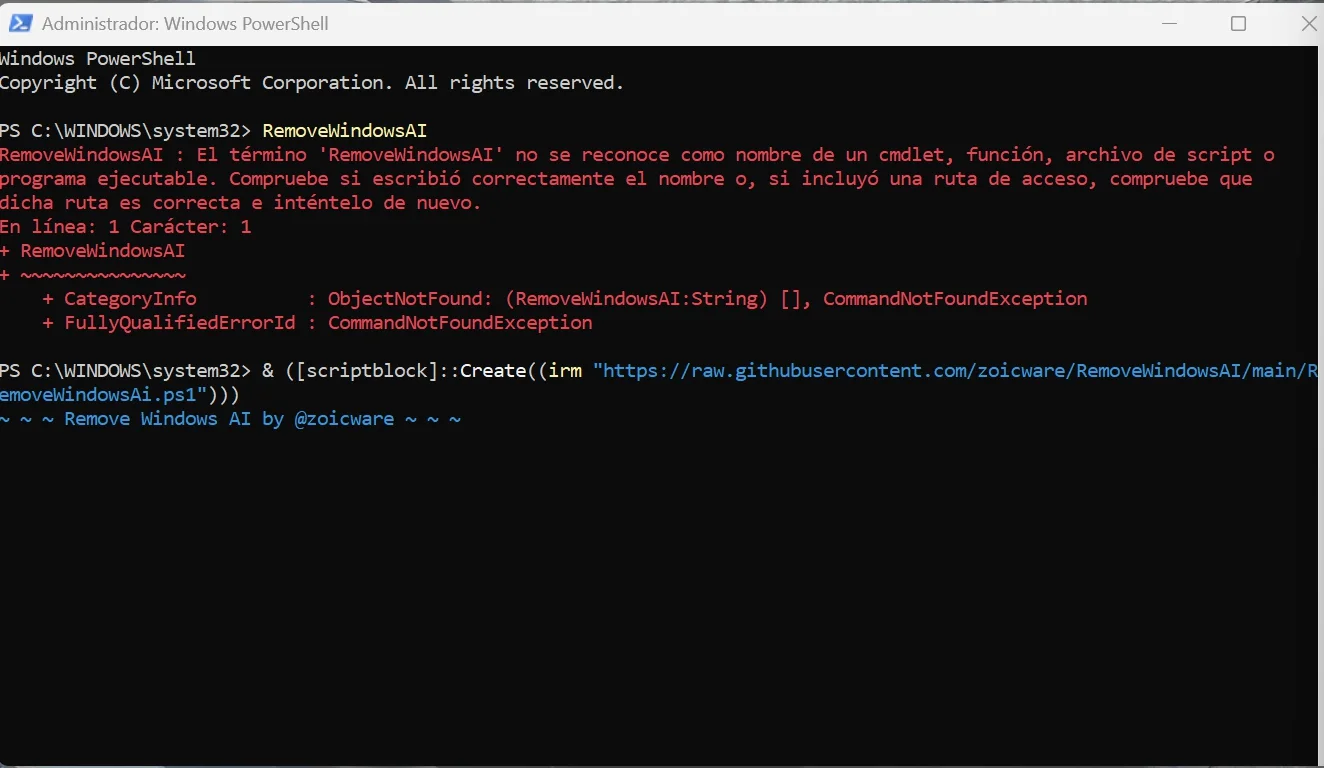
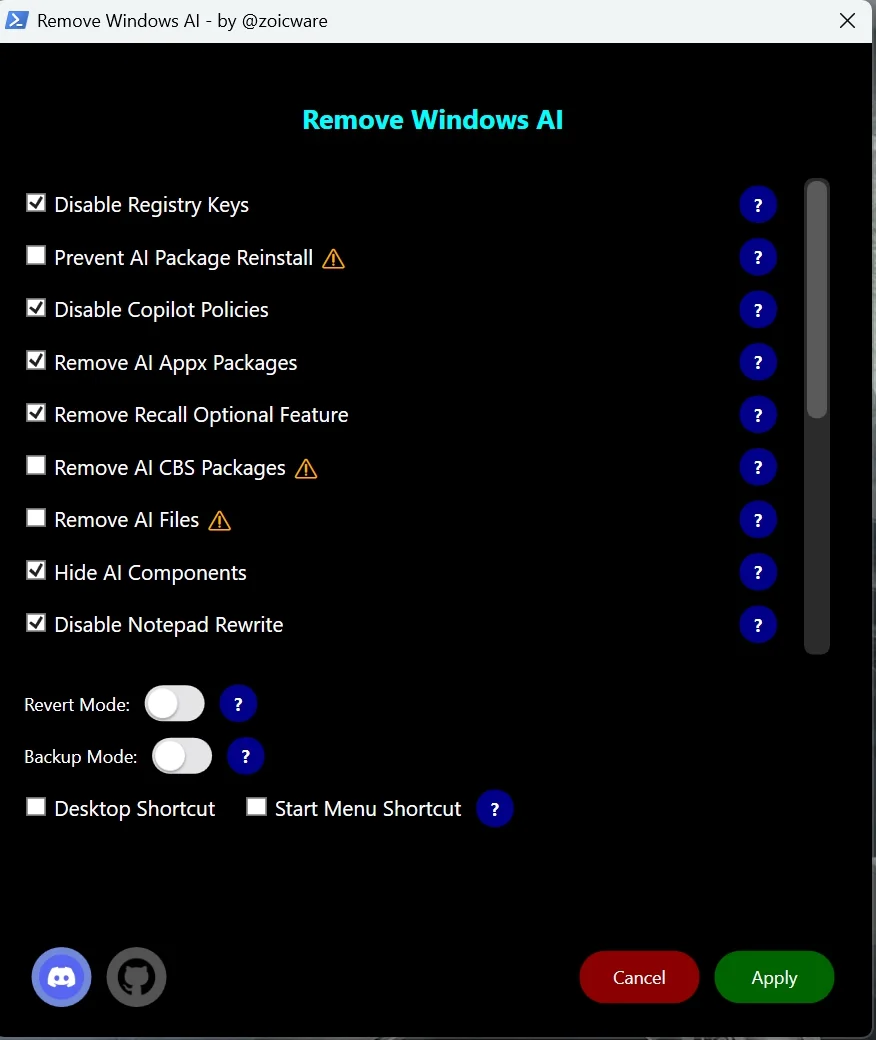
Al pulsar Enter se abre una interfaz gráfica donde marcas qué funciones de IA quitar.
Dos avisos antes de lanzarte. Tiene que ser Windows PowerShell 5.1, no la versión 7, ya que con la 7 el desarrollador confirma que da problemas. Si tienes la 7 instalada, abre una pestaña nueva con el botón «+» y saldrá la 5.1.
El segundo aviso es de seguridad: conviene desactivar el antivirus un momento. El script ejecuta código bajo el servicio TrustedInstaller para tocar paquetes protegidos del sistema, y eso hace que Windows Defender lo marque como sospechoso.
Activa el modo backup al ejecutarlo si quieres poder revertir los cambios más tarde.
Para quitar solo la generación de imágenes de Paint en un equipo que no es Copilot+, la única opción que ofrece Microsoft sigue siendo desinstalar Paint por completo desde Configuración – Aplicaciones – Aplicaciones instaladas, ya que en esos equipos no existe el componente independiente que sí traen los Copilot+ PC.
Preguntas frecuentes
¿KB5101684 desinstala la IA en cualquier Windows 11? No. La opción nativa de desinstalar el generador de imágenes solo aparece en los Copilot+ PC, es decir, equipos con NPU de 40 TOPS o más. En el resto no figura ese componente en la lista.
¿Un Ryzen 7800X3D o un Core Ultra de sobremesa son Copilot+? No. El 7800X3D no lleva NPU, y los Core Ultra de sobremesa (Arrow Lake-S) tienen una NPU de unos 13 TOPS, por debajo del umbral. Ninguno es Copilot+ ni muestra la opción.
¿Puedo volver a instalar la generación de imágenes después de quitarla? Sí. Al ser un componente independiente, puedes reinstalarlo desde el mismo apartado de Componentes del sistema cuando quieras, sin reinstalar toda la aplicación.
¿Quitar el generador de imágenes elimina también Copilot? No. Solo desinstala Cocreator. Copilot y las demás funciones de IA siguen en el sistema; para retirarlas hay que usar otros métodos.
¿Cómo sé si mi equipo es Copilot+? Mira el modelo de CPU en Configuración – Sistema – Información o busca la etiqueta física de Copilot+ y la tecla Copilot en el teclado. Solo las plataformas con NPU de 40+ TOPS lo son.
