


Ultima actualización: 29/04/2026. Artículo actualizado con el problema BITS documentado esta semana y con contexto sobre la desinformación que ha circulado en torno a esta actualización.
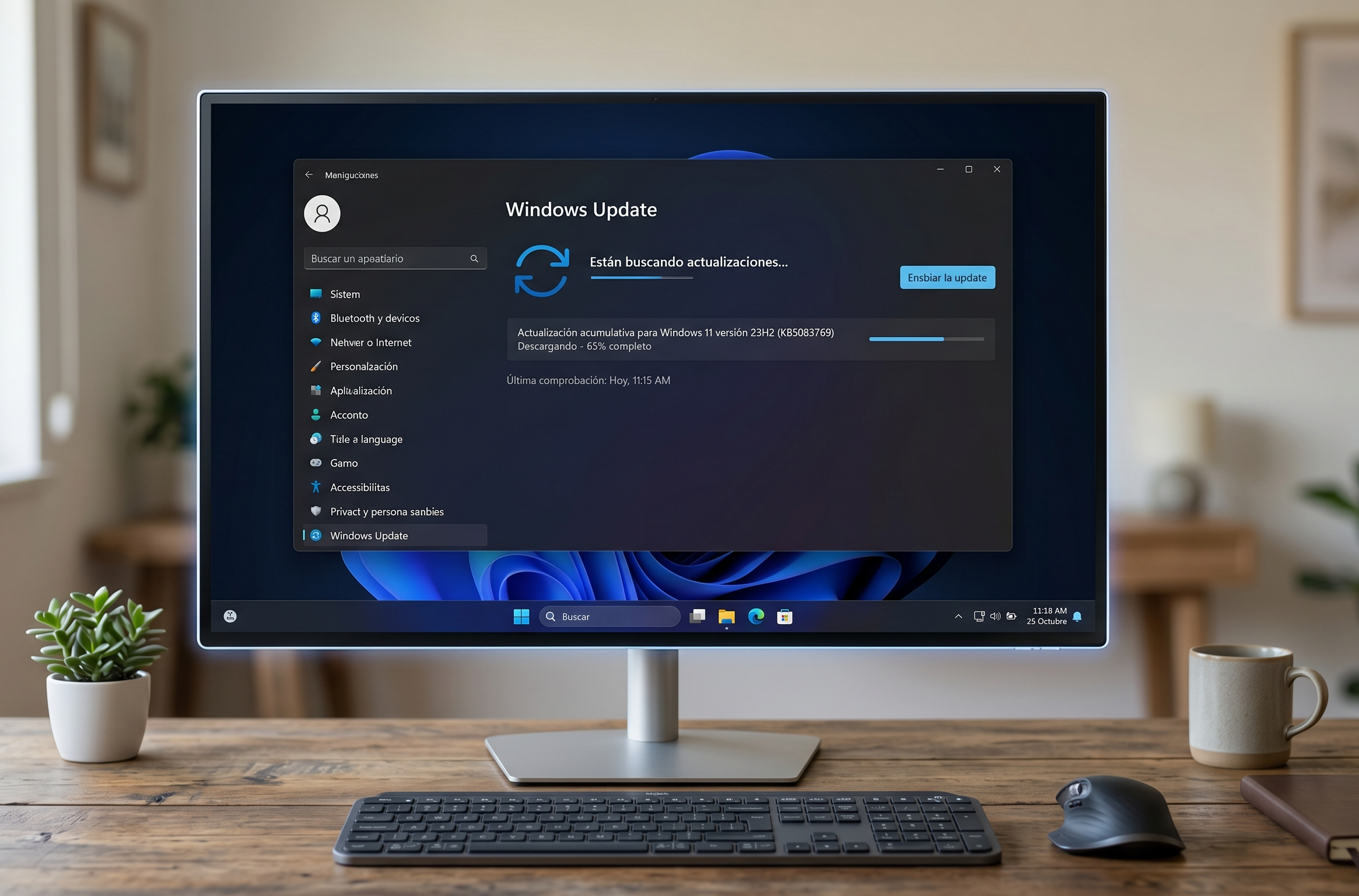
El Patch Tuesday de abril de 2026 trajo la actualización KB5083769 para Windows 11, y en menos de una semana Microsoft ya ha tenido que actualizar su página de soporte con problemas conocidos. No es uno, son tres: reinicios múltiples durante la instalación, una pantalla de recuperación de BitLocker que aparece sin que hayas tocado nada, y una ristra de códigos de error que dejan la actualización a medias en ciertos equipos.
El PC reinicia varias veces y no arranca del todo
Esto es lo que más se está reportando en foros. Arranca la instalación, el sistema llega al 72% en la pantalla negra con el texto «Trabajando en las actualizaciones», y en lugar de terminar y mostrar el escritorio, reinicia. Y vuelve a reiniciar. Y otra vez.
En condiciones normales, Windows Update requiere un único reinicio para terminar. Aquí se están viendo hasta cuatro arranques consecutivos antes de llegar al escritorio. El mismo editor de Windows Latest, que fue quien lo investigó, lo confirmó en dos de sus propios equipos.
Microsoft dice que está investigando pero, de momento, no ha confirmado si es un fallo o un comportamiento esperado. La hipótesis más plausible es que la actualización de framework .NET que salió el mismo día 14 de abril está encadenando sus propios reinicios con los de KB5083769, y eso multiplica el número de arranques necesarios.
Lo importante: si te está pasando, la actualización no está rota. Déjala terminar. Puede tardar bastante más de lo habitual, pero mientras veas que el porcentaje avanza o que Windows sigue en la pantalla de instalación, no fuerces el apagado.
La pantalla de BitLocker aparece después de instalar el parche
Esto es más serio, aunque afecta a menos gente. En algunos equipos, tras instalar KB5083769, el sistema arranca mostrando la pantalla de recuperación de BitLocker, que pide una clave de 48 dígitos antes de dejar entrar.
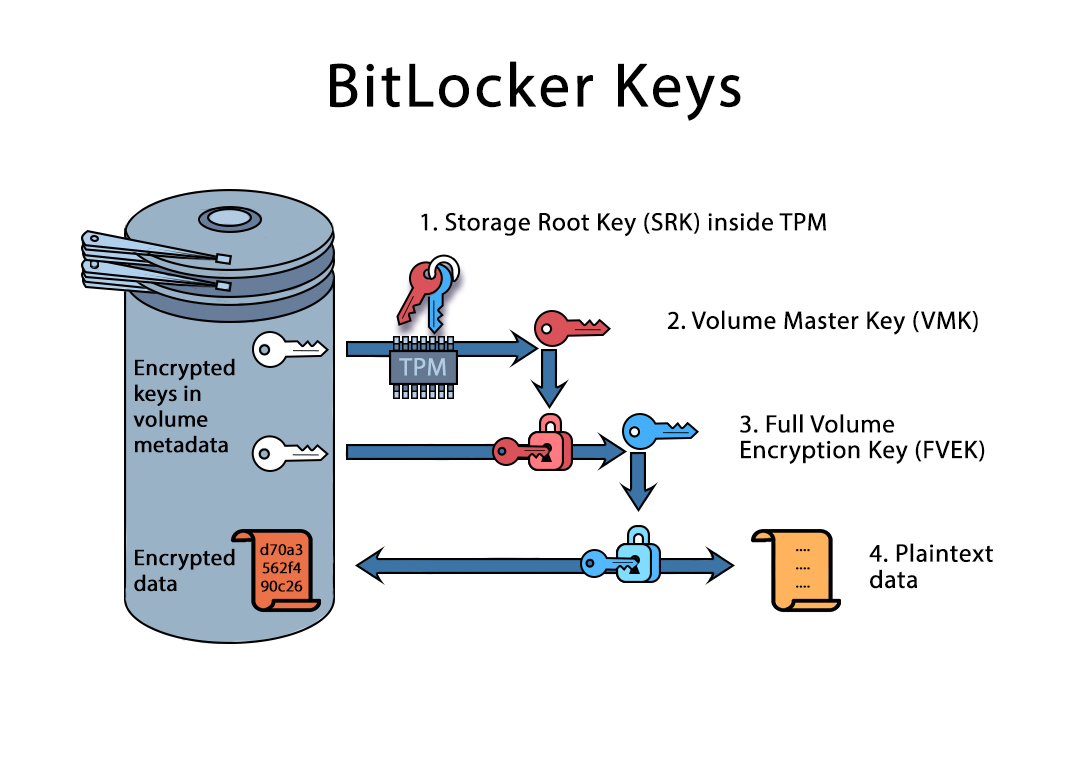
Microsoft confirma que ya es consciente del problema y que ha lanzado una corrección desde el servidor. Pero si ya te has encontrado con esa pantalla, la corrección llega tarde.



La causa es técnica y bastante específica: solo afecta a equipos donde BitLocker está habilitado en la unidad de Windows con una directiva de grupo concreta activada —la de validación del perfil de plataforma TPM para configuraciones UEFI nativas— y que además tienen el PCR7 en estado «Not Possible» según Secure Boot. Vamos, una configuración que en entornos domésticos es rara, pero que en empresas con políticas de grupo personalizadas puede aparecer en bastantes máquinas.
Para saber si tu equipo está en ese grupo antes de instalar el parche, abre msinfo32: pulsa Windows + R, escribe msinfo32 y dale a Intro. Busca la línea «Estado de PCR7 de arranque seguro». Si pone «Enlazado», no tienes ningún riesgo. Si pone «No posible» y tienes BitLocker activo, espera unos días hasta que la corrección del servidor esté bien asentada antes de instalar.
Si ya estás en la pantalla de recuperación de BitLocker y no tienes la clave a mano, búscala en tu cuenta de Microsoft. Desde otro dispositivo ve a account.microsoft.com/devices/recoverykey, inicia sesión con la misma cuenta que usas en el PC y la clave debería aparecer ahí. Si el equipo es corporativo, la clave estará en Active Directory o en Azure AD: habla con tu administrador antes de intentar nada más.
La actualización no termina de instalarse
Hay un tercer grupo de usuarios que está viendo que KB5083769 directamente se niega a instalarse. Los códigos de error que están apareciendo con más frecuencia son 0x800736b3, 0x800f0991, 0x800f081f, 0x800719e4, 0x800f0823 y 0x80071a2d. También hay reportes de equipos concretos, como un Lenovo Yoga Slim 7x, donde la actualización simplemente no avanza.
Para estos casos, el primer paso es el más básico: abre Configuración, entra en Sistema → Solucionar problemas → Otros solucionadores de problemas, y ejecuta el que pone Windows Update. No siempre resuelve, pero a veces identifica exactamente qué está bloqueando la instalación.
Si el solucionador no llega a nada, el siguiente paso es limpiar la caché de Windows Update manualmente. Abre el Símbolo del sistema como administrador —búscalo en el menú de inicio, clic derecho y «Ejecutar como administrador»— y escribe esto:
net stop wuauservPulsa Intro y espera a que se detenga el servicio. Después abre el Explorador de archivos, navega a C:\Windows\SoftwareDistribution\Download y elimina todo lo que haya dentro de esa carpeta. No borres la carpeta en sí, solo su contenido. Vuelve al Símbolo del sistema y escribe:
net start wuauservReinicia el PC e intenta la actualización de nuevo. En muchos casos los archivos de descarga corruptos son los culpables, y con esto se fuerza una descarga limpia.
Qué recomienda Microsoft para entornos de empresa
Para los que gestionan flotas de equipos con BitLocker activo, Microsoft ha publicado una advertencia concreta en su documento de soporte: auditar las directivas de grupo de BitLocker para comprobar si hay alguna que incluya PCR7 de forma explícita, y revisar el estado en msinfo32 en los equipos antes de desplegar el parche. No es un problema masivo, pero en un entorno con decenas o cientos de máquinas con cifrado activo puede generar mucho trabajo de soporte innecesario.
La buena noticia es que este problema de BitLocker ya tiene solución aplicada desde el servidor. No hay que hacer nada manual, Windows Update la recibe sola. Y es un patrón que ya conocemos: lo mismo ocurrió con la actualización de octubre de 2025, así que la revisión de PCR7 antes de cada Patch Tuesday ya debería estar en el checklist estándar de cualquier administrador de sistemas.
El problema BITS: descargas que se cuelgan tras instalar el parche
Esto ha salido a la luz esta misma semana y es el problema más reciente documentado con KB5083769. Varios usuarios están viendo que, después de instalar el parche, ciertas aplicaciones dejan de poder actualizarse automáticamente. La causa es que el servicio BITS (Background Intelligent Transfer Service), que Windows usa para gestionar descargas en segundo plano, empieza a fallar con tiempos de espera que no terminan nunca.
El problema no se limita a Windows Update. Cualquier programa que use BITS o SOAP para sus descargas automáticas puede verse afectado: software de empresa, aplicaciones de diseño, herramientas de gestión de activos. Hay casos documentados con AutoCAD Advance Steel, donde los planos dejaban de abrirse directamente después de instalar el parche.
La forma más rápida de confirmar si tu equipo está afectado es intentar una descarga manual con bitsadmin desde el Símbolo del sistema: si se queda colgado indefinidamente, el problema está ahí.
La solución provisional mientras Microsoft publica un parche correctivo es deshabilitar temporalmente el servicio BITS. Para hacerlo, pulsa Windows + R, escribe services.msc y pulsa Intro.

En la lista, localiza Servicio de transferencia inteligente en segundo plano, haz doble clic sobre él, cambia el Tipo de inicio a «Deshabilitado» y pulsa Detener. Esto resolverá el problema de las descargas colgadas, aunque tendrás que volver a habilitarlo manualmente cuando Microsoft corrija el fallo.
Lo que dicen que rompe KB5083769 pero no es verdad
Desde el día siguiente al lanzamiento del parche, han circulado titulares alarmistas en varios medios afirmando que KB5083769 provoca pantallas azules masivas y bucles de muerte en millones de equipos. La realidad, una vez investigada la fuente, es bastante menos dramática.
Windows Latest, uno de los medios de referencia en inglés especializados en Windows, investigó directamente con Microsoft y rastreó el origen de esas noticias hasta encontrarlo: un único hilo en los foros de Microsoft Learn con cuatro usuarios reportando síntomas distintos. Cuatro.
Uno de ellos, el que más alarma generó porque decía que su PC había dejado de arrancar, publicó tres días después que el equipo se había recuperado solo tras un reset de CMOS y estaba reinstalando tranquilamente la misma actualización que supuestamente lo había destruido.
Lo que ocurrió después es el ciclo clásico de desinformación tecnológica: un medio tomó ese hilo como fuente, lo amplificó con titulares catastrofistas, otro medio citó al primero como evidencia, usuarios de X empezaron a compartir ambos artículos como «prueba confirmada», y un tercer medio citó esos posts como confirmación independiente. Microsoft consultado directamente por Windows Latest confirmó que no tiene constancia de ningún problema crítico generalizado con esta actualización.
El problema de los reinicios múltiples durante la instalación es real y está documentado en este mismo artículo, igual que el de BitLocker en configuraciones específicas de empresa y el de BITS que acaba de salir. Pero ninguno de ellos es lo que esos titulares describían. Si instalaste KB5083769 y tu equipo funciona con normalidad, no tienes ningún motivo para desinstalarlo. Si alguna web te ha recomendado hacerlo sin que tengas ninguno de los síntomas concretos descritos aquí, esa recomendación no tiene base técnica.
Preguntas frecuentes
¿Tengo que instalar KB5083769 o puedo esperar? Si tienes BitLocker activo y tu PCR7 está en «No posible», espera unos días. Si no tienes BitLocker o tu PCR7 está en «Enlazado», puedes instalar sin problema. La corrección del servidor ya está activa para la mayoría de usuarios.
¿Los múltiples reinicios pueden dañar el PC? No. Es un comportamiento anómalo pero inofensivo. Lo único que puede causar daño es forzar el apagado mientras el sistema está en plena instalación. Déjalo terminar aunque tarde más de lo esperado.
¿Cómo sé si mi PC tiene BitLocker activo? Abre el Explorador de archivos. Si la unidad C: tiene un icono con un candado, BitLocker está activo. También puedes buscarlo directamente en el panel de control: Panel de control → Sistema y seguridad → Cifrado de unidad BitLocker.
¿Qué hago si los códigos de error persisten después de limpiar la caché? Prueba a instalar el parche manualmente descargándolo desde el Catálogo de Microsoft Update en catalog.update.microsoft.com. Busca el número KB5083769 y descarga el archivo correspondiente a tu versión de Windows 11. La instalación manual evita los problemas de descarga a través de Windows Update.
¿Microsoft va a publicar una corrección para los errores de instalación? De momento no hay fecha. Es probable que llegue en el próximo Patch Tuesday de mayo o en una actualización puntual antes de eso. Mientras tanto, el procedimiento manual descrito arriba resuelve la mayoría de casos.
