


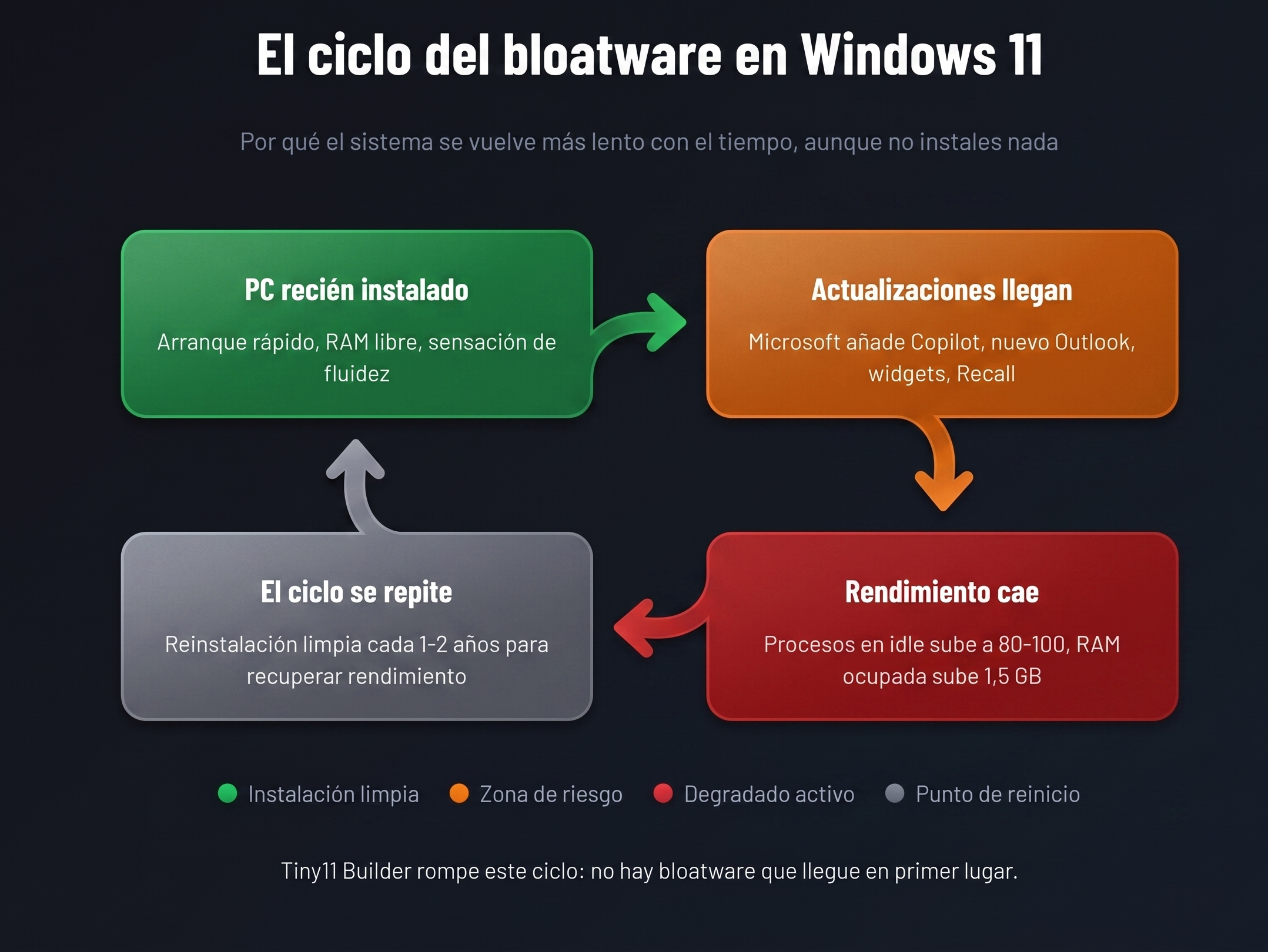
Tiny11 Builder es un script gratuito de PowerShell que toma la ISO oficial de Windows 11 y elimina Copilot, Teams, OneDrive, Edge, Recall y todo el bloatware antes de instalar. El resultado es una ISO de unos 3.8 GB que arranca con menos de 50 procesos en espera, consume entre 600 MB y 1 GB menos de RAM que la versión estándar, y no obliga a crear una cuenta Microsoft durante la instalación. Compatible con Windows 11 25H2 desde la versión de septiembre de 2025.
Microsoft lleva años añadiendo a la instalación limpia de Windows programas y apps que a veces no utilizamos como Copilot, Recall, el nuevo Outlook. Por suerte hay una herramientas que los elimina antes de su instalación.
Hoy os vamos a hablar de Tiny11 Builder, una app mantenida por el desarrollador NTDEV, genera una ISO personalizada directamente desde la oficial de Microsoft. No es una versión pirata, no toca el núcleo del sistema, no rompe actualizaciones. Usa las mismas herramientas que usa Microsoft internamente, DISM y oscdimg, para quitar lo que tú decides que no quieres. El resultado llega limpio al primer arranque.
Qué es Tiny11 Builder y qué no es
Tiny11 Builder es un script de PowerShell de código abierto. Su funcionamiento es simple de entender: coge la ISO oficial que tú descargas de Microsoft, monta su imagen internamente, usa DISM para eliminar los paquetes que tú le indicas, compacta el resultado con oscdimg, y genera una nueva ISO lista para grabar en USB.
En ningún momento toca el sistema que tienes instalado, no descarga nada externo, y no modifica archivos de sistema con otras herramientas. Todo lo que hace lo hace con las mismas utilidades que Microsoft usa en sus propios laboratorios.
Lo que no es: no es una versión pirata de Windows, no es una imagen preconstruida que tengas que confiar a ciegas, y no es un crack ni un activador. Tú pones la ISO oficial, tú pones tu licencia legítima, y el script hace el recorte. La activación funciona exactamente igual que en cualquier instalación estándar.


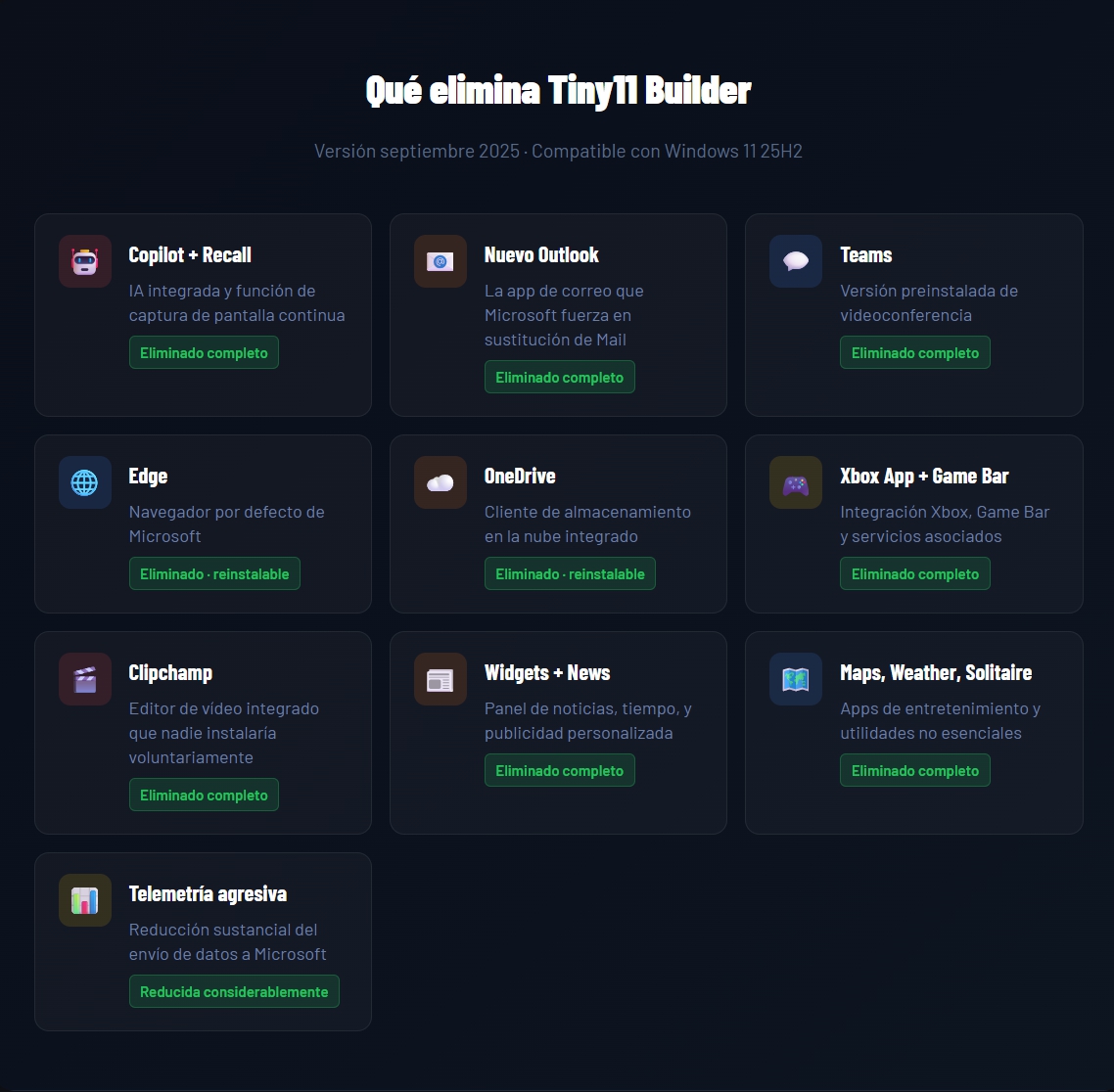
La versión que cubre esta guía es la publicada en septiembre de 2025, que fue la primera en soportar completamente Windows 11 25H2 e incluir la eliminación de Copilot en su forma de IA integrada, Recall, el nuevo Outlook preinstalado y la versión de Teams que Microsoft empezó a meter sin preguntar en esa rama.
Tiny11 Builder tiene dos variantes: tiny11maker.ps1 (la recomendada para uso diario, mantiene la capacidad de actualizar y añadir componentes) y tiny11coremaker.ps1 (recorte extremo, no apta para PC principal porque rompe la capacidad de recibir actualizaciones futuras). Esta guía cubre exclusivamente la versión estándar.
Qué necesitas antes de empezar
El proceso no requiere ningún programa especial más allá de lo que ya tienes en Windows. Antes de abrir nada, comprueba que tienes lo siguiente:
ISO oficial de Windows 11 25H2 descargada directamente de Microsoft. No uses versiones antiguas ni ISOs de terceros. Descarga la opción «Descarga de imagen de disco de Windows 11 (ISO)«, elige la versión multiedición en español y selecciona arquitectura de 64 bits.
Entre 20 y 25 GB libres en disco. El script trabaja con imágenes montadas temporalmente y necesita ese espacio durante el proceso. Al terminar, el resultado final ocupa unos 3.8 GB.
PowerShell disponible como administrador. Está en todos los Windows 10 y 11 modernos, no hay que instalar nada.
Rufus si vas a crear un USB de arranque después. No es obligatorio para generar la ISO, pero sí para instalar desde él en otro equipo.
Si ya tienes Windows 11 instalado y quieres hacer una instalación limpia en el mismo equipo, anota tu licencia digital antes de empezar. Puedes verla con el comando
wmic path softwarelicensingservice get OA3xOriginalProductKeyen CMD. Si tu licencia está vinculada a tu cuenta Microsoft, no necesitas anotarla.
Tiny11 Builder paso a paso con detalle
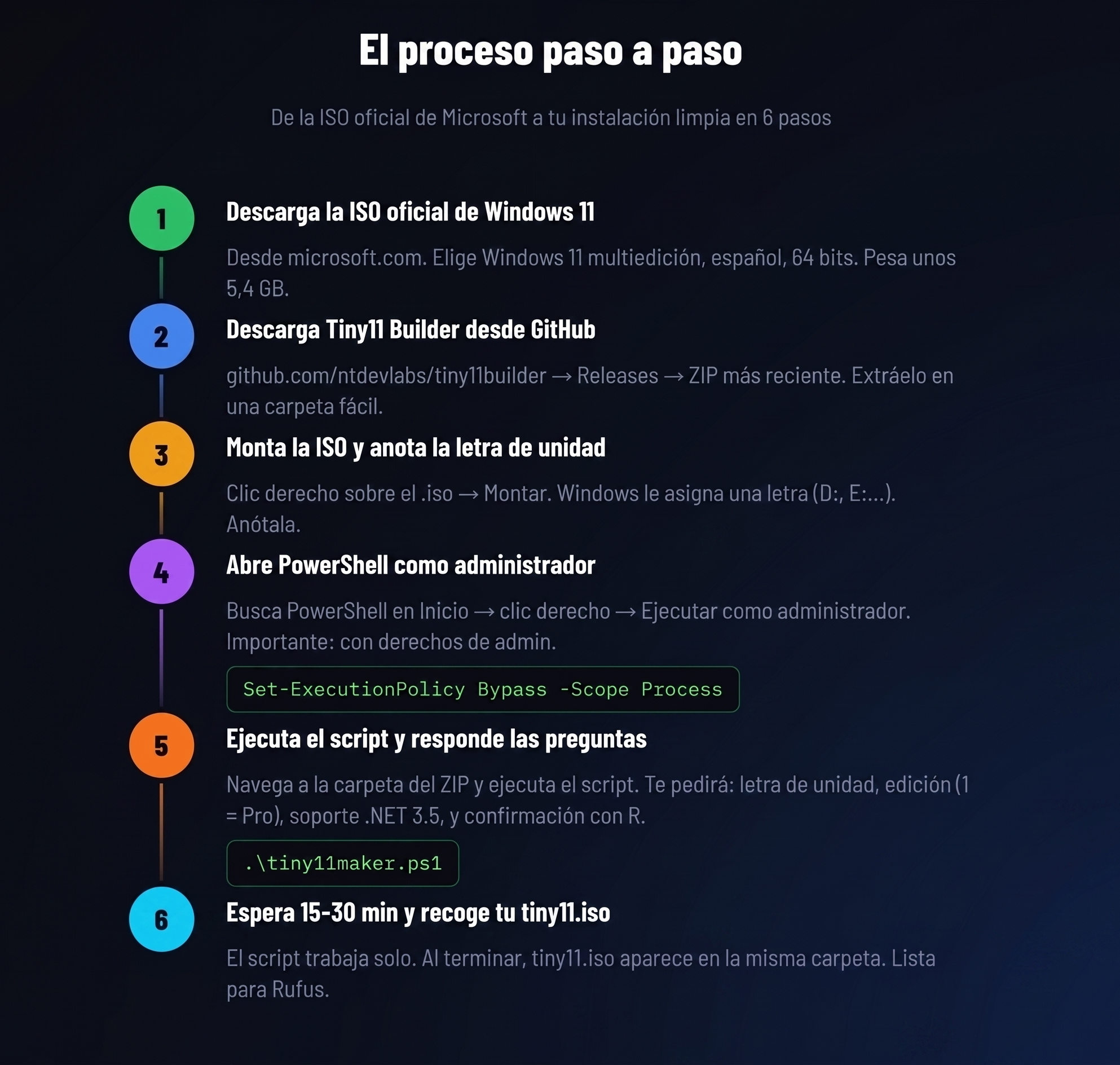
Una vez que tienes la ISO oficial descargada y el ZIP de Tiny11 Builder extraído, el primer movimiento es montar la ISO. En el Explorador de Windows, navega hasta donde guardaste el archivo .iso, haz clic derecho sobre él y selecciona Montar. Windows crea una unidad virtual y le asigna una letra automáticamente. Abre el Explorador y fíjate qué letra le tocó. Lo más habitual es que sea D:, E: o F:, dependiendo de cuántas unidades tengas. Apunta esa letra porque la vas a necesitar en un momento.

Ahora abre PowerShell con derechos de administrador. La forma más directa: pulsa la tecla Windows, escribe PowerShell, y cuando aparezca en los resultados, haz clic derecho y elige Ejecutar como administrador. Si Windows te pide confirmación en el Control de Cuentas de Usuario, acepta.
Con PowerShell abierto, antes de ejecutar ningún script externo necesitas cambiar la política de ejecución para esta sesión. Esto no cambia nada de forma permanente en tu sistema, solo lo habilita mientras PowerShell esté abierto. Pega este comando y pulsa Enter:
Set-ExecutionPolicy Bypass -Scope Process
Ahora tienes que navegar hasta la carpeta donde extrajiste el ZIP de Tiny11 Builder. Si lo pusiste en el Escritorio en una carpeta llamada «tiny11builder», el comando sería algo así:
cd "$env:USERPROFILE\Desktop\tiny11builder"Adapta la ruta según donde hayas guardado tú los archivos. Una vez dentro de la carpeta correcta, ejecuta el script principal:
.\tiny11maker.ps1A partir de aquí el script toma el control y te hace tres preguntas. Primero te pide la letra de la unidad donde montaste la ISO, sin los dos puntos, así que si era D: simplemente escribes D. Después te pide el índice de la edición que quieres usar como base.
Normalmente el índice 1 corresponde a Windows 11 Home y el 6 o similar a Windows 11 Pro, pero el propio script te lista las opciones disponibles para que elijas.
Si tu licencia es Pro, elige Pro. A continuación te pregunta si quieres activar soporte para .NET Framework 3.5. Si usas programas antiguos de empresa o aplicaciones de diseño/ingeniería clásicas, dile que sí. Para uso general es indiferente. Por último te pide confirmación con la letra R para arrancar el proceso.
El script trabaja solo a partir de ahí. Dependiendo de tu PC, tardará entre 15 y 30 minutos. Verás salida en la consola mientras trabaja. Al terminar, encuentra el archivo tiny11.iso en la misma carpeta donde está el script.
Si quieres crear el USB de arranque directamente, abre Rufus, selecciona tu pendrive (mínimo 8 GB), pincha en Seleccionar y elige el tiny11.iso generado, deja las opciones por defecto y pulsa Empezar. En la pantalla de opciones de Windows que aparece, puedes desactivar también la obligatoriedad de conexión a internet durante la instalación.
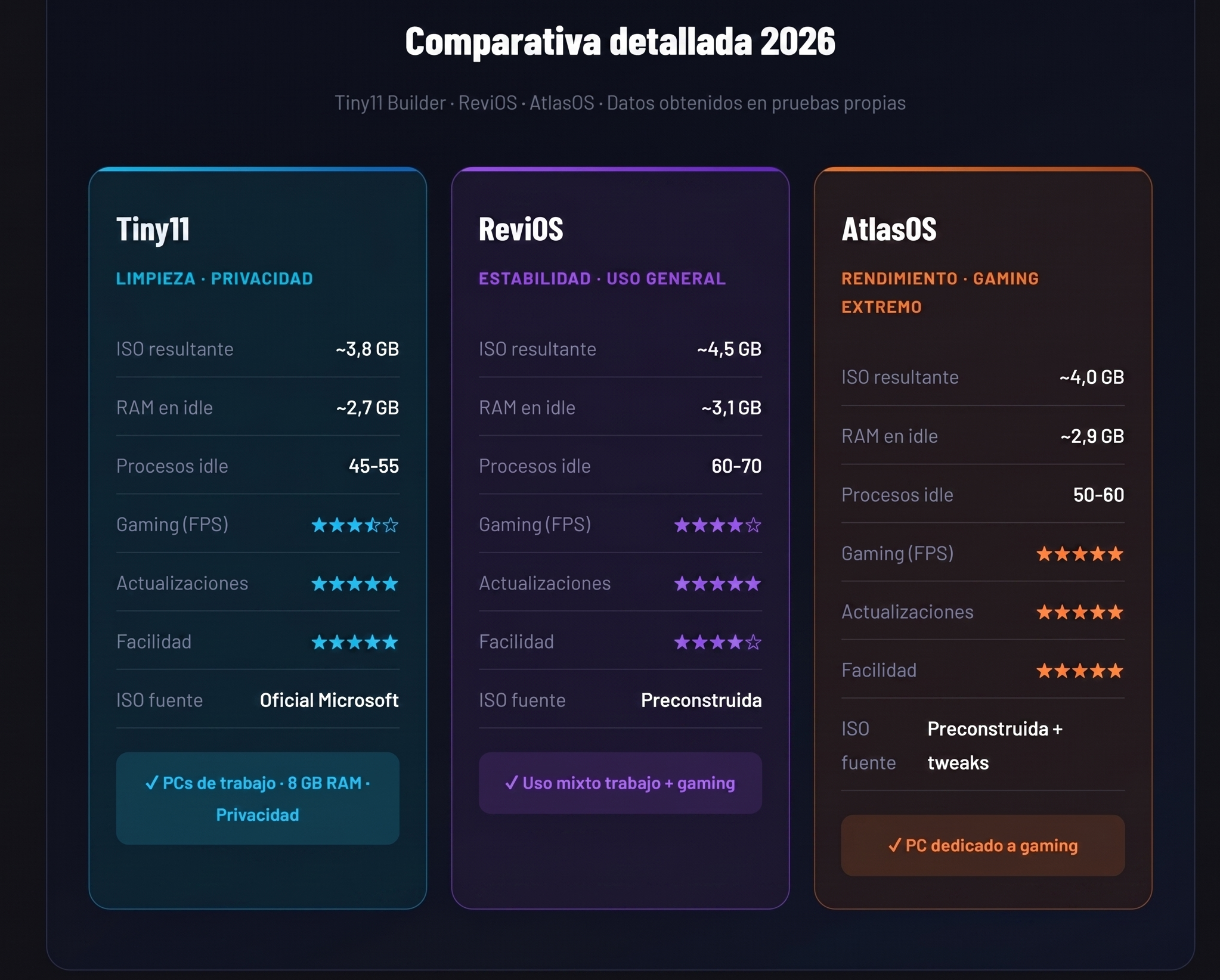
Tiny11 vs ReviOS vs AtlasOS: cuál usar en 2026
Los tres son proyectos serios, activos y distintos en su enfoque. No son lo mismo con diferente nombre. Elegir mal entre ellos te va a costar una reinstalación, así que merece la pena entender qué busca cada uno.
Tiny11 Builder prioriza la limpieza y la sencillez del proceso. No toca el núcleo del sistema, no aplica configuraciones de rendimiento agresivos, no deshabilita servicios de seguridad.
Es el más seguro de los tres para uso diario y el único en el que construyes la ISO desde la fuente oficial en lugar de descargar una imagen preconstruida de terceros. Su ventaja en entornos con 8 GB de RAM es muy clara. Su punto débil es que no está optimizado específicamente para gaming: no toca prioridades de proceso ni prioridades.
ReviOS apunta a equilibrio. Es una imagen preconstruida, no un script que tú ejecutas, lo que significa que confías en que el equipo detrás lo ha hecho bien.
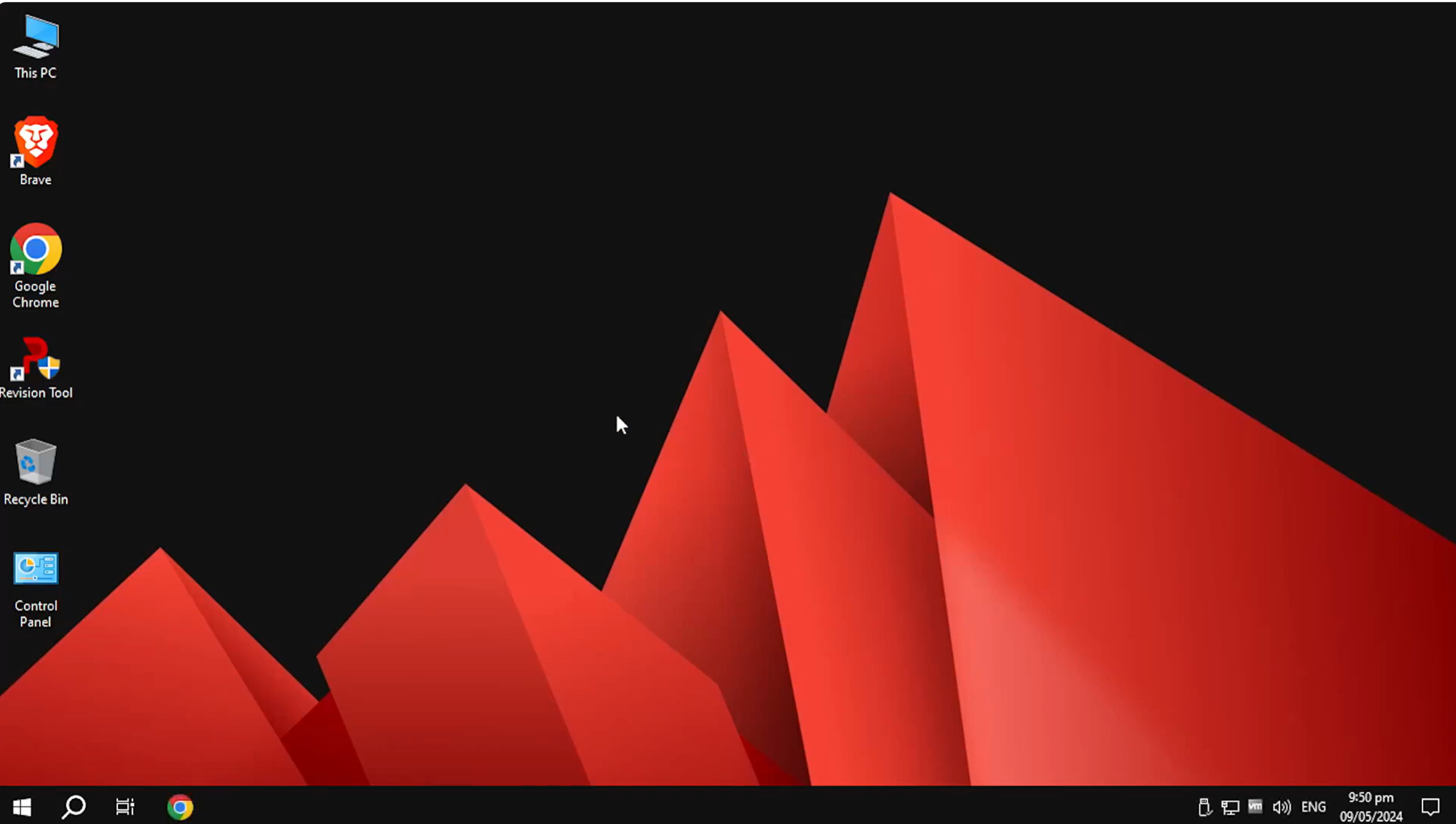
Obtiene mejor estabilidad a largo plazo porque su equipo prueba extensamente cada versión antes de publicarla. Para uso general y profesional es probablemente la opción más madura. Su consumo de RAM es ligeramente superior al de Tiny11.
AtlasOS va a fondo con el rendimiento en gaming. Modifica comportamientos de funcionamiento del sistema operativo, configuración de drivers de la gráfica, y aplica decenas de configuraciones que en juegos exigentes pueden suponer entre 5 y 15 FPS adicionales respecto a una copia original de Windows 11
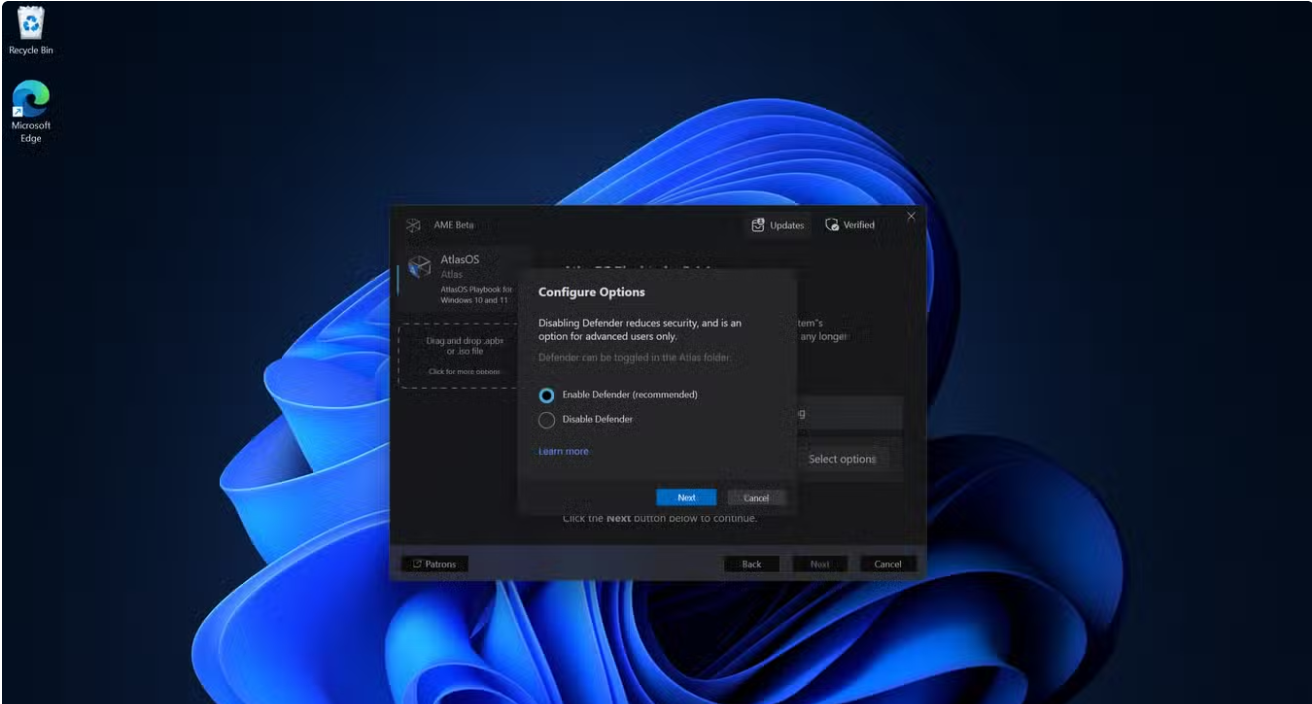
El precio es que algunos de esos cambios pueden generar inestabilidad puntual en uso no-gaming, y su instalación es más compleja. Si tienes un PC dedicado a jugar, es la mejor opción. Si es tu máquina de trabajo y también juegas, quizás no.
Qué hacer después de instalar Windows 11 con Tiny11
La ISO de Tiny11 no instala drivers. Eso es responsabilidad tuya, y es mejor así porque el script no puede saber qué hardware tienes. Después del primer arranque, lo primero que debes hacer es abrir el Administrador de dispositivos, que puedes encontrar haciendo clic derecho en el botón de Inicio.
Busca cualquier elemento con un signo de exclamación amarillo. Normalmente serán los drivers de chipset, los de la GPU y los de red. Los de chipset y GPU los descargas de la web del fabricante (Intel, AMD, NVIDIA según corresponda), y los de red igualmente.
Para instalar programas de forma rápida y limpia, activa Winget si no está ya disponible. En Windows 11 Tiny11 suele estar incluido, pero si no, lo encuentras en la Microsoft Store como «Instalador de aplicaciones».
Winget te permite instalar cualquier programa desde PowerShell en un comando, sin instaladores llenos de toolbars ni casillas preseleccionadas. Por ejemplo, para instalar Firefox, Chrome y VLC de un golpe:
winget install Mozilla.Firefox Google.Chrome VideoLAN.VLCAntes de instalar nada más y una vez que tengas los drivers en orden, crea un punto de restauración. En el buscador de Inicio escribe «Crear punto de restauración», abre la ventana de Propiedades del sistema y crea uno con el nombre que quieras, por ejemplo «Instalación limpia Tiny11». Si algo va mal en los próximos días, volver a ese punto tarda dos minutos.
Si más adelante necesitas Edge u OneDrive, los descargas de microsoft.com como cualquier otro programa. Tiny11 los elimina de la instalación pero no te impide instalarlos después. Lo mismo con cualquier otra app que eches de menos: en ningún caso el sistema te bloquea el acceso a nada.
Si usas Windows con cuentas locales (sin cuenta Microsoft) y quieres mantenerlo así, Tiny11 ya configura la instalación para omitir ese paso. No necesitas hacer nada adicional durante el OOBE. El sistema arranca directamente con la opción de cuenta local disponible.
Lo que tienes que saber antes de usarlo en tu equipo diario
El proceso es seguro porque utiliza exclusivamente herramientas oficiales de Microsoft. Aun así, el resultado no es una versión oficial de Windows y Microsoft no lo soporta. Para uso personal y doméstico no hay ningún problema.
Para entornos empresariales con requisitos de cumplimiento, auditoría o contratos de soporte, la respuesta correcta es una instalación limpia oficial con herramientas como WinUtil o Sophia Script por encima, que operan sobre un Windows intacto.
Algunas actualizaciones acumulativas grandes pueden intentar reinstalar apps que Tiny11 eliminó. Ocurre con poca frecuencia pero ocurre.
Cuando pase, las puedes volver a quitar con PowerShell mediante el comando
Get-AppxPackage *nombre* | Remove-AppxPackage.
No es nada dramático pero conviene saberlo.
Guarda siempre la ISO original de Microsoft. Si en algún momento necesitas hacer una reparación o reinstalación de componentes concretos, la necesitarás. Ocupa 5,4 GB pero en un disco de 1 o 2 TB apenas se nota.
No uses la variante tiny11coremaker.ps1 en tu PC principal. Está diseñada para entornos de prueba y máquinas virtuales. El recorte que hace rompe la capacidad del sistema de recibir actualizaciones de componentes y puede generar problemas con algunas aplicaciones profesionales.
Preguntas frecuentes Tiny11
¿Funciona perfectamente con Windows 11 25H2?
Sí. La versión de septiembre de 2025 fue publicada específicamente para 25H2 e incluye la eliminación de todas las funciones de IA incorporadas en esa rama, incluyendo Copilot en su forma integrada y Recall. Versiones anteriores del script pueden funcionar pero no incluyen esas eliminaciones.
¿Pierdo las actualizaciones de seguridad de Windows Update?
No. Windows Update sigue funcionando exactamente igual. La única diferencia es que algunas actualizaciones acumulativas grandes pueden intentar reinstalar apps que Tiny11 eliminó, pero es poco frecuente y fácil de solucionar. Las actualizaciones de seguridad, los parches de kernel y los drivers opcionales llegan con normalidad.
¿Qué pasa con la activación de Windows si la ISO está modificada?
La activación funciona exactamente igual que en una instalación estándar. Tiny11 no toca los componentes de activación. Si tienes una licencia digital vinculada a tu hardware (la mayoría de los PCs vendidos con Windows incluido), el sistema se activa automáticamente al conectarse a internet. Si tienes una clave de producto, la introduces durante o después de la instalación como siempre.
¿Es una buena opción para un PC con 8 GB de RAM?
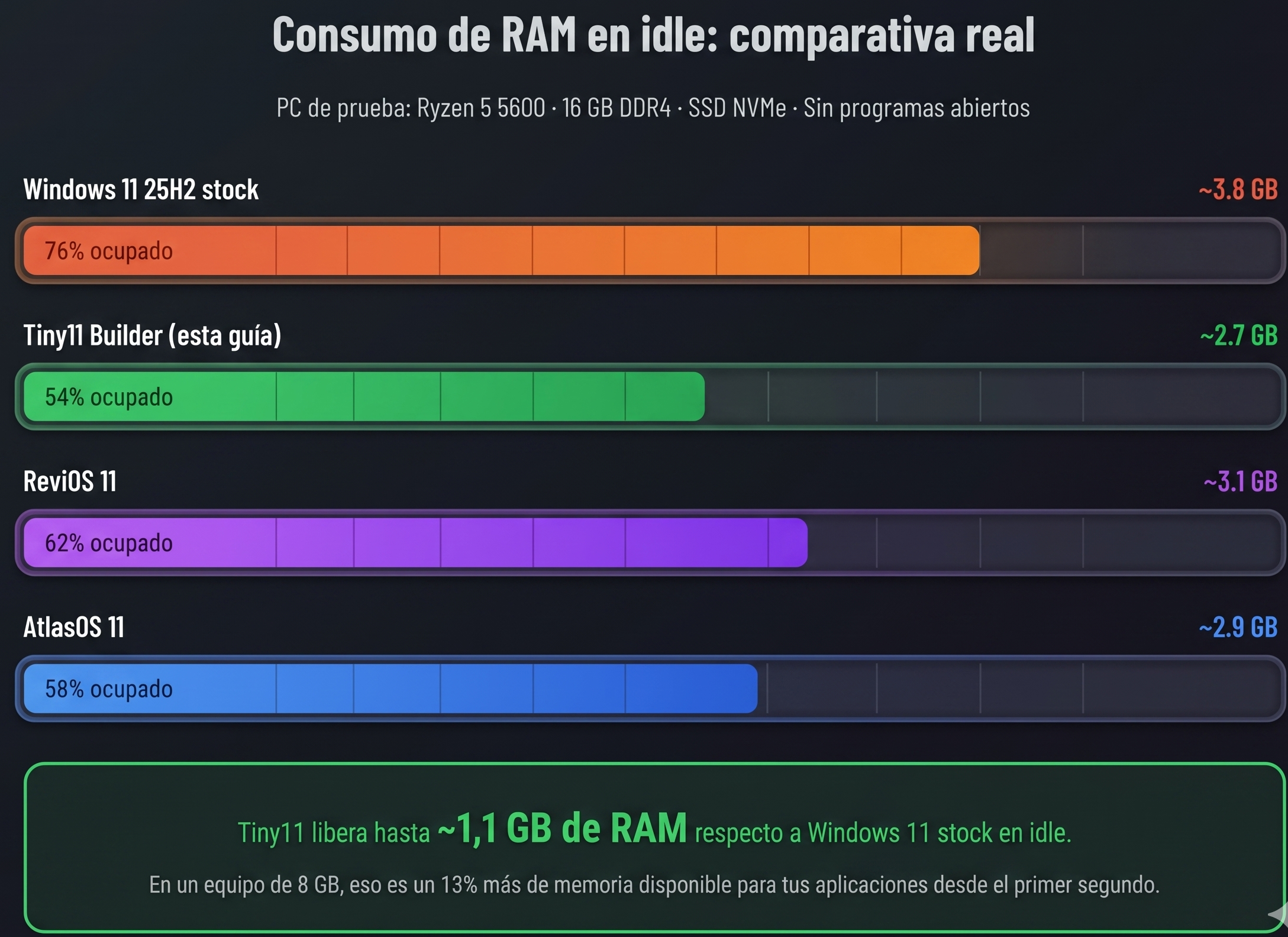
Es probablemente uno de sus mejores casos de uso. Windows 11 stock consume entre 3,5 y 4 GB de RAM en idle en un equipo limpio. Con Tiny11, ese consumo baja a alrededor de 2,7 GB. En un equipo con 8 GB, esa diferencia de más de 1 GB se nota desde el primer minuto en multitarea, en el tiempo de respuesta al abrir programas, y en la fluidez general del sistema.
¿Es legal usarlo para uso personal?
Sí. El script parte de la ISO oficial de Microsoft y utiliza solo herramientas de Microsoft para modificarla. No distribuye Windows ni lo crackea. La activación requiere una licencia legítima. Para uso personal no hay ningún problema legal. Para entornos corporativos conviene revisar los términos de licencia de Microsoft aplicables a cada organización.
¿Funciona con hardware no compatible con Windows 11 (sin TPM 2.0)?
Sí. Tiny11 Builder elimina las comprobaciones de TPM, Secure Boot y los requisitos de CPU mínima. Esto significa que puedes instalar Windows 11 25H2 en equipos que Microsoft declara oficialmente incompatibles. El sistema funciona con normalidad, aunque en equipos muy antiguos puede que algunas características de seguridad basadas en hardware no estén disponibles.
¿Tiny11 elimina Windows Defender?
No. Windows Defender se mantiene activo e intacto en la versión estándar (tiny11maker.ps1). Es uno de los componentes que el script no toca deliberadamente porque forma parte de la seguridad base del sistema. Solo la variante Core hace una eliminación más agresiva que puede afectar a algunos componentes de seguridad, pero esa versión no se recomienda para uso diario.
