


Hay una carpeta en Windows que casi nunca aparece en los tutoriales de limpieza y que, con el tiempo, puede ocupar decenas de gigas sin que te des cuenta. Se llama DriverStore y guarda todas las versiones de drivers que has ido instalando, incluso las que ya no sirven. Cada actualización se queda ahí, acumulándose.
Hay una app llamada Driver Store Explorer (RAPR) te permite ver ese historial oculto y eliminar lo que ya no necesitas. Vamos a verla en detalle en este tutorial.
Qué es el DriverStore y cómo funciona por dentro
Windows no instala los drivers directamente desde el archivo que descargas. Primero los almacena en el DriverStore, que es una especie de almacén intermedio controlado por el sistema, y desde ahí los pone en servicio cuando los necesita. La lógica tiene sentido: si conectas un dispositivo, desconectas, vuelves a conectar, o necesitas revertir a una versión anterior, Windows puede tirar de ese almacén sin pedirte que vuelvas a buscar el instalador.
El problema es que este mecanismo de seguridad acumula sin limpiar. Cada vez que instalas una versión nueva del driver de tu tarjeta gráfica, la versión anterior se queda en el FileRepository.
Los drivers de Intel son especialmente prolíficos en este sentido: las herramientas propias como Intel DSA (Driver & Support Assistant) tienen tendencia a acumular versiones duplicadas de Bluetooth, Wi-Fi y chipset en cada actualización.
En un equipo con historial largo puedes encontrar fácilmente veinte versiones distintas del mismo driver de NVIDIA apiladas una sobre otra.

Lo que no puedes hacer es entrar al explorador de archivos, buscar esa carpeta y borrar carpetas manualmente. Windows la protege con permisos de sistema y, aunque consiguieras forzar el acceso, borrar ficheros a lo bruto sin pasar por las APIs correctas puede dejar el registro en un estado inconsistente y causar problemas al reinstalar dispositivos.



Driver Store Explorer pasa exactamente por esas APIs, igual que lo haría el propio Windows, con la diferencia de que te da una interfaz visual para decidir qué eliminar.
Descargar e instalar Driver Store Explorer
La herramienta es open source, desarrollada por Teddy Zhang bajo el alias lostindark, y su única fuente fiable es el repositorio oficial de GitHub. No tiene página web propia, así que cualquier enlace de descarga que no sea ese repositorio merece desconfianza.
Para descargarla, nos vamos a ir a lo práctico, abre una ventana de PowerShell como admin. y ejecuta este comando:
winget install lostindark.DriverStoreExplorer
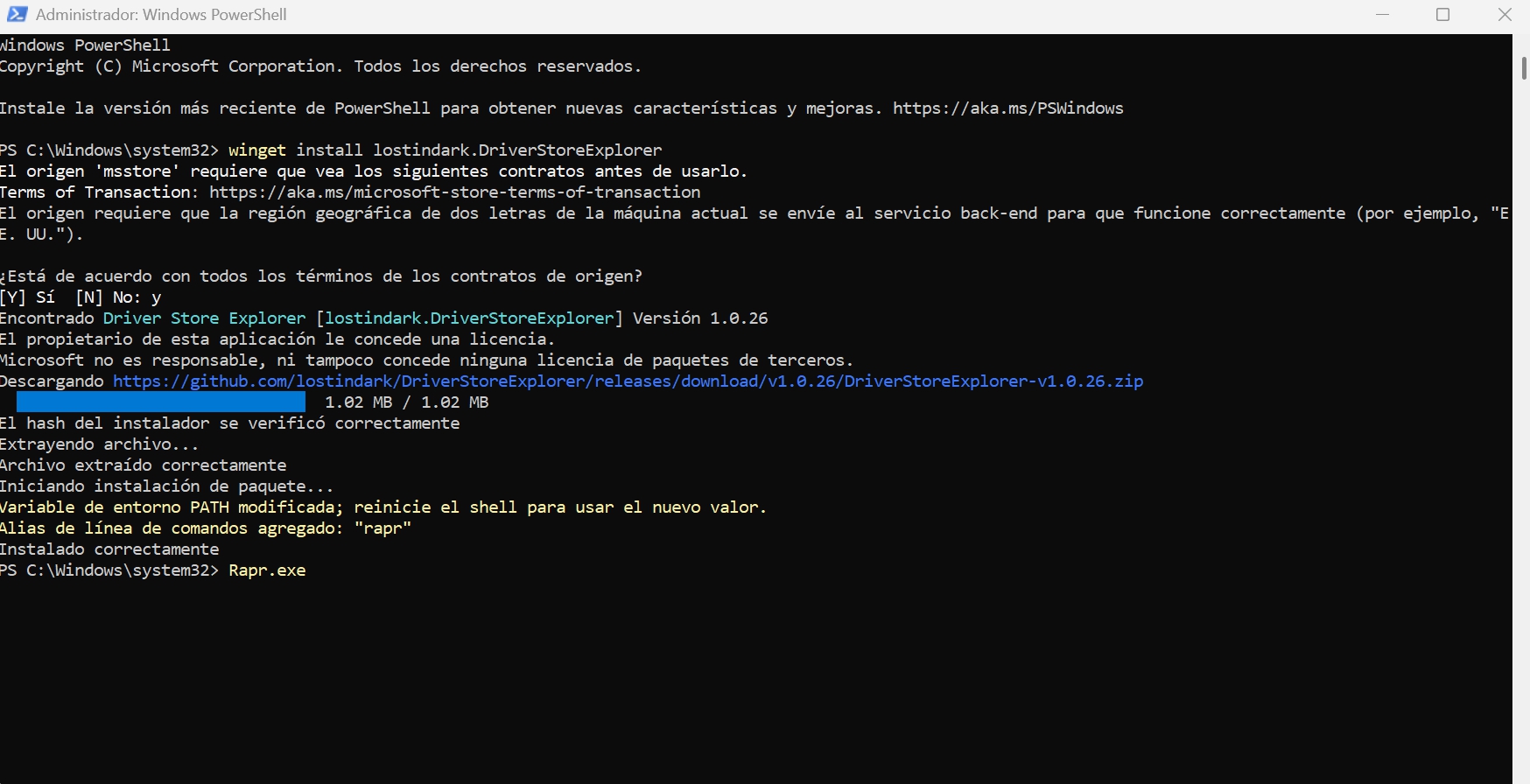
tras unos segundos, se instalará el programa. Después solo necesitas invocarlo con el comando:
rapr
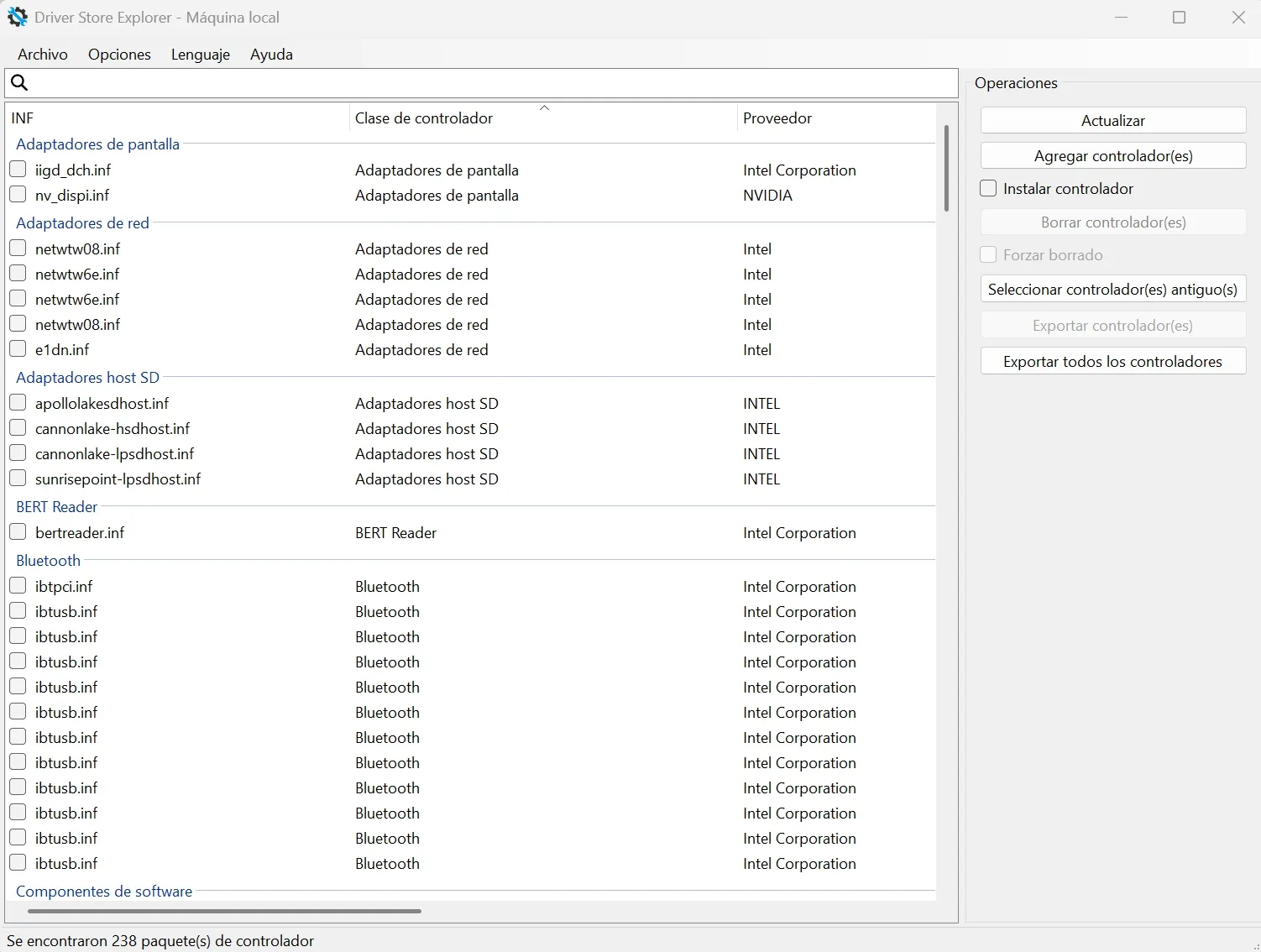
Automáticamente se mostrará la pantalla principal de Driver Store Explorer, haciendo un escaneo principal del sistema.
Antes de hacer nada: haz una copia de seguridad de los drivers
Esto no es advertencia de protocolo, es consejo práctico. Si borras por error el driver activo de un componente, la tarjeta de red, por ejemplo, y no tienes conexión a internet para descargarlo de nuevo, puedes encontrarte en una situación incómoda. El proceso de copia es rápido y te da una red de seguridad real.
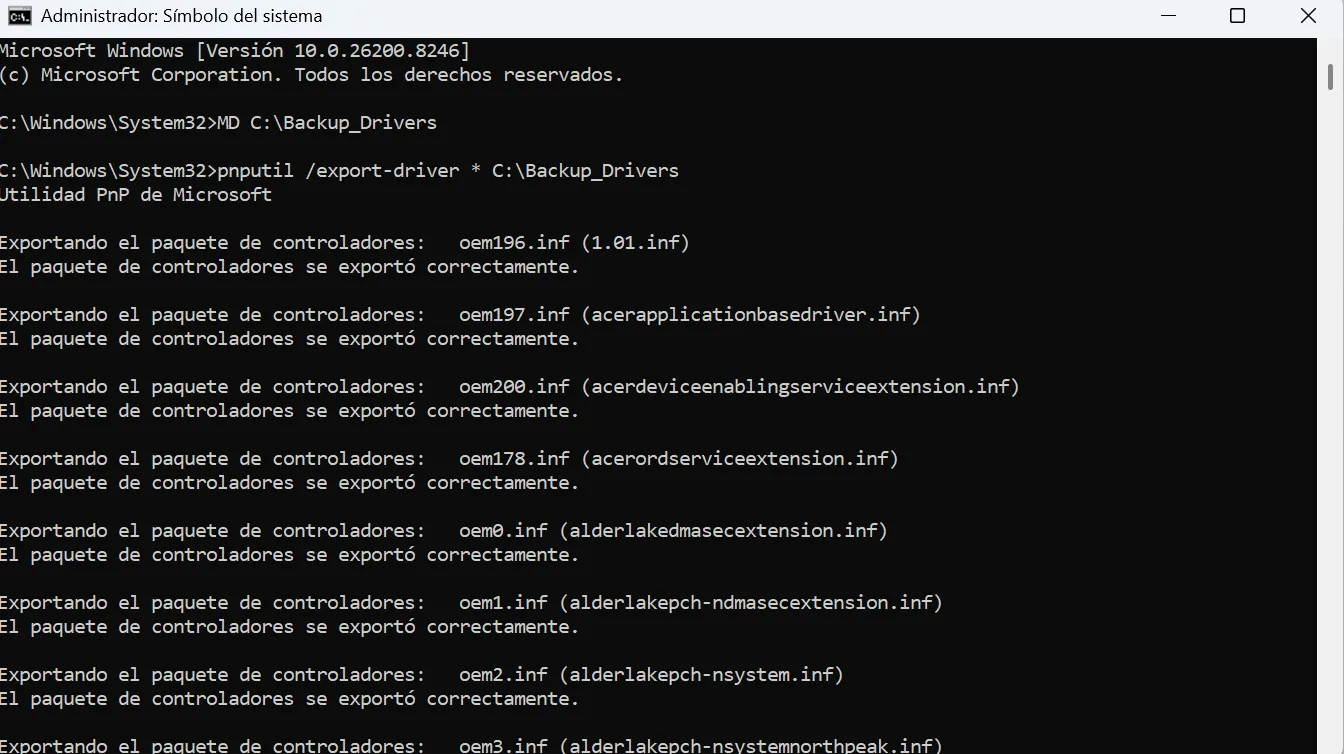
Abre el Símbolo del sistema como administrador ,búscalo en el menú inicio, clic derecho, «Ejecutar como administrador», y ejecuta estos dos comandos uno detrás del otro:
MD C:\Backup_Drivers
pnputil /export-driver * C:\Backup_Drivers
El primero crea la carpeta donde se guardarán los drivers. El segundo exporta todos los drivers del sistema a esa carpeta organizada por nombre. Cuando termine verás una carpeta con varias subcarpetas, cada una con los archivos .inf y .cat de cada controlador. Si en algún momento necesitas reinstalar algo, puedes hacerlo desde ahí con pnputil /add-driver o simplemente haciendo doble clic en el .inf.
Cómo usar Driver Store Explorer paso a paso
Después del inciso anterior donde te aconsejaba hacer una copia de tus drivers ya podemos ahora ver las posibilidades de Driver Store Explorer
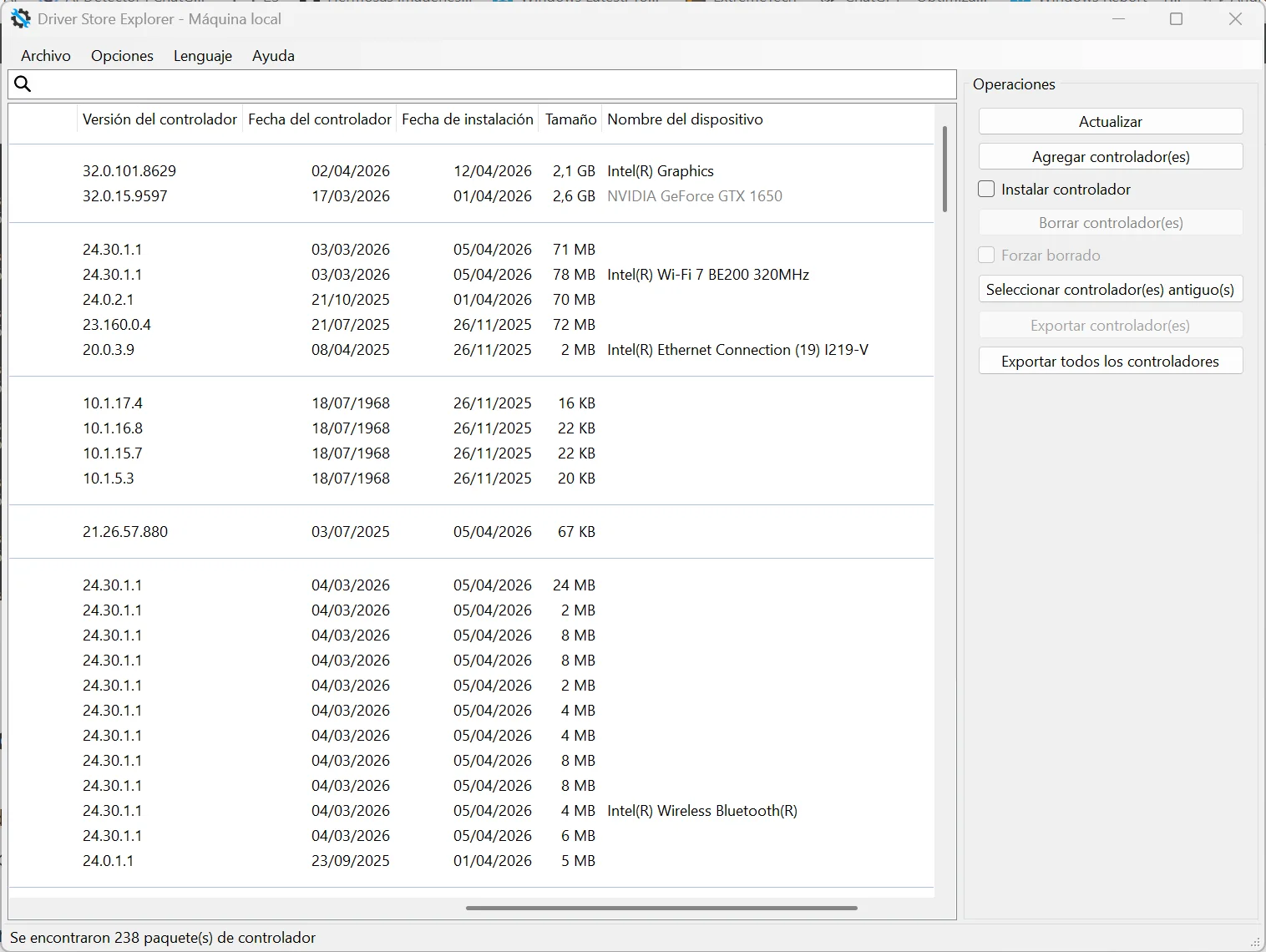
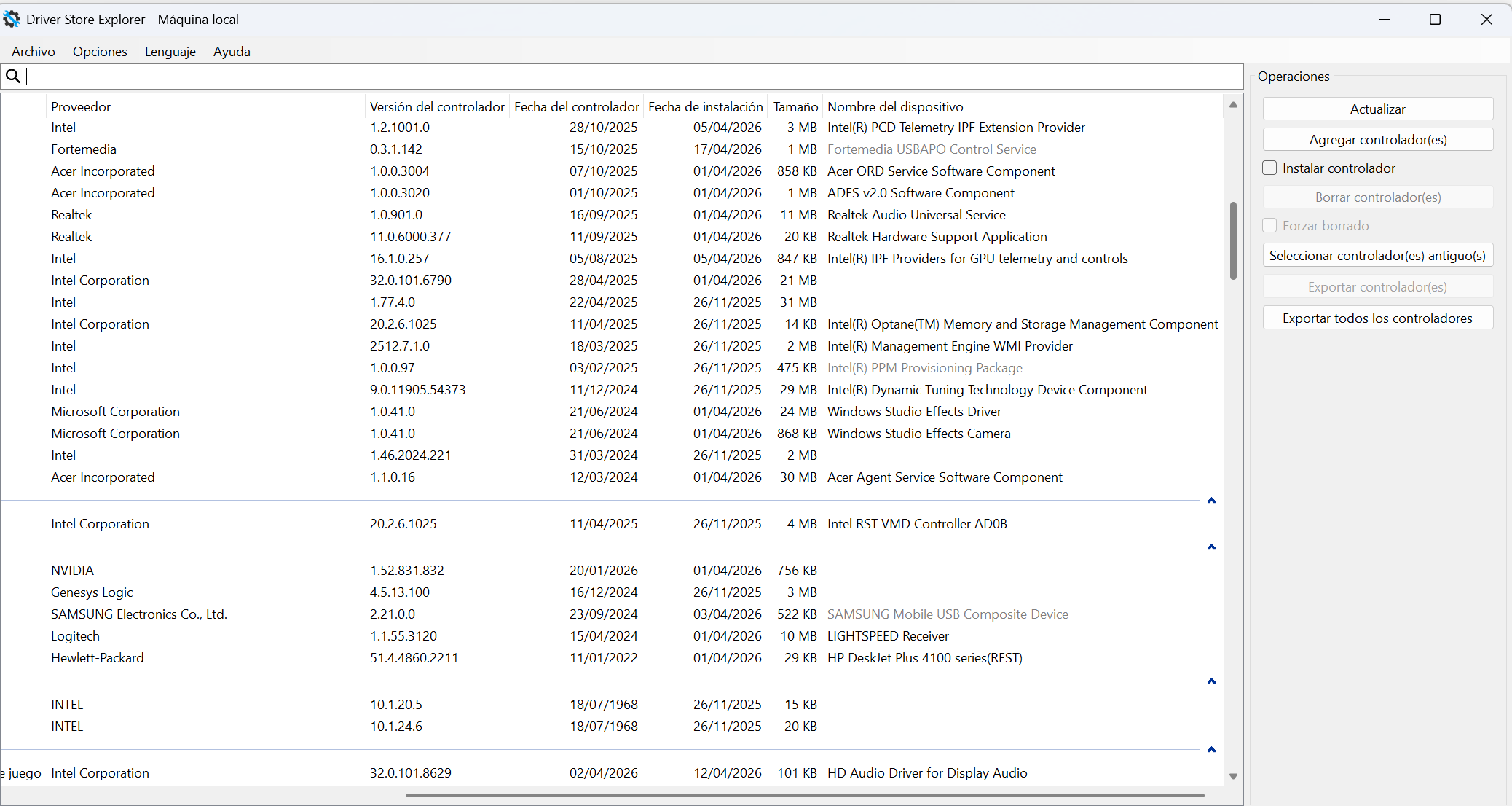
Al abrirse verás una tabla con varias columnas. La más importante para orientarte es INF, que clasifica cada entrada por tipo: Adaptadores de pantalla, Bluetooth, etc. La columna Driver Version muestra la versión exacta y la columna Driver Date te dice cuándo se publicó ese controlador. La columna Tamaño es la que te va a llamar la atención: algunos paquetes de NVIDIA pesan más de 1 GB cada uno.
Hay dos formas de limpiar, y es importante entender la diferencia entre ellas.
La forma segura y recomendada es hacer clic en el botón «Seleccionar drivers antiguo(s)», que está en el panel derecho. Este botón analiza todos los drivers del almacén y selecciona automáticamente aquellos que tienen una versión más reciente del mismo controlador en el sistema.
Es decir, si tienes cinco versiones del driver de NVIDIA y la activa es la más nueva, el botón marca las cuatro anteriores para borrar pero deja en paz la que está en uso. Una vez seleccionados, verás que aparecen resaltados en color azul, pulsa «Borrar controlador(es)» ,sin marcar la opción Force Deletion todavía y confirma. La herramienta procesará la lista y te dirá qué pudo eliminar y qué no.


La forma manual consiste en marcar individualmente las entradas que quieres borrar. Sirve cuando sabes exactamente lo que estás haciendo: por ejemplo, tienes una impresora que ya no existe y quieres eliminar todos sus drivers de forma definitiva, o quieres liberar espacio de drivers de dispositivos USB que ya no posees.
La opción «Force Deletion» merece una mención aparte. Cuando está activada, la herramienta elimina el driver aunque Windows lo considere en uso. Hay casos legítimos para usarla comodrivers huérfanos de dispositivos que ya no existen pero que el sistema sigue referenciando, pero como norma general no la actives en una primera limpieza. Primero limpia sin forzar, reinicia el sistema y comprueba que todo funciona. Si luego quieres ser más agresivo con entradas concretas, entonces sí.
Qué no deberías borrar aunque puedas
El botón «Seleccionar drivers antiguos» es conservador por diseño y raramente selecciona algo que no sea seguro eliminar. Pero si decides hacer selecciones manuales, hay algunas categorías donde conviene ir con cuidado.
Los drivers de red, especialmente los de adaptadores Wi-Fi y Ethernet, son los que más dolores de cabeza pueden causarte si los borras sin querer, porque sin ellos no puedes descargar nada para recuperarlos. Si tienes versiones antiguas de esos drivers, elimínalas solo si tienes la versión actual descargada en local o acceso a internet por otra vía.
Los drivers de almacenamiento (controladores SATA, NVMe, RAID) tampoco son para jugar. En la práctica es raro que Driver Store Explorer los seleccione como candidatos a borrar, pero si alguna vez aparecen marcados manualmente, piénsatelo dos veces.
Un comportamiento específico que vale la pena conocer: si tienes instalado manualmente un driver más nuevo que el que ofrece Windows Update, y borras la versión anterior que había en el almacén, Windows Update puede detectar que la versión que él conoce ya no está en el FileRepository y reinstalarla automáticamente, pisando la que tú habías instalado manualmente. No es un problema grave pero sí una molestia. La solución es dejar siempre la penúltima versión en el almacén si sabes que tienes un driver instalado a mano más reciente que el de Windows Update.
Cuánto espacio puedes recuperar
Depende completamente de tu hardware y del historial del equipo. En máquinas con tarjetas NVIDIA – fijate en la captura anterior, el driver ocupaba más de 2.5GB – que se actualizan con frecuencia, los números pueden sorprender: cada paquete completo de drivers de GeForce supera el gigabyte, y tener seis o siete versiones antiguas acumuladas es más habitual de lo que parece.
En un PC normal con dos o tres años de uso y actualizaciones moderadas, recuperar entre 3 y 6 GB es un resultado típico. En equipos de técnicos que han pasado por muchas reinstalaciones parciales o que tienen hardware variado conectado a lo largo del tiempo como las impresoras, adaptadores USB, periféricos de distintas marcas, etc el número puede ser considerablemente mayor.
Lo recomendable es ejecutar Driver Store Explorer cada tres o cuatro meses como parte del mantenimiento rutinario del sistema. No lleva más de cinco minutos si usas el botón automático y ya has hecho la copia de seguridad previa.
Por qué esta herramienta no tiene alternativa real en Windows
El Liberador de espacio en disco de Windows tiene una opción llamada «Paquetes de controladores de dispositivos» que en teoría limpia el DriverStore, pero en la práctica apenas recupera unos cientos de megabytes porque es extremadamente conservador. El comando pnputil en la terminal permite hacer limpiezas más precisas pero requiere saber exactamente el nombre del paquete que quieres eliminar, lo cual implica listarlos primero y trabajar con strings de texto crípticos.
Driver Store Explorer envuelve exactamente esas mismas operaciones de pnputil en una interfaz donde puedes ver de un vistazo el proveedor, la versión, la fecha, el tamaño y si el driver está activo o no. No hace nada que no pudieras hacer con herramientas de sistema nativas, pero elimina completamente la fricción de tener que saber los nombres exactos de cada paquete.
FAQ sobre Driver Store Explorer
¿Driver Store Explorer es seguro o puede romper el sistema? Usado correctamente —sin Force Deletion en la primera limpieza y usando el botón «Select Old Drivers»— es una herramienta muy conservadora. No borra drivers activos sin que se lo pidas explícitamente. Lleva más de una década en uso activo entre técnicos y administradores de sistemas sin historial de problemas sistémicos documentados.
¿Necesito instalarla? No. Es un ejecutable portable, sin instalador y sin dependencias. Descomprimes el ZIP y ejecutas Rapr.exe. Puedes tenerla en un USB y usarla en cualquier equipo.
¿Funciona en Windows 11? Sí, es compatible con Windows 7 y versiones posteriores, incluyendo Windows 10 y Windows 11 en todas sus versiones actuales.
¿Puedo usarla en un servidor o en una imagen de despliegue? Sí, y de hecho es especialmente útil en ese contexto. Cuando actualizas una imagen de despliegue añadiendo drivers nuevos, las versiones anteriores se acumulan igualmente. RAPR es la herramienta estándar para limpiar esas imágenes antes de distribuirlas.
¿Qué pasa si borro un driver que sigo necesitando? Windows te pedirá que lo instales la próxima vez que conectes ese dispositivo. Si tienes la copia de seguridad que hiciste con pnputil /export-driver, puedes reinstalarlo desde ahí sin necesidad de conexión a internet.
¿Hay diferencia entre borrar drivers desde aquí y desde el Administrador de dispositivos? Sí, y es importante. El Administrador de dispositivos desinstala el driver del dispositivo en cuestión pero puede dejar el paquete en el DriverStore. Driver Store Explorer trabaja directamente sobre ese almacén, así que la limpieza es más completa.
