


La restauración a un punto en el tiempo (Point-in-time restore) es la nueva función de recuperación de Windows 11 que devuelve el PC al estado exacto de un momento anterior desde el entorno de recuperación, sin reinstalar. Llega con la actualización KB5095093 en el canal opcional y se generaliza en el Patch Tuesday de julio de 2026. En esta guía la activamos en un equipo real, medimos cuánto disco reserva de verdad y probamos una restauración completa.
¿Qué es la restauración a un punto en el tiempo?
Es un sistema de recuperación que captura instantáneas completas del volumen del sistema a intervalos fijos y las guarda en el propio disco. Cada instantánea incluye el sistema operativo, las aplicaciones instaladas, la configuración, las cuentas y los archivos locales. Si el equipo entra en bucle de arranque o una actualización lo deja inservible, arrancas el entorno de recuperación de Windows (WinRE), eliges un punto anterior al fallo y el sistema vuelve a ese estado.
Funciona sobre el Volume Shadow Copy Service (VSS), el mismo subsistema que el software de copias de seguridad lleva usando desde Windows XP. La diferencia con la Restauración del sistema de toda la vida está en el alcance. La de siempre guarda archivos de sistema, registro, controladores y poco más. Esta abarca también tus aplicaciones, ajustes personales, contraseñas, certificados y claves, así que recupera el equipo entero tal como estaba.
Conviene tenerlo claro desde el principio: no sustituye a una copia de seguridad. Las instantáneas viven en el mismo disco que el sistema, duran un máximo de 72 horas y no se pueden exportar como imágenes independientes. Es una red de seguridad rápida para incidentes recientes, no un respaldo a largo plazo.
¿Cuánto espacio ocupa en el disco?
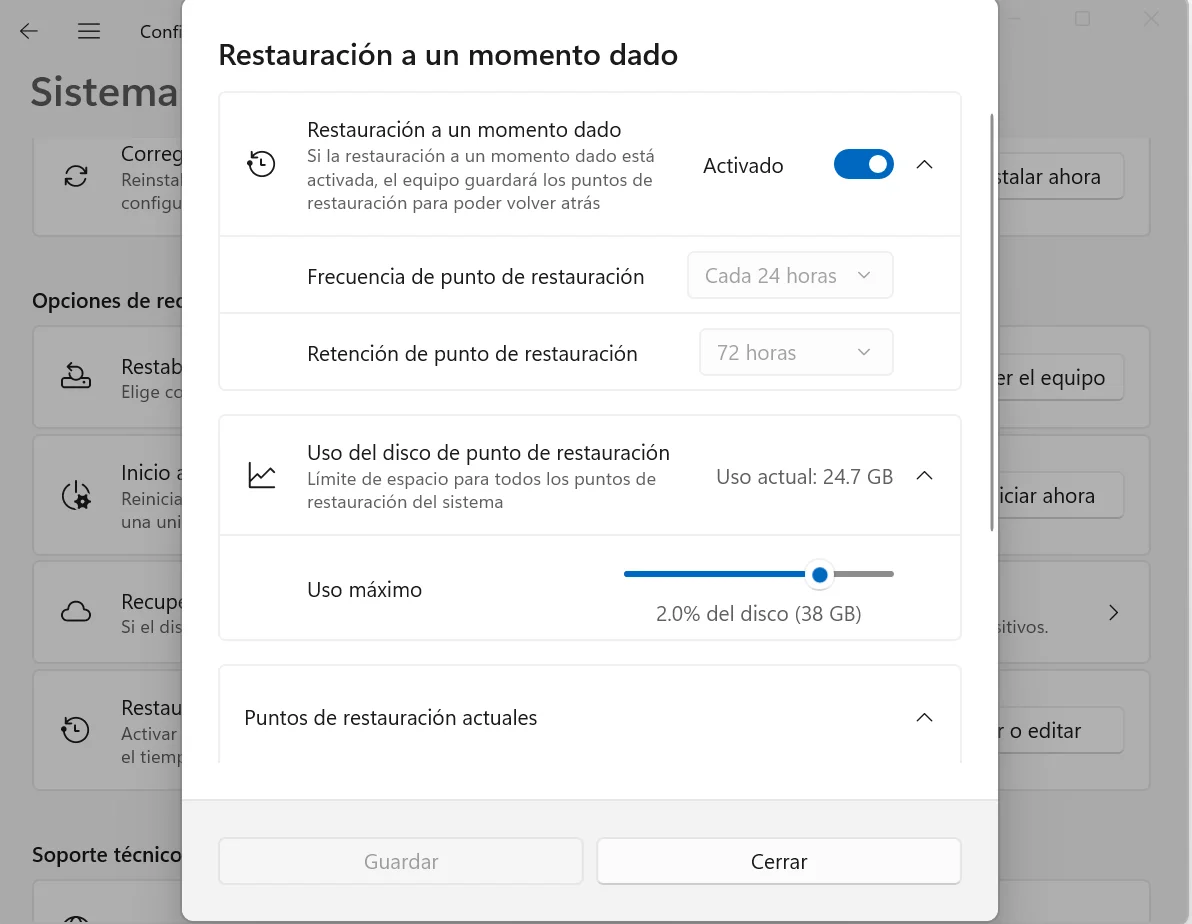
Aquí está la cifra que ha asustado a medio internet: hasta 50 GB. El reparto real es más matizado. Windows asigna por defecto el 2% del tamaño del disco, como vemos en la imagen con un mínimo de 2 GB y un techo de 50 GB. En un disco de 512 GB salen unos 10 GB. En uno de 256 GB, alrededor de 5 GB. El techo de 50 GB solo entra en juego en unidades grandes, a partir de aproximadamente 2.5 TB. Mi unidad de almacenamiento es de 2 TB y el máximo será de 38GB
El detalle que cambia la lectura de esos 50 GB: el espacio no se preasigna ni se aparta en una partición oculta. VSS solo consume disco a medida que escribe instantáneas, hasta el máximo configurado. Si tus puntos suman 8 GB, el resto sigue libre y disponible para el sistema y las aplicaciones como cualquier otro hueco. Windows además integra este almacenamiento con su sistema de almacenamiento reservado, lo que reduce todavía más el impacto neto.



¿Cada cuánto se crea un punto y cuánto dura?
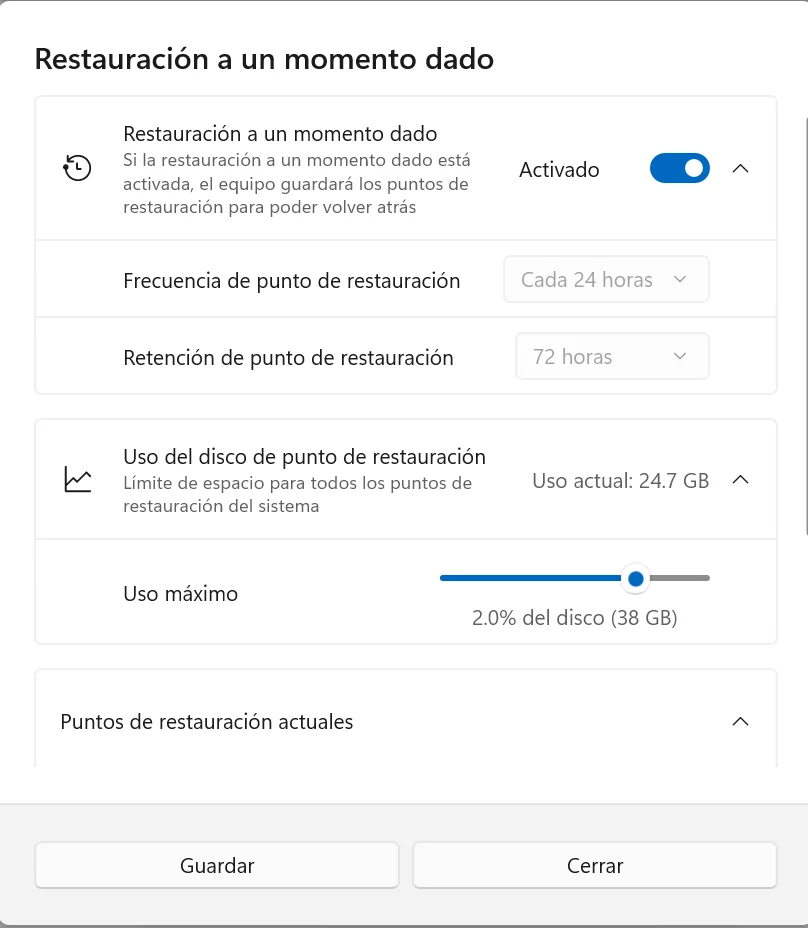
Por defecto se crea un punto cada 24 horas en segundo plano, sin interrumpir lo que estés haciendo. La retención predeterminada es de 72 horas, así que las instantáneas se conservan hasta 3 días antes de borrarse solas.
En Windows Home y Pro sin gestionar puedes mover el control del uso máximo de disco, pero no puedes cambiar la frecuencia ni la retención: esos ajustes quedan reservados a entornos corporativos. La primera vez que la activas no espera al ciclo de 24 horas, programa un punto cuanto antes si no existe ninguno.
Windows borra puntos automáticamente en tres casos: cuando superan la ventana de 72 horas, cuando se alcanza el límite de disco configurado, o cuando el espacio libre del volumen del sistema baja de 20 GB.
En ese último caso elimina del más antiguo al más reciente para no competir con el sistema. Y hay un aviso importante: si VSS se encuentra con un disco lleno, un fallo de memoria o errores de escritura, puede borrar todas las instantáneas de golpe.
¿Viene activada por defecto?
Depende del tamaño del disco. Solo los equipos con un volumen de sistema de 200 GB o más la traen encendida automáticamente tras la KB5095093 o el parche de julio. En discos más pequeños viene apagada y la activas a mano si la quieres. Si tienes Windows en un SSD de 128 GB, no va a comerte espacio sin que tú lo decidas primero.
En equipos gestionados por una empresa (unidos a dominio o con Intune) la función está apagada por defecto hasta Windows 11 versión 26H2. Para el resto, Home y Pro de consumo con disco de 200 GB o más, está activa en cuanto instalas el paquete.
Cómo activar Restauración a un momento dado paso a paso
Vamos a encenderla desde cero. La ruta completa es directa.
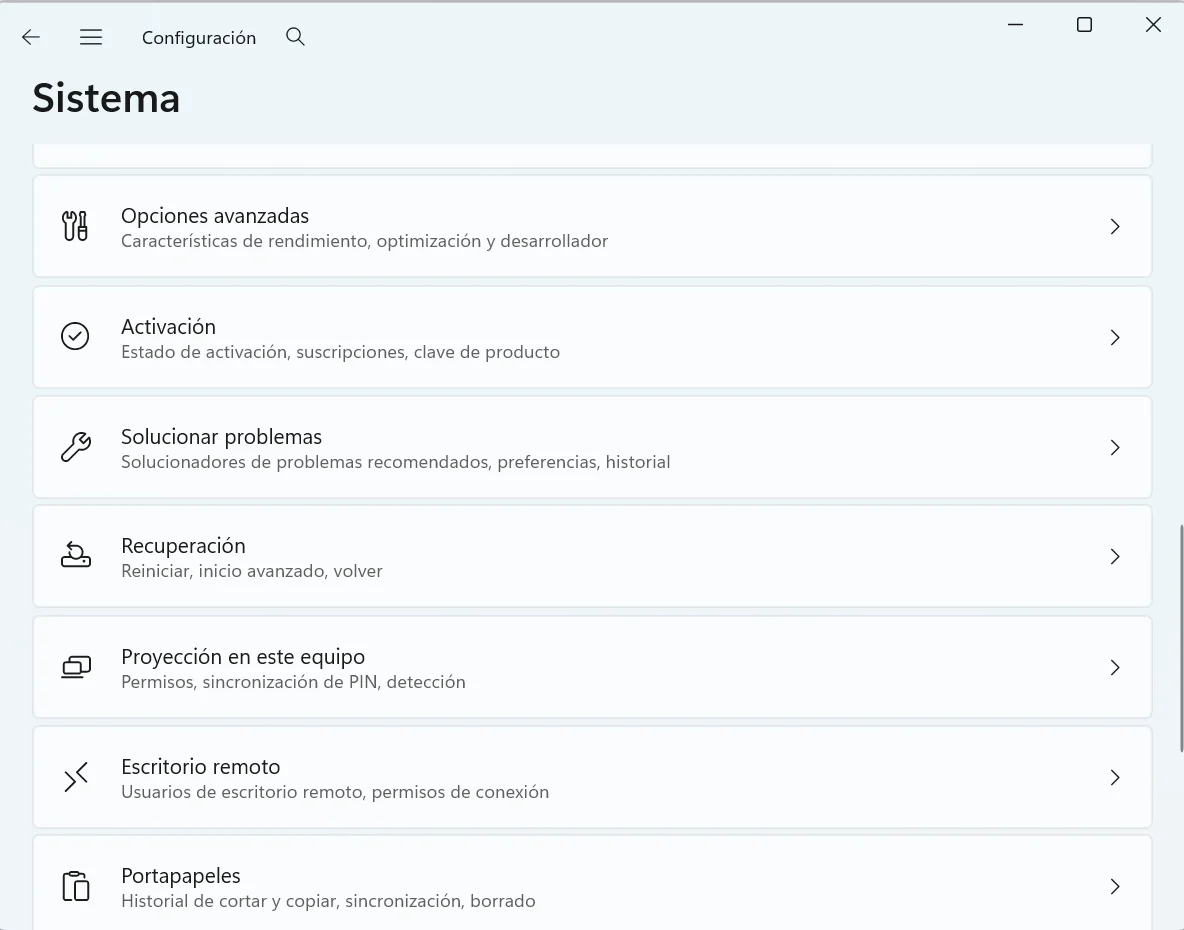
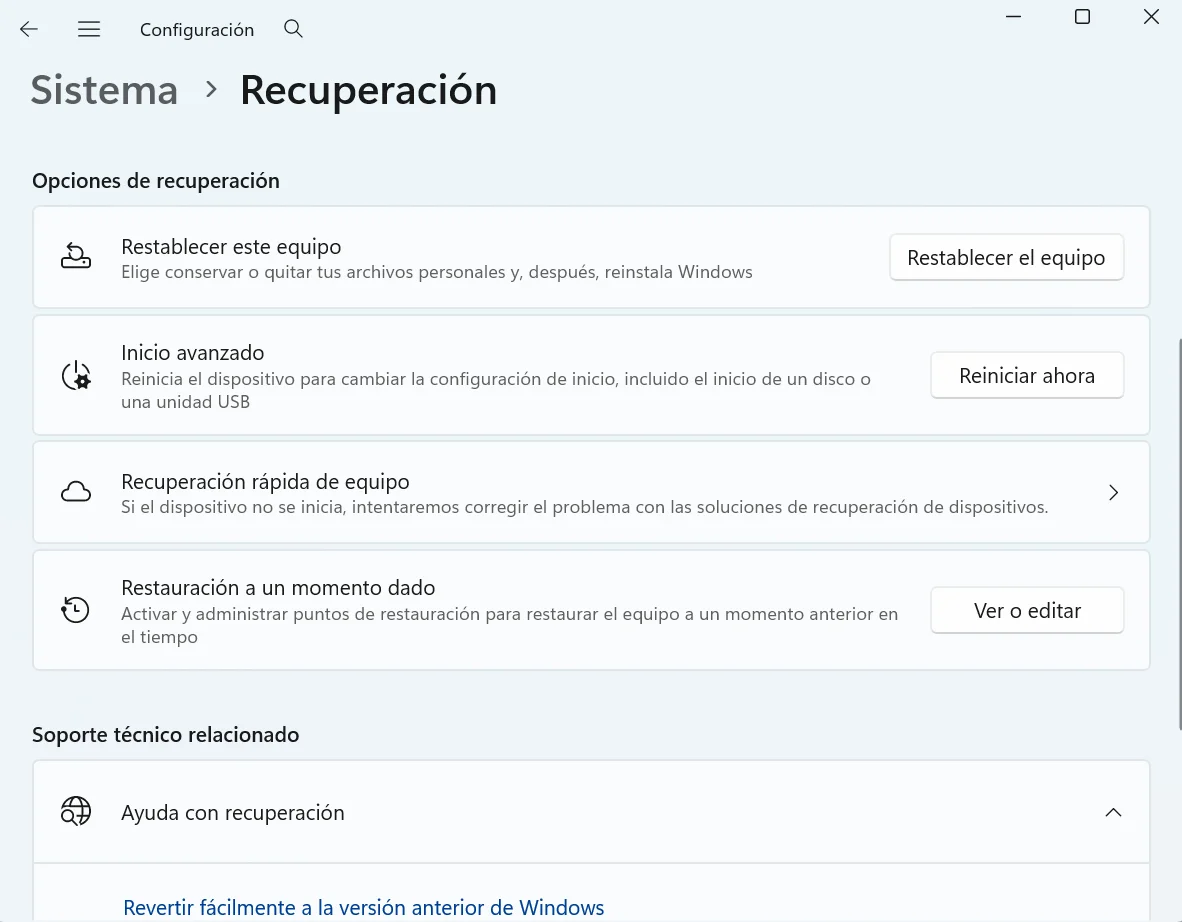
Abre Configuración y entra en Sistema. Baja hasta Recuperación. Verás una entrada llamada Restauración a un punto en el tiempo, con un botón de Ver o editar al lado. Púlsalo y acepta el aviso de control de cuentas de usuario (UAC) que aparece.
Dentro encontrarás el interruptor principal junto a los controles de frecuencia, retención y uso máximo de disco. Activa el interruptor. A partir de ahí Windows programa el primer punto en segundo plano.
Aquí viene un detalle que ningún panel te avisa: no hay barra de progreso ni notificación cuando se crea la primera instantánea. Microsoft la genera en silencio para no interrumpir. Lo comprobé en este equipo: activé la función, dejé el PC un rato y al volver a abrir la página de Configuración apareció el primer punto en la lista, con su fecha y hora.
Cómo restaurar el equipo a un punto anterior
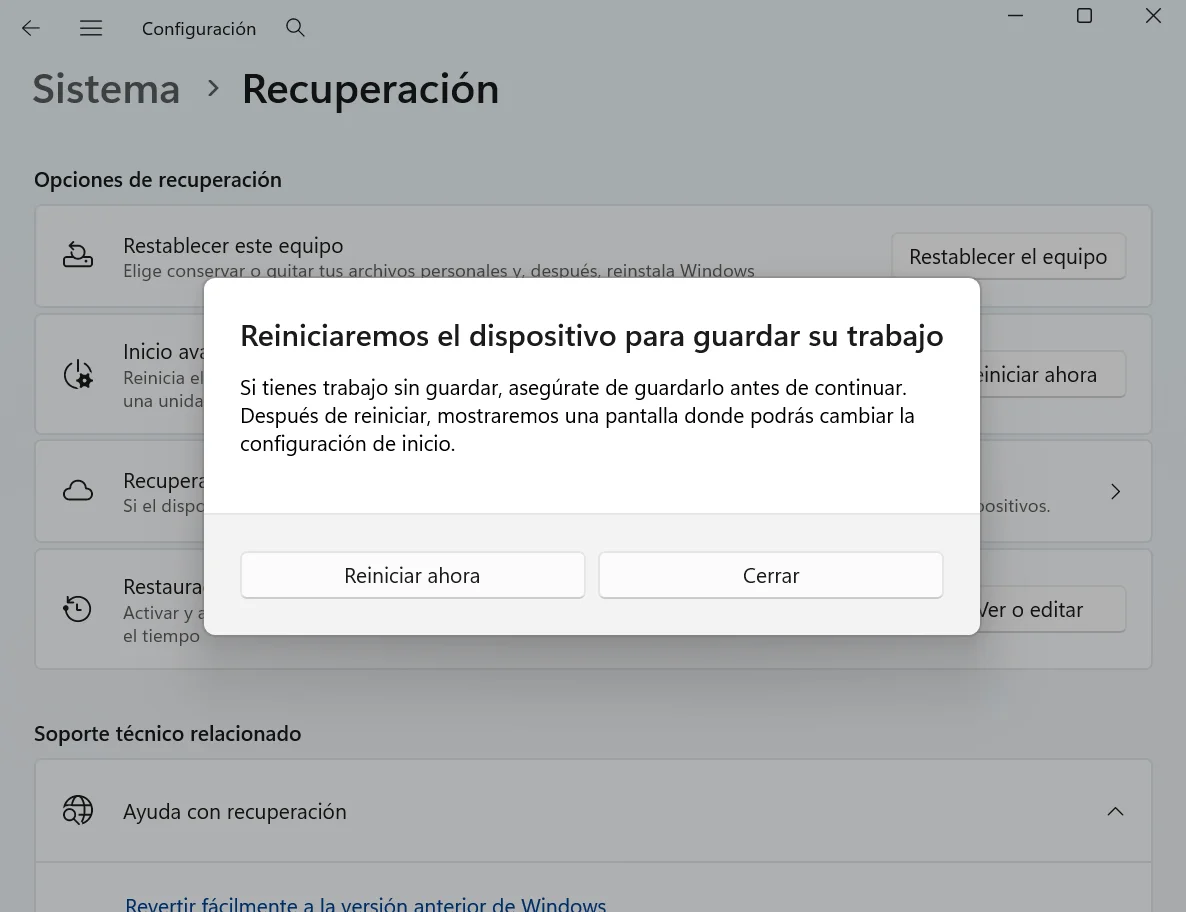
La restauración no se lanza desde Windows normal, sino desde WinRE, y es a propósito. Cuando de verdad necesitas restaurar, lo más probable es que Windows ni siquiera arranque. De hecho, si Windows falla al arrancar tres veces seguidas, cae solo en WinRE, y ahí es donde aparece la opción.
Para probarla sin esperar a un desastre, puedes entrar en WinRE manualmente. Ve a Configuración > Sistema > Recuperación y pulsa Reiniciar ahora bajo Inicio avanzado. El equipo arranca en el menú de recuperación.
Una vez en WinRE, entra en Solucionar problemas y selecciona Restauración a un punto en el tiempo. Si tu disco está cifrado con BitLocker, te pedirá la clave de recuperación antes de seguir (la tienes en account.microsoft.com/devices/recoverykey si la guardaste en tu cuenta Microsoft). Después verás la lista de puntos disponibles con sus marcas de tiempo. Elige el que sea anterior al problema, pulsa Continuar para aceptar el aviso de pérdida de datos, confirma y pulsa Restaurar.
En este equipo cronometré una restauración completa con el sistema poco cargado: . Al terminar, el PC arrancó de nuevo en Windows 11 con todas las aplicaciones, ajustes y archivos del punto elegido intactos.
Los límites que solo notas usándola
La restauración solo afecta al volumen del sistema. Las unidades y particiones secundarias quedan intactas, lo que está bien para tus datos pero significa que no recupera nada fuera de C:. Los archivos sincronizados con OneDrive antes del punto no se ven afectados, aunque tras restaurar puede aparecer un conflicto de sincronización que se resuelve reconstruyendo la caché local.
Restaurar después de un cambio de edición rompe la instalación. Si pasaste de Home a Pro y luego vuelves a un punto de la etapa Home, la instalación puede quedar dañada. Los archivos cifrados con EFS también pueden impedir la restauración.
Como los puntos se crean por programación, no hay garantía de que exista una instantánea justo en el momento que necesitas. Si el PC estaba apagado o en suspensión a la hora programada, ese punto sencillamente no se creó. Por eso sigue siendo una red de seguridad, no un sustituto del backup.
Si llegas a la conclusión de que no quieres ceder el disco, la desactivación sigue la misma ruta de activación. Entra en Configuración > Sistema > Recuperación, abre Restauración a un punto en el tiempo y pon el interruptor en apagado. Windows deja de crear puntos nuevos y libera el espacio que ocupaban las instantáneas existentes. Es una decisión razonable en discos justos de espacio o si ya tienes una estrategia de copias propia con la que la función se solaparía sin aportar nada.
¿Merece la pena activarla?
En un disco de 200 GB o más donde viene activada de fábrica, dejarla puesta tiene sentido: cede un porcentaje pequeño de espacio que ni siquiera se reserva por completo, a cambio de revivir el equipo en minutos tras una actualización fallida o un controlador que rompe el arranque. Microsoft está empujando en paralelo otras mejoras de estabilidad, como la limpieza del catálogo de controladores de Windows Update, pero con hardware de cientos de fabricantes los fallos seguirán apareciendo.
En discos pequeños o si ya mantienes imágenes completas del sistema con otra herramienta, la cosa cambia. Ahí la función se solapa con lo que ya tienes y el espacio pesa más. No es una decisión universal, y por eso Microsoft la deja apagada por defecto en esos casos.
FAQ
¿La restauración a un punto en el tiempo sustituye a una copia de seguridad?
No. Las instantáneas se guardan en el mismo disco del sistema, duran un máximo de 72 horas y no se pueden exportar. Es una red de seguridad para incidentes recientes, no un respaldo a largo plazo. Si el disco falla físicamente, las instantáneas se pierden con él.
¿Puedo crear un punto de restauración manualmente?
No en Home ni Pro de consumo. Los puntos se crean solo de forma automática según la programación (cada 24 horas por defecto). La creación manual queda reservada a la variante corporativa para Windows 365 Enterprise.
¿Cuánto espacio reserva exactamente en mi disco?
El 2% del tamaño total, con mínimo de 2 GB y máximo de 50 GB. En 256 GB son unos 5 GB, en 512 GB unos 10 GB, y el techo de 50 GB solo se alcanza en discos de 2,5 TB o más. El espacio no se preasigna: solo se ocupa a medida que se escriben instantáneas.
¿Pierdo mis archivos al restaurar?
Pierdes todo lo creado o cambiado localmente después del punto elegido: archivos, aplicaciones instaladas, ajustes y credenciales. Lo sincronizado en OneDrive antes del punto no se ve afectado del mismo modo.
¿Funciona si Windows no arranca?
Sí, es justo para eso. La restauración se lanza desde el entorno de recuperación (WinRE), y si Windows falla al arrancar tres veces seguidas cae solo en WinRE con la opción disponible.
¿Necesito BitLocker para usarla?
No, pero si tu disco está cifrado con BitLocker, WinRE te pedirá la clave de recuperación antes de restaurar. La encuentras en tu cuenta Microsoft si la guardaste allí.
