


Windows deja de reconocer los auriculares por tres motivos concretos: un controlador de audio dañado o desactualizado, una configuración de salida mal asignada, o un fallo físico en la conexión. El tipo de conexión (jack, USB o Bluetooth) cambia el diagnóstico y el orden en que conviene revisar cada cosa. En esta guía vamos a ver cómo identificar la causa real y resolverla sin reinstalar nada.
Las tres causas reales del problema
Antes de tocar ajustes conviene saber dónde se origina el fallo, porque eso decide qué se revisa primero. Cuando Windows no detecta unos auriculares, la causa está casi siempre en uno de estos tres bloques.
El primero es el controlador de audio. El driver de sonido puede faltar, estar dañado o haber quedado desactualizado tras una actualización del sistema o un formateo. Cuando ocurre, el dispositivo aparece en el Administrador de dispositivos con un triángulo amarillo de advertencia, figura como «Dispositivo desconocido» o directamente no aparece. Las actualizaciones de Windows son una causa frecuente porque pueden sustituir un controlador que funcionaba por una versión genérica que no reconoce bien el hardware.
El segundo es la configuración de salida. Aquí el sistema sí detecta los auriculares, pero sigue enviando el sonido a otro dispositivo (normalmente los altavoces internos). Es el caso típico de «se conectan pero no suenan». El equipo los ve, los lista, pero no los tiene asignados como dispositivo predeterminado.
El tercero es un fallo de hardware: el cable, el conector jack, el puerto USB o el módulo Bluetooth. Este bloque es el que más gente pasa por alto y el que conviene descartar pronto con una prueba sencilla, porque ahorra horas de trastear ajustes que no van a arreglar un cable roto.
Comprobaciones rápidas antes de entrar en ajustes
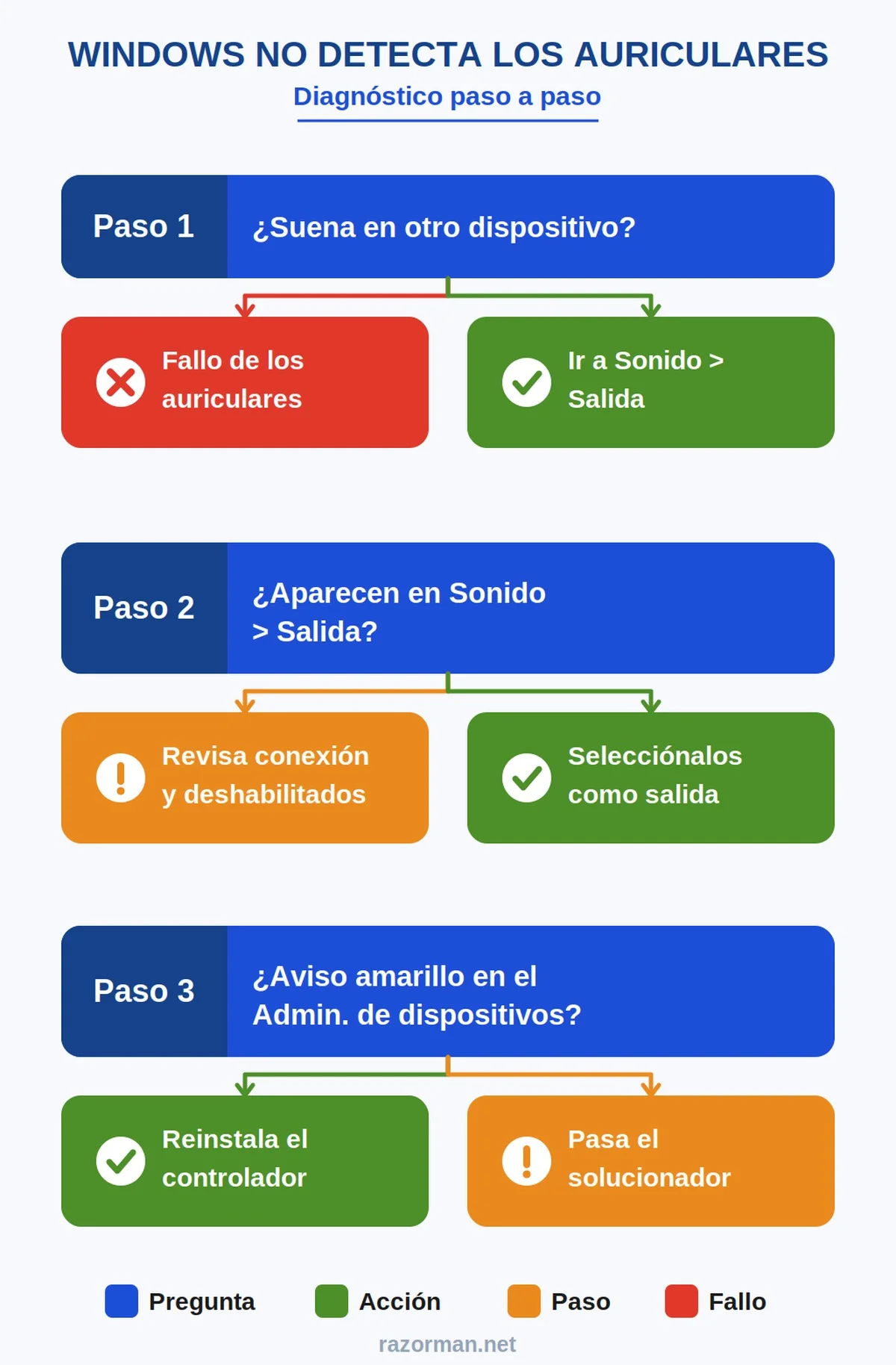
Estos pasos tardan un minuto y resuelven un porcentaje alto de casos. Conviene hacerlos siempre primero.
Revisa el icono de sonido en la esquina inferior derecha de la barra de tareas. Si aparece con una cruz o el símbolo de silencio, el audio está desactivado a nivel de sistema: haz clic y sube el deslizador. Parece evidente, pero muchos «no se oye nada» son simplemente volumen al mínimo o silenciado.
Comprueba la conexión física. Si son de cable, asegúrate de que el jack está bien insertado hasta el fondo (un clic suave indica que ha entrado del todo). Si son USB, prueba otro puerto: es habitual que un puerto concreto falle mientras el resto funciona. Y si reproduces sonido mientras mueves con suavidad el cable cerca del conector y el audio va y viene, el problema es físico y toca cambiar el cable o los auriculares.



Haz la prueba en otro dispositivo. Conecta los mismos auriculares al móvil o a otro ordenador. Si tampoco suenan ahí, el fallo es de los auriculares y no de Windows, y todo lo demás de esta guía no aplica. Esta prueba aísla el hardware en treinta segundos y evita que pierdas tiempo en el sistema.
Caso 1: auriculares por cable (jack)
Los auriculares con conector de 3,5 mm son los que más dependen del estado físico del puerto. Si las comprobaciones rápidas no han bastado, sigue este orden.
Entra en Configuración > Sistema > Sonido y mira la sección Salida. Si los auriculares aparecen, selecciónalos para fijarlos como dispositivo predeterminado y prueba si suena.
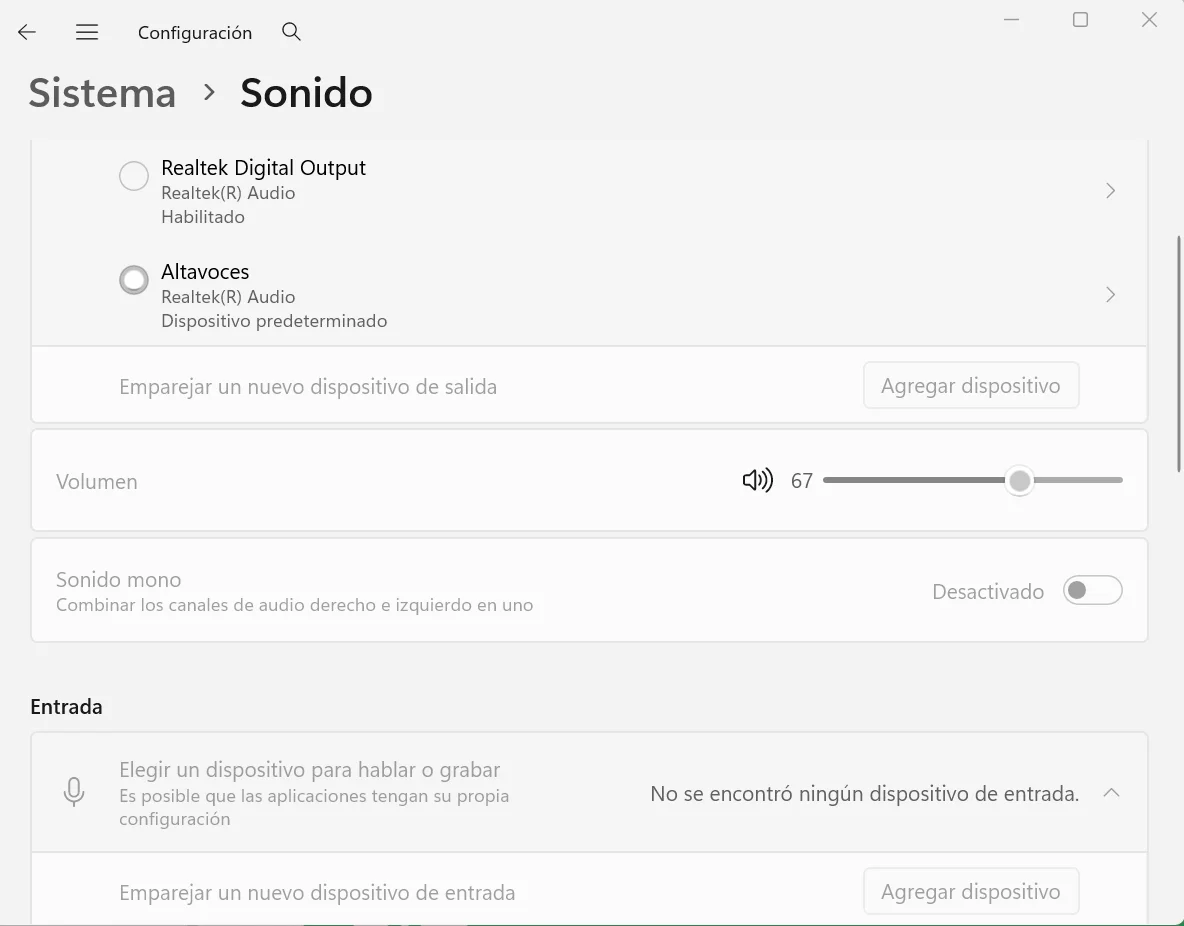
Si no aparecen, pulsa en Administrar dispositivos de sonido: ahí se listan tanto los habilitados como los deshabilitados, separados en dispositivos de salida y de entrada.
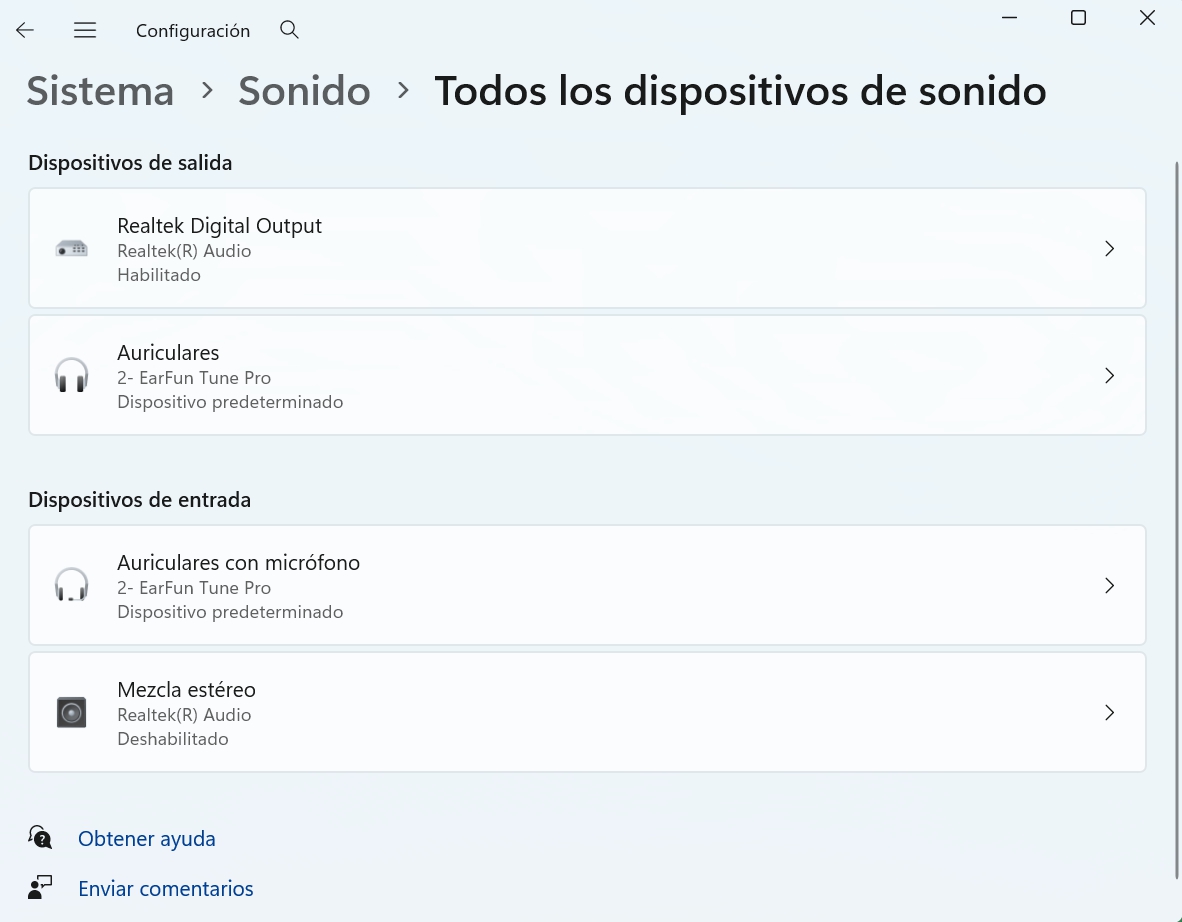
Cuando el dispositivo no se ve por ningún lado, abre el Panel de control clásico de Sonido. Haz clic derecho sobre el icono del altavoz en la barra de tareas y entra en la configuración de sonido clásica, o búscalo escribiendo «Panel de control» y entrando en Sonido. Una vez dentro, haz clic derecho en cualquier zona vacía de la lista de dispositivos y marca Mostrar dispositivos deshabilitados. Es habitual que los auriculares estén ahí, atenuados en gris: haz clic derecho sobre ellos y elige Habilitar.
Si el puerto jack es el único punto de audio del equipo y nada de esto funciona, limpia el conector. El polvo o la pelusa acumulada impiden el contacto: un poco de aire comprimido o un palillo (con el equipo apagado) suele bastar. En portátiles con un único jack que combina entrada y salida, comprueba además que Windows no haya detectado el dispositivo como micrófono en lugar de auriculares.
Caso 2: auriculares USB
Los auriculares USB instalan su propio controlador al conectarse, así que aquí el fallo suele venir de ese proceso de instalación o de un puerto problemático.
Empieza cambiando de puerto USB, preferiblemente uno conectado directamente a la placa (los traseros en un sobremesa) en lugar de un hub. Si funciona en otro puerto, el problema era el puerto anterior y no los auriculares.
Si el cambio de puerto no resuelve, fuerza la reinstalación del controlador. Abre el Administrador de dispositivos (clic derecho en el botón de inicio y selecciónalo), despliega Controladoras de sonido y vídeo y dispositivos de juego, localiza tus auriculares, haz clic derecho y elige Desinstalar el dispositivo. Desconecta y vuelve a conectar los auriculares: Windows reinstala el controlador desde cero. Este reinicio del driver corrige las instalaciones que quedaron a medias.
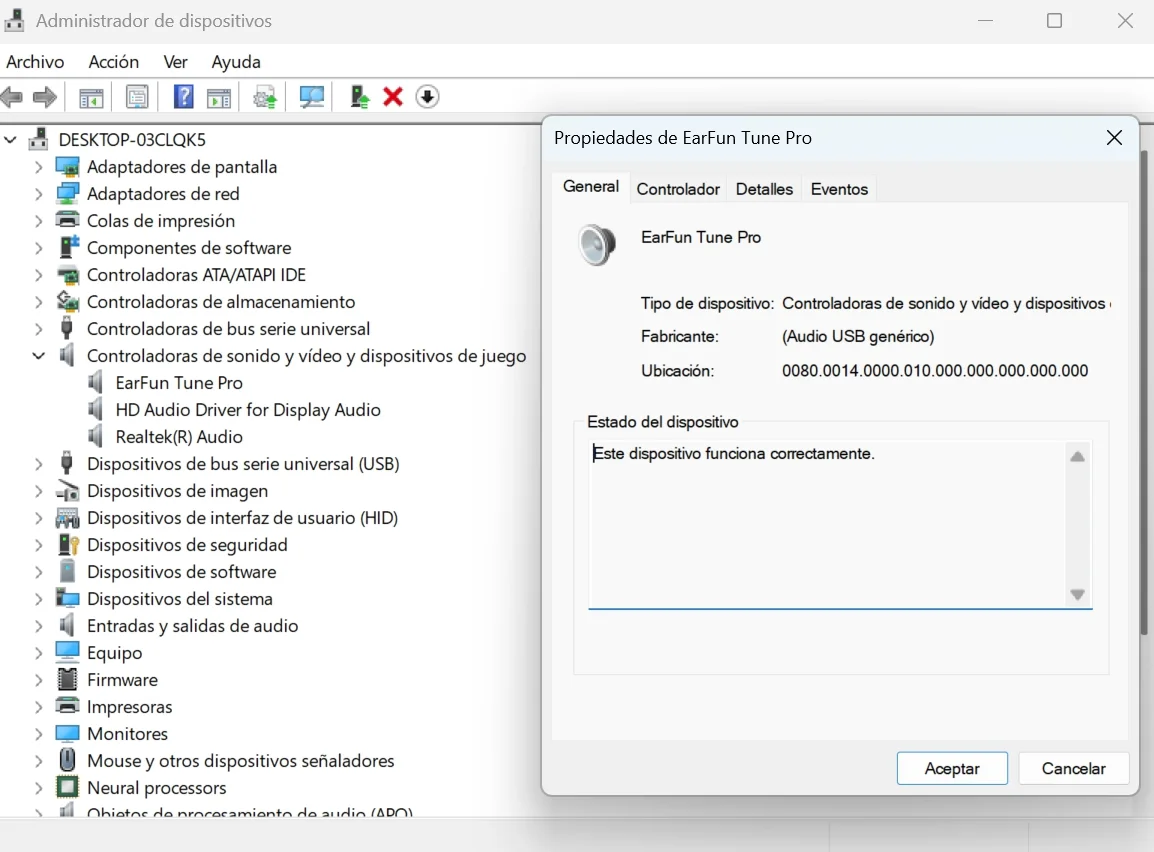
Tras reinstalar, vuelve a Configuración > Sistema > Sonido y confirma que los auriculares aparecen en Salida y están seleccionados.
Caso 3: auriculares Bluetooth
El Bluetooth añade una capa propia: el emparejamiento. Aquí el dispositivo puede figurar como conectado pero no enviar audio, que es la confusión más habitual.
Abre Configuración > Bluetooth y dispositivos y comprueba si los auriculares figuran como conectados. Si aparecen emparejados pero no conectados, púlsalos para conectar.
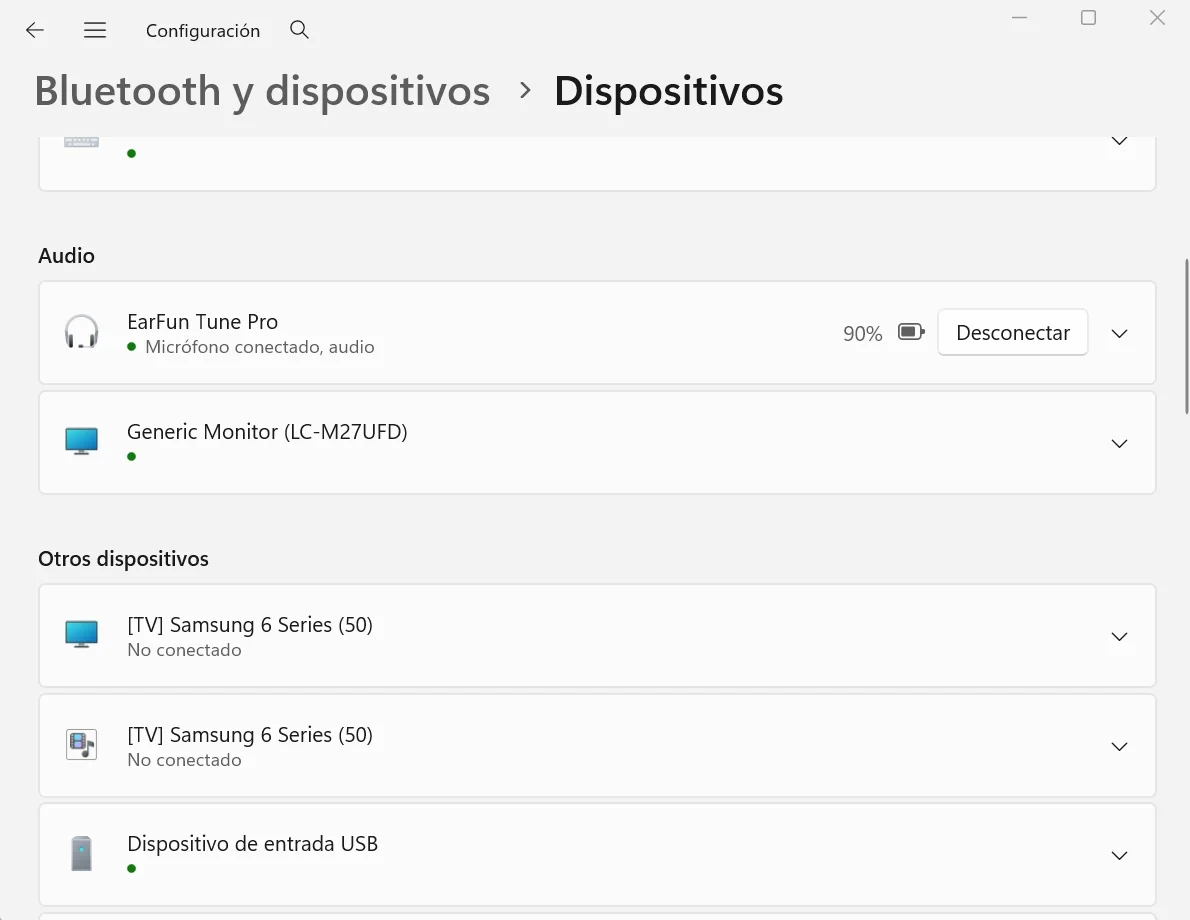
Si dan error o no conectan, la solución más efectiva es eliminar el dispositivo y volver a emparejarlo: haz clic en los tres puntos junto al dispositivo, elige Quitar dispositivo, apaga y enciende los auriculares para ponerlos en modo emparejamiento, y vuelve a añadirlos con Agregar dispositivo.
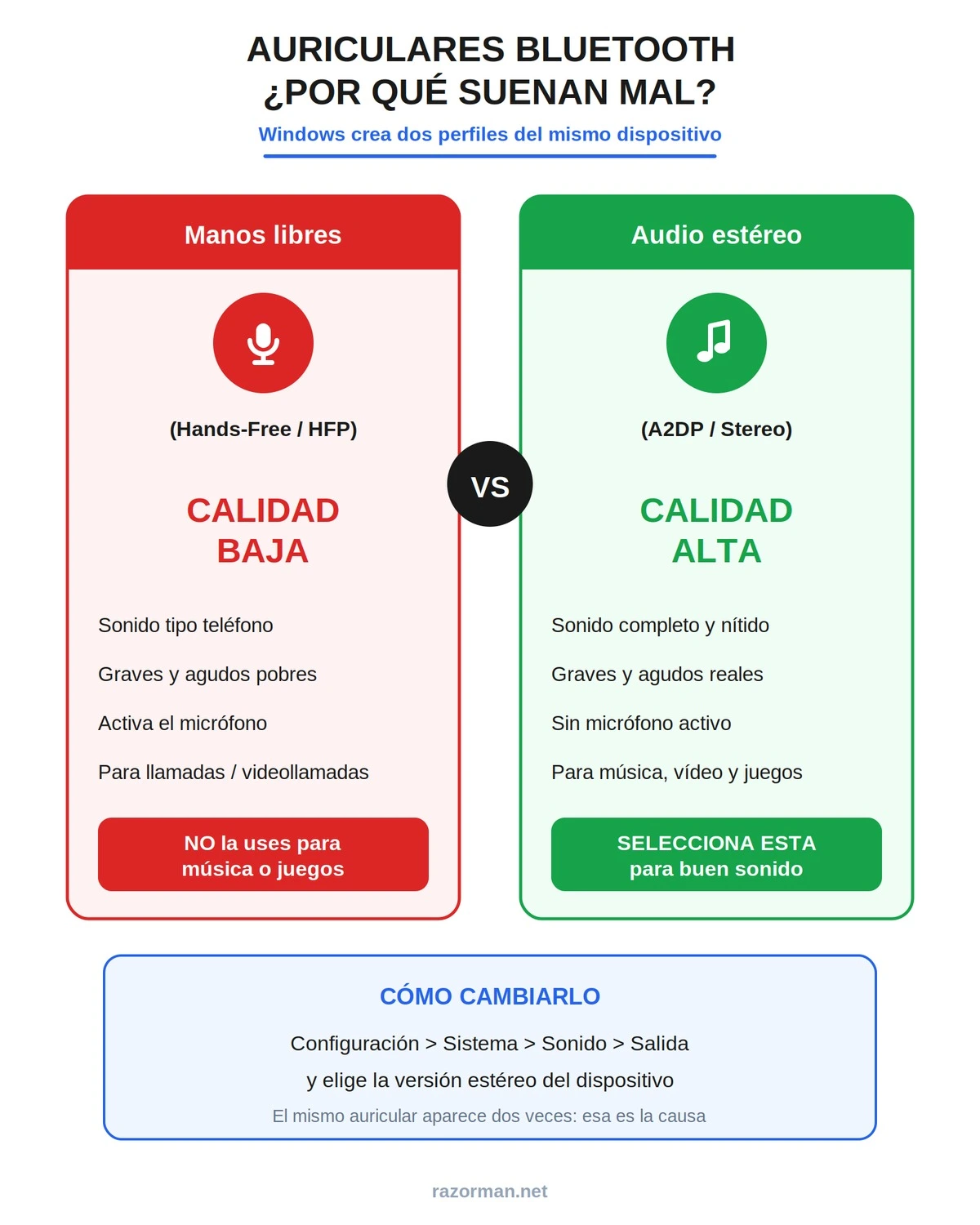
Un detalle que despista a mucha gente: cuando unos auriculares Bluetooth tienen micrófono, Windows crea dos entradas para el mismo dispositivo, una de tipo «Auriculares» (manos libres, calidad baja, con micro) y otra «Audio estéreo» (alta calidad, sin micro).
Si el sonido se oye con calidad de teléfono antiguo, es que está activa la entrada equivocada. Entra en Configuración > Sistema > Sonido > Salida y selecciona la versión estéreo del dispositivo.
Si ni siquiera aparecen para emparejar, verifica que el Bluetooth del equipo está activo y que el servicio funciona. En el Administrador de dispositivos, una advertencia amarilla sobre el adaptador Bluetooth indica que el controlador del propio Bluetooth (no el de los auriculares) necesita reinstalarse.
El solucionador de problemas y la actualización de controladores
Si los pasos por tipo de conexión no han dado resultado, quedan dos recursos que actúan sobre el sistema completo.
El solucionador de problemas de audio de Windows corrige automáticamente errores comunes del servicio de sonido y de la configuración de dispositivos. Entra en Configuración > Sistema > Sonido y busca la opción de solución de problemas junto al dispositivo de salida, o en Configuración > Sistema > Solucionar problemas. Deja que analice y aplique las correcciones que proponga.
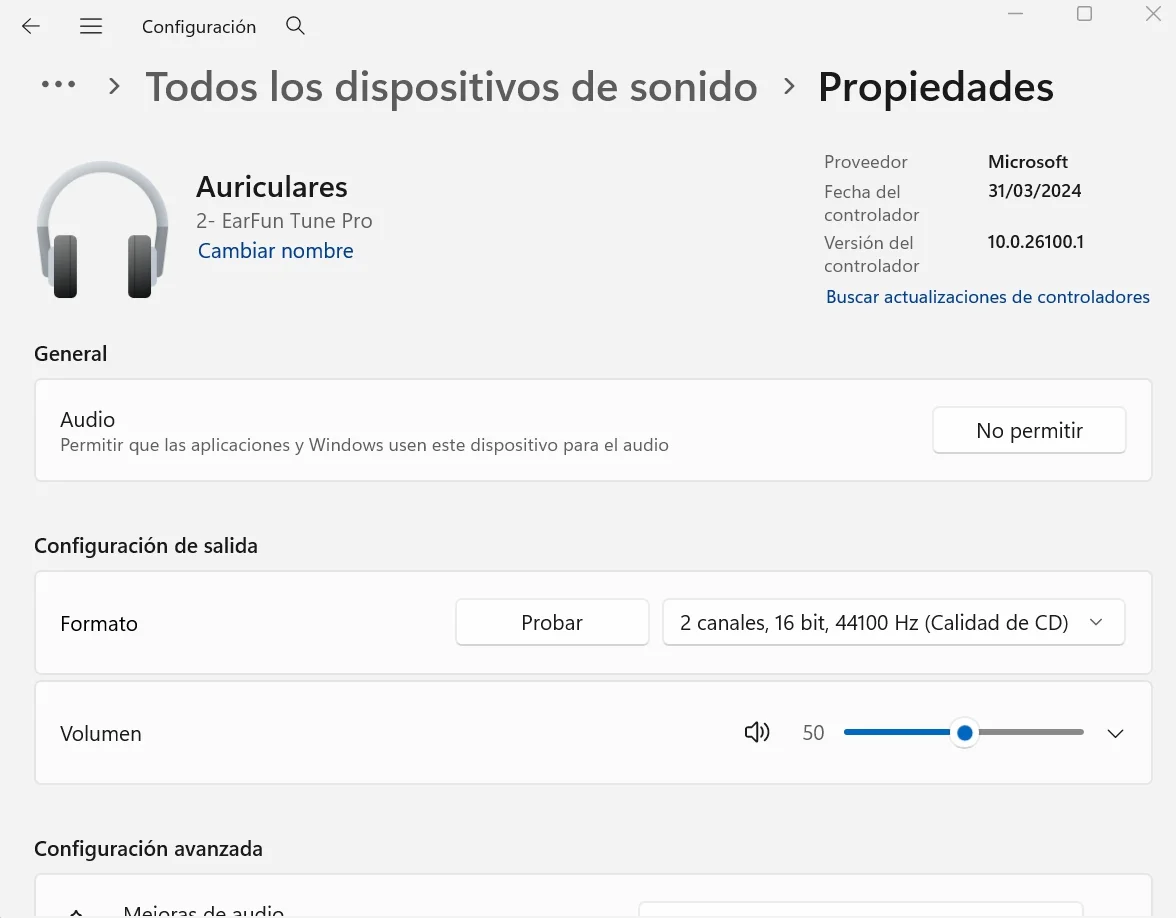
Para la actualización del controlador, entra en las propiedades del dispositivo de audio y pulsa Buscar actualizaciones de controladores. Si Windows no encuentra uno mejor, ve a la web del fabricante de la placa base (en sobremesa) o del portátil y descarga el controlador de audio específico de tu modelo. El driver del fabricante suele reconocer hardware que el genérico de Windows no detecta bien.
Como medida adicional, cambiar el formato de sonido predeterminado resuelve incompatibilidades con ciertos auriculares. En las propiedades del dispositivo, dentro de Configuración de salida, despliega el formato y prueba uno estándar como 16 bits, 44100 Hz (calidad de CD).
¿Y si todo lo anterior falla?
Si has recorrido el caso que corresponde a tu conexión, has actualizado el controlador y has pasado el solucionador, y los auriculares funcionan en otro dispositivo pero no en este equipo, el fallo apunta a algo más profundo: una instalación de Windows dañada (frecuente tras formatear sin instalar bien los drivers), permisos de usuario corruptos o un servicio de audio desactivado. En ese punto, antes de reinstalar el sistema, conviene comprobar que el servicio Audio de Windows está iniciado (búscalo en la aplicación Servicios) y consultar el soporte del fabricante por si hay un fallo de hardware del propio equipo.
FAQ
¿Por qué Windows detecta los auriculares pero no se oye nada? Porque no están fijados como dispositivo de salida predeterminado. El sistema los reconoce pero sigue enviando el sonido a otro dispositivo. Se corrige en Configuración > Sistema > Sonido seleccionándolos en Salida.
¿Por qué dejaron de funcionar tras una actualización de Windows? Las actualizaciones pueden sustituir el controlador de audio por una versión genérica que no reconoce bien el hardware. La solución es reinstalar el controlador desde el Administrador de dispositivos o descargar el del fabricante.
Mis auriculares Bluetooth suenan con muy mala calidad, ¿por qué? Está activa la entrada «manos libres» en lugar de la «estéreo». Windows crea dos perfiles para los Bluetooth con micrófono. Selecciona la versión estéreo en la configuración de salida de sonido.
¿Cómo sé si el problema es de los auriculares o del ordenador? Conéctalos a otro dispositivo, como el móvil. Si tampoco suenan ahí, el fallo es de los auriculares. Si funcionan, el problema está en el ordenador.
¿Hace falta reinstalar Windows para arreglarlo? Casi nunca. La mayoría de los casos se resuelven revisando el controlador, la configuración de salida y la conexión física. Reinstalar es el último recurso, solo si todo lo demás falla y se descarta el hardware.
