


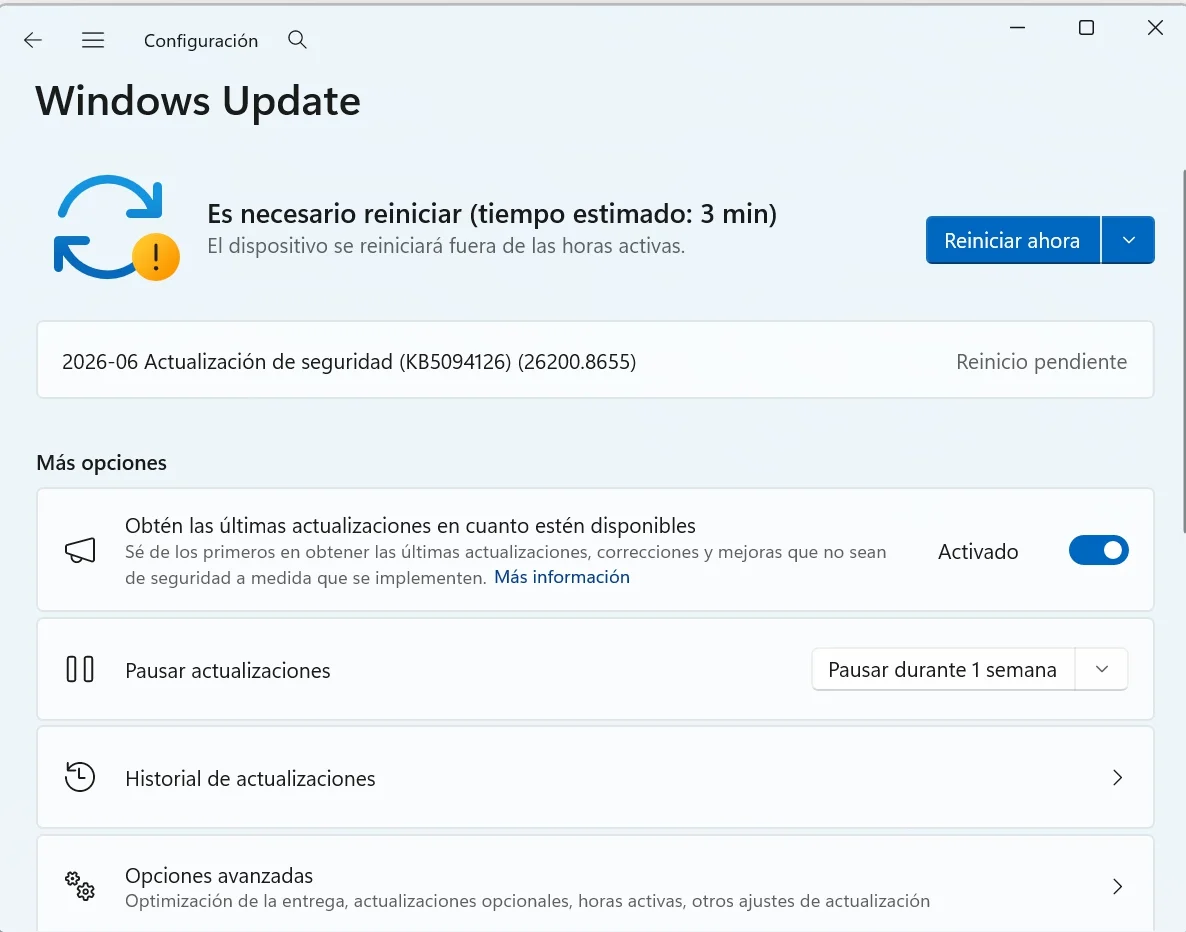
Windows 11 KB5094126 es la actualización de junio de 2026 que por fin reparte a todo el mundo el CPU boost que acelera la interfaz, el Audio compartido por Bluetooth y la cámara para varias apps a la vez. La trampa está en que ninguna de las tres se enciende donde esperas, y un par de ellas dependen de que tu equipo cumpla requisitos que no todos cumplen. Aquí va lo que hace cada una y cómo comprobar si la tienes.
Featured snippet: KB5094126 lleva Windows 11 25H2 a la compilación 26200.8655 y 24H2 a la 26100.8655. Incluye el Low Latency Profile (acelera la CPU 1-3 segundos al abrir menús), Audio compartido por Bluetooth LE para dos auriculares a la vez, cámara compartida entre varias apps y la renovación del certificado de Secure Boot. Se instala desde Configuración > Windows Update.
El CPU boost que casi no vas a notar (y por qué)
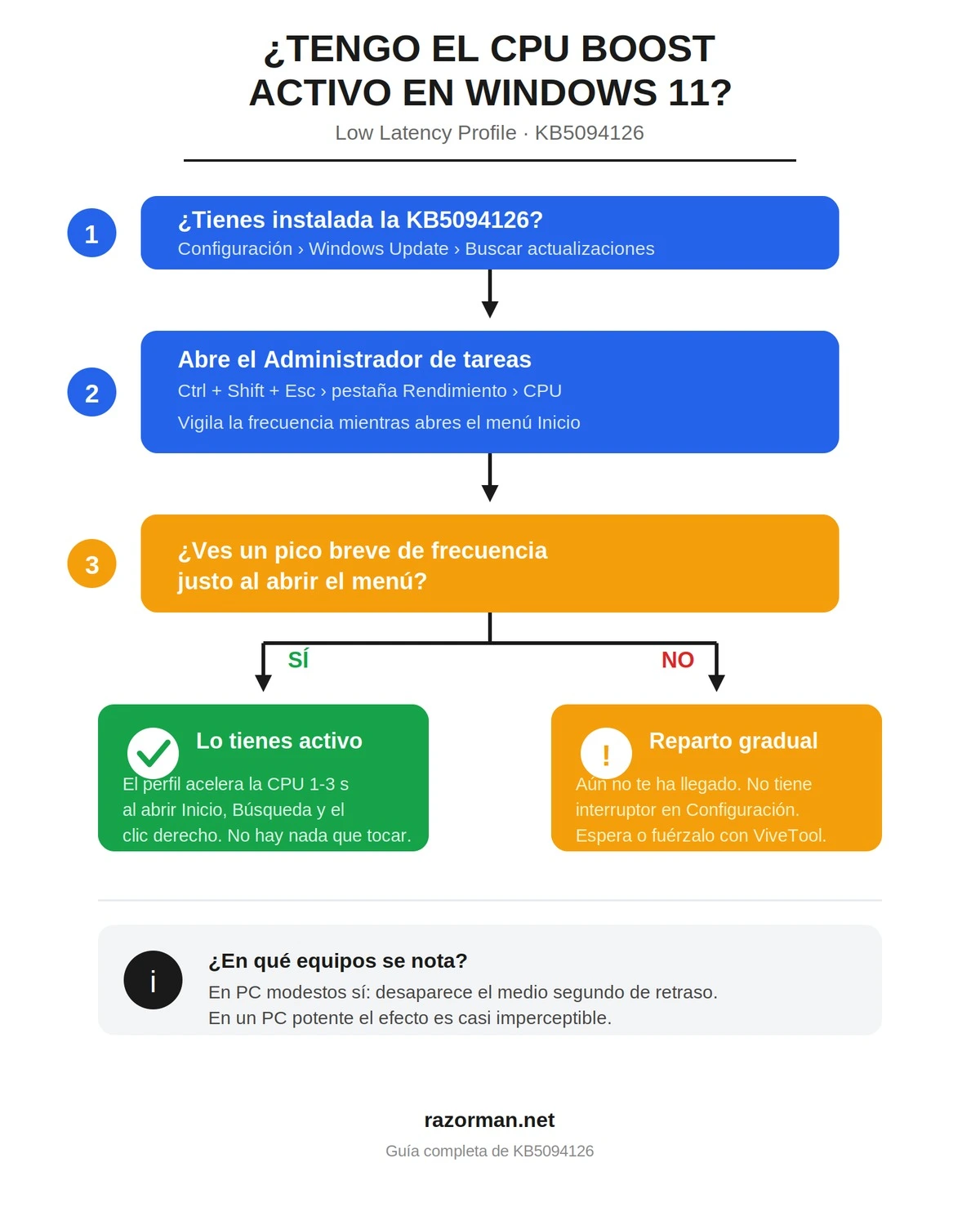
El plato fuerte se llama Low Latency Profile, aunque Microsoft lo vende como un acelerón de rendimiento. Hace algo concreto: cuando abres el menú Inicio, la Configuración rápida, las notificaciones, Windows Search o haces clic derecho en el escritorio, el sistema sube la frecuencia del procesador uno a tres segundos para que eso responda de golpe, y luego la baja. No mantiene la CPU acelerada todo el rato, son chispazos en los momentos justos donde Windows se sentía perezoso.
No hay interruptor. No busques en Configuración porque no está. Se activa solo y, encima, llega por fases, así que puedes tener la actualización puesta y que aún no te haya tocado. Para salir de dudas, abre el Administrador de tareas, ve a Rendimiento y observa la frecuencia de la CPU justo mientras abres el menú Inicio. Si pega un pico breve, lo tienes.
¿A quién le sirve esto? En un portátil modesto, de esos que tardan medio segundo en reaccionar, se nota y se agradece. En un equipo potente no vas a ver nada, porque ya abre todo al instante y no necesita el empujón. Quien quiera forzarlo sin esperar al reparto puede recurrir a ViveTool, aunque eso ya es terreno para usuarios avanzados.
Donde sí lo vas a notar todos, gama alta incluida, es al desbloquear el equipo. El parche trae mejoras en el servicio biométrico que aceleran el inicio de sesión al despertar del suspendido: el reconocimiento facial y la huella van más rápidos y hay menos esperas tras el modo Modern Standby. Ese segundo mirando la pantalla de bloqueo es de lo más molesto que tiene un portátil, y aquí se recorta.
El reverso: calor, ventilador y batería en portátiles finos
El CPU boost tiene una cara B que conviene mirar si tu equipo es un ultrabook delgado. Subir la frecuencia del procesador, aunque sea uno a tres segundos cada vez, genera calor y puede despertar el ventilador. En un sobremesa o un portátil con buena refrigeración apenas se aprecia. En uno fino, con disipación justa y la batería contada, esos picos repetidos a lo largo del día sí se acumulan: un boost suelto no es nada, pero cientos a lo largo de una jornada tienen su coste.
No es para alarmarse ni para correr a desactivar nada, entre otras cosas porque no hay interruptor que tocar. Es para que, si después de actualizar notas el ventilador más activo o la batería rindiendo algo menos, sepas de dónde puede venir antes de empezar a buscar culpables por otro lado. Curiosamente, el mismo parche arregla por otro lado varias fugas de batería: corrige apps que mantenían encendido el hub de sensores gastando energía de fondo y mejora el consumo de algunos dispositivos de entrada (HID) que fallaban. Así que el balance de batería no tiene por qué ser negativo, depende del equipo.



Audio compartido: bonito, si tu PC lo aguanta
La idea es la misma que el truco de los AirPods: conectar dos auriculares al equipo y mandar el sonido a los dos a la vez. Ver una serie con tu pareja cada uno con sus cascos, sin repartir un cable. Suena de maravilla.
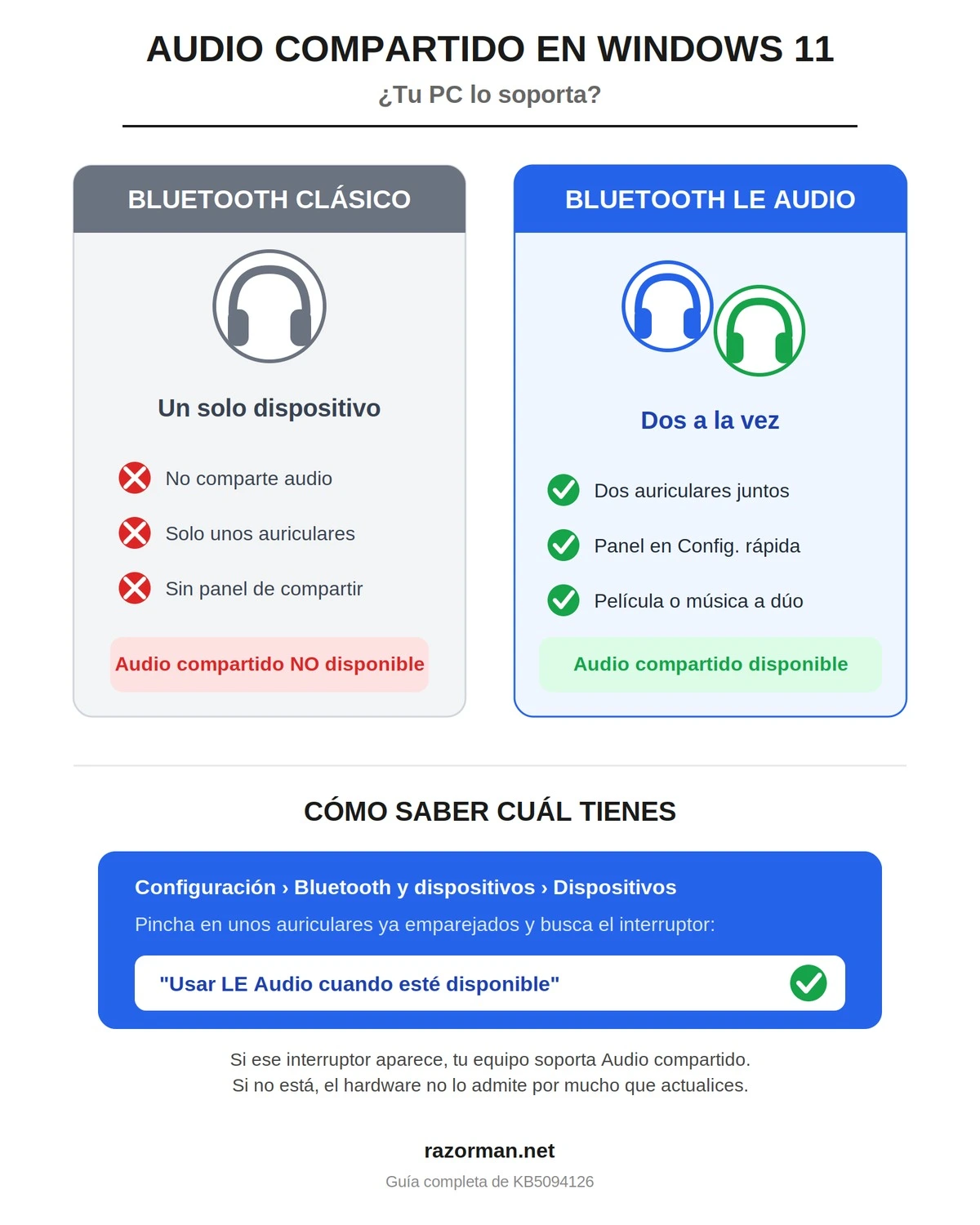
El pero es Bluetooth LE Audio. Sin esa tecnología no hay Audio compartido, y muchos equipos de hace unos años no la traen. Antes de ilusionarte, compruébalo: Configuración > Bluetooth y dispositivos > Dispositivos, pincha en unos auriculares ya emparejados y busca el interruptor «Usar LE Audio cuando esté disponible». Si aparece, tu equipo lo soporta. Si no está, el hardware no lo admite y por mucho que actualices no vas a ver la función.
Lo nuevo que añade esta actualización es el panel en la Configuración rápida: tocas Audio compartido, eliges dos dispositivos compatibles y listo. Eso sí, los dos auriculares tienen que ser compatibles con LE Audio, no vale con uno solo.
La cámara para varias apps, pero viene apagada
Hasta ahora Windows solo dejaba usar la webcam a una app cada vez. Encendías la cámara en Teams y ya no podías usarla a la vez en Chrome. Eso se acaba: ya puedes tener la cámara en varias apps al mismo tiempo. El detalle es que viene desactivado de fábrica, así que tienes que ir a Configuración > Bluetooth y dispositivos > Cámara y encender «Permitir que varias aplicaciones usen la cámara».
Además, en esa misma pantalla hay ahora una cámara básica para diagnosticar. Si ahí la webcam funciona pero en tu app no, el problema es de software; si no va ni ahí, mira el driver o el hardware. Te ahorra reinstalar controladores a ciegas.
Secure Boot: échale un ojo este mes
La actualización también amplía el reparto del nuevo certificado de Secure Boot a más equipos, porque los antiguos empiezan a caducar a partir de junio de 2026. Para ver cómo estás, entra en Seguridad de Windows > Seguridad del dispositivo y baja hasta Secure Boot. Si dice que no hacen falta más cambios, perfecto. Si sale aviso amarillo o rojo, tu equipo no admite la renovación automática por una limitación de firmware.
Tranquilidad: un certificado sin actualizar no impide que Windows arranque. El sistema sigue igual. Es recomendable tenerlo al día, pero si tu equipo es antiguo, la solución pasa por una BIOS/UEFI nueva, y eso ya depende del fabricante.
Cómo descargar e instalar KB5094126
Lo normal: Configuración > Windows Update > buscar actualizaciones, y se instala sola. Si Windows Update se atasca o tienes que actualizar varios equipos, está el instalador offline en formato .msu:
Descarga directa KB5094126 (.msu):catalog.update.microsoft.com — KB5094126
Aviso: el paquete del Catálogo supera los 5 GB (unos 5.232 MB en 25H2 y 4.711 MB en 24H2), porque baja el bloque completo. Para un solo PC casi siempre compensa Windows Update, que descarga solo lo que cambia. El offline tiene sentido si vas a actualizar varias máquinas. Junto al parche llegan también las actualizaciones de .NET (KB5097149 y KB5097150) y la herramienta mensual de eliminación de malware.
Un apunte si sigues en 24H2: las ediciones Home y Pro dejan de recibir actualizaciones el 13 de octubre de 2026. Quedan unos meses, pero es buen momento para ir pensando en el salto a 25H2 y no quedarte sin parches de seguridad.
Preguntas frecuentes
¿Es obligatoria la actualización KB5094126? Sí, es parte de los parches de seguridad de junio y se instala sola por Windows Update salvo que tengas las actualizaciones en pausa.
¿Por qué no veo el CPU boost en Configuración? Porque no tiene interruptor. Se activa solo y llega por fases, así que puede que aún no lo tengas. Compruébalo vigilando la frecuencia de la CPU en el Administrador de tareas al abrir el menú Inicio.
Mi PC no muestra Audio compartido, ¿por qué? Lo más seguro es que no soporte Bluetooth LE Audio. Míralo en Configuración > Bluetooth y dispositivos > Dispositivos: si no aparece el interruptor «Usar LE Audio cuando esté disponible», el hardware no lo admite.
Sigo sin poder usar la cámara en dos apps. Viene apagado por defecto. Actívalo en Configuración > Bluetooth y dispositivos > Cámara, en «Permitir que varias aplicaciones usen la cámara».
¿Pasa algo si no me llega el certificado de Secure Boot? No. Windows arranca y funciona igual. Conviene tenerlo al día, pero si tu hardware es antiguo hay que actualizar la BIOS/UEFI, algo que depende del fabricante.
¿Mejor el instalador offline o Windows Update? Para un solo equipo, Windows Update. El paquete del Catálogo pasa de 5 GB y solo merece la pena para actualizar varias máquinas o cuando la vía normal falla.

casualmente es la actualización que causa el problema de inicio quitando el botón «Todos los programas»