


Conocer si tu procesador es ARM64 o x64 es clave para garantizar la compatibilidad de tu equipo con aplicaciones, herramientas de sistema, controladores y versiones específicas del sistema operativo. Aunque Windows funciona en ambas arquitecturas, las diferencias internas pueden afectar de forma importante al rendimiento, instalación de programas y soporte futuro.
En esta guía completa te explico cómo identificar tu arquitectura, qué significa cada una y resolvemos las preguntas más frecuentes relacionadas con este tema.
¿Por qué es importante diferenciar entre ARM64 y x64?
La arquitectura del procesador determina la forma en la que el hardware ejecuta instrucciones y maneja el software. Esto influye directamente en:
- Compatibilidad con aplicaciones: los procesadores x64 tienen compatibilidad casi total con programas tradicionales para Windows. En ARM64, algunos funcionan mediante emulación y otros pueden no ejecutarse.
- Rendimiento y eficiencia energética: ARM64 destaca por su bajo consumo y mayor autonomía, ideal para equipos portátiles ligeros. x64 ofrece potencia bruta y soporte óptimo en tareas intensivas.
- Disponibilidad de controladores: algunos drivers o herramientas especializadas solo existen en versión x64.
- Instalación de sistemas operativos: elegir la ISO o instalador incorrecto puede provocar errores o que el sistema no arranque.
Por todo esto, identificar si tu equipo es ARM64 o x64 es fundamental para optimizar su uso y evitar problemas.
Métodos para saber si tu procesador es ARM64 o x64 en Windows
A continuación, los métodos más fiables y sencillos que puedes utilizar.
1. Desde Configuración de Windows
- Pulsa la combinación de teclas Windows + I. Aparecerá la pantalla de configuración del sistema
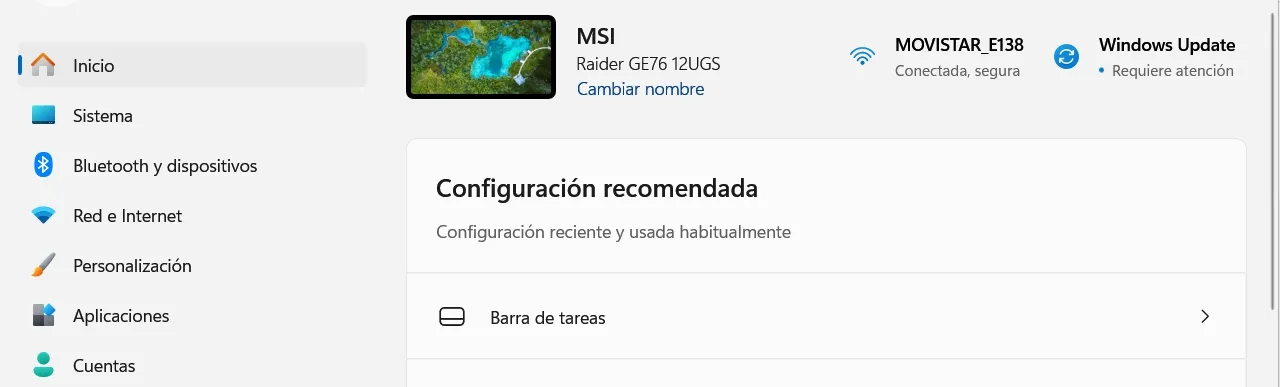
- Ve a Sistema → Información
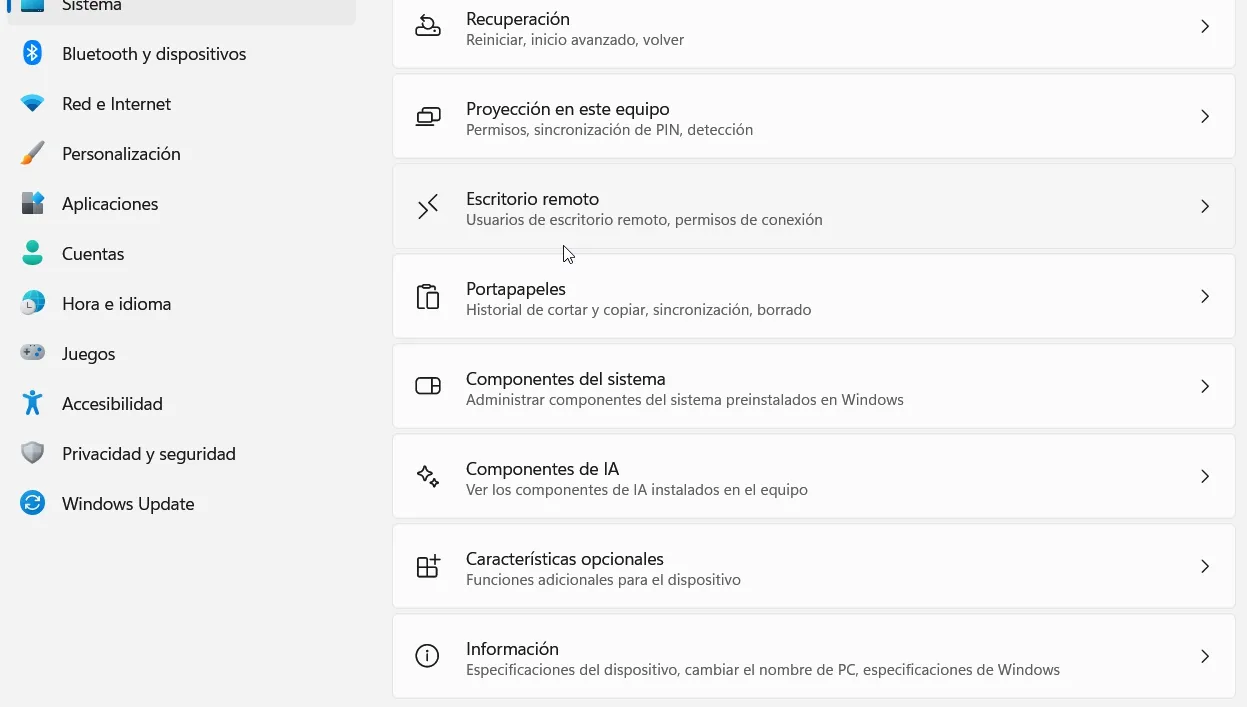
- Localiza el apartado Tipo de sistema.
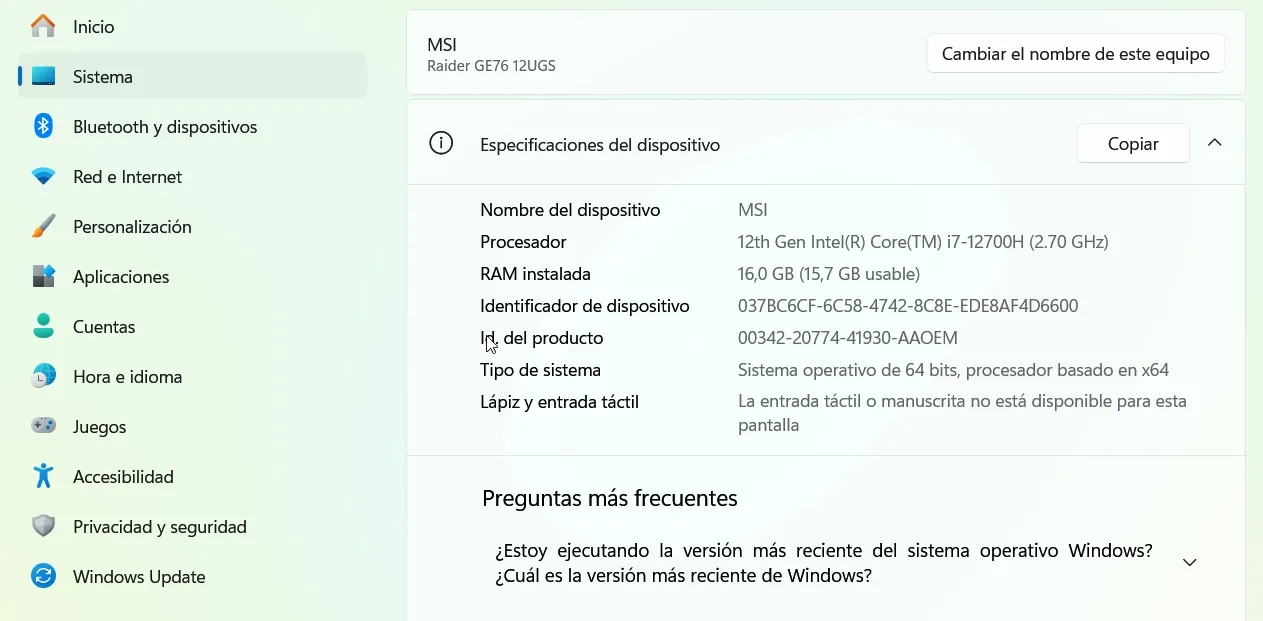
El texto te indicará si el procesador está basado en x64 o en ARM64.
2. Con Información del sistema (msinfo32)
- Escribe “Información del sistema” en el buscador.
- Abre la aplicación.
- Busca el campo Tipo de sistema.
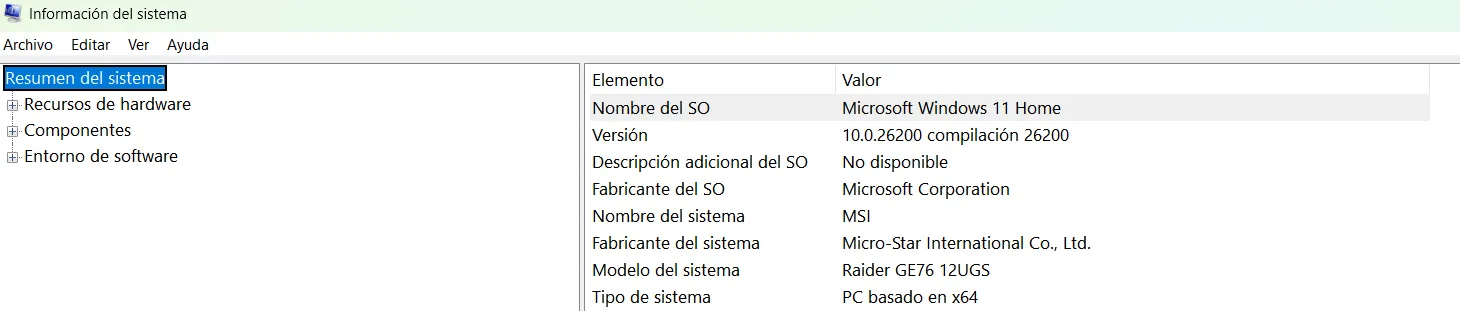
- Si aparece “x64-based PC”, tienes un procesador x64.
- Si aparece “ARM-based PC”, tu procesador es ARM64.
3. Comprobando las especificaciones del fabricante
Si conoces el modelo exacto de tu PC o CPU, puedes comprobarlo en la página oficial.
Modelos como Qualcomm Snapdragon suelen indicar que el dispositivo es ARM64, mientras que Intel y AMD son casi siempre x64.
5. Analizando el modelo del procesador manualmente
Si ves “Intel Core”, “AMD Ryzen»,, “Intel Xeon”, etc., tu CPU es x64.
Si ves referencias como Snapdragon, ARMv8 o similares, tu CPU es ARM64.




¿Qué procesadores son ARM64?
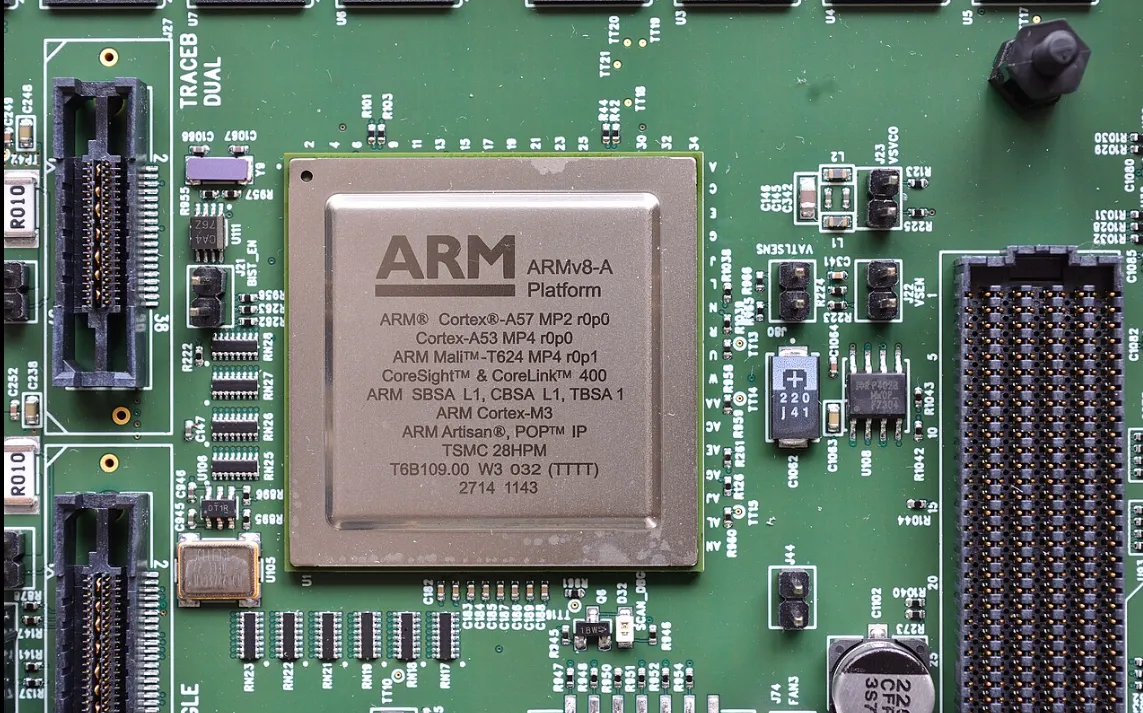
Los procesadores ARM64 utilizan la arquitectura ARMv8 o superior. Entre los más conocidos se encuentran:
- Qualcomm Snapdragon para Windows
- Algunos procesadores diseñados para dispositivos móviles que también ejecutan Windows (Snapdragon X)
- Chips ARM personalizados por fabricantes en dispositivos específicos
Esta arquitectura prioriza la eficiencia y el bajo consumo, lo que los convierte en una alternativa ideal para portátiles ultraligeros.
Preguntas frecuentes sobre ARM64, x64 y compatibilidad
¿Cómo saber si tengo x64 o ARM64?
Usa Configuración → Sistema → Acerca de. Allí verás si tu equipo es x64-based o ARM-based.
¿Cómo saber si soy ARM64?
Si el sistema indica “ARM-based processor”, tu arquitectura es ARM64.
¿Mi procesador admite 64 bits?
Si tu sistema aparece como x64 o ARM64, tu procesador soporta 64 bits. Si aparece x86, es de 32 bits.
¿Cómo sé si mi CPU es ARM64?
Usa msinfo32 o revisa el modelo del procesador. Si es Snapdragon u otro ARM, es ARM64.
¿Qué dispositivos usan ARM64?
Portátiles ultraligeros, tablets avanzadas, convertibles y dispositivos Windows con procesadores Snapdragon.
¿Qué procesadores son ARM64?
Cualquier CPU basado en ARMv8 o superior. Son comunes en equipos de bajo consumo.
¿Cuál es la diferencia entre ARM y ARM64?
ARM se refiere a la arquitectura general. ARM64 indica que soporta instrucciones de 64 bits.
¿Qué es mejor: ARM64 o x64?
Depende del uso:
- x64: máxima compatibilidad y potencia en software tradicional.
- ARM64: eficiencia, autonomía y diseño más ligero.
¿Cómo puedo saber si mi PC es de 32 o 64 bits?
En Tipo de sistema aparecerá si es x86 (32 bits) o x64/ARM64 (64 bits).
¿Puedo instalar apps x64 en un procesador ARM64?
En muchos casos sí, pero mediante emulación. Algunas aplicaciones no funcionarán.
¿Qué significa x86 vs x64?
- x86: procesadores de 32 bits.
- x64: procesadores de 64 bits más modernos.
¿Un procesador ARM64 es compatible con todos los programas?
No. Algunos necesitan emulación y otros no son compatibles.
¿Qué pasa si instalo un programa x64 en ARM64 sin soporte?
Puede funcionar lento, con errores o directamente no abrirse.
¿Cómo saber si mi móvil o tablet usa ARM64?
En Android, puedes usar apps como CPU-Z. En dispositivos Windows, revisa la información del sistema.
¿Qué CPU de Apple son ARM64?
Los chips Apple Silicon (M1, M2, M3 y posteriores) usan arquitectura ARM64, aunque no ejecutan Windows de forma nativa.
¿Los procesadores Intel son ARM?
No. Intel utiliza exclusivamente la arquitectura x86/x64.
¿Mi PC puede ser ARM64 aunque el SO sea x64?
No. Si tu PC fuera ARM, Windows lo reflejaría claramente. Windows x64 solo funciona nativamente en x64.
¿Los juegos funcionan igual en ARM64?
En la mayoría de casos, no. Muchos deben ejecutarse mediante emulación y el rendimiento puede variar.
¿Cómo saber si mi BIOS permite identificar el tipo de procesador?
En BIOS puedes ver el modelo exacto de CPU. Con ese modelo puedes buscar si es ARM o x64.
¿Cómo saber si mi PC admite sistemas de 64 bits?
Si tu CPU es x64 o ARM64, sí. Si es x86, solo admite 32 bits
Saber si tu procesador es ARM64 o x64 es esencial para garantizar una experiencia óptima en Windows. La arquitectura define la compatibilidad de programas, el rendimiento y la eficiencia energética del equipo. Windows facilita varios métodos sencillos para identificar esta información, desde la Configuración hasta herramientas como msinfo32 o CMD como hemos visto en esta guía.
Los procesadores x64 siguen siendo el estándar en PCs de escritorio y portátiles de alto rendimiento, mientras que ARM64 continúa expandiéndose en dispositivos ultraligeros por su excelente autonomía y eficiencia.
