


WizTree es un analizador de disco que lee la tabla de archivos de NTFS y muestra el tamaño real de cada carpeta en segundos. Windows agrupa el almacenamiento en categorías (Aplicaciones, Otros, Temporales) y nunca dice qué carpeta concreta ocupa los gigas.
Que hace Wiztree
El liberador de espacio y el Sensor de almacenamiento de Windows solo revisan una lista fija de sitios: papelera, temporales conocidos, restos de Windows Update. Una caché por ejemplo de 8 GB creada por cualquier aplicación queda fuera de esa lista y no la cuentan como espacio recuperable.
WizTree escanea el disco entero y ordena todas las carpetas por tamaño, sin categorías de por medio. Lo consigue leyendo la Master File Table, el índice donde NTFS tiene apuntado el tamaño de cada archivo, en vez de recorrer carpeta por carpeta como el Explorador.
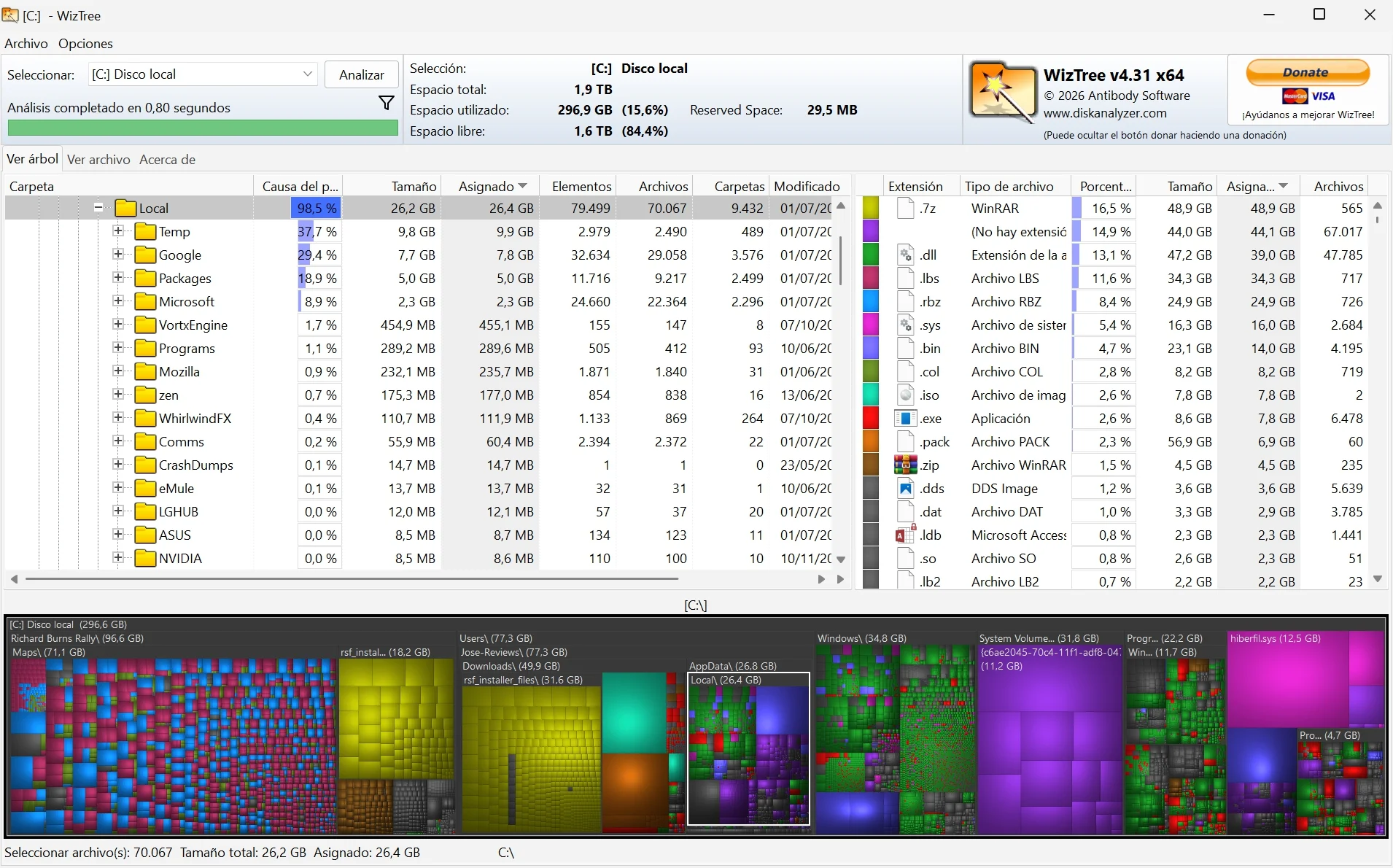
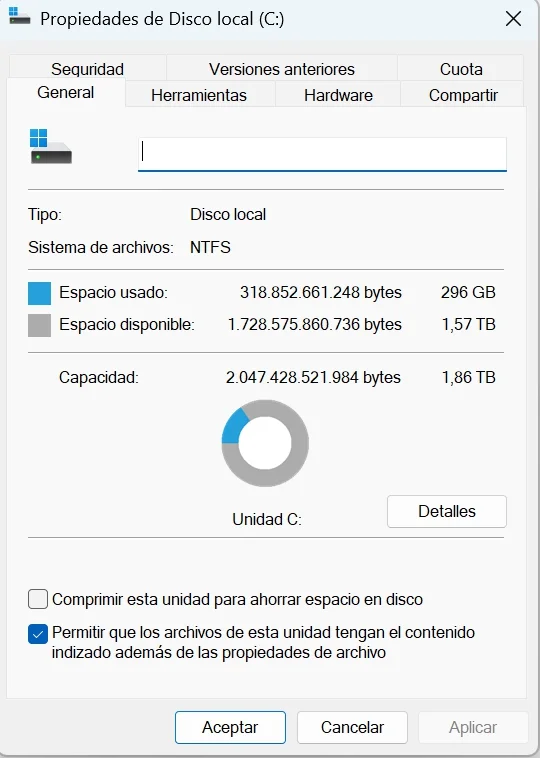
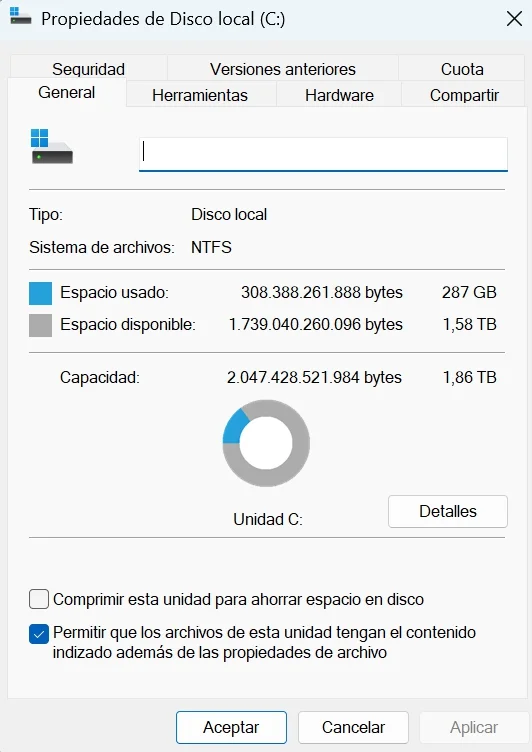
En mi equipo, con 296 GB ocupados de 1.86 TB, el análisis terminó en 0.80 segundos. Ese acceso a la MFT solo existe en NTFS: en un pendrive con FAT32 va más lento porque esa tabla no está.
Descárgalo desde diskanalyzer.com, la web del desarrollador (buscarlo en Google lleva a portales que le añaden software al instalador). Hay versión instalable y portable, que abres sin instalar y llevas en un USB. Es gratis para uso personal; en una empresa necesitas licencia de pago.
El primer escaneo, y una sorpresa
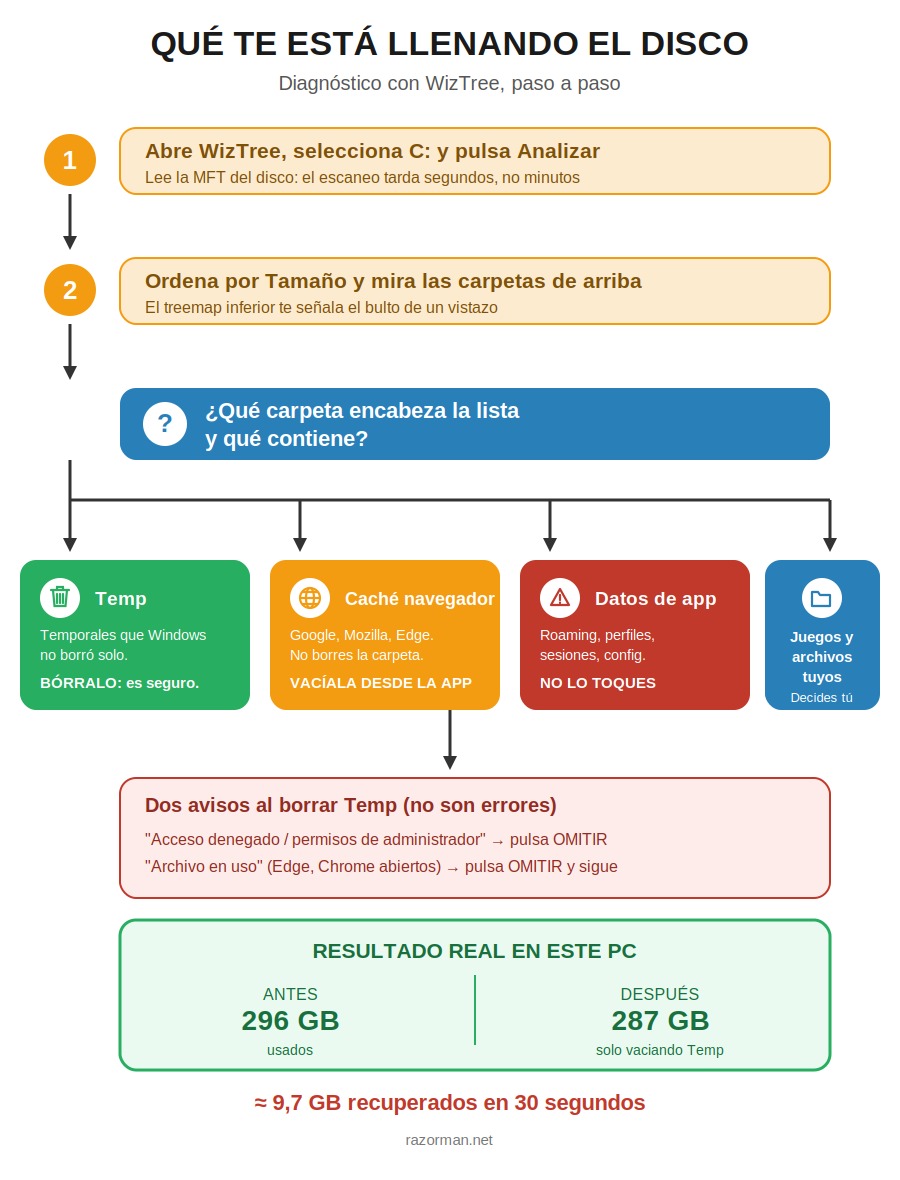
Abres WizTree, eliges C: y pulsas Analizar. Arriba aparece la vista de árbol, igual que el Explorador pero con el tamaño y el porcentaje de cada carpeta ordenados de mayor a menor. Abajo, un treemap: cada rectángulo es una carpeta y su tamaño en pantalla equivale a lo que ocupa, así que el bloque más grande se identifica de un vistazo.
En mi PC esperaba encontrar el problema en alguna caché escondida, pero lo que más ocupaba era un juego de casi 100 GB y mis propias carpetas de trabajo, con decenas de gigas de archivos que yo mismo había guardado.


Ese es el motivo de mirar con WizTree antes de borrar. Si hago caso a los tutoriales que mandan directo a vaciar AppData, me peleo con carpetas de tres o cuatro gigas mientras el peso real está en otro sitio. El programa te dice dónde está el bulto; qué se puede tocar lo decides tú. Un juego de 100 GB ocupa mucho, pero no es basura: se borra si ya no juegas, no porque sea grande.
Qué contiene AppData y cuánto ocupa de verdad
AppData está localizada dentro de tu carpeta de usuario y guarda la configuración, los datos y las cachés de las aplicaciones. Tiene tres subcarpetas:
- Local: datos que no se sincronizan, sobre todo caché. Aquí está casi todo el peso.
- LocalLow: aplicaciones con permisos reducidos, como los complementos del navegador.
- Roaming: configuración que en un entorno de empresa viajaría con tu perfil de un equipo a otro.
La carpeta Local ocupaba 26,2 GB y Roaming 352 MB. Roaming es la carpeta que muchos tutoriales mandan vaciar, y en mi equipo no llegaba a un giga. El peso estaba concentrado en Local, repartido así:
- Temp: 9,8 GB. Temporales que Windows tenía que haber borrado y no borró.
- Google: 7,7 GB. Caché de Chrome.
- Packages: 5,0 GB. Datos de las apps de la Microsoft Store.
- Microsoft: 2,3 GB. Edge, Teams y otros.
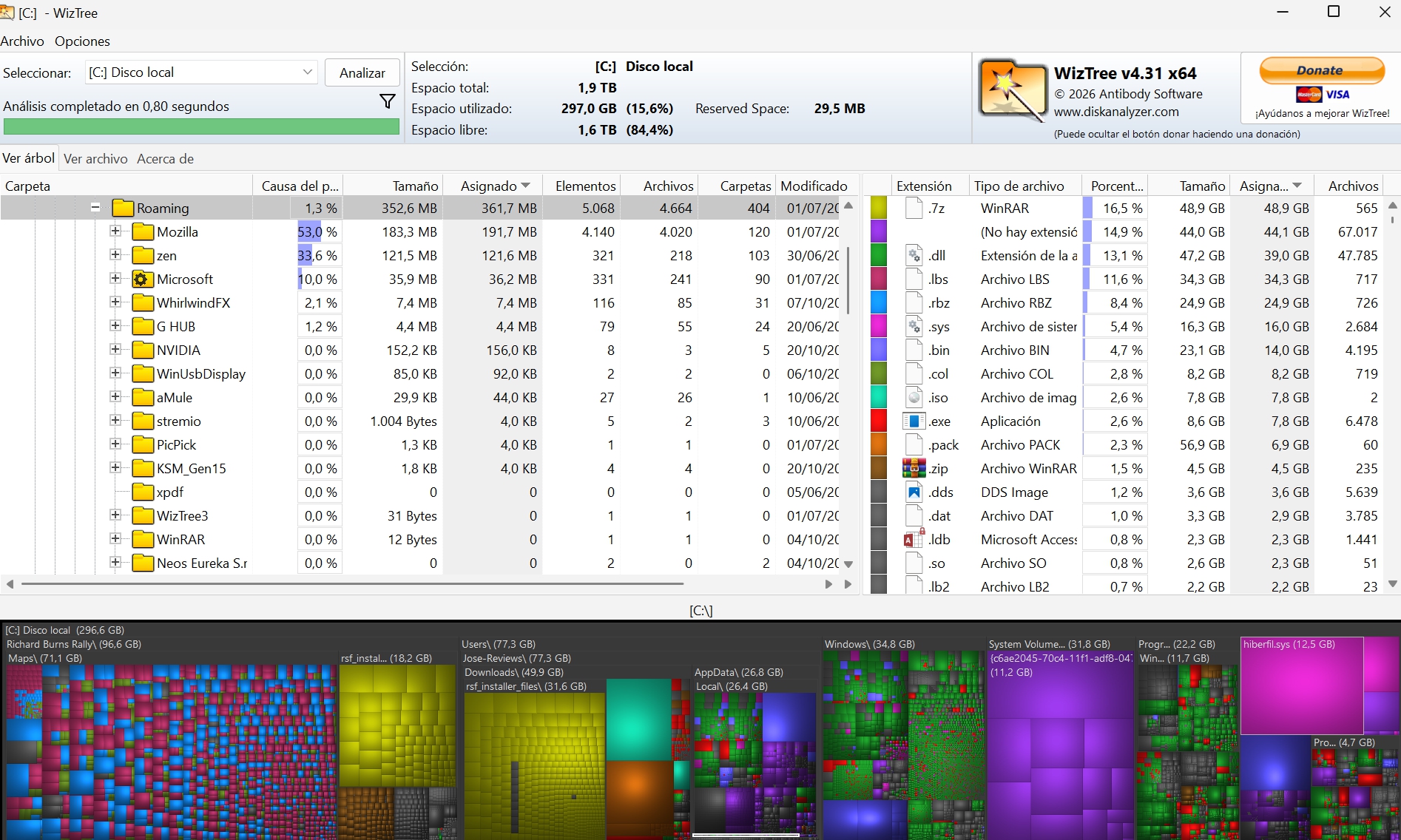
La capacidadrecuperable estaba en Temp y en la caché de Chrome. Cada uno se limpia por su lado: Temp se borra a mano, la caché se vacía desde el navegador.
Vaciar Temp, la limpieza sin riesgo
Temp es la carpeta donde los programas escriben los archivos que necesitan solo mientras trabajan: un instalador que se descomprime, una conversión de vídeo a medias, una descarga incompleta.
Al terminar deberían borrarse, pero muchos procesos se cierran sin limpiar y el residuo se acumula durante meses. Por eso es lo más seguro que vas a borrar del disco: nada de lo que hay ahí sigue en uso una vez cerrado el programa que lo creó.
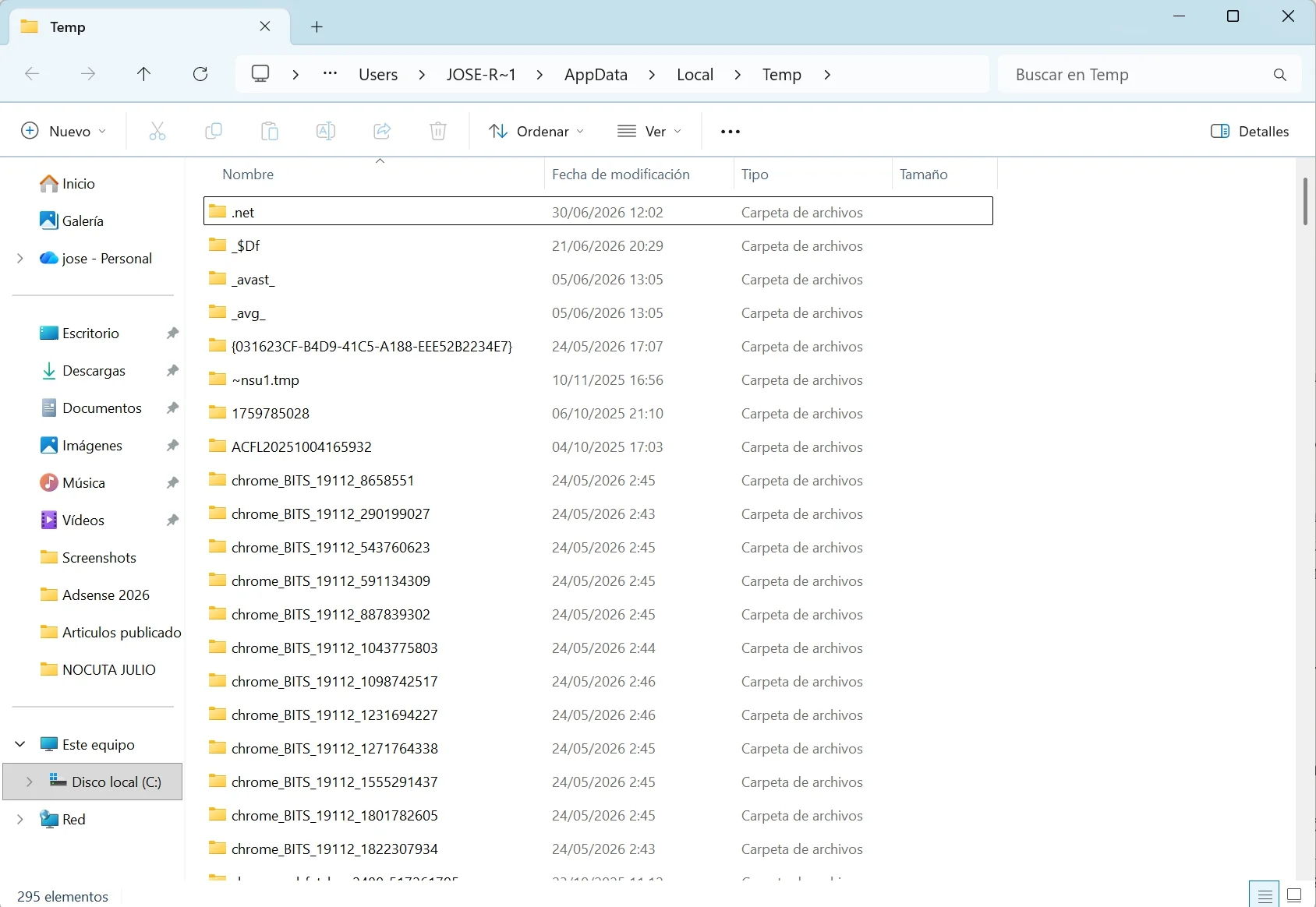
En mi carpeta había restos chrome_BITS de una actualización de Chrome de más de un mes atrás, instaladores viejos y decenas de .tmp de Edge sin borrar.
Pulsa Win + R, escribe %temp% y Enter. Se abre AppData\Local\Temp. Selecciona todo con Ctrl + A y borra con Supr.
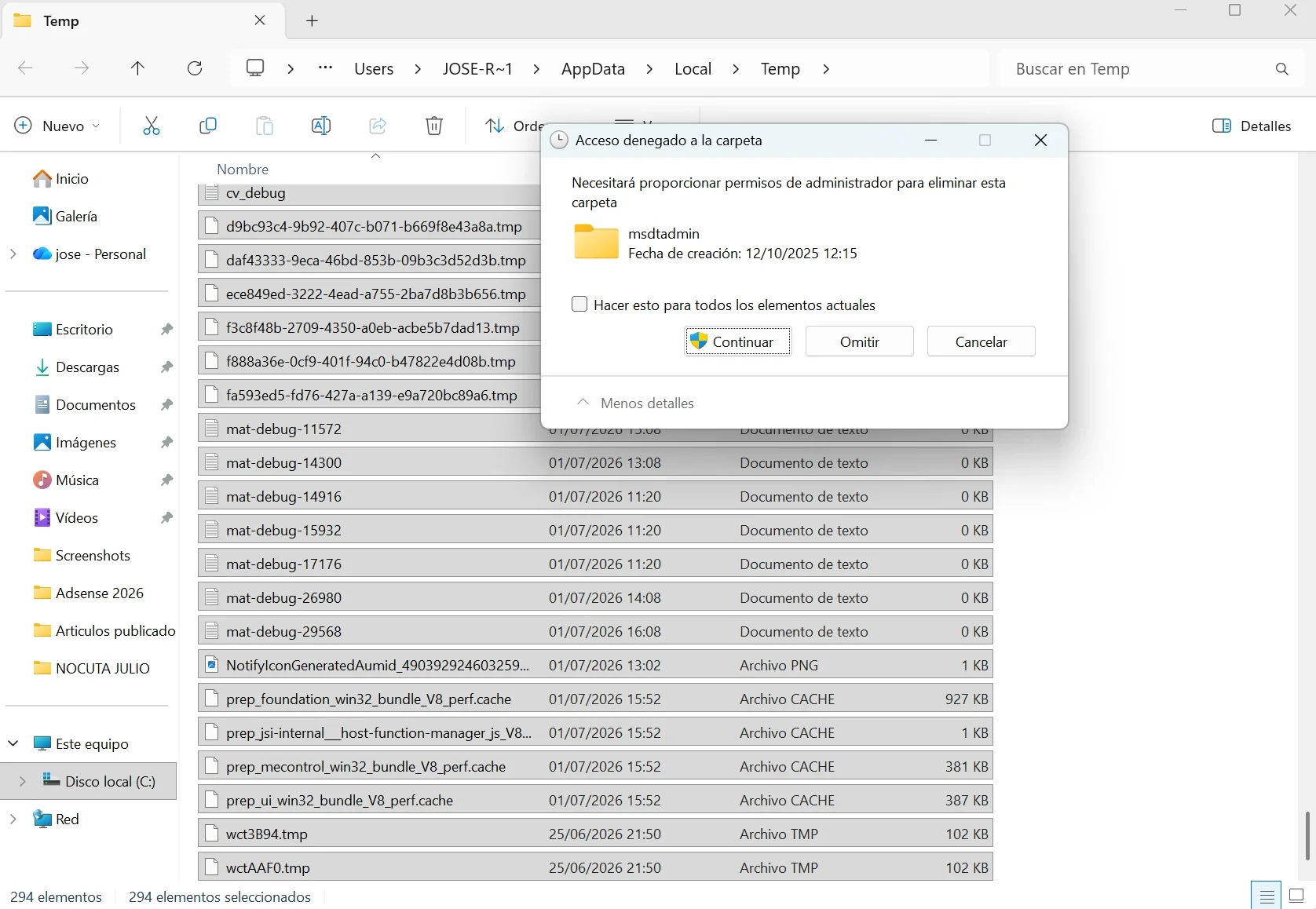
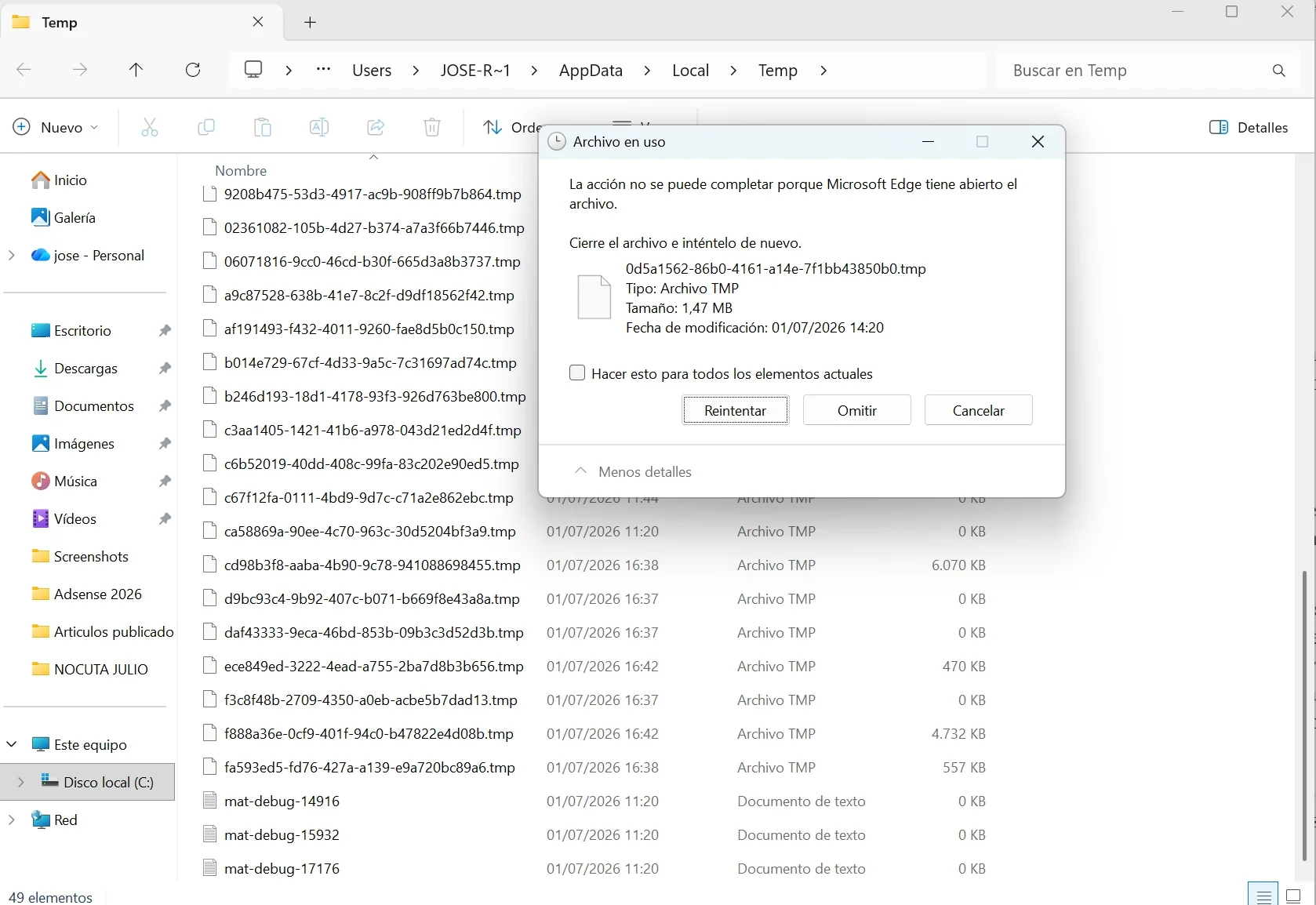
Durante el borrado van a salir dos avisos que parecen graves y no lo son. Uno dice «Acceso denegado: necesita permisos de administrador» sobre alguna carpeta suelta. Otro dice «Archivo en uso» porque un programa abierto (Edge, Chrome) está usando ese temporal en ese momento.
En los dos casos marca «Hacer esto para todos los elementos actuales» y pulsa Omitir. Lo que está en uso se queda y se borrará en la próxima limpieza; el resto se elimina.
Borra el contenido de Temp, no la carpeta. Y la primera vez no uses Shift + Supr: si algún programa se comporta raro después, tener los archivos en la papelera te deja recuperarlos.
Lo que recuperé, medido
Antes de tocar nada: 296 GB ocupados, 1.57 TB libres. Después de vaciar Temp: 287 GB ocupados, 1.58 TB libres. 9.7 GB en menos de un minuto, sin instalar limpiadores ni cambiar la configuración de ninguna aplicación.
Vaciar Temp devuelve lo que Temp haya acumulado, que en un PC de uso normal son entre 5 y 15 GB. Si necesitas recuperar mucho más, el peso no está en Temp: está en ese juego, esa carpeta de vídeos o esa librería de proyectos que WizTree ha puesto arriba de la tabla.
La caché del navegador se vacía desde el navegador
La caché de Chrome ocupaba 7,7 GB. La tentación es borrar la carpeta Google a mano desde el Explorador, pero ahí dentro no solo está la caché: están tu sesión, tus extensiones y parte de tu configuración. Borrar la carpeta te desloguea de todo y a veces corrompe el perfil.
Hazlo desde Chrome: Configuración → Privacidad y seguridad → Borrar datos de navegación. Marca solo «Archivos e imágenes almacenados en caché», nada más (ni historial, ni cookies, ni contraseñas). Vacías los gigas de caché sin cerrar ninguna sesión. En Edge y Firefox el camino es equivalente dentro de sus ajustes.
La caché no es basura como Temp. Guarda imágenes y scripts de las webs que visitas para que carguen más rápido la próxima vez. Al vaciarla, esas webs tardan un poco más la primera vez que vuelves y luego se regenera. Merece la pena cuando ocupa muchos gigas o cuando una web se ve mal por caché corrupta, no como rutina semanal.
Con el resto del disco, la regla es simple: si no reconoces una carpeta grande, no la borres a mano. Packages guarda datos de las apps de la Store, WinSxS está llena de enlaces del sistema (borrarla rompe Windows) y las carpetas de Roaming con nombre de programa guardan su configuración.
Para esa parte, deja limpiar al Sensor de almacenamiento o al liberador (cleanmgr), que sí saben qué archivos de sistema sobran.
Preguntas frecuentes
¿Es seguro borrar la carpeta AppData entera? No. AppData guarda la configuración, los datos y las sesiones de casi todos tus programas. Si la borras entera, las aplicaciones quedan como recién instaladas, sin tus ajustes ni tus inicios de sesión. Lo único seguro ahí dentro es el contenido de la subcarpeta Temp, dentro de Local.
¿WizTree borra archivos o solo los muestra? Puedes borrar desde el programa con el botón derecho, igual que en el Explorador, pero su función es enseñarte qué ocupa cada cosa. Borrar lo decides tú. Que una carpeta sea grande no significa que sobre.
¿Por qué WizTree es tan rápido? Porque lee la Master File Table del disco NTFS, donde el sistema ya tiene apuntado el tamaño de cada archivo, en vez de recorrer carpeta por carpeta. Un disco de 1 TB lo escanea en un par de minutos en el peor caso, y en segundos si es SSD.
¿Cuánto espacio recupero vaciando Temp? Lo que haya acumulado, normalmente entre 5 y 15 GB en un PC de uso normal. En mi equipo fueron 9,7 GB. Si esperabas más, el peso no está en Temp sino en tus archivos grandes, que WizTree marca arriba de la lista.
¿Vale para discos externos y pendrives? Sí, analiza cualquier unidad que Windows reconozca (NTFS, FAT, FAT32) e incluso móviles y cámaras por USB. En unidades sin NTFS el escaneo es más lento porque no puede usar la MFT, pero funciona.
¿Me sirve TreeSize en lugar de WizTree? Sí, hace lo mismo con una interfaz parecida y también es gratis para uso personal. Si ya lo tienes instalado, no necesitas cambiar. WizTree suele ir algo más rápido por esa lectura directa de la MFT.

Muy buen artículo, llevaba tiempo buscando entender por qué el liberador de espacio de Windows nunca me señalaba nada relevante. Probé WizTree en mi portátil siguiendo lo que explicáis y en un par de segundos vi que la carpeta Temp tenía casi 6 GB acumulados de meses sin borrarse. Lo de leer directamente la MFT en vez de recorrer carpeta por carpeta explica muy bien esa velocidad. Voy a probarlo también en un disco externo con FAT32 a ver cuánto cambia el tiempo de escaneo.