


Hard Disk Sentinel es un programa de monitorización que lee los valores SMART de tus discos y SSD y los traduce a un porcentaje de salud, una temperatura y un diagnóstico en texto. La versión 6.40 añade detección de más modelos NVMe y enclosures USB.
¿Qué hace exactamente Hard Disk Sentinel?
Cada disco lleva dentro un registro de su propio estado: horas de encendido, errores de lectura, sectores reasignados, desgaste de las celdas. Es el sistema SMART (Self-Monitoring, Analysis and Reporting Technology), que el firmware actualiza solo. Hard Disk Sentinel lee ese registro y lo presenta de forma legible
La diferencia con mirar el SMART en crudo es la capa de interpretación. En vez de una tabla de números, te da un porcentaje de salud calculado y una frase de diagnóstico. Ojo con esto: ese porcentaje es una valoración del programa, no un dato que venga marcado dentro del disco.
Funciona con discos mecánicos, SSD SATA, NVMe, unidades USB y discos en NAS. Lo he probado sobre un Micron 3400 NVMe de 1 TB que uso como disco de sistema.
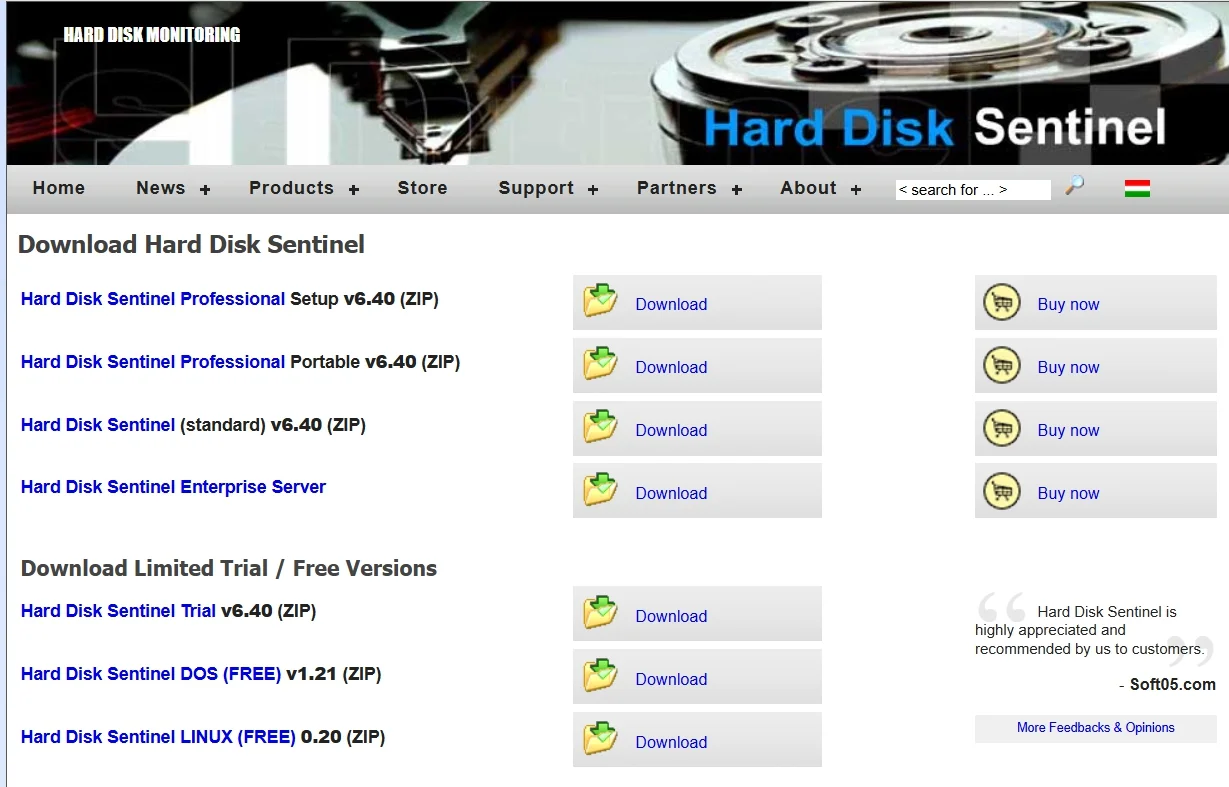
Descargar Hard Disk Sentinel desde la web oficial
¿Qué versión necesitas instalar?
En la página de descargas hay varias opciones. Las Professional y la standard son de pago. Abajo está la sección de versiones gratuitas y de prueba.
Para revisar la salud de tus discos no hace falta pagar. La versión Trial te muestra salud, temperatura, valores SMART, horas de encendido y vida útil estimada de todas tus unidades gratis. Lo que bloquea son las funciones Pro (copia automática, alertas por correo, temperatura máxima histórica, algunos informes), no la lectura del estado.
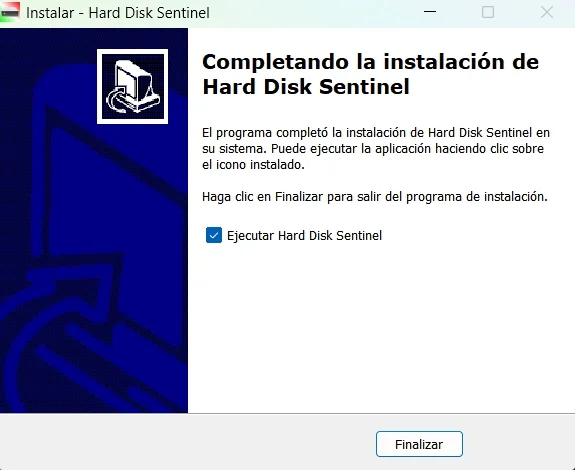
La instalación es la típica: descomprimes el ZIP, ejecutas el instalador, eliges español y aceptas las rutas por defecto. Al arrancar carga todos los discos al instante, sin necesidad de analizar nada.



Documentación oficial de instalación
¿Qué significa el porcentaje de salud?
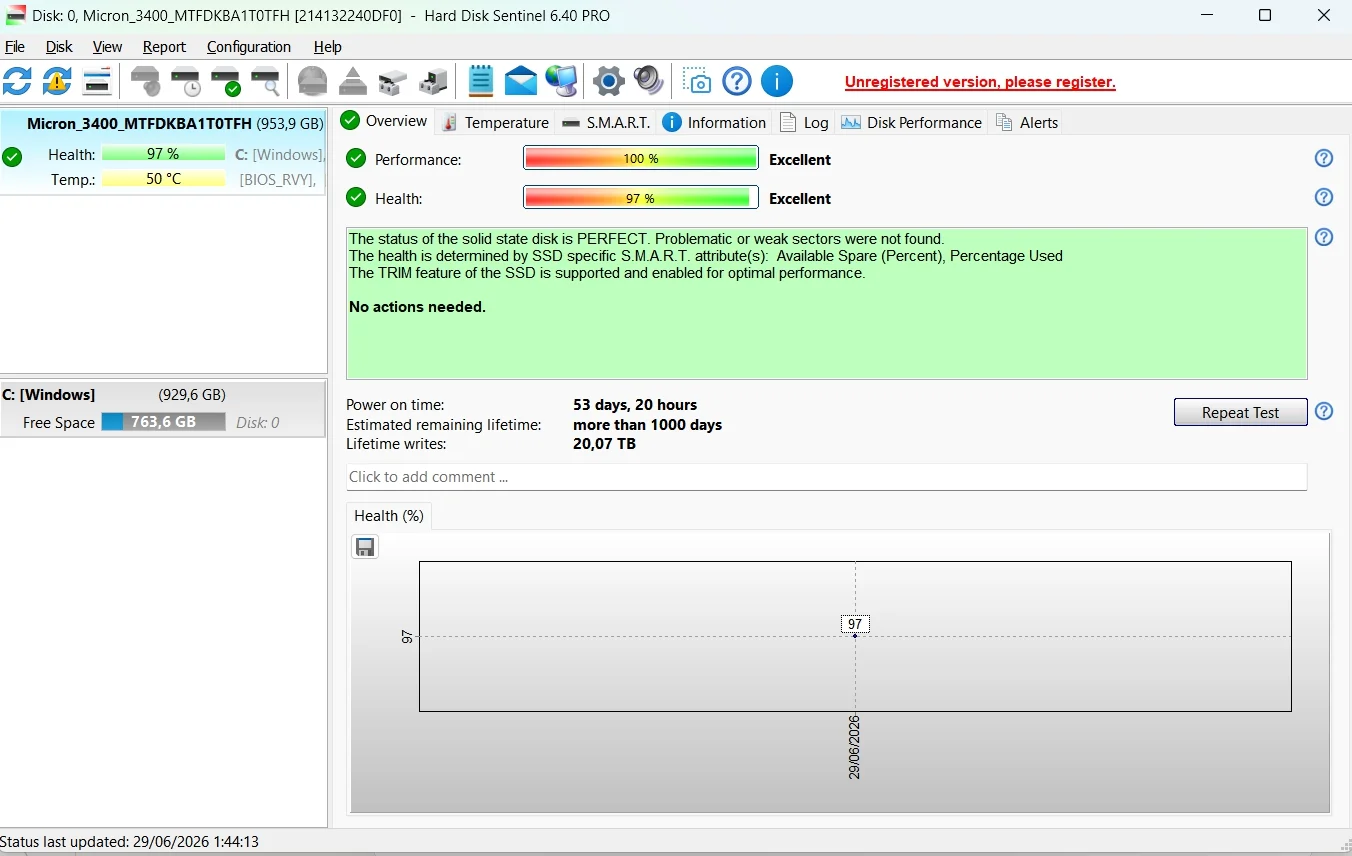
Es lo primero que ves, arriba a la izquierda. Mi SSD marca Health: 97%, etiqueta «Excellent» y un texto que confirma que no hay sectores problemáticos ni débiles. Si está perfecto, ¿por qué no marca 100%?
En un SSD el porcentaje no se calcula como en un disco mecánico. Lo determinan dos atributos NVMe: Available Spare (la reserva de celdas de repuesto) y Percentage Used (el desgaste consumido). Mi Available Spare está al 100% y el Percentage Used al 3%. Ese 3% de vida consumida por escrituras normales es lo que baja la salud del 100% al 97%.
No es un fallo. En un SSD el porcentaje cae despacio con el uso, y es lo esperado. Lo que debe preocuparte es una caída brusca o que el Available Spare empiece a bajar hacia su umbral, no perder tres puntos en unos meses.
Cómo comprobar la salud de un SSD (guía oficial)
¿Por qué la temperatura sale en amarillo?
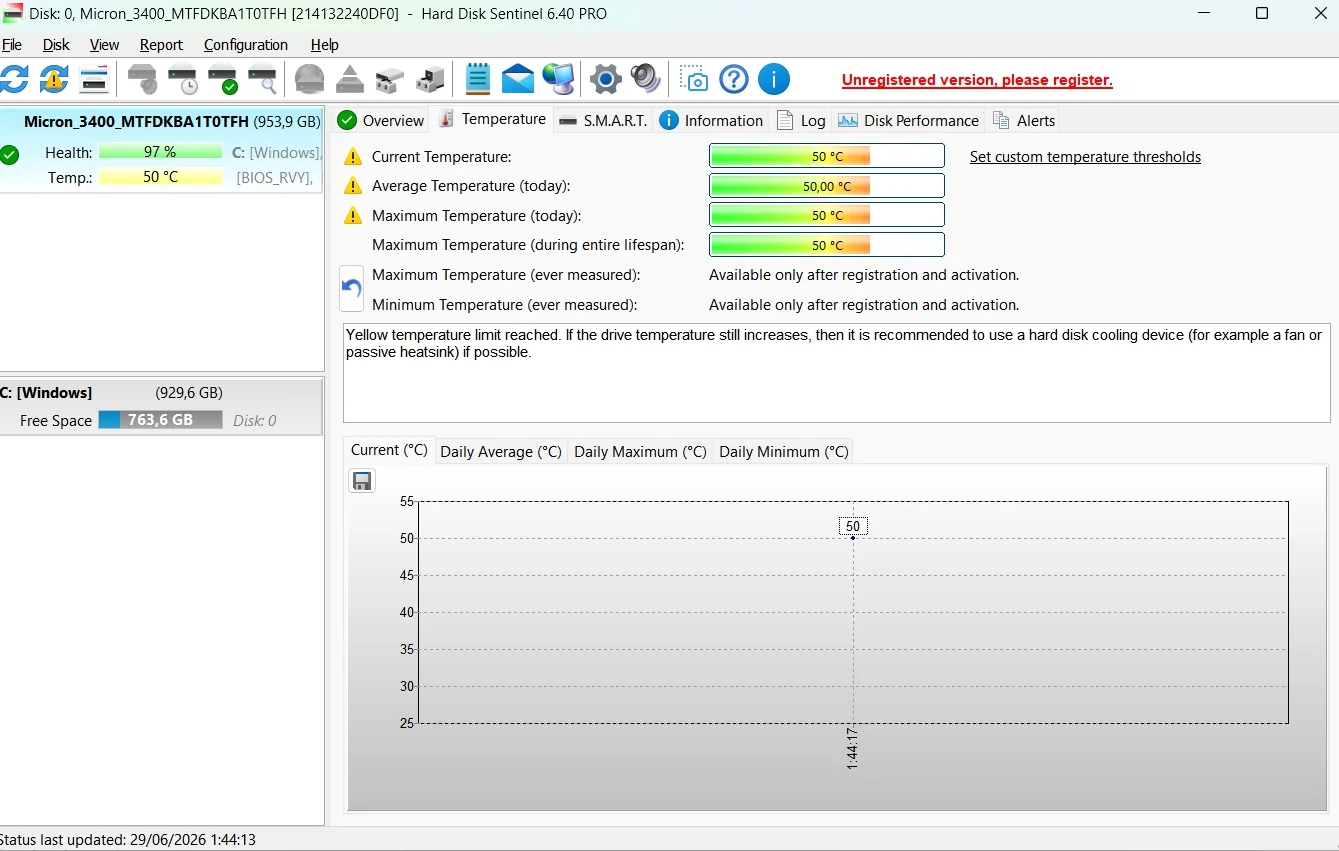
La pestaña Temperature marca 50°C con el indicador en amarillo y un aviso que recomienda mejorar la refrigeración. El color asusta, pero hay que mirar dos cosas.
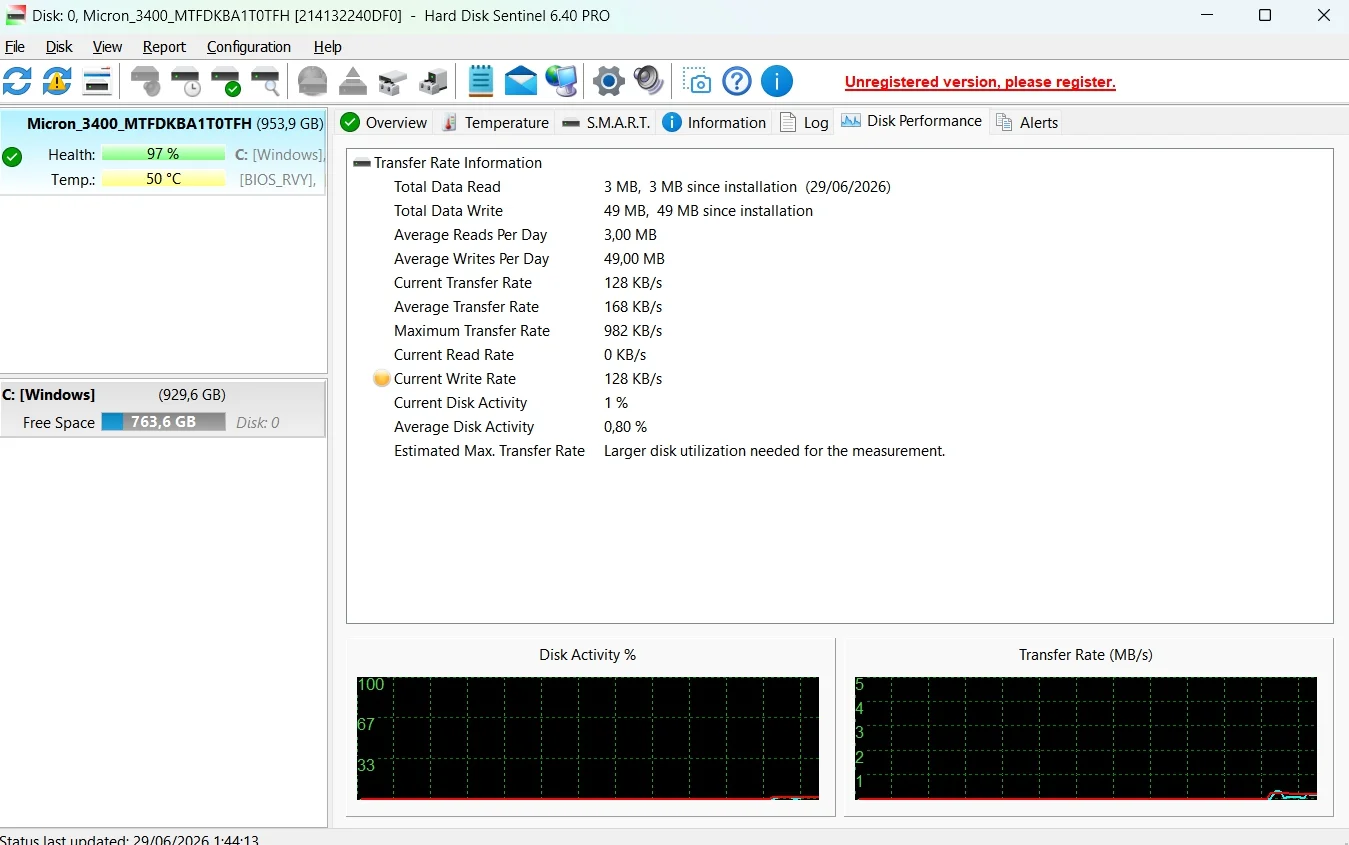
Cuando tomé la captura el equipo estaba copiando e instalando, o sea con el disco bajo carga. Un NVMe escribiendo sube de temperatura por diseño, y 50°C trabajando es normal. En reposo se queda bastante por debajo.
El umbral amarillo del programa es conservador y salta pronto. Estos discos no reducen velocidad por calor (throttling) hasta acercarse a los 70-80°C, así que un Micron 3400 a 50°C tiene margen de sobra. Si vieras 50°C sostenidos en reposo, ahí sí tocaría revisar el disipador del M.2.
En SSD la temperatura importa menos que en un disco mecánico, donde el calor sostenido sí acelera el deterioro. Aun así, vigila que no se dispare de forma continuada.
Señales de que tu SSD está fallando y qué hacer antes de perder tus datos
¿Qué atributos SMART debes vigilar?
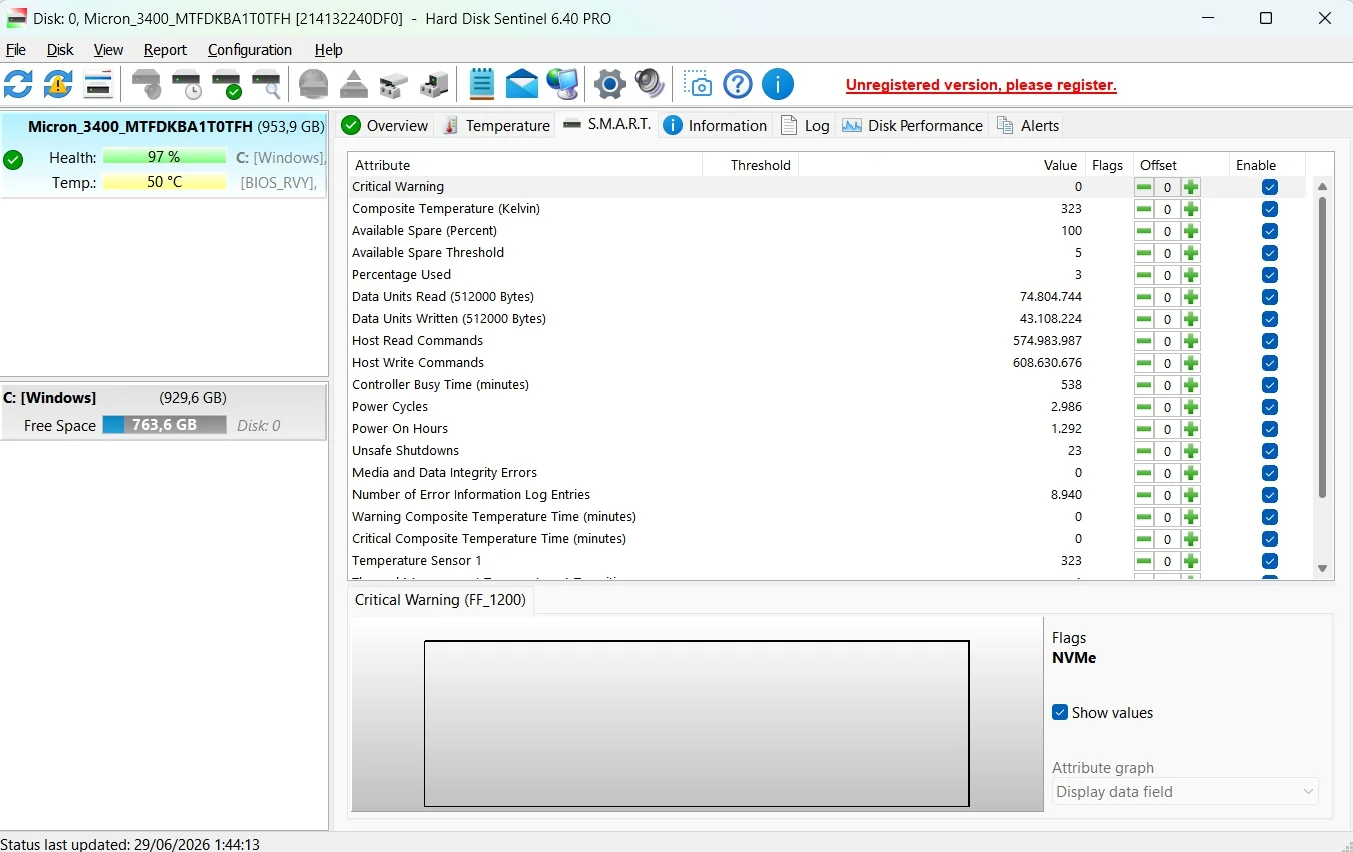
La pestaña S.M.A.R.T. muestra todos los atributos en crudo, decenas de filas. No todas pesan igual. En un SSD NVMe estos son los que cuentan.
Available Spare y su umbral: reserva de celdas de repuesto (100 en mi caso) frente al mínimo seguro que marca el fabricante (5). El día que el primero se acerque al segundo, el SSD entra en su recta final.
Percentage Used: vida útil consumida. El mío está en 3, un disco joven. Cuando se acerque a 100 toca pensar en reemplazo, aunque algunos discos siguen funcionando pasado ese punto.
Media and Data Integrity Errors: el mío marca 0, que es lo que quieres. Cualquier número distinto de cero aquí indica problemas reales leyendo o escribiendo datos.
Power On Hours y Power Cycles: horas de encendido (1.292) y ciclos (2.986). Datos informativos, útiles sobre todo al comprar de segunda mano para saber cuánto se ha usado.
Unsafe Shutdowns: apagados bruscos (23 en mi caso). Un número moderado es normal por cortes o reinicios forzados. Verlo dispararse sí preocupa, porque los apagados sucios pueden corromper datos.
En un disco mecánico la lista crítica cambia: ahí vigilas Reallocated Sector Count, Current Pending Sector y Uncorrectable Sector Count. Cualquiera por encima de cero es motivo para hacer copia ya, porque indica daño físico en el plato.
Documentación de atributos SMART de Hard Disk Sentinel
¿Para qué sirve la pestaña Information?
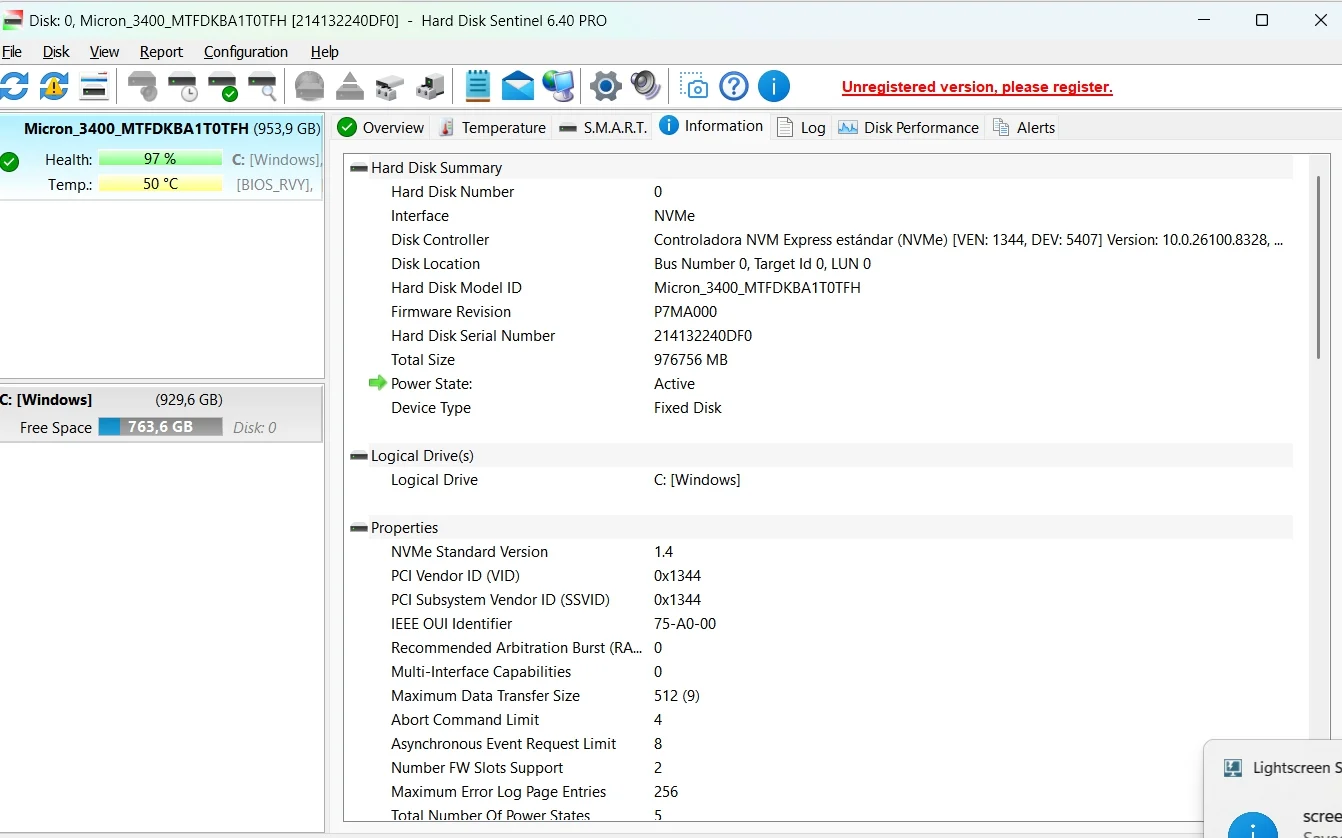
No diagnostica nada, pero identifica tu disco con exactitud. Da el modelo (Micron_3400_MTFDKBA1T0TFH), la interfaz (NVMe), el número de serie, la revisión de firmware (P7MA000) y la versión del estándar NVMe (1.4).
Te sirve para tres cosas: buscar reviews del modelo exacto, comprobar si hay actualización de firmware (a veces corrigen bugs de fiabilidad) y verificar el número de serie si compras de segunda mano.
Compatibilidad de hardware de Hard Disk Sentinel
¿Cómo lanzar un test sin riesgo para tus datos?
Desde el menú Disk lanzas las pruebas. La interesante es el Surface Test en modo Read test, que el programa marca en verde como «Non-destructive – safe to data». Lee toda la superficie para comprobar que cada sector es accesible, sin tocar tus datos. Detecta problemas pero no los repara, a diferencia de un ScanDisk.
Guía oficial de tests de superficie
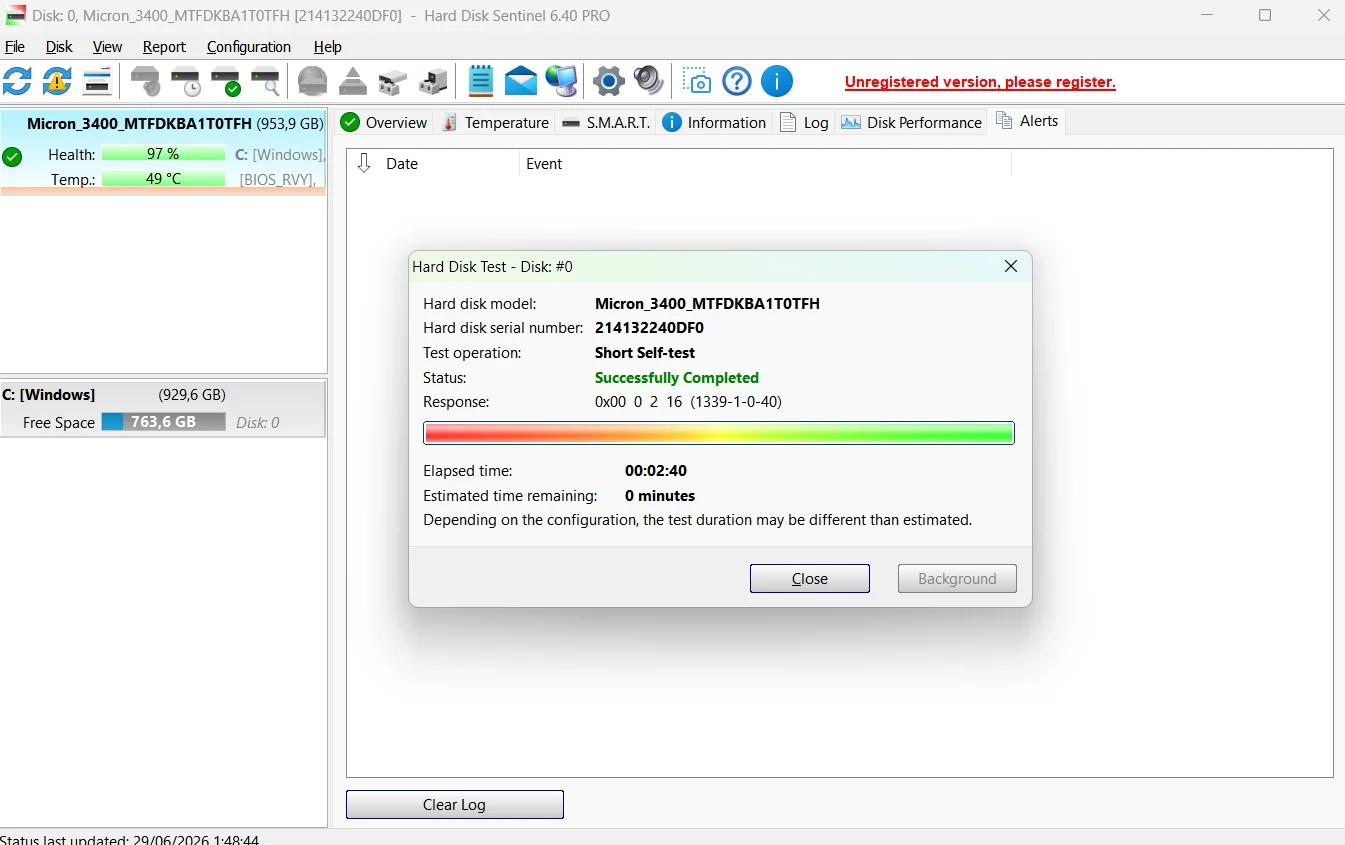
El otro es el Short Self-test, que usa la autodiagnosis interna del disco. En mi SSD terminó en 2 minutos y 40 segundos con «Successfully Completed». Cuando un test devuelve errores, esa es la señal para respaldar datos y reemplazar sin demora.
Señales de que tu SSD está fallando y qué hacer antes de perder tus datos
¿Merece la pena la versión Pro?
Para el usuario doméstico que solo quiere comprobar de vez en cuando si sus discos están sanos, la versión de prueba gratuita te sobra. Incluso CrystalDiskInfo, que es gratis, cubre lo mismo: salud, temperatura y SMART de un vistazo.
La Pro solo justifica el gasto por lo que ninguna opción gratis hace bien: copia de seguridad automática disparada por degradación SMART, alertas por correo y monitorización desatendida con registro de eventos. Con un NAS o varios discos que vigilar, tiene sentido.
Para un equipo con uno o dos discos y copias manuales decentes, no. El diagnóstico en texto es más claro que el de la competencia, pero no compensa los 25-30 euros frente a abrir CrystalDiskInfo gratis. La interfaz, además, tiene un punto anticuado.
Comparativa de versiones en la web oficial
Preguntas frecuentes
¿Hard Disk Sentinel es gratis? La versión Trial es gratuita y muestra salud, temperatura, valores SMART y vida útil estimada de todos tus discos. Las versiones Professional y standard son de pago y añaden copia automática, alertas por correo y monitorización desatendida. Las versiones Linux y DOS sí son gratuitas.
¿Por qué mi SSD marca 97% de salud si está perfecto? En un SSD el porcentaje se calcula con el desgaste de las celdas (Percentage Used) y la reserva disponible (Available Spare). Un 3% de desgaste por uso normal baja la salud del 100% al 97%. No es un fallo, y el disco está sano mientras no aparezcan sectores problemáticos.
¿Es normal que mi disco esté a 50°C? En un SSD NVMe bajo carga, 50°C es normal. El umbral amarillo del programa es conservador. Estos discos no reducen velocidad por calor hasta los 70-80°C. Si vieras 50°C sostenidos en reposo, ahí sí convendría revisar la ventilación.
¿El Surface Test borra mis datos? El Surface Test en modo lectura es no destructivo: solo lee la superficie para comprobar que los sectores son accesibles, sin tocar tus datos. Detecta problemas pero no los repara.
¿Hard Disk Sentinel o CrystalDiskInfo? Para revisar la salud puntualmente, CrystalDiskInfo (gratis) cubre lo mismo. Hard Disk Sentinel da un diagnóstico en texto algo más claro y, en su versión Pro, copia automática por degradación y alertas, que es lo que justifica pagar si necesitas monitorización desatendida.
¿Qué atributos SMART indican que debo cambiar el disco? En un SSD: que Available Spare se acerque a su umbral, Percentage Used cerca de 100, o cualquier valor en Media and Data Integrity Errors. En un disco mecánico: Reallocated Sector Count, Current Pending Sector o Uncorrectable Sector Count por encima de cero. Un test fallido es señal de respaldar y reemplazar.
