


Windows 11 te espía por defecto. No es una opinión, es lo que dicen sus propios ajustes de privacidad cuando los lees con calma: diagnóstico, seguimiento de actividad, personalización de anuncios, Recall registrando tu pantalla cada pocos segundos. Todo activado de serie. Privacy.sexy es la herramienta que te permite apagarlo todo, elegir exactamente qué, ver el código antes de ejecutarlo y revertirlo si cambias de opinión. Sin instalar nada que no quieras, sin confiar a ciegas en un programa que toca tu sistema.
El proyecto lleva activo desde 2020 en GitHub bajo el usuario undergroundwires, acumula más de 18.000 estrellas y sigue recibiendo actualizaciones con regularidad.
Lo que lo diferencia de alternativas como Winhance o WinUtil no es solo lo que hace, sino cómo lo hace: en lugar de aplicar cambios en bloque de forma automática, genera un script de PowerShell personalizado basado exactamente en las opciones que tú seleccionas, te lo muestra en pantalla antes de ejecutarlo, y te da el script contrario para deshacerlo todo si algo no te convence.
Eso significa que puedes saber, línea por línea, qué va a cambiar en tu sistema. Para alguien que lleva tiempo usando estas herramientas, eso marca una diferencia enorme respecto a ejecutar un script de GitHub de un desconocido y rezar para que no rompa nada.
Qué hace exactamente
La interfaz web de privacy.sexy organiza cientos de ajustes en categorías bien diferenciadas. Cuando entras en privacy.sexy desde el navegador, seleccionas tu sistema operativo (Windows, macOS o Linux) y empiezas a marcar las opciones que quieres aplicar.
A la derecha, en tiempo real, se va construyendo el script que ejecutarás. Puedes copiarlo al portapapeles, descargarlo como archivo .ps1 o lanzarlo directamente desde la app de escritorio.
Las categorías para Windows cubren prácticamente todo lo que Microsoft activa sin permiso:




Privacidad y telemetría del sistema. Aquí vive el núcleo: diagnóstico y datos de uso, seguimiento de actividad, personalización de anuncios basada en tu ID de publicidad, historial de búsqueda en el menú de inicio, Cortana, el panel de widgets que actualiza datos en segundo plano, y Recall, la función de IA que hace capturas de pantalla periódicas de todo lo que haces.
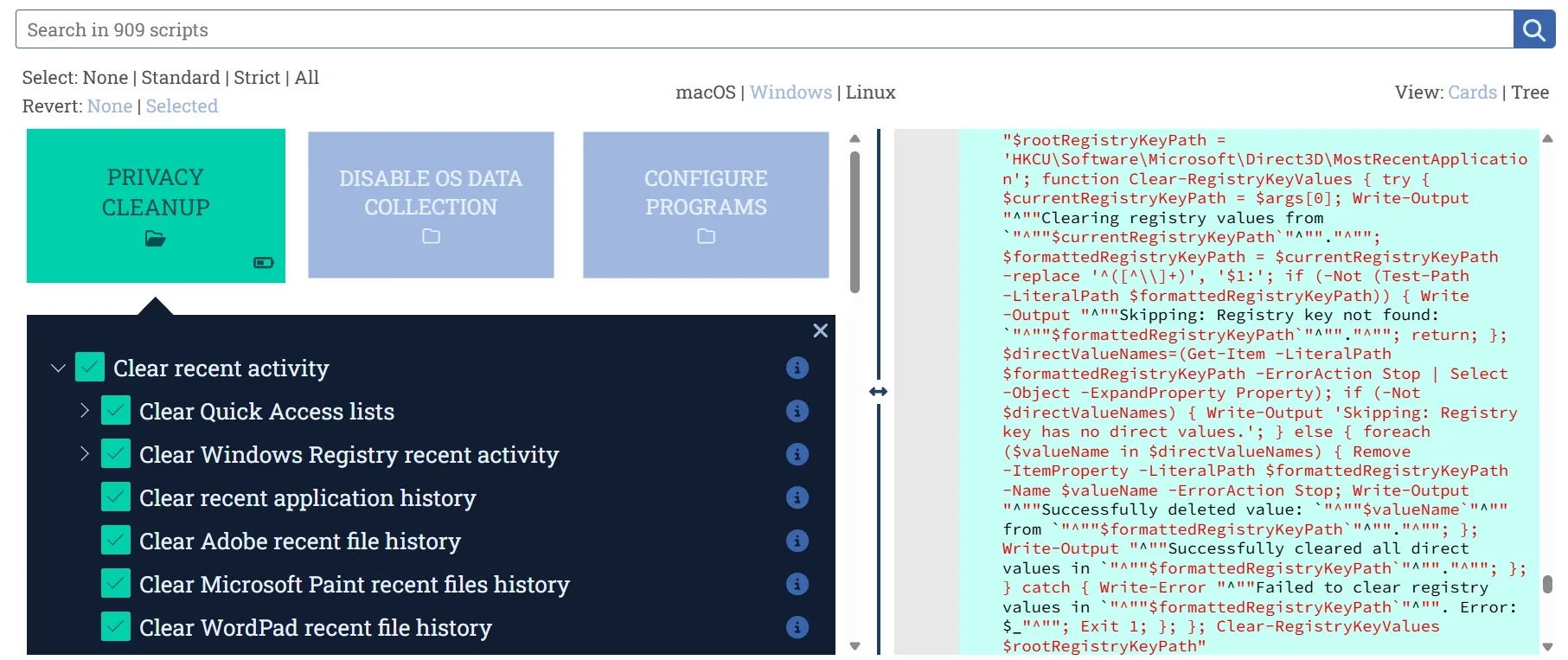
Telemetría de aplicaciones de terceros. Esto es lo que pocas herramientas tocan: puedes desactivar la telemetría de NVIDIA, Adobe, CCleaner, Logitech, entre otros. Que el driver de tu gráfica esté enviando datos de uso sin que lo hayas pedido es algo que mucha gente desconoce.
Servicios en segundo plano.Sincronización de correo, contactos y calendario con cuentas Microsoft, el asistente de inicio de sesión, el servicio de mapas, sugerencias de aplicaciones en la Microsoft Store.
Seguridad. Scripts para mejorar el cifrado del sistema, restringir accesos automáticos, deshabilitar ejecución automática de medios extraíbles.
Interfaz y comportamiento.Notificaciones de sugerencias de Microsoft, tips y trucos del sistema, pantalla de bloqueo con contenido dinámico de Bing.
Cada ajuste incluye una descripción de lo que hace y, en la mayoría de casos, un script de reversión. No estás tomando decisiones a ciegas.
Cómo usarl Privacy.Sexy paso a paso
La forma más sencilla es directamente desde el navegador, sin instalar nada.
Paso 1. Abre privacy.sexy desde cualquier navegador moderno. La página carga la interfaz completa en JavaScript, así que necesitas tenerlo activado.
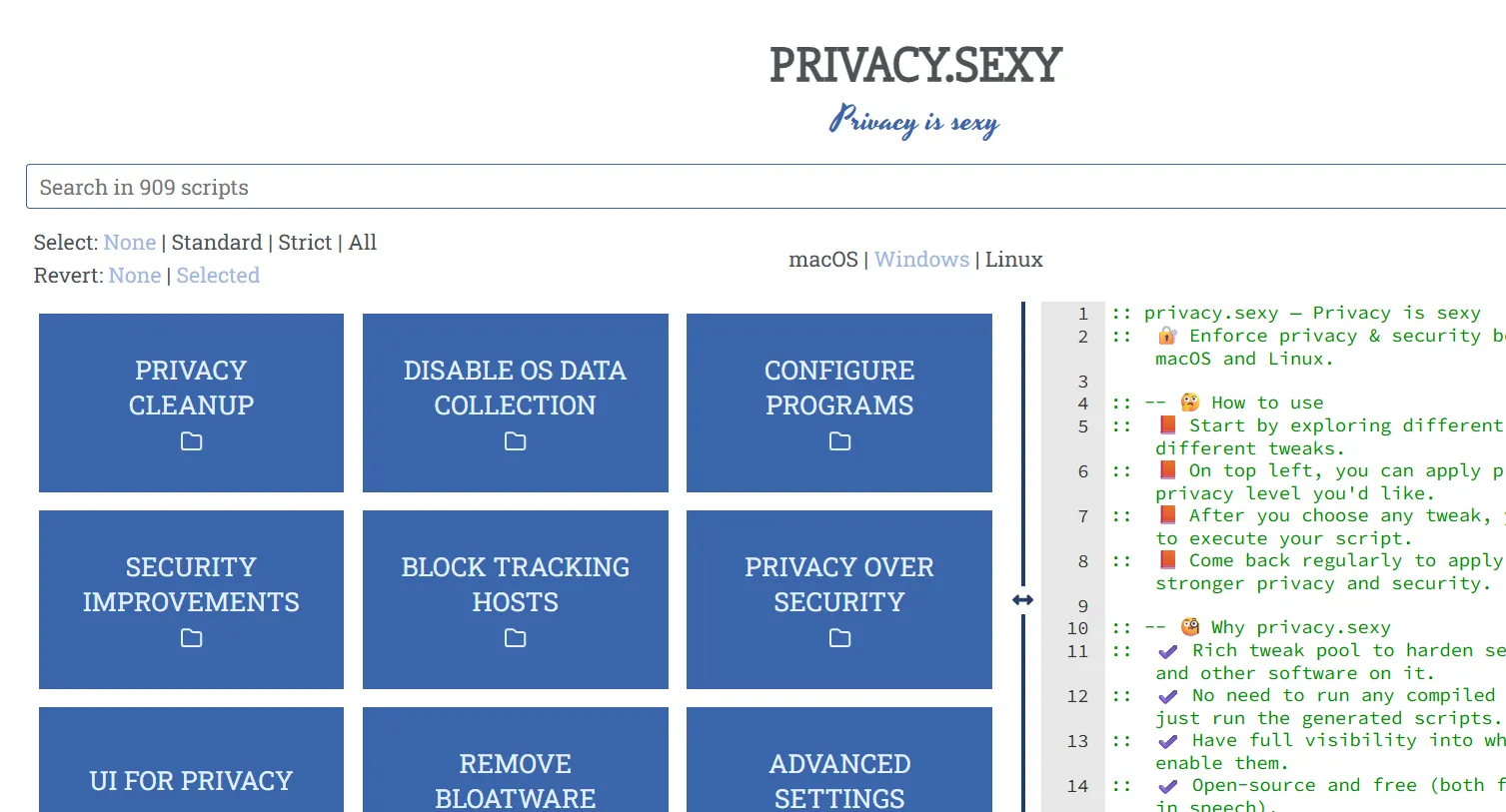
Paso 2. En la parte superior, selecciona Windows como sistema operativo si no lo ha detectado automáticamente.
Paso 3. Explora las categorías del panel izquierdo. Puedes expandir cada sección y marcar ajustes individuales o grupos completos. A la derecha verás cómo crece el script en tiempo real.
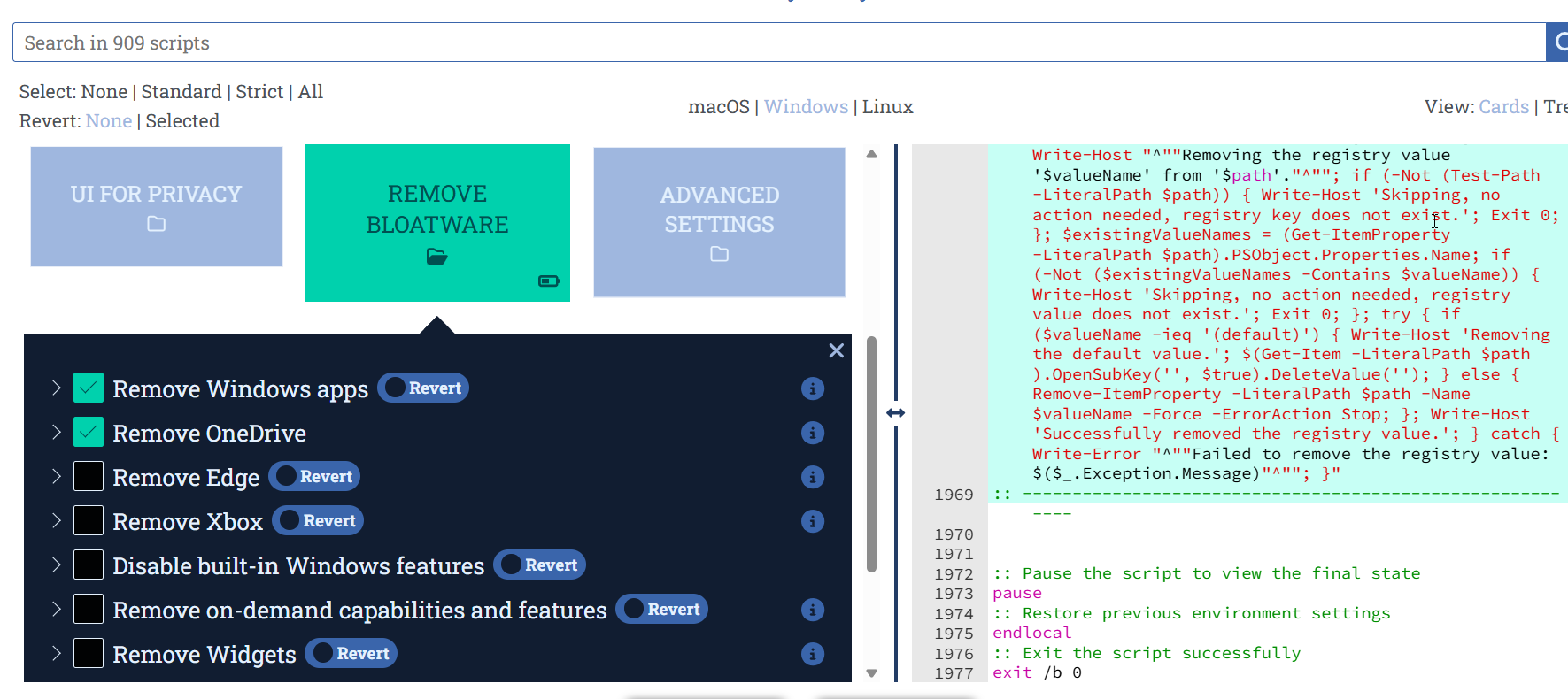
Paso 4. Antes de ejecutar nada, lee el script. Literalmente. Dedica cinco minutos a revisar qué comandos se van a ejecutar. Si ves algo que no entiendes, búscalo. Privacy.sexy está diseñado precisamente para que esto sea posible.
Paso 5. Una vez satisfecho con la selección, descarga el script como archivo .ps1 o cópialo al portapapeles.
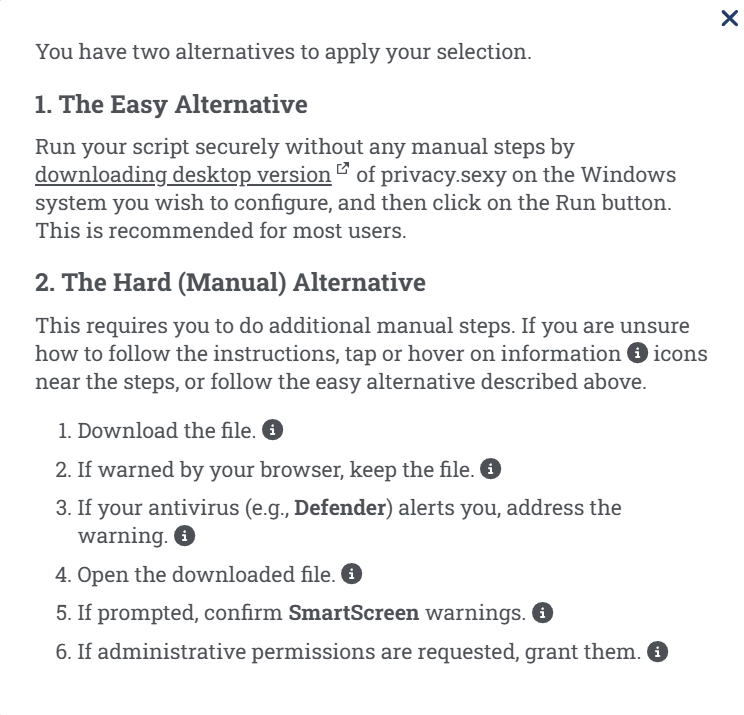
Paso 6. Abre PowerShell como administrador. Para eso: pulsa el botón de inicio de Windows, escribe PowerShell, haz clic derecho sobre el resultado y selecciona «Ejecutar como administrador». Confirma el aviso de UAC que aparece.
Paso 7. Antes de ejecutar el script, crea un punto de restauración del sistema. En la barra de búsqueda de Windows escribe crear punto de restauración, ábrelo, selecciona tu disco principal y pulsa Crear. Ponle un nombre descriptivo como «Antes de privacy.sexy». Este paso es opcional pero muy recomendable, especialmente si es la primera vez.
Paso 8. Ejecuta el script. Si lo descargaste como archivo, en PowerShell navega a la carpeta donde está (con el comando cd seguido de la ruta) y escríbelo así: .\nombre-del-script.ps1. Si te aparece un error de política de ejecución, escribe primero Set-ExecutionPolicy -Scope CurrentUser RemoteSigned y acepta. Si lo descargaste como .bat, ejecutalo directamente
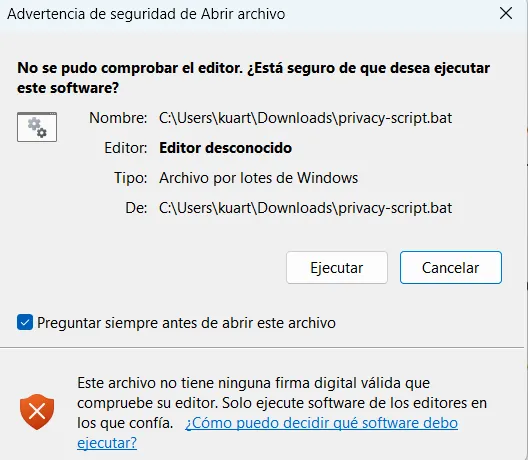
Paso 9. El script se ejecuta línea a línea y muestra en consola qué está aplicando. Cuando termine, reinicia el sistema.
Si en algún momento quieres revertir un ajuste concreto, vuelve a privacy.sexy, desmarca esa opción, genera el script de reversión y repite el proceso.
La app de escritorio
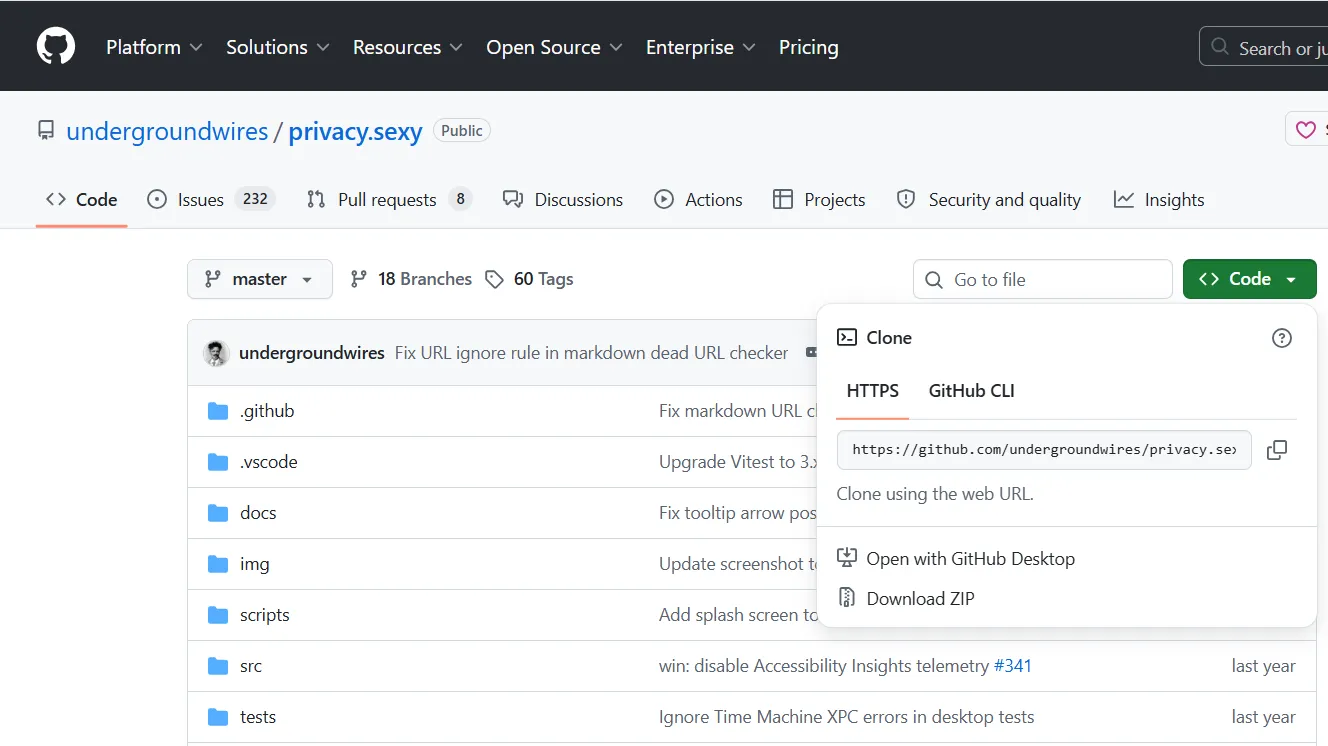
Además de la versión web, existe una aplicación de escritorio para Windows, macOS y Linux que puedes descargar desde el propio repositorio de GitHub. La app ofrece exactamente la misma funcionalidad que la web pero con una ventaja práctica: no necesitas navegador, funciona sin conexión una vez instalada y permite guardar perfiles de configuración para aplicarlos en otros equipos con un solo clic. Ideal si gestionas varios PCs o si reinstalás Windows con cierta frecuencia.
Qué tiene Privacy.Sexy que no tienen los demás
La diferencia real entre privacy.sexy y herramientas como Winhance, WinUtil o O&O ShutUp10++ no es de potencia sino de filosofía. Las tres últimas te presentan una lista de opciones que ejecutan código que tú no ves directamente. Con privacy.sexy, el código que se va a ejecutar es el producto final visible, no algo que ocurre por debajo.
Además, cubre los tres sistemas operativos principales, toca la telemetría de software de terceros que otras herramientas ignoran, y es multiplataforma en un sentido real: el mismo flujo de trabajo funciona igual en Windows que en Ubuntu o macOS.
El único punto débil es que requiere más implicación por parte del usuario. No hay un botón «optimizar todo» que haga el trabajo solo. Eso puede ser un inconveniente para quien busca rapidez, pero es exactamente la razón por la que confío más en esta herramienta que en las que sí lo tienen.
FAQ sobre Privacy.Sexy
¿Privacy.sexy es completamente gratuita? Sí. El proyecto es open source bajo licencia AGPL-3.0 y está disponible sin coste tanto en su versión web como en la aplicación de escritorio. Puedes revisar cada línea de código en el repositorio de GitHub.
¿Es seguro ejecutar sus scripts en mi PC? La filosofía del proyecto está construida sobre la transparencia: cada script es visible antes de ejecutarse y tiene su equivalente de reversión. Dicho esto, como con cualquier herramienta que modifica el registro o los servicios del sistema, se recomienda crear un punto de restauración antes. No hay nada que no puedas deshacer.
¿Funciona con Windows 10? Sí. Privacy.sexy tiene scripts específicos tanto para Windows 10 como para Windows 11, además de macOS y varias distribuciones de Linux.
¿Afecta al rendimiento del sistema? Desactivar servicios de telemetría y sincronización en segundo plano puede liberar una pequeña cantidad de RAM y reducir actividad de red. No es un optimizador de rendimiento en sentido estricto, pero eliminar procesos innecesarios siempre tiene algún efecto positivo.
¿Microsoft puede reactivar lo que desactivo con privacy.sexy? Algunas actualizaciones de Windows pueden restablecer ciertos ajustes de privacidad. Es algo documentado y conocido. La solución es volver a ejecutar el script después de actualizaciones importantes. Por eso tener el perfil guardado en la app de escritorio es especialmente útil.
¿Necesito saber programar para usarlo? No. La interfaz web está diseñada para usuarios no técnicos. Seleccionas opciones con checkboxes y el script se genera solo. Otra cosa es que te animo a leerlo antes de ejecutarlo, pero para usarlo no necesitas entender PowerShell.
¿Es compatible con Windows 11 25H2? El repositorio recibe actualizaciones frecuentes y la comunidad reporta compatibilidad con las versiones actuales de Windows 11. Si algún script específico deja de funcionar tras una actualización, suele haber un issue abierto en GitHub en pocos días.
