


Si acabas de estrenar un PC o has reinstalado Windows desde cero, lo más probable es que te hayas encontrado con el escenario de siempre: un sistema cargado de aplicaciones que no has pedido, servicios de telemetría que devoran recursos y un menú de inicio que parece un escaparate publicitario. Aquí es donde entra en juego WinUtil, la herramienta creada por el conocido experto Chris Titus Tech.
A diferencia de las herramientas tradicionales que requieren descargar pesados instaladores, WinUtil es la máxima expresión de la eficiencia. No se instala; se invoca. Con una sola línea de código en la consola de PowerShell, el sistema despliega una interfaz que, aunque sencilla en lo visual, esconde una potencia capaz de transformar por completo el rendimiento de tu equipo. Es, en esencia, la navaja suiza que Microsoft nunca te daría.
¿Qué es y para qué sirve WinUtil?
WinUtil no es un programa al uso que se instala mediante un ejecutable .exe tradicional. Es una herramienta basada en scripts de PowerShell de código abierto que aglutina años de conocimiento técnico en una interfaz gráfica intuitiva.
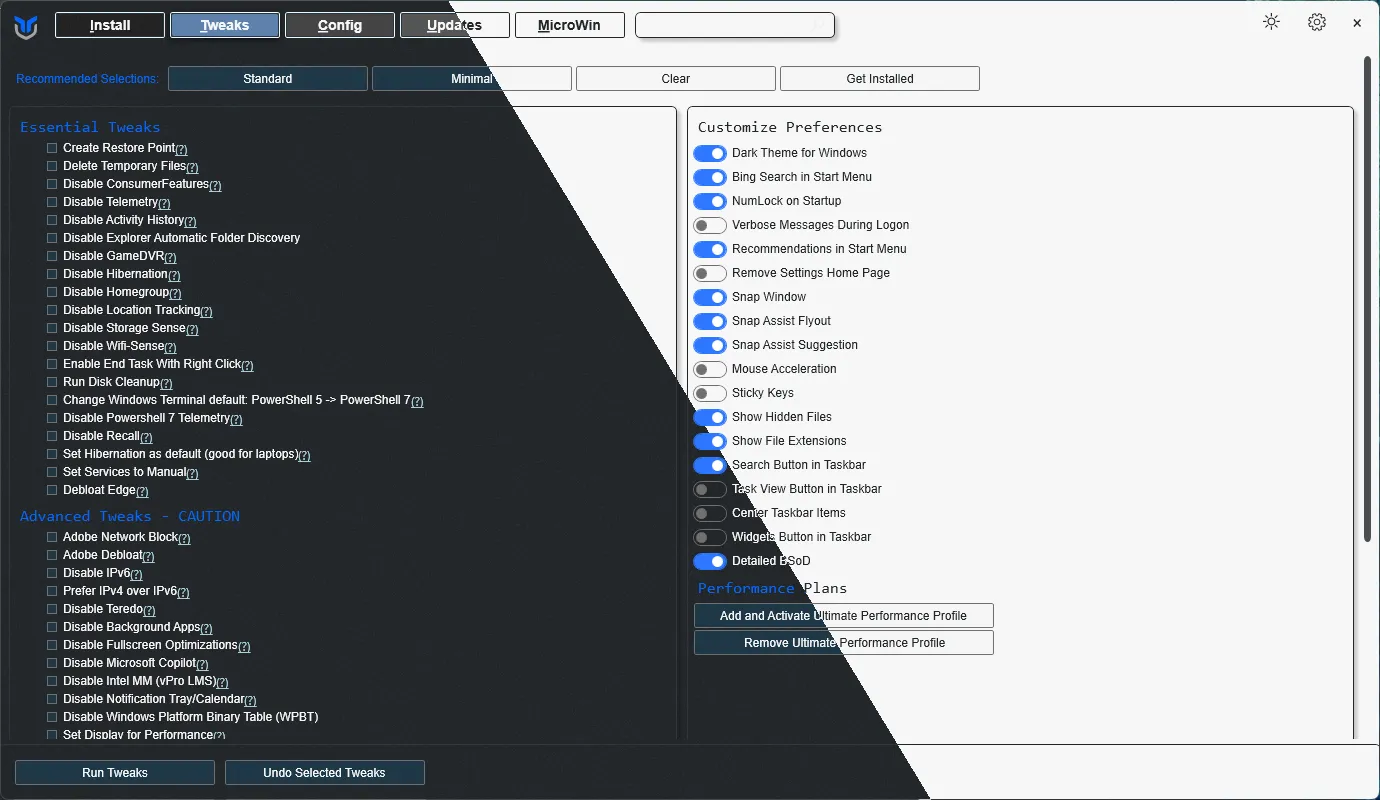
La promesa de WinUtil es simple pero ambiciosa: la eliminación sistemática de todo el software innecesario que viene preinstalado en Windows 10 y 11. Desde aplicaciones como Candy Crush o Disney+ hasta componentes más profundos como Cortana o el widget de noticias, esta herramienta permite limpiar el sistema en segundos.
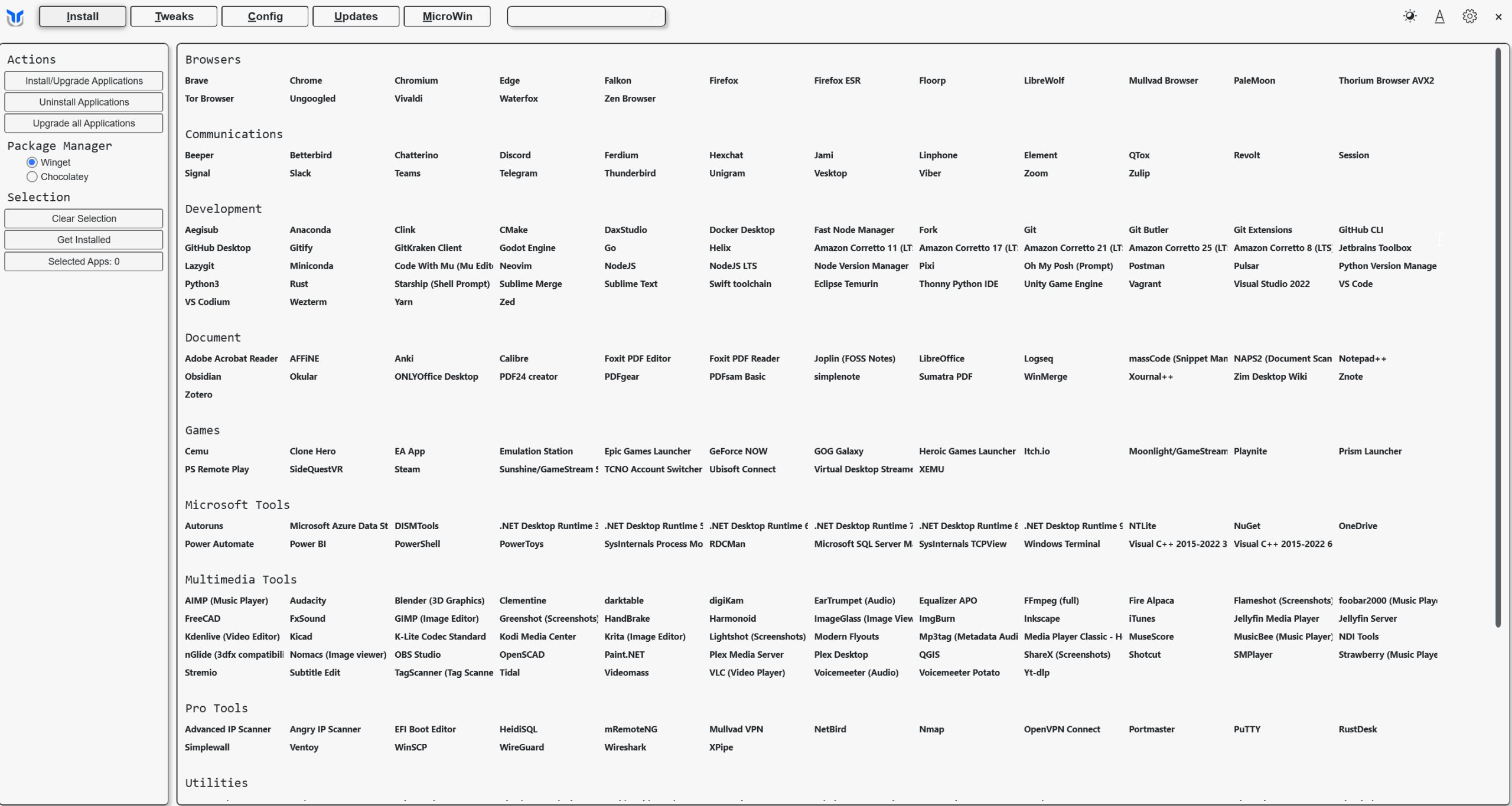
Pero no se queda ahí. WinUtil actúa también como un gestor de instalaciones masivas. Imagina que en lugar de ir web por web descargando Chrome, Steam, VLC o Discord, pudieras marcar casillas en una lista y dejar que el script lo haga todo por ti. Gracias a su integración con gestores como Winget, el proceso es limpio y totalmente desatendido. Además, incluye ajustes de rendimiento que tocan el registro para reducir la latencia del sistema y optimizar el consumo de RAM, algo que los jugadores y editores de vídeo agradecen especialmente.
Cómo se instala y utiliza WinUtil
Lo que hace que WinUtil sea tan popular entre quienes seguimos de cerca la actualidad tecnológica es su accesibilidad. No hay archivos .zip que descomprimir ni ejecutables sospechosos. Para lanzarlo, solo necesitas abrir el Terminal de Windows o PowerShell con permisos de administrador y pegar un comando que descarga y ejecuta el script en memoria. En un instante, aparece una ventana con cuatro secciones clave: instalaciones, optimizaciones (tweaks), configuración y actualizaciones.
Instalación paso a paso:



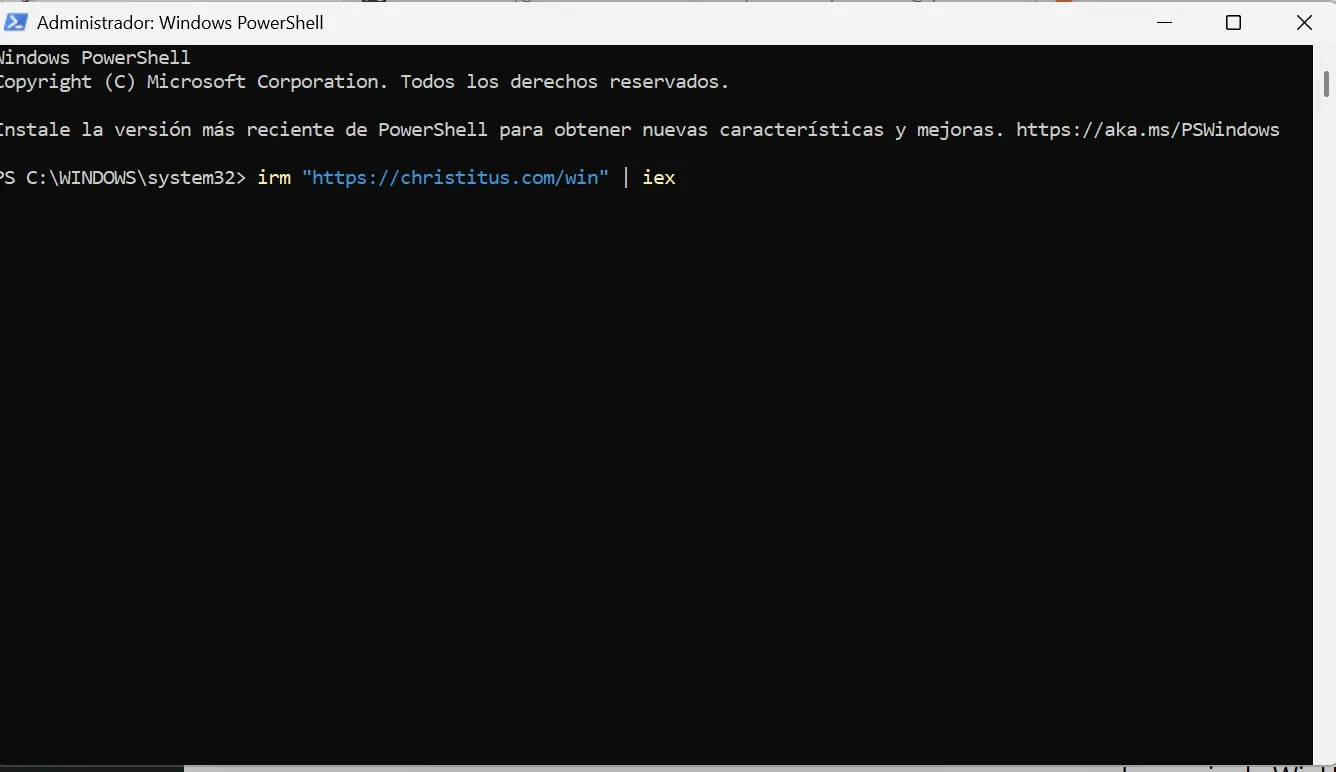
- Haz clic derecho en el botón de Inicio y abre Terminal (Administrador) o PowerShell (Administrador).
- Escribe o pega el siguiente comando y pulsa Intro:
irm "https://christitus.com/win" | iex - En pocos segundos, aparecerá una ventana independiente con cuatro pestañas principales: Install, Tweaks, Config y Updates.
Uso práctico:
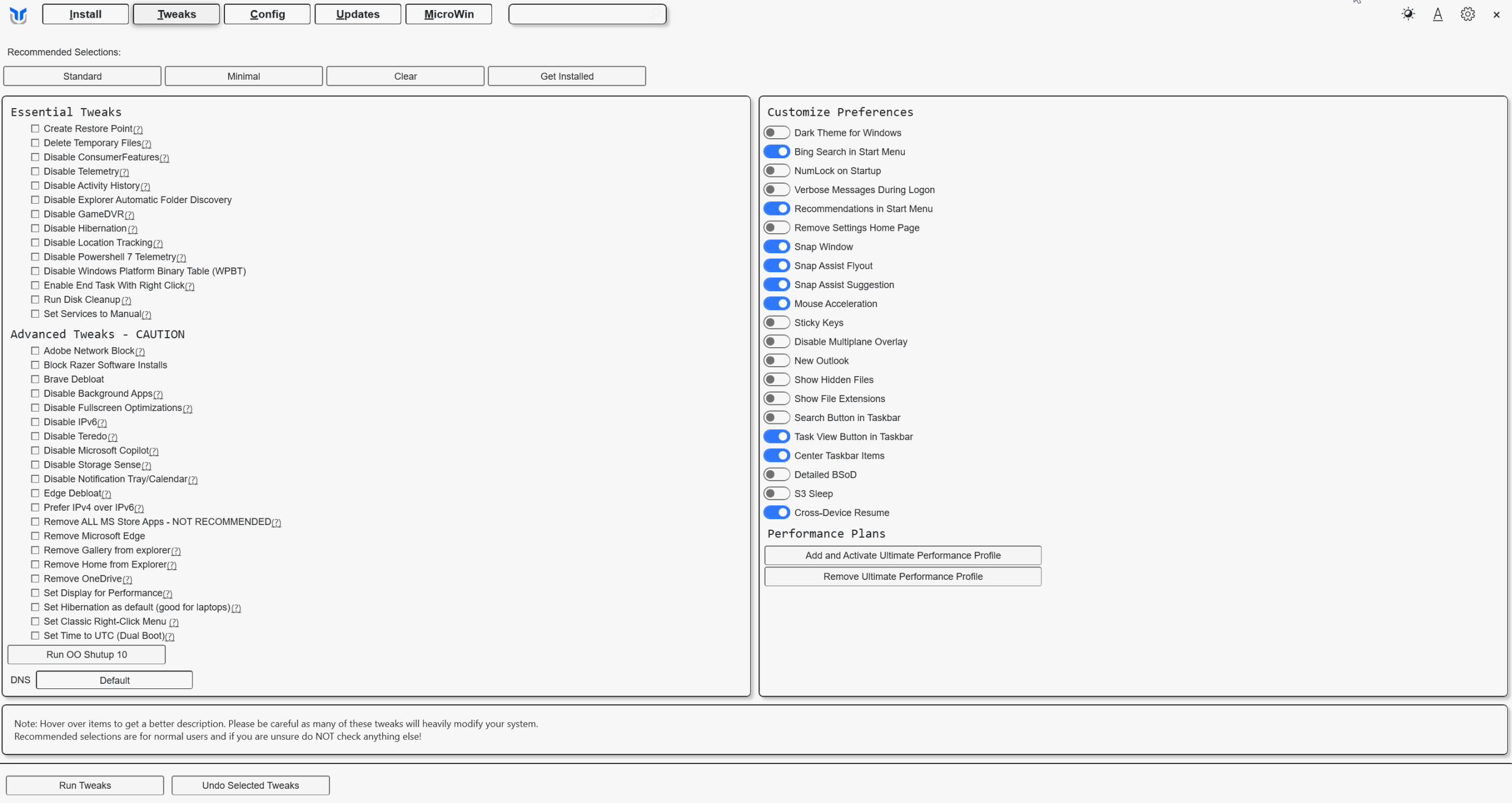
- En la pestaña Install, marcas lo que necesitas (Steam, Chrome, VLC, etc.) y le das a instalar. El script lo hace todo en segundo plano.
- En Tweaks, existen perfiles predefinidos. El «Desktop» es el más equilibrado; desactiva la telemetría y limpia el sistema sin romper funciones críticas.
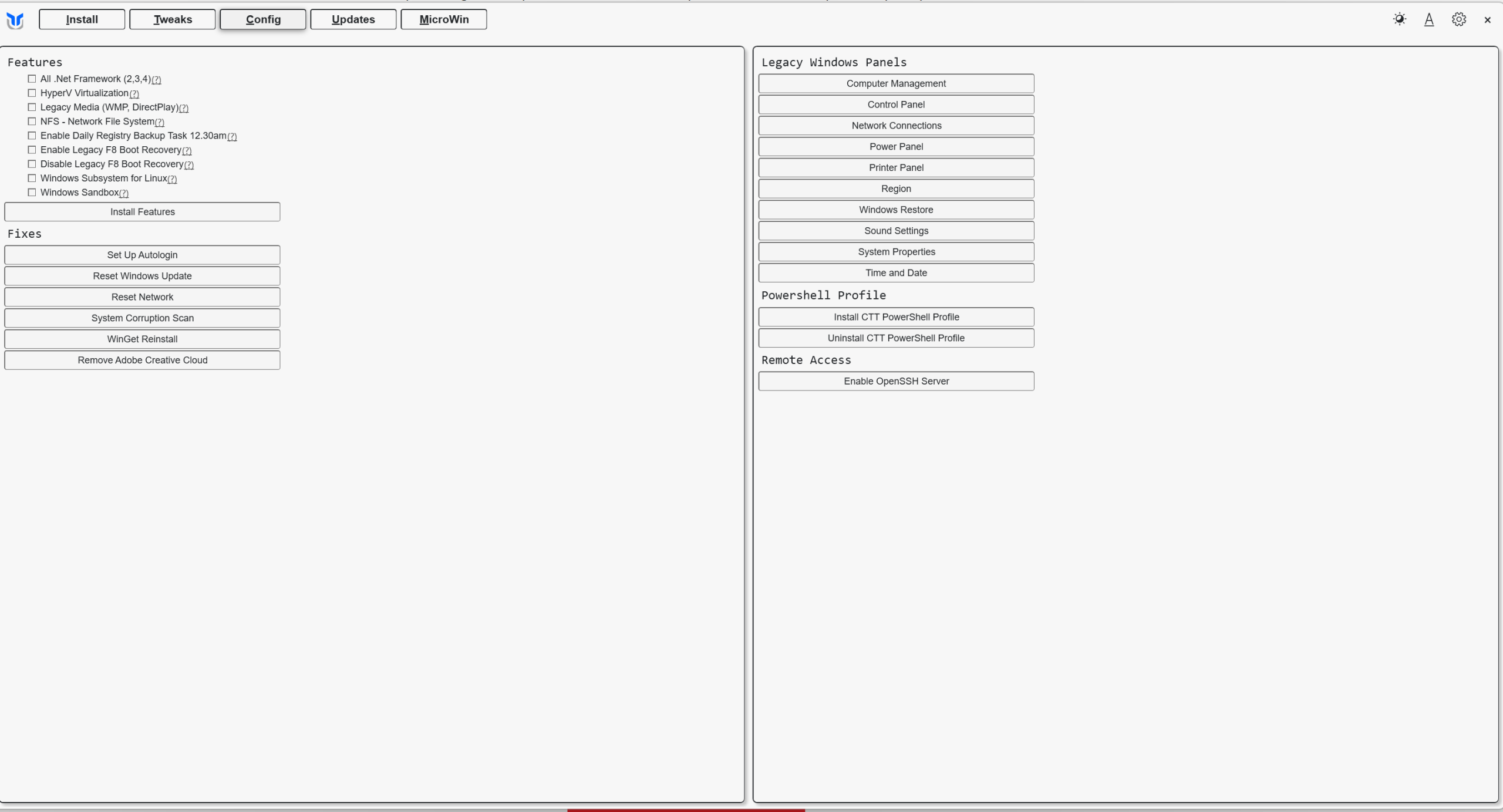
- En Config, puedes habilitar características como el modo oscuro, el panel de control clásico o incluso reparar componentes dañados de Windows.
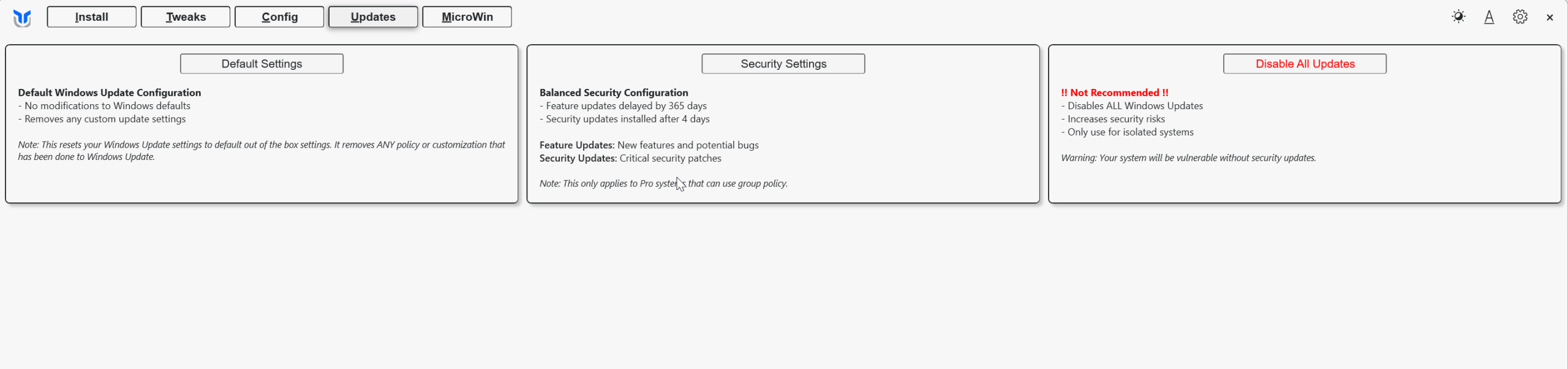
- También tienes un apartado para configurar las actualizaciones, incluso puedes desactivarlas por completo, algo no recomendado….
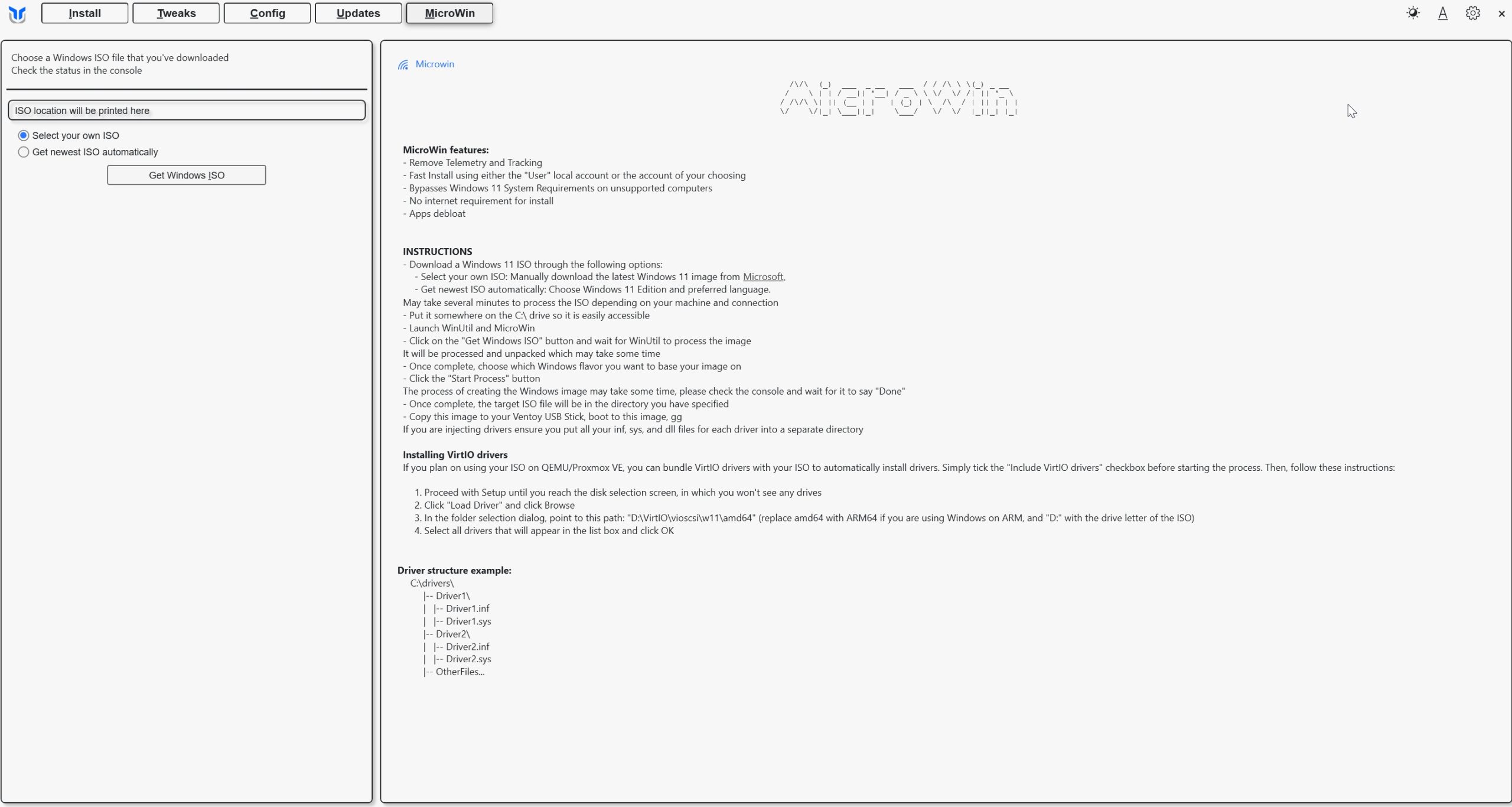
- MicroWin: esta opción te permite crear paso a paso una versión personalizada de Windows 10/11, añadiendo los servicios y apps que desees…
Comparativa con alternativas gratuitas
Para entender su valor, debemos compararlo con otros «pesos pesados»:
- O&O ShutUp10++: Es el rey de la privacidad. Es excelente para usuarios que solo quieren tocar la telemetría sin riesgo. Sin embargo, no instala programas ni hace optimizaciones de sistema tan profundas como WinUtil. No es de código abierto.
- Sophia Script: Es probablemente la herramienta más potente que existe, pero es mucho más técnica. Se basa en archivos de configuración que debes editar. Es para usuarios avanzados que saben exactamente qué línea de código están tocando.
- BloatNosy (anteriormente Debotnet): Muy enfocado en Windows 11 y en quitar las recomendaciones de IA (Copilot). Es más visual pero menos integral que la solución de Titus.
Mojarse en este tipo de análisis es necesario. ¿Es WinUtil la solución definitiva? Sí, pero con matices importantes. Los datos no mienten: tras pasar el script en un PC con Windows 11, es habitual ver una reducción drástica de los procesos en segundo plano, bajando de 150 a apenas 80, lo que se traduce en una fluidez que se nota desde el primer clic.
Sin embargo, hay que ser honestos con los riesgos. Una de las funciones más potentes es la gestión de actualizaciones de Windows, que permite pausarlas hasta el año 2050 para evitar molestias.
Esto es genial para un ordenador de juegos que no quieres que se reinicie en mitad de una partida, pero es un peligro para la seguridad si no sabes lo que haces. Un sistema sin parches de seguridad es un sistema vulnerable. Mi recomendación es clara: usa WinUtil para limpiar y optimizar, pero sé prudente con las actualizaciones y, sobre todo, utiliza siempre la opción de crear un punto de restauración que ofrece el programa antes de tocar nada.
En definitiva, WinUtil es una herramienta imprescindible para quien quiera un Windows limpio y rápido, pero requiere de un usuario que sepa que, con un gran poder, viene la responsabilidad de no romper su propio sistema operativo.
