


En 2024 ocurrió algo revelador: YUMI, uno de los programas más veteranos para crear pendrives booteables, adoptó el bootloader de Ventoy como motor interno. El rival histórico migró al sistema del recién llegado. El debate técnico ya tiene ganador.
Ventoy lleva activo desde 2020 y su propuesta es simple: instalas el bootloader una sola vez en el pendrive y a partir de ahí copias ISOs como si fueran archivos normales. Cada una aparece en el menú de arranque automáticamente. Sin formatear cada vez, sin volver a grabar, sin esperar. Algo que con Rufus tienes que repetir desde cero cada vez que cambias de sistema
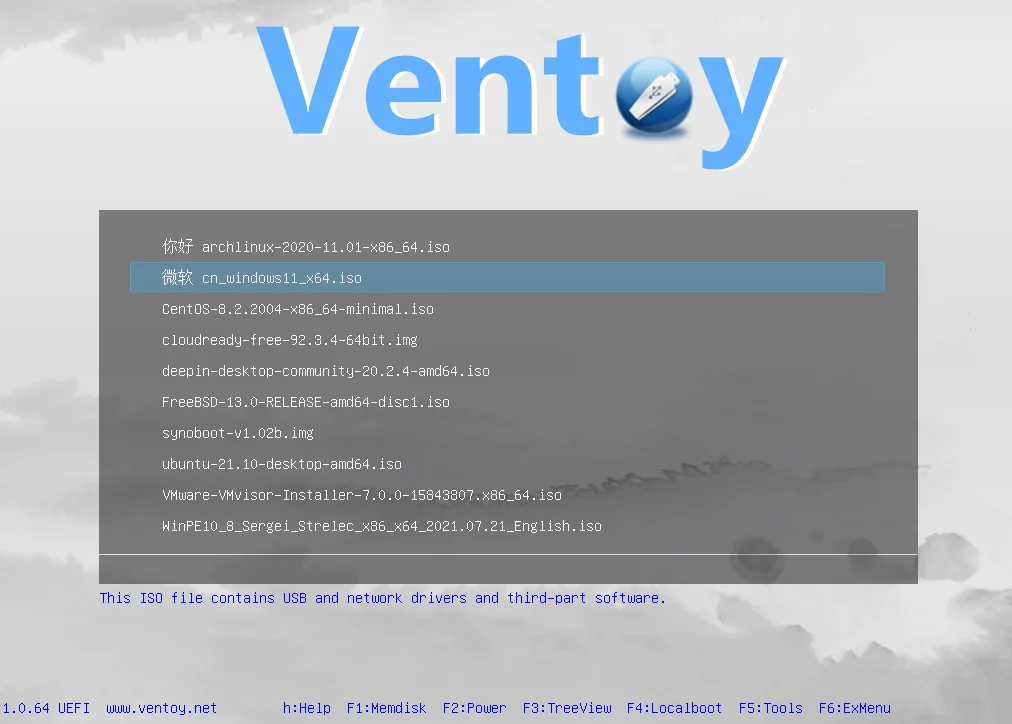
Cómo funciona por dentro
Cuando instalas Ventoy en un pendrive, la herramienta crea dos particiones. La primera, de unos 32 MB, es donde vive el sistema de arranque y no la ves normalmente. La segunda ocupa el resto del espacio y es donde copias tus ISOs como si fuera cualquier unidad de almacenamiento. Esa segunda partición usa exFAT por defecto, lo que permite archivos de más de 4 GB sin problema.
Lo importante es entender que Ventoy no extrae ni modifica el contenido de la ISO. La lee directamente desde el pendrive en el momento del arranque, igual que si fuera un disco óptico virtual. Por eso el proceso de añadir un sistema nuevo se reduce a copiar un archivo, y borrar uno se reduce a borrarlo. Sin asistentes, sin pasos intermedios.
El USB, además, sigue funcionando con normalidad para lo que quieras. Puedes tener tus ISOs en una carpeta y tus documentos en otra sin que interfieran.
Antes de empezar: lo que necesitas
Un pendrive de al menos 8 GB (aunque con 16 o 32 GB empiezas a tener margen real para varias ISOs útiles), el ejecutable de Ventoy descargado desde ventoy.net o desde su repositorio en GitHub, y tener claro que el proceso formateará el USB la primera vez. Los datos que haya en él desaparecen. Después de esa instalación inicial no hay que volver a formatear nunca.
Instalación de Ventoy, paso a paso
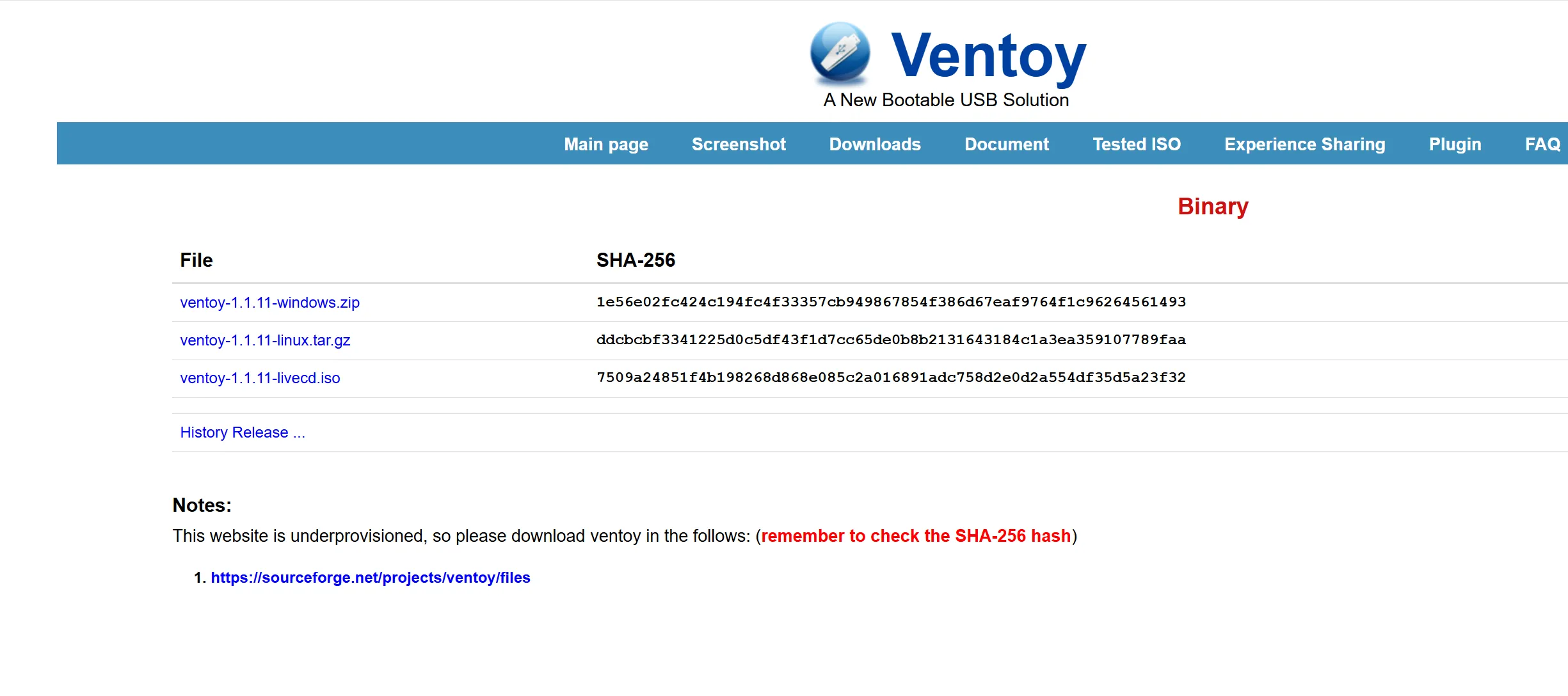
Descarga el archivo ZIP desde ventoy.net/en/download.html, descomprímelo en cualquier carpeta y abre el ejecutable Ventoy2Disk.exe. Si Windows muestra un aviso de seguridad de SmartScreen, haz clic en «Más información» y luego en «Ejecutar de todos modos». Es un falso positivo habitual en herramientas que modifican particiones; el código de Ventoy es público y auditable.
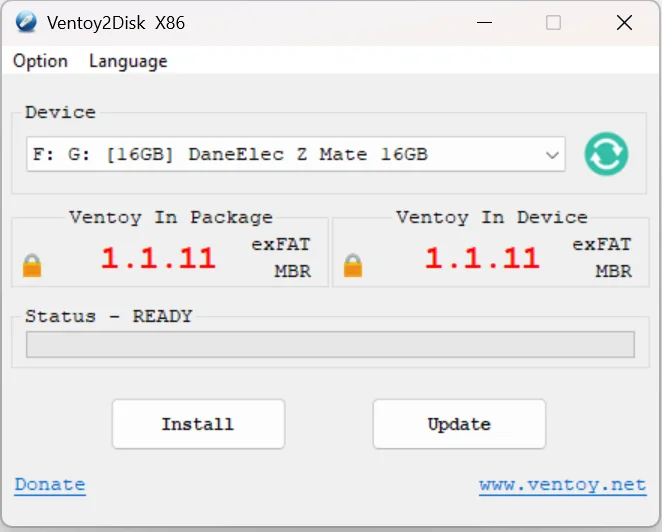
La interfaz es minimalista. En la parte superior aparece un desplegable con las unidades extraíbles detectadas. Selecciona el pendrive correcto, que en este punto es el paso más crítico: asegúrate de que no estás apuntando a un disco externo con datos importantes. Si tienes dudas, desconecta todo lo que no necesites y deja solo el pendrive.



Antes de pulsar Install tienes dos opciones en el menú de configuración que vale la pena revisar:
Partition Style: MBR o GPT. Para la mayoría de equipos modernos con UEFI, GPT es la elección correcta. Si vas a usar el pendrive también en máquinas antiguas con BIOS Legacy, MBR es más compatible. En caso de duda y uso mixto, MBR funciona en ambos entornos con Ventoy.
Secure Boot Support: Si los equipos donde vas a arrancar tienen Secure Boot activado y no quieres desactivarlo en la BIOS, marca esta opción. Añade un par de pasos al primer arranque en esos equipos pero evita tener que tocar la configuración de firmware.
Pulsas Install, confirmas dos veces el aviso de que se van a borrar los datos, y en menos de un minuto tienes el pendrive listo. A partir de aquí, copias ISOs dentro, las organizas en carpetas si quieres (Ventoy las encuentra igual), y arrancas desde el USB como siempre, con F12, F11 o la tecla de arranque de tu placa.
Instalación en Linux
Descarga el paquete tar.gz desde la misma web, descomprímelo y busca el ejecutable VentoyGUI.x86_64 dentro de la carpeta resultante. Ejecútalo con permisos de administrador (pedirá contraseña) y la interfaz gráfica es idéntica a la versión de Windows. Los mismos pasos, el mismo resultado.
Si prefieres terminal, el script Ventoy2Disk.sh con el parámetro -i y la ruta del dispositivo hace lo mismo: sudo sh Ventoy2Disk.sh -i /dev/sdX, sustituyendo la X por la letra real del pendrive, que puedes confirmar con lsblk antes de ejecutar nada.
Añadir ISOs y arrancar
Abre el pendrive en el explorador de archivos como cualquier unidad. Copia las ISOs directamente dentro, o crea carpetas para organizarlas: /Windows, /Linux, /Rescate. Ventoy las detecta en cualquier subdirectorio sin importar la profundidad del árbol.
Al arrancar desde el USB aparece el menú de Ventoy con la lista de todos los sistemas disponibles. Navegas con las flechas del teclado, pulsas Enter y arranca. Si la ISO tiene varias opciones de arranque (como algunas ISOs de rescate), Ventoy las muestra en un submenú.
Para añadir un sistema nuevo o quitar uno viejo: copias o borras el archivo. No hay nada más que hacer.
Los tres usos avanzados que marcan la diferencia
Bypass de Windows 11: sin TPM, sin cuenta Microsoft
Ventoy incluye soporte para saltarse los requisitos de instalación de Windows 11 sin necesidad de modificar la ISO ni usar herramientas externas. Se hace editando un archivo de configuración JSON que Ventoy lee en el arranque.
Crea una carpeta llamada ventoy en la raíz del pendrive (si no existe ya) y dentro crea un archivo llamado ventoy.json con este contenido:
json
{
    "control": [
        { "VTOY_WIN11_BYPASS_CHECK": "1" },
        { "VTOY_WIN11_BYPASS_NRO": "1" }
    ]
}
VTOY_WIN11_BYPASS_CHECK elimina la verificación de TPM, RAM y versión de CPU. VTOY_WIN11_BYPASS_NRO omite el requisito de cuenta Microsoft durante la instalación, permitiendo crear una cuenta local desde el principio. Con ambos activos puedes instalar Windows 11 en cualquier equipo que arranque desde USB, independientemente del hardware.
Persistencia en Linux: los cambios que se guardan entre reinicios
Por defecto, una distro Linux arrancada desde ISO funciona en modo live: cada reinicio es un sistema limpio. Con persistencia, los archivos que crees, los programas que instales y la configuración que cambies se conservan. Útil si usas Linux desde el pendrive de forma habitual en lugar de instalarlo.
Para Ubuntu o sus derivados, crea un archivo de imagen con el tamaño que necesites. En Windows puedes usar DiskGenius o cualquier herramienta que genere imágenes de disco.
En Linux, con este comando:dd if=/dev/zero of=persistence.dat bs=1M count=4096(cambia el count por los MB que quieras). El archivo debe llamarse persistence.dat y colocarse en la raíz del pendrive junto a la ISO de Ubuntu.
Después añade al ventoy.json la configuración de persistencia apuntando al archivo y a la ISO correspondiente. La documentación oficial en ventoy.net/en/plugin_persistence.html tiene los parámetros exactos para cada distribución, porque los nombres del archivo de persistencia varían entre distros.
Las ISOs que deberías llevar siempre
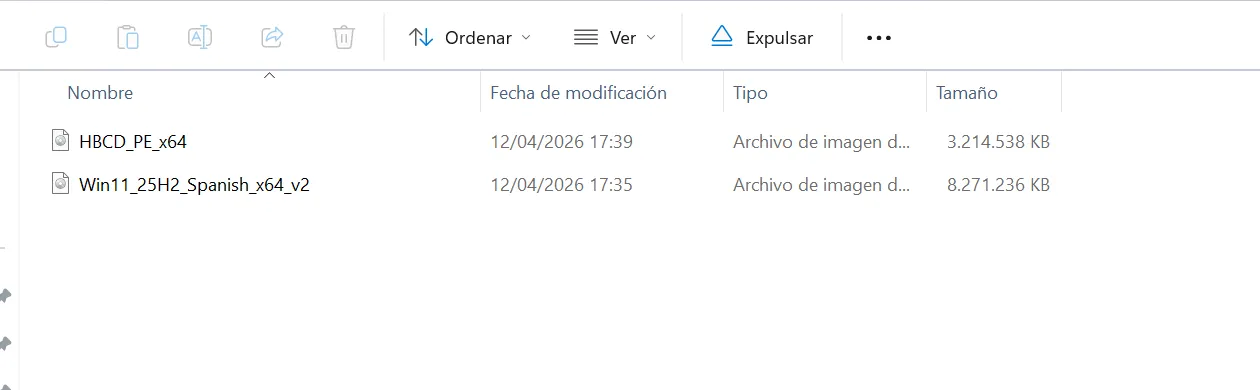
Un pendrive de 32 GB con Ventoy cabe perfectamente lo siguiente, que cubre el 95% de las situaciones reales:
Windows 11 (ISO oficial de Microsoft, unos 8 GB): para instalaciones limpias y reparaciones. Con el bypass del JSON funciona en cualquier hardware.
Hiren’s BootCD PE (unos 3.2 GB ): el kit de rescate más completo que existe para Windows. Incluye herramientas de recuperación de datos, análisis de disco, gestión de particiones, antivirus offline y acceso al sistema sin contraseña. Imprescindible para trabajo de campo.
SystemRescue (unos 800 MB): equivalente a Hiren’s pero orientado a Linux y a tareas de red. Especialmente útil para recuperar datos de discos con sistemas Linux dañados o para análisis forense básico.
Memtest86+ (menos de 100 MB): para diagnosticar RAM defectuosa. Tarda horas en un test completo, pero si un equipo da fallos extraños e intermitentes, este es el primer paso.
Ubuntu LTS (unos 5 GB, opcional): si necesitas un sistema operativo funcional y completo sin instalar nada. Con persistencia activada se convierte en un sistema portable real.
Con esas cinco ISOs tienes cubiertos los escenarios más habituales en soporte técnico y mantenimiento de equipos.
Errores frecuentes y cómo resolverlos
Ventoy no aparece en el menú de arranque del equipo. Suele ser un problema de compatibilidad entre el esquema de partición del pendrive y el firmware del equipo. Si instalaste con GPT y el equipo es antiguo con BIOS Legacy, reinstala con MBR.
Si instalaste con MBR y el equipo moderno con UEFI no lo detecta, prueba GPT. También revisa que el Secure Boot no esté bloqueando el arranque; desactívalo temporalmente para confirmar.
El menú aparece pero la ISO no arranca. Lo primero es verificar la integridad del archivo: una ISO descargada con error no arrancará aunque Ventoy funcione perfectamente. Compara el hash SHA-256 del archivo descargado con el publicado en la web oficial del sistema operativo.
Si el hash coincide y sigue sin arrancar, en el menú de Ventoy puedes pulsar F6 para acceder a opciones de arranque alternativas; el modo GRUB2 resuelve problemas con algunas ISOs de Linux que no responden al método de arranque por defecto.
Ventoy no detecta el pendrive en Windows. En ocasiones Windows no asigna letra a la partición de Ventoy. Abre el Administrador de discos (clic derecho en el botón de inicio → Administración de discos), busca la partición del pendrive sin letra asignada, haz clic derecho y elige «Cambiar la letra y rutas de acceso de unidad».
El pendrive aparece con espacio incorrecto o inaccesible después de usar Ventoy. Cuando quieres recuperar el pendrive para uso normal después de haberlo usado con Ventoy, Windows a veces no puede formatearlo correctamente porque ve las dos particiones.
Usa Diskpart en una terminal con permisos de administrador: diskpart → list disk → select disk N (donde N es el número del pendrive) → clean → create partition primary → format fs=fat32 quick. Esto deja el pendrive completamente limpio.
Ventoy vs Rufus: cuándo usar cada uno
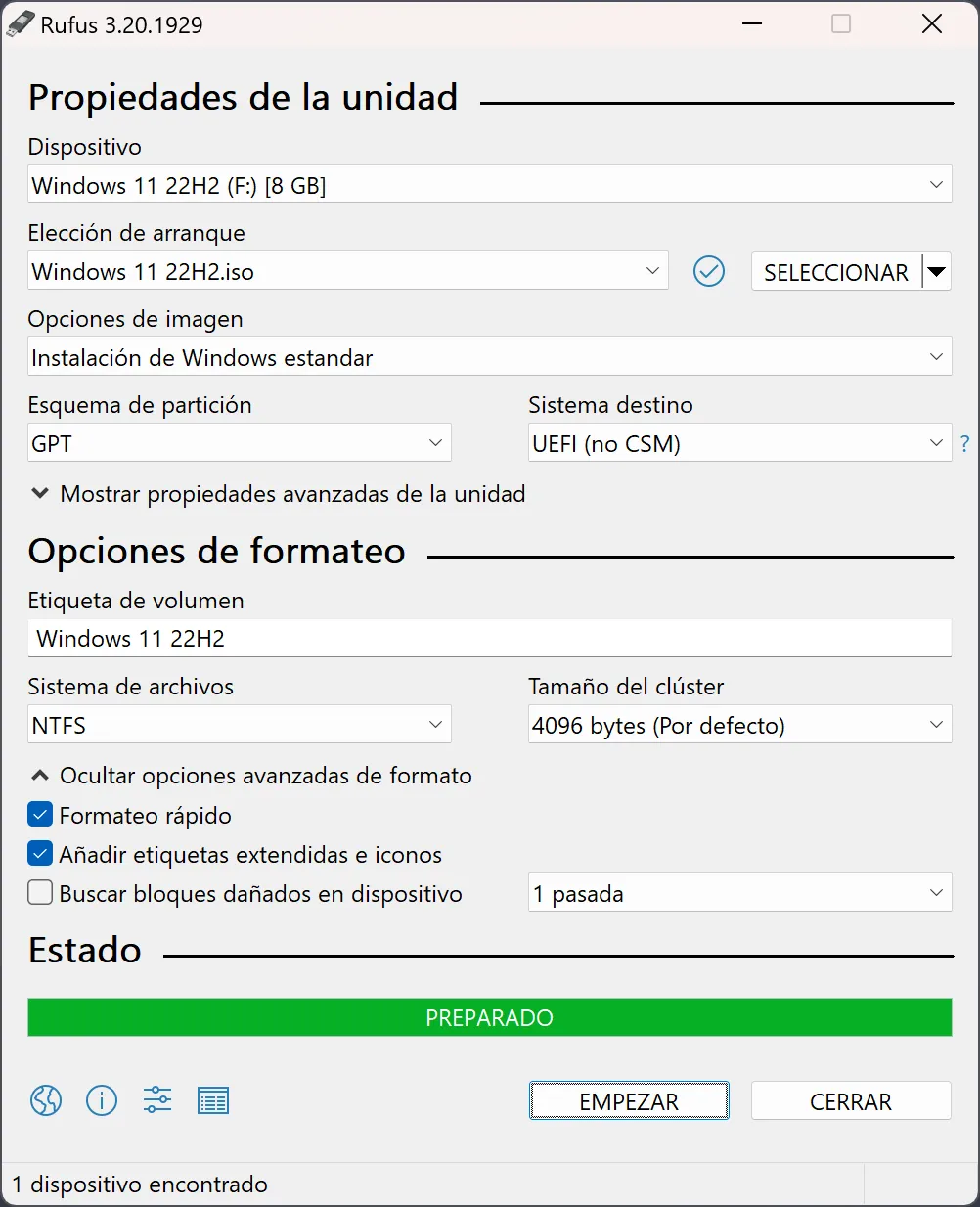
No son competidores directos, son herramientas para momentos distintos. Rufus es imbatible cuando necesitas una ISO de Windows grabada de forma estándar con máxima compatibilidad, o cuando quieres las opciones específicas que ofrece para personalizar la instalación de Windows (desactivar requisitos, crear cuenta local, etc.) sin tocar JSON a mano.
Ventoy es la elección cuando manejas varios sistemas, cuando el pendrive va a vivir con varias ISOs a la vez, o cuando quieres mantener el USB como herramienta permanente sin tener que regrabarlo cada vez que actualizas una distro o cambias de sistema. Las dos herramientas conviven bien: perfectamente puedes tener Ventoy en un pendrive de 32 GB para el día a día y usar Rufus puntualmente cuando necesitas algo muy específico.
FAQ Ventoy
¿Qué es Ventoy?
Ventoy es una herramienta gratuita y de código abierto que convierte cualquier pendrive en un sistema de arranque múltiple. Se instala una sola vez en el USB y a partir de entonces basta con copiar archivos ISO directamente, sin formatear ni grabar nada. Soporta más de 1.100 sistemas operativos, funciona en BIOS Legacy y UEFI (incluido Secure Boot), y el USB sigue siendo usable para almacenar archivos normales
¿Ventoy borra los archivos que tengo en el pendrive al instalarse?
Solo en la instalación inicial. Ese primer formateo borra todo lo que hubiera. Después, actualizar Ventoy a una versión nueva no toca los archivos ni las ISOs que tengas guardadas.
¿Puedo actualizar Ventoy sin perder mis ISOs?
Sí. Abre Ventoy2Disk.exe con el pendrive conectado y aparece el botón Update en lugar de Install. El proceso actualiza solo la partición de arranque y deja intacta la partición donde están las ISOs.
¿Cuántas ISOs puedo meter?
Tantas como espacio tenga el pendrive. No hay límite de número, solo de capacidad. Un pendrive de 128 GB con Ventoy puede llevar 20 ISOs grandes sin problema.
¿Funciona con ISOs de más de 4 GB?
Sí, porque usa exFAT por defecto. El límite de 4 GB es una restricción de FAT32, que Ventoy no usa.
¿Es seguro descargar Ventoy?
El código es completamente abierto y auditable en GitHub. Descárgalo siempre desde ventoy.net o desde el repositorio oficial y verifica el hash SHA-256 del archivo antes de ejecutarlo. Como con cualquier herramienta que modifica particiones, esa verificación es un hábito que vale la pena tener.
¿Funciona en Mac?
No oficialmente. Ventoy está disponible para Windows, Linux, FreeBSD y ChromeOS. En Mac no hay soporte y las alternativas para crear pendrives booteables son diferentes.
