


Deep Freeze, de Faronics, es un programa de seguridad que congela Windows: lo que instales, muevas o descargues desaparece al reiniciar y el equipo vuelve a su estado anterior. Por eso no se quita desde el panel de control, el propio borrado se revierte en el siguiente arranque. En esta guía te explico cómo desinstalarlo en Windows 10 y 11, con la contraseña y sin ella.
Por qué Deep Freeze no se desinstala como otros programas
Deep Freeze trabaja con una idea sencilla: hace una foto de cómo está tu Windows y, pase lo que pase, al reiniciar lo deja igual que en esa foto.
Mientras lo usas, todo parece normal. Instalas programas, guardas archivos, navegas. Pero esos cambios no se graban de verdad en el disco, van a una especie de pizarra temporal. Al apagar o reiniciar, la pizarra se borra y el equipo vuelve a la foto original. Por eso da igual que elimines los archivos de Deep Freeze a mano: al reiniciar vuelven, porque ese borrado también estaba en la pizarra que se ha limpiado.
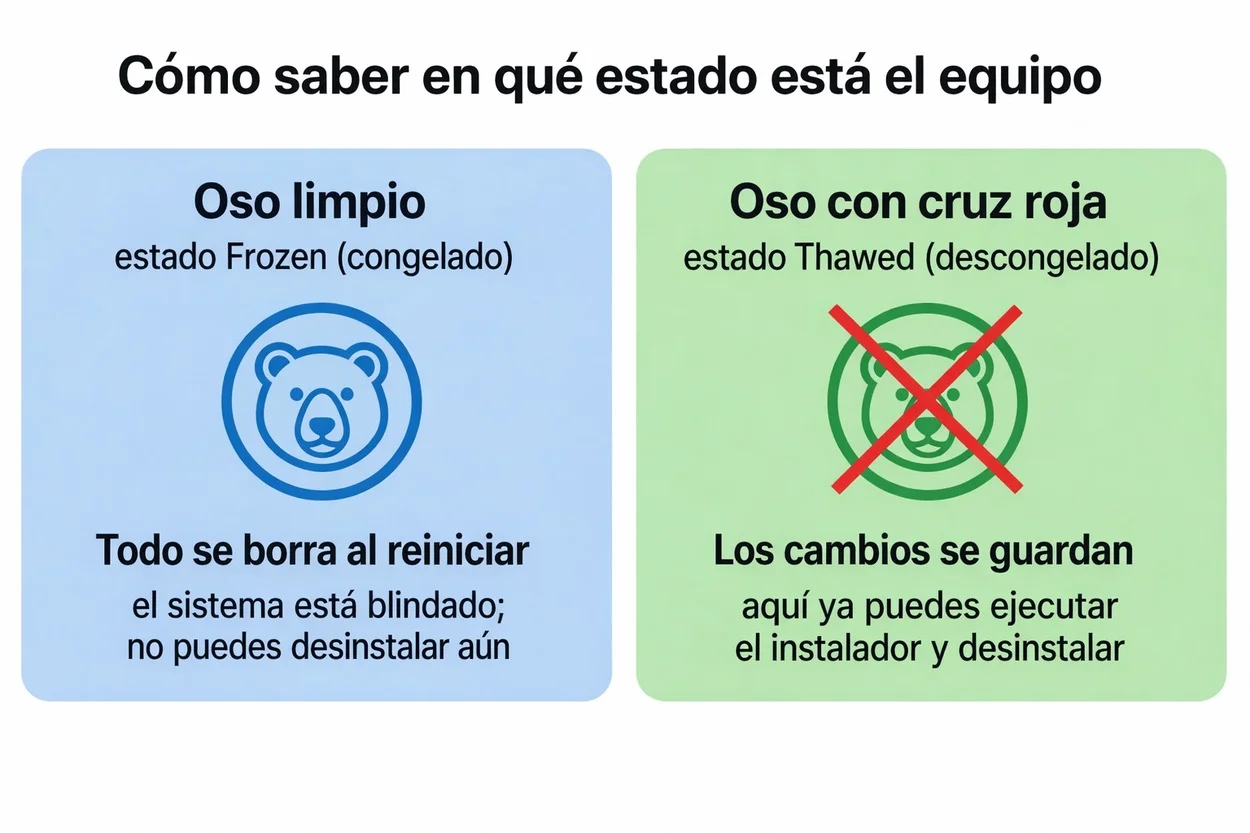
Para desinstalarlo de verdad hay que decirle antes que deje de borrar la pizarra y empiece a guardar los cambios. A ese modo lo llama descongelado (Thawed), frente al modo protegido de siempre, que es congelado (Frozen).
¿Cómo sabes en cuál está tu equipo? Mira el icono del oso polar junto al reloj, en la esquina de la barra de tareas. Oso limpio, equipo congelado y protegido. Oso con una cruz roja encima, equipo descongelado y los cambios ya se guardan.
Una cosa que despista: Deep Freeze puede esconder ese icono (lo llaman modo sigiloso), así que no verlo no significa que no esté instalado. Para salir de dudas, pulsa a la vez Ctrl+Alt+Mayús+F6: si aparece una ventana pidiendo contraseña, ahí lo tienes.
Cómo probarlo antes (versión de evaluación de 30 días)
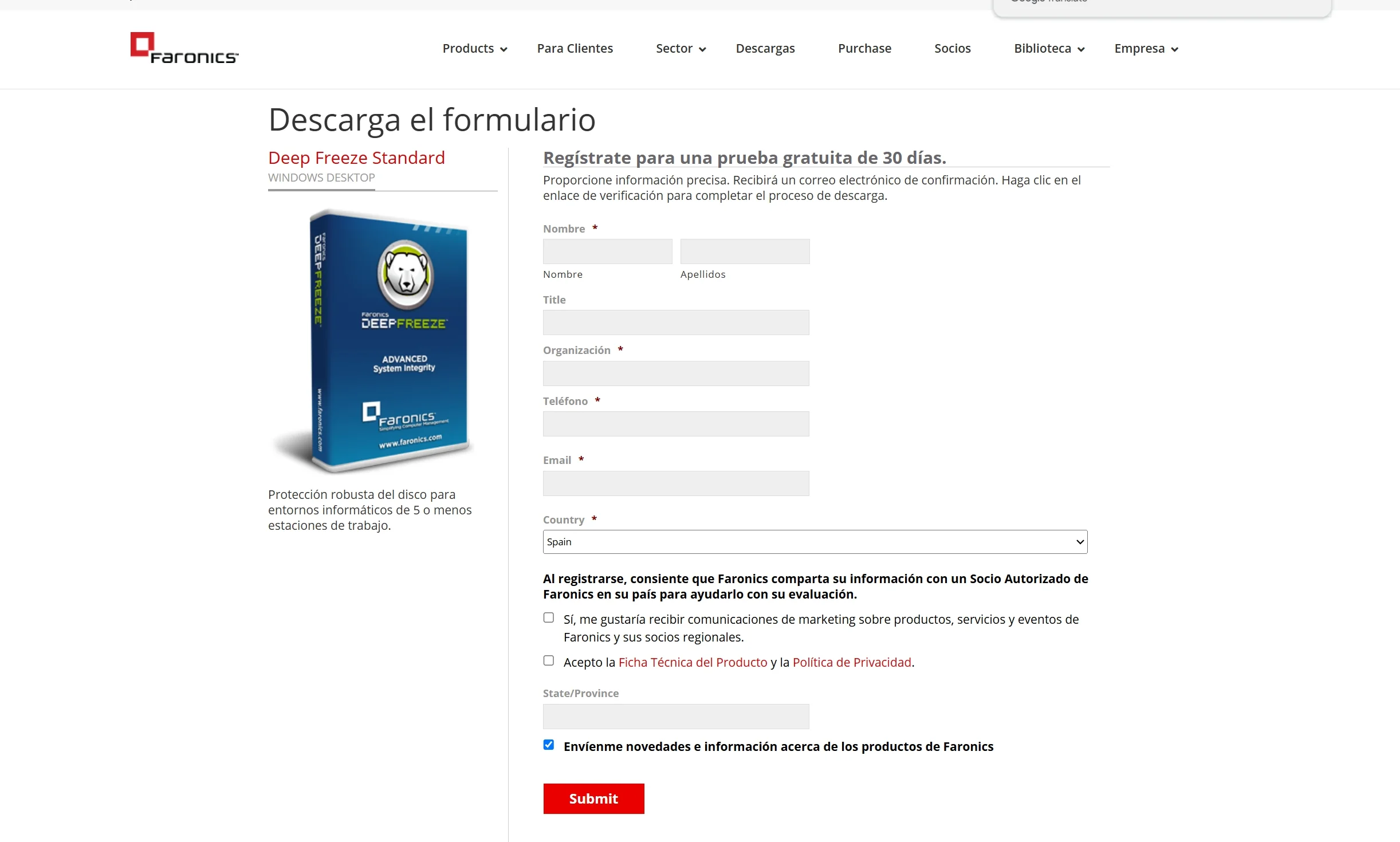
Deep Freezeno tiene versión gratuita permanente, es de pago, pero Faronics ofrece una prueba completa de 30 días de Deep Freeze Standard.
Para bajarla hay que rellenar un formulario con datos reales, porque te mandan el enlace de descarga por correo. Un aviso: al registrarte aceptas que Faronics comparta tus datos con un distribuidor de tu país, así que es posible que te contacten para venderte licencias.



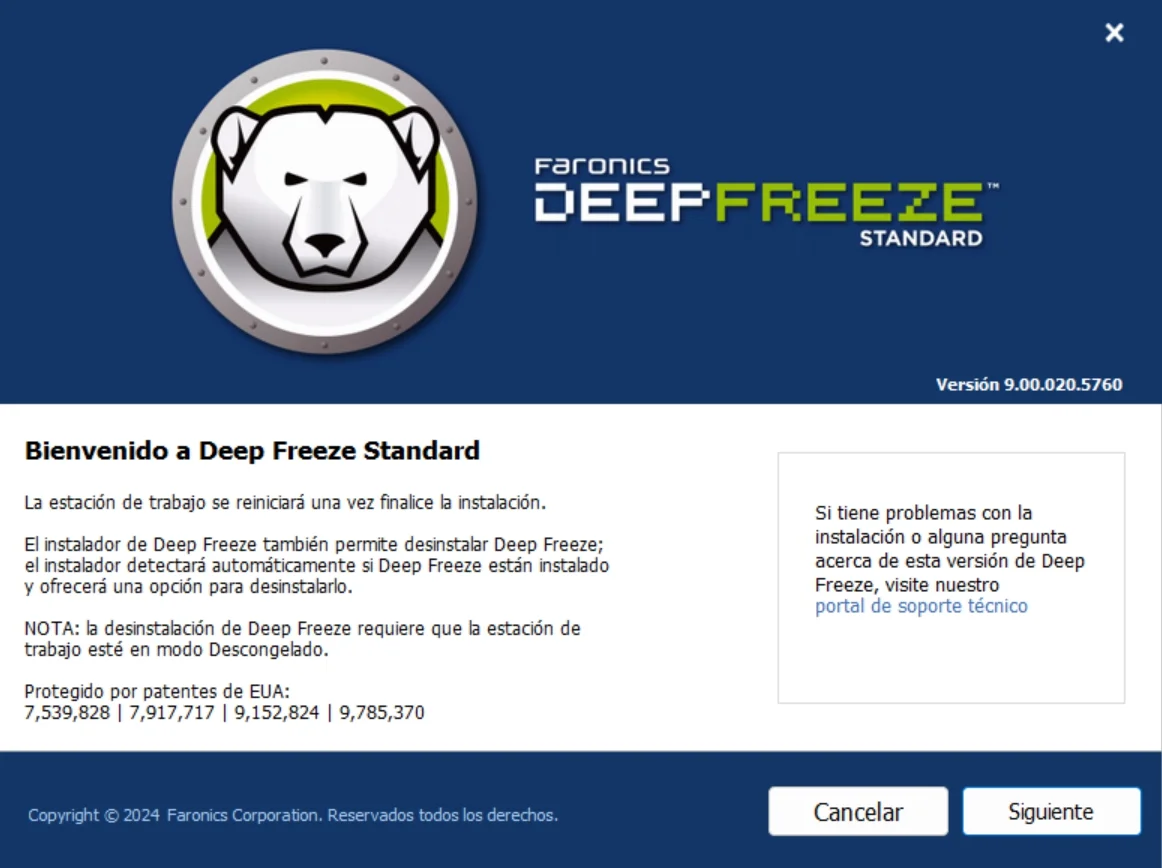
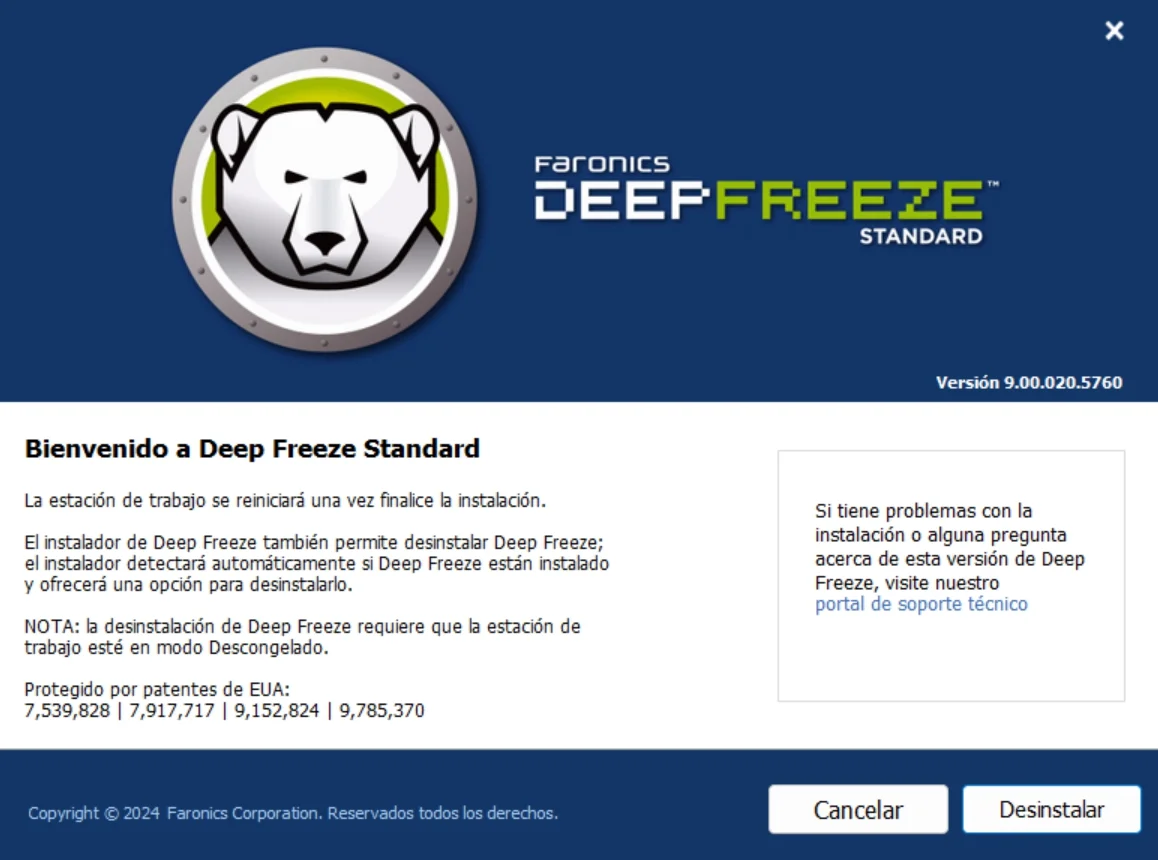
Durante la instalación el asistente avisa de algo clave que conviene leer: para desinstalar Deep Freeze el equipo tiene que estar en modo descongelado. Lo dice la propia pantalla de bienvenida.
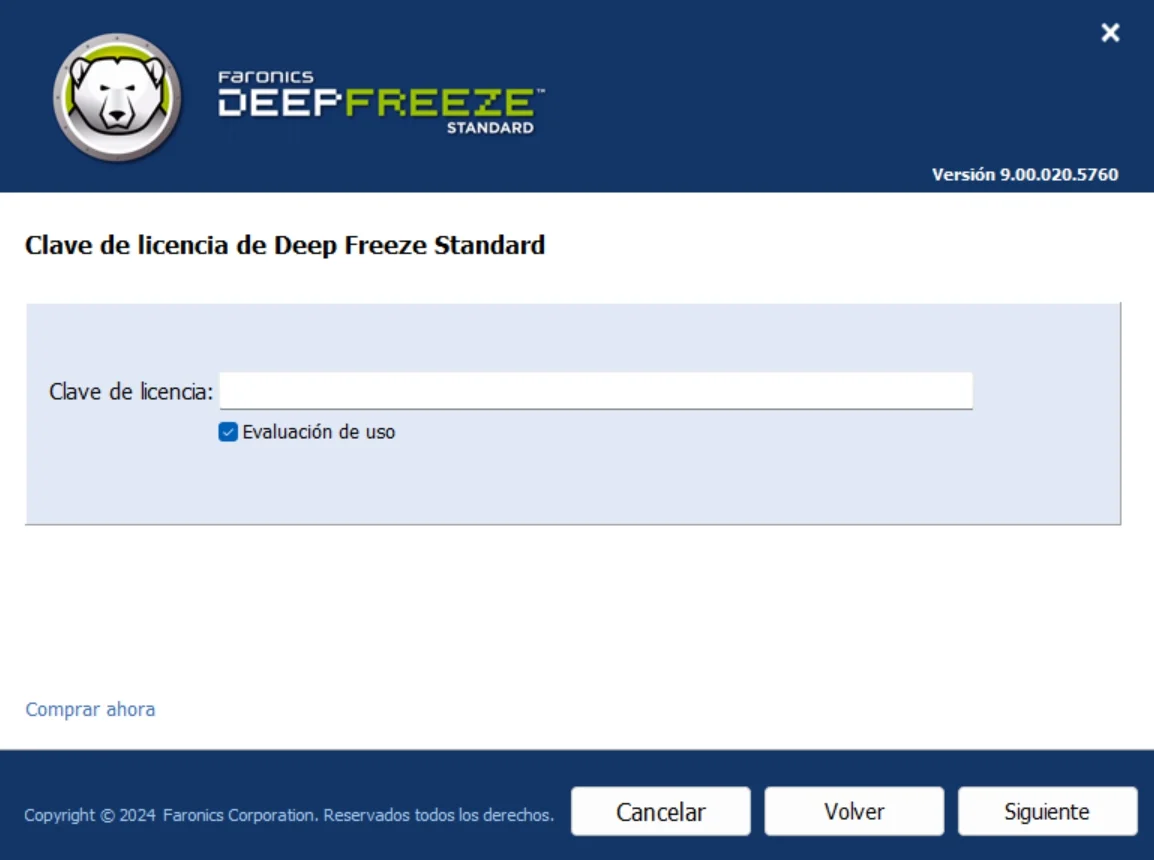
Si solo quieres probarlo, en la pantalla de la clave de licencia marca Evaluación de uso y sigue sin meter ningún código.
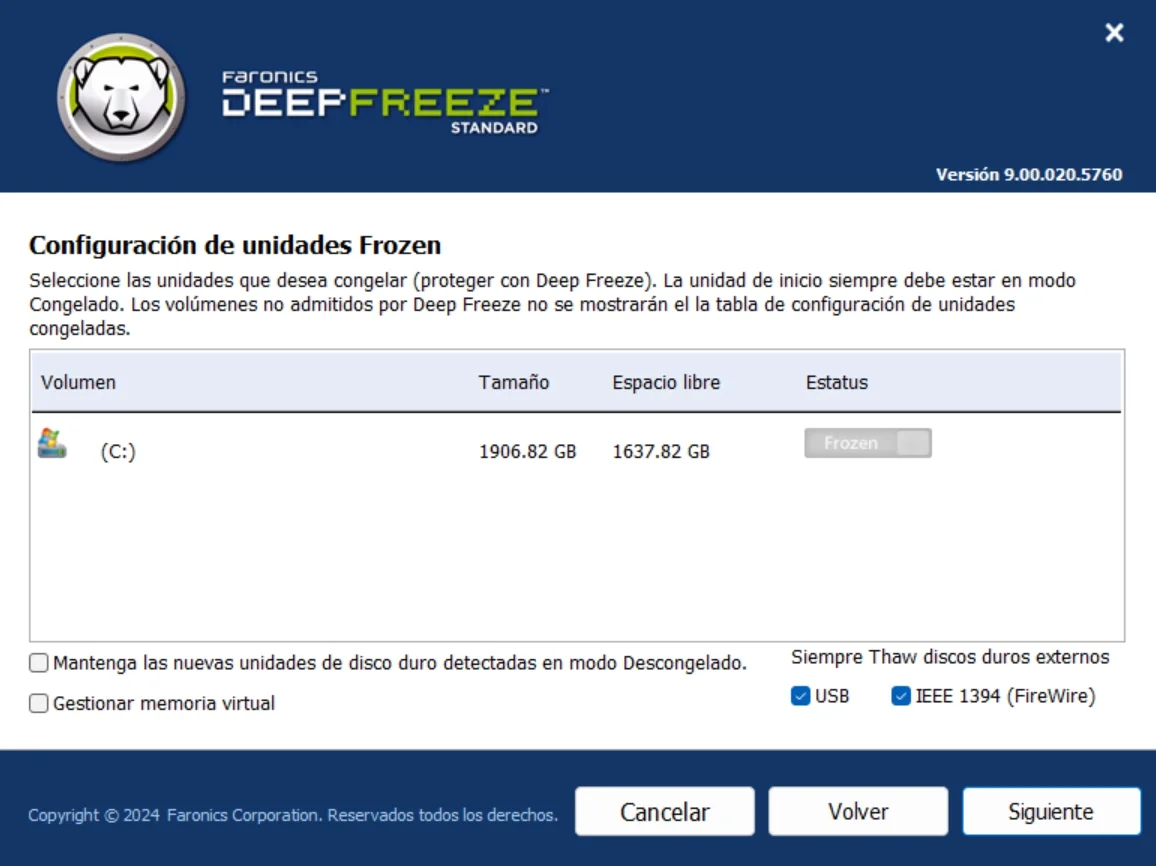
En la pantalla de unidades verás que la del sistema (C:) va obligatoriamente en modo Frozen y no se puede cambiar. Es lo normal: la unidad de arranque siempre se protege.
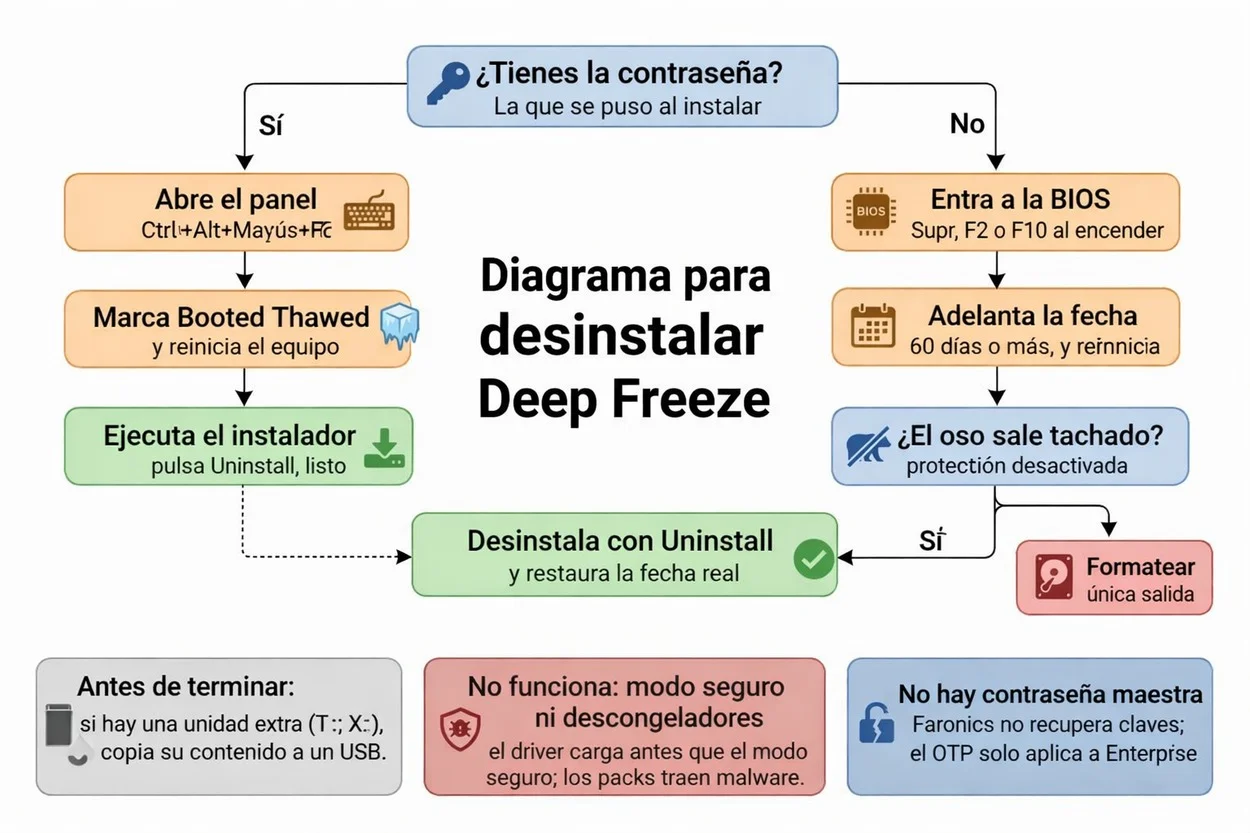
Desinstalación paso a paso con contraseña
Este es el método limpio y el único que avala el soporte oficial. Necesitas el instalador de tu versión exacta (suele llamarse DFStd.exe o DFEnt.exe); si no coincide con la versión instalada, el asistente te frena por incompatibilidad.
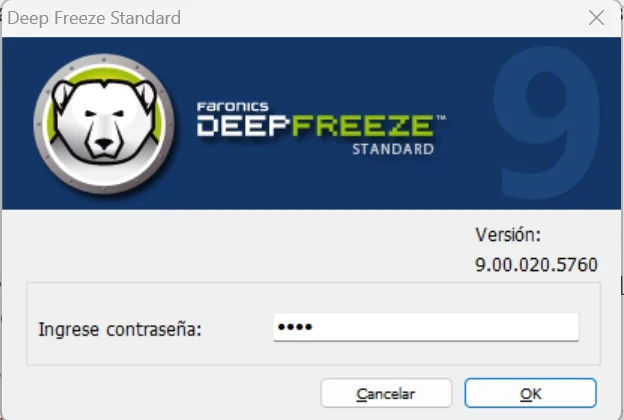
Primero saca la pantalla de inicio de sesión. Mantén pulsada la tecla Mayús y haz doble clic en el oso, o usa Ctrl+Alt+Mayús+F6. Introduce la contraseña de administrador. Si el equipo se configuró dejando todo por defecto, prueba a dejar el campo vacío y pulsar Aceptar, porque muchas instalaciones caseras se saltan ese paso.
Dentro del panel, ve a la pestaña Boot Control (en la versión en español, «Control de reinicio»). Marca Reiniciar descongelada, que le dice al programa que en el próximo arranque deje de proteger el disco. Pulsa Aplicar y Reiniciar y deja que reinicie.
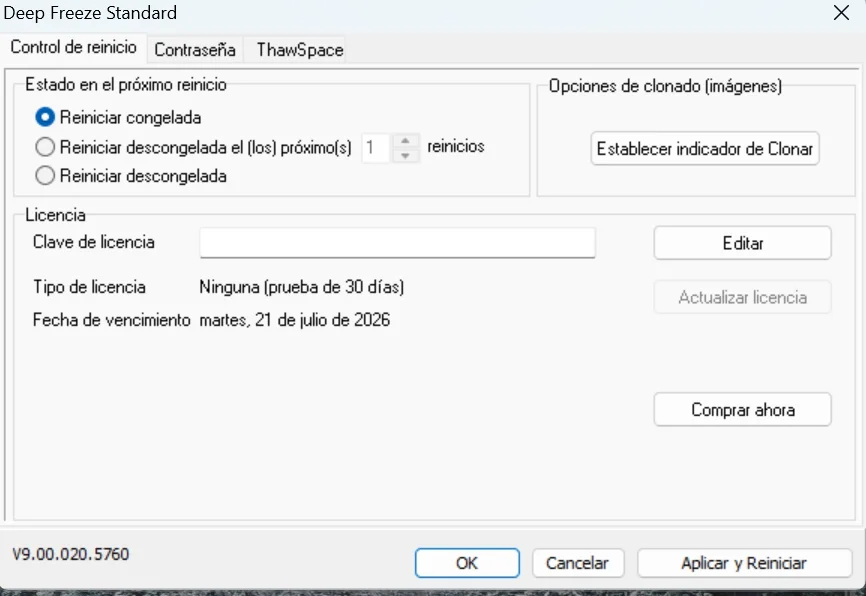
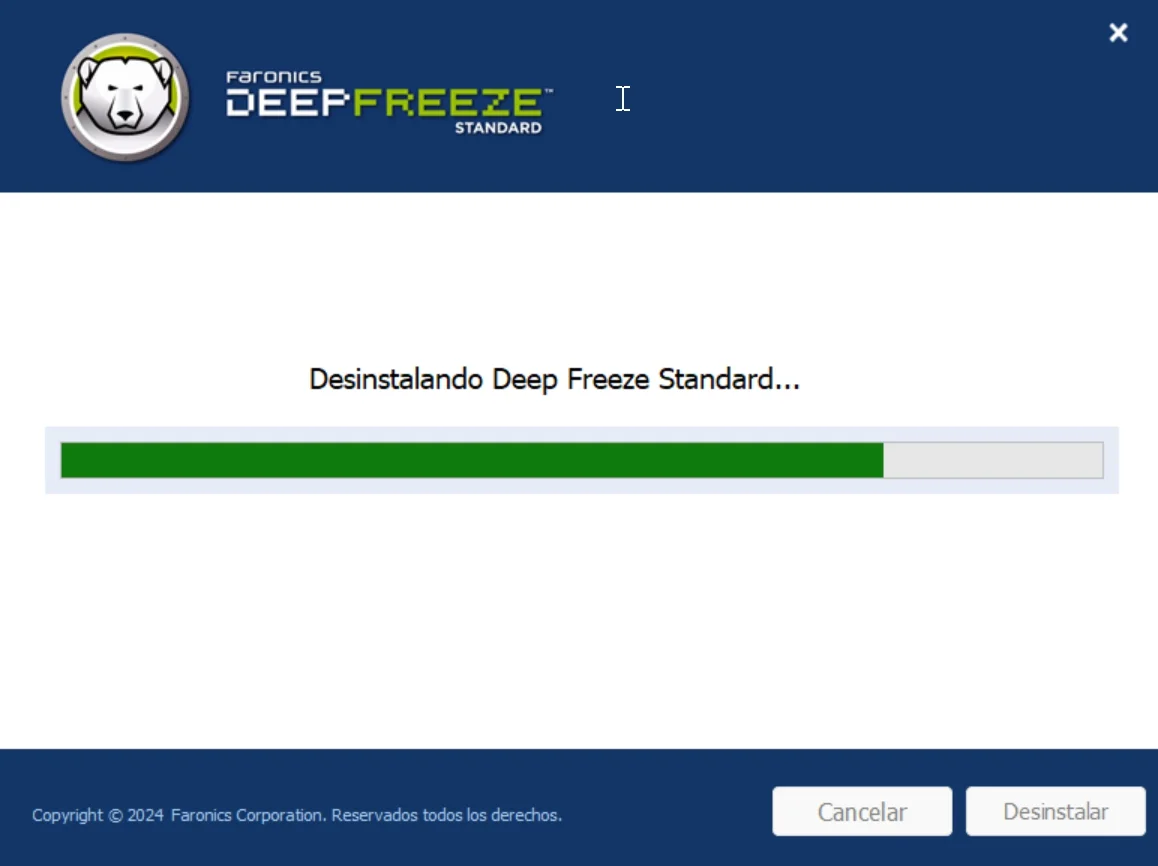
Al volver al escritorio verás el oso con la marca roja: el equipo ya admite cambios permanentes. Ahora ejecuta el instalador que descargaste. Al detectar que el servicio está en modo pasivo, te muestra el botón Uninstall. Púlsalo, confirma y deja que elimine los controladores. Tras un último reinicio, Deep Freeze ya no está y el disco guarda los datos de forma normal.
Qué hacer si has perdido la contraseña
Aquí la cosa se complica, porque la seguridad del programa está hecha justo para resistir esto. Faronics lo dice claro: no hay contraseñas maestras de fábrica ni puertas traseras en las versiones estándar. Y el sistema OTP (contraseña de un solo uso) tampoco te sirve en casa, porque necesita la consola centralizada de Deep Freeze Enterprise y un token de personalización previo.
Queda un resquicio que aprovecha cómo el programa controla el tiempo de las licencias. El controlador consulta la fecha del reloj del equipo para decidir si la protección sigue vigente. Si cree que la licencia ha caducado, desactiva el bloqueo solo para no dejar el sistema inservible.
Reinicia y entra en la BIOS o UEFI pulsando Supr, F2 o F10 al encender (según la placa). Busca la fecha y hora del sistema y adelanta el calendario 60 o 90 días.
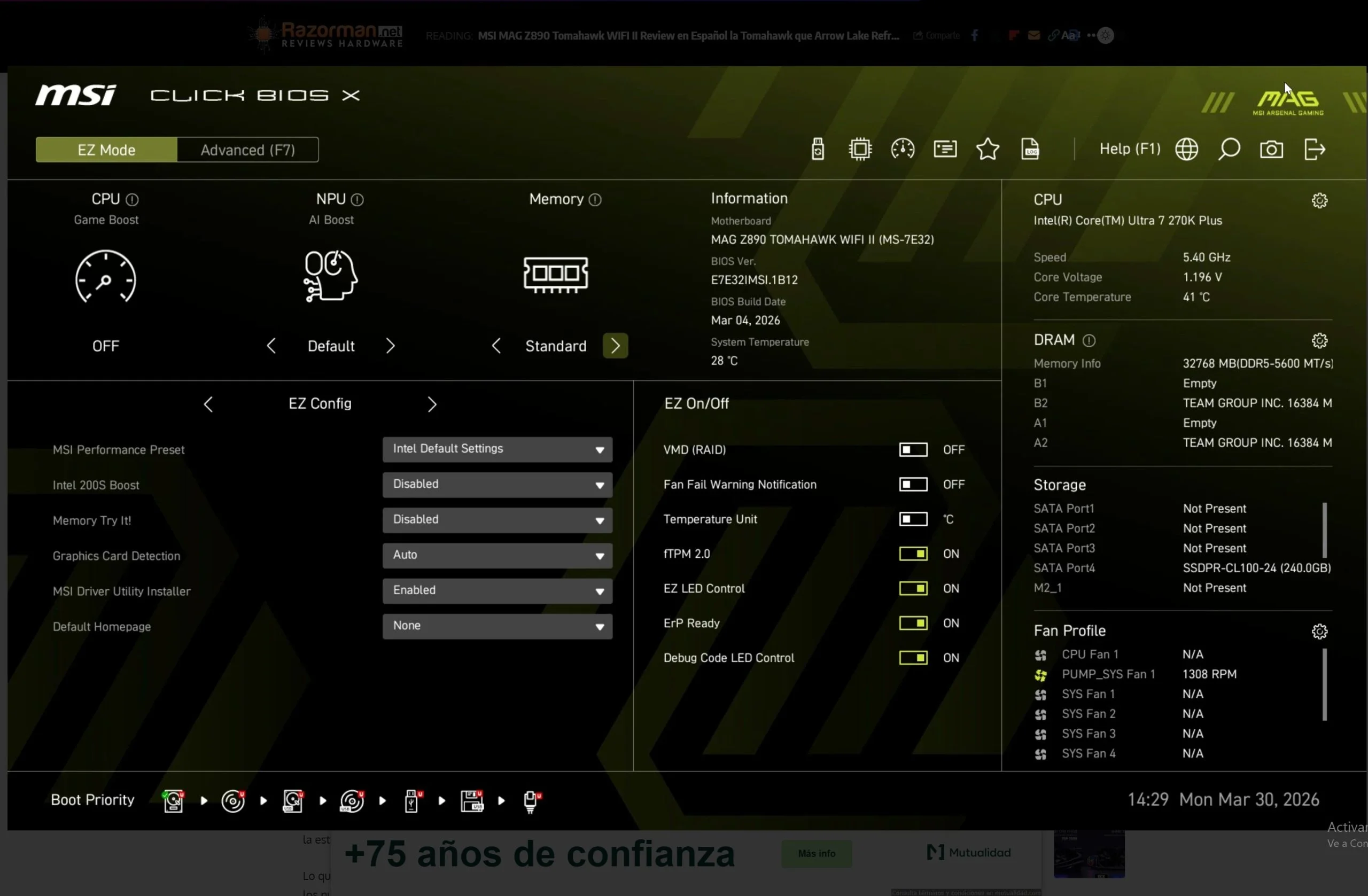
Guarda los cambios y deja que Windows arranque. Si la versión instalada usa este tipo de licencia temporal, el controlador detecta el salto de fecha, da por terminado el periodo y arranca con la protección desactivada. Verás el oso tachado, abres el instalador y desinstalas con el botón Uninstall.
Cuando termines, vuelve a la BIOS y restaura la fecha real. Si no lo haces, no podrás navegar: los navegadores rechazan los certificados SSL al ver un desfase de fecha con los servidores.
El ThawSpace, lo que no quieres borrar sin querer
Antes de formatear nada, mira si el equipo usa un ThawSpace. Es una unidad virtual aparte, separada del sistema congelado, donde lo que se guarda sí sobrevive a los reinicios. En aulas y oficinas es lo normal, precisamente para que la gente conserve sus documentos. Suele aparecer en el Explorador con una letra alta (T:, X:, Y:) y un nombre propio.
Aquí está el detalle que pilla a más de uno: cuando desinstalas con el asistente, sale un diálogo preguntando si conservar o eliminar el ThawSpace, y en muchas versiones la casilla de borrarlo viene marcada por defecto. Hay casos documentados de técnicos que perdieron los datos de varios equipos por no fijarse en ese cuadro. Borrar el ThawSpace borra todo lo que contiene.
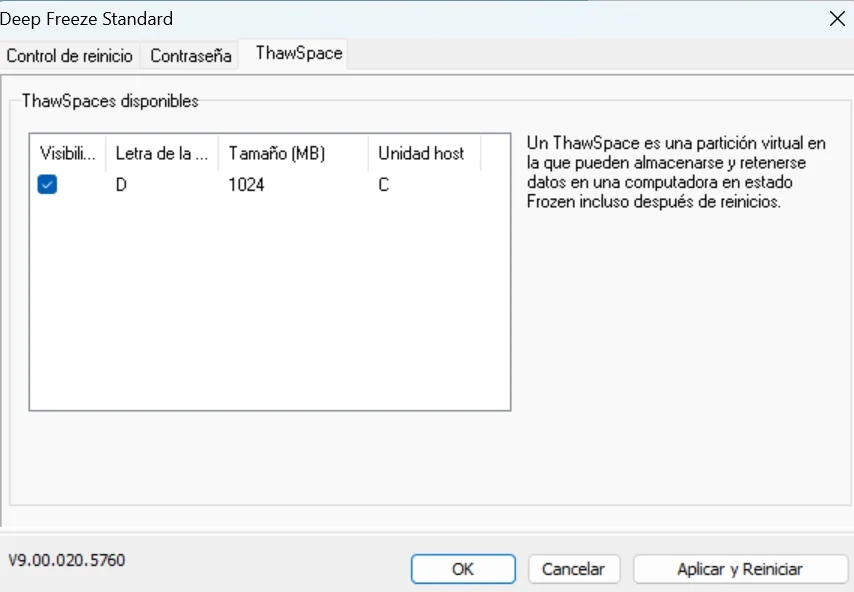
Así que antes de tocar nada, con el equipo ya en modo descongelado, abre esa unidad y copia lo que valga a un USB o a la nube. Un apunte útil: Deep Freeze deja los discos externos USB siempre descongelados, así que lo que copies a un pendrive o disco externo se guarda sin problema aunque el sistema esté congelado. Una vez fuera, desinstala con calma y ese espacio volverá a tu disco como almacenamiento libre.
Cuando no queda otra que formatear
Si el equipo lleva una instalación corporativa con licencia perpetua activa, no tienes la contraseña y el truco de la fecha no la salta, te has topado con el muro. No hay programa que libere el disco tocando el sector de arranque sin cargarse la tabla de particiones.
La salida segura es reinstalar Windows desde cero. Prepara un USB con la herramienta oficial de creación de medios, arranca desde él y, en la pantalla de selección de discos del instalador, borra todas las particiones del disco principal. Al eliminarlas se va con ellas el controlador de Faronics. Crea una partición nueva, instala y el programa habrá desaparecido (junto con todo lo demás, así que el ThawSpace tienes que haberlo vaciado antes).
Preguntas frecuentes
¿Deep Freeze funciona en Windows 11? Sí. Las versiones actuales soportan Windows 11 hasta 24H2 (y la rama Enterprise hasta 25H2), incluido el aislamiento del núcleo (Core Isolation) y la integridad de memoria. El proceso para desinstalarlo es el mismo que en Windows 10: descongelar primero y desinstalar después.
Tengo Deep Freeze en Windows 11 y el equipo no arranca, ¿qué pasa? Las versiones antiguas daban fallos de arranque al activar la Seguridad basada en virtualización o la Integridad de memoria de Windows 11. Si te ocurre, el camino es descongelar con tu contraseña (o el truco de la fecha en la BIOS si no la tienes), desinstalar la versión vieja y, si vas a seguir usándolo, instalar una versión actual ya compatible.
¿Hay alguna combinación de teclas para saltarse la contraseña? No. No existe contraseña maestra ni un fallo genérico que sortee la autenticación en las versiones modernas. El acceso depende de los caracteres exactos guardados al instalar.
¿Puedo detener Deep Freeze desde el Administrador de tareas? No. Si intentas matar el proceso, Windows te devuelve un error de acceso denegado, porque el programa corre con privilegios de sistema por encima de cualquier cuenta de usuario y protege sus procesos a nivel de kernel.
¿Por qué el antivirus marca los descongeladores como amenazas graves? Porque modifican funciones del sistema en memoria para engañar al controlador del disco, exactamente igual que hace un rootkit para esconderse. El antivirus no distingue intención, ve el comportamiento y bloquea.
¿Cambiar la fecha de la BIOS puede dañar el PC? No daña nada físico. El único efecto es de software: mientras la fecha esté desincronizada no podrás entrar en correo, banca ni tiendas, porque fallan los certificados de seguridad. Se arregla restaurando la fecha real.
¿Qué pasa si actualizo Windows con el sistema congelado? La actualización parece instalarse e incluso te pide reiniciar, pero al volver el controlador descarta los archivos nuevos y arrancas en el mismo punto de antes. Por eso las actualizaciones se hacen siempre en modo descongelado.
