


Si tienes una tarjeta gráfica AMD Radeon y acabas de actualizar a la última versión de drivers, seguramente has experimentado algún susto: pantalla negra al iniciar un juego, crashes aleatorios o el temido mensaje «driver timeout». No eres el único. AMD acaba de lanzar su versión 26.1.1 de Adrenalin Edition (enero 2026) y, aunque trae mejoras importantes, también arrastra algunos problemas conocidos que conviene evitar.

Esta guía te explica cómo actualizar tus drivers AMD en Windows 11 sin complicaciones, cuándo merece la pena hacerlo y cómo solucionar los errores más comunes.
¿Realmente necesitas actualizar ahora?
Aquí va la primera verdad incómoda: no siempre hay que instalar la última versión. AMD suele lanzar drivers cada mes, pero no todos son igual de estables. La versión 26.1.1 (lanzada el 21 de enero) trae novedades interesantes como el «AI Bundle» para herramientas de inteligencia artificial, pero también arrastra problemas conocidos en juegos como Call of Duty: Black Ops 7 o Roblox.
Actualiza si:
- Juegas a títulos recién lanzados (la versión 26.1.1 optimiza Avatar: Frontiers of Pandora y Starsand Island)
- Tienes una RX 9000 series o Ryzen AI 400
- Experimentas bugs que AMD confirmó haber solucionado en las notas de versión
No actualices si:
- Tu PC va perfectamente con la versión actual
- Usas aplicaciones críticas que podrían romperse (edición de vídeo, CAD)
- Tienes una RX 5000/6000 y no juegas a nada nuevo (las mejoras son mínimas)
AMD publica notas de versión detalladas en su web. Léelas antes de instalar cualquier cosa.
El método que funciona (y el que no)
Hay básicamente dos formas de actualizar: el método rápido que usa el 90% de la gente y el método «limpio» con DDU. Empecemos por el primero.
Instalación estándar (recomendada para la mayoría)
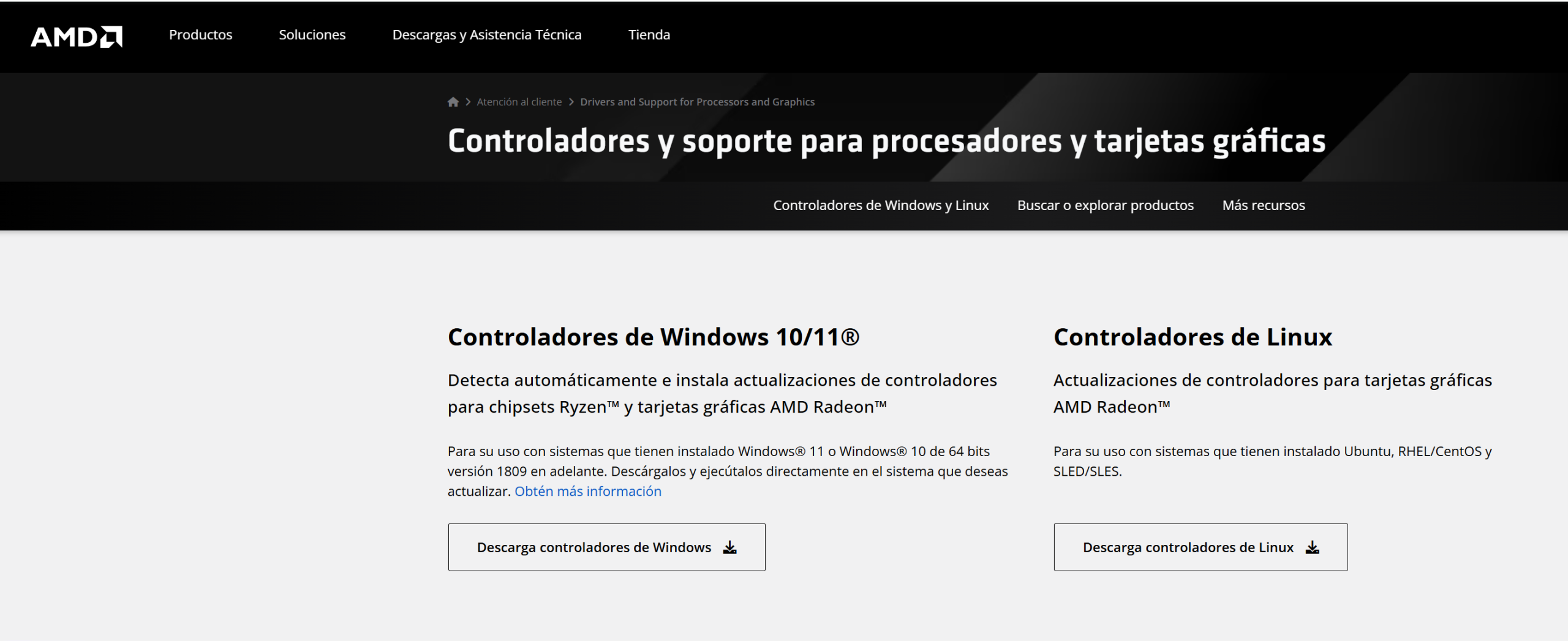
Ve a la web oficial de AMD y descarga la versión que necesites. Evita sitios de terceros. Ejecuta el instalador, selecciona «Instalación personalizada» y marca «Restablecimiento de fábrica». Esto elimina restos de versiones anteriores sin tener que usar herramientas externas.




Reinicia el PC cuando te lo pida y listo. Si todo va bien, ya tienes la última versión funcionando.
Instalación limpia con DDU (solo si tienes problemas)
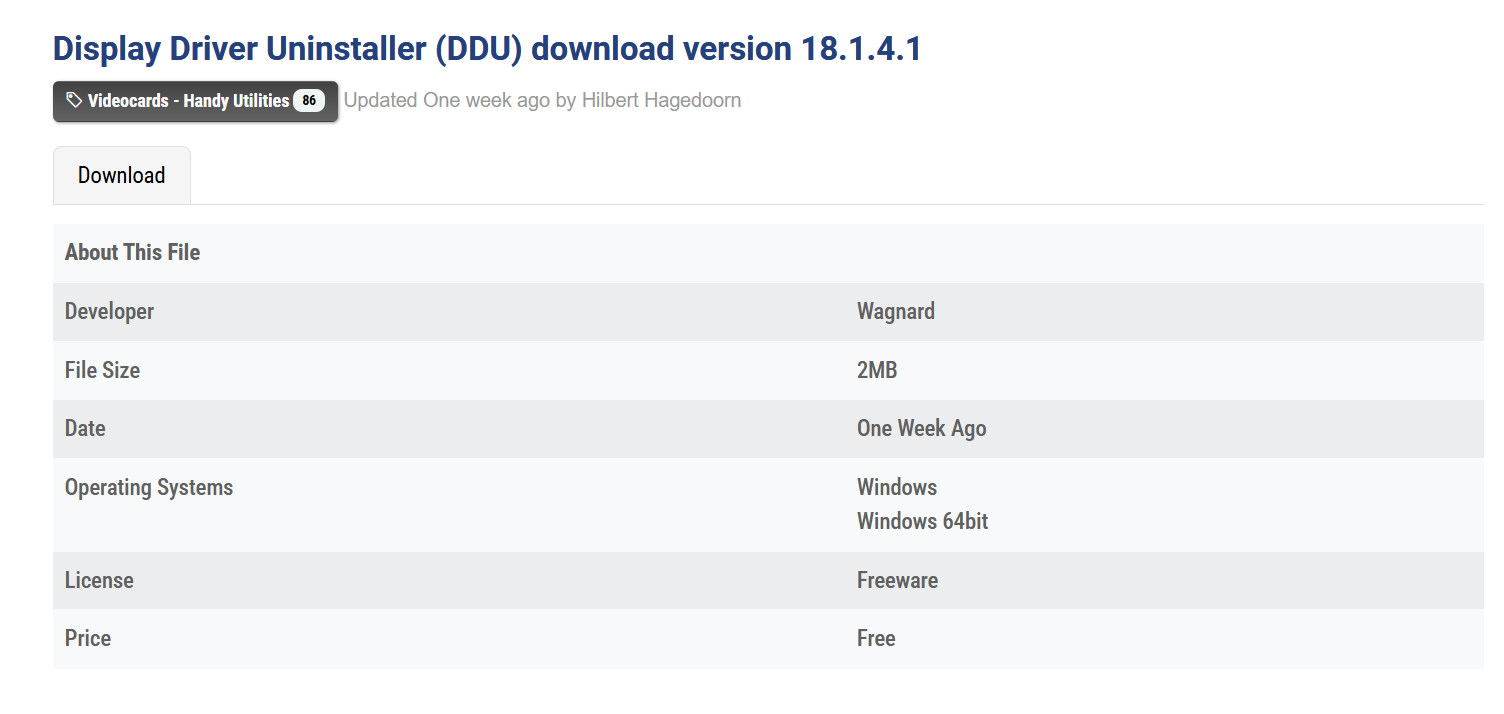
Si la instalación estándar te da pantallazos negros o el PC se queda congelado, necesitas hacer limpieza profunda. Para eso existe DDU (Display Driver Uninstaller), una herramienta gratuita que borra hasta el último rastro de drivers antiguos.
Cómo usarlo:
- Descarga DDU desde guru3d.com
- Crea un punto de restauración de Windows (por si algo sale mal)
- Reinicia en Modo Seguro (Inicio > mantén Shift y pulsa Reiniciar > Solucionar problemas > Opciones avanzadas > Configuración de inicio > Modo Seguro)
- Ejecuta DDU, selecciona AMD y dale a «Limpiar y reiniciar»
- Cuando vuelva a arrancar Windows, instala los drivers desde cero
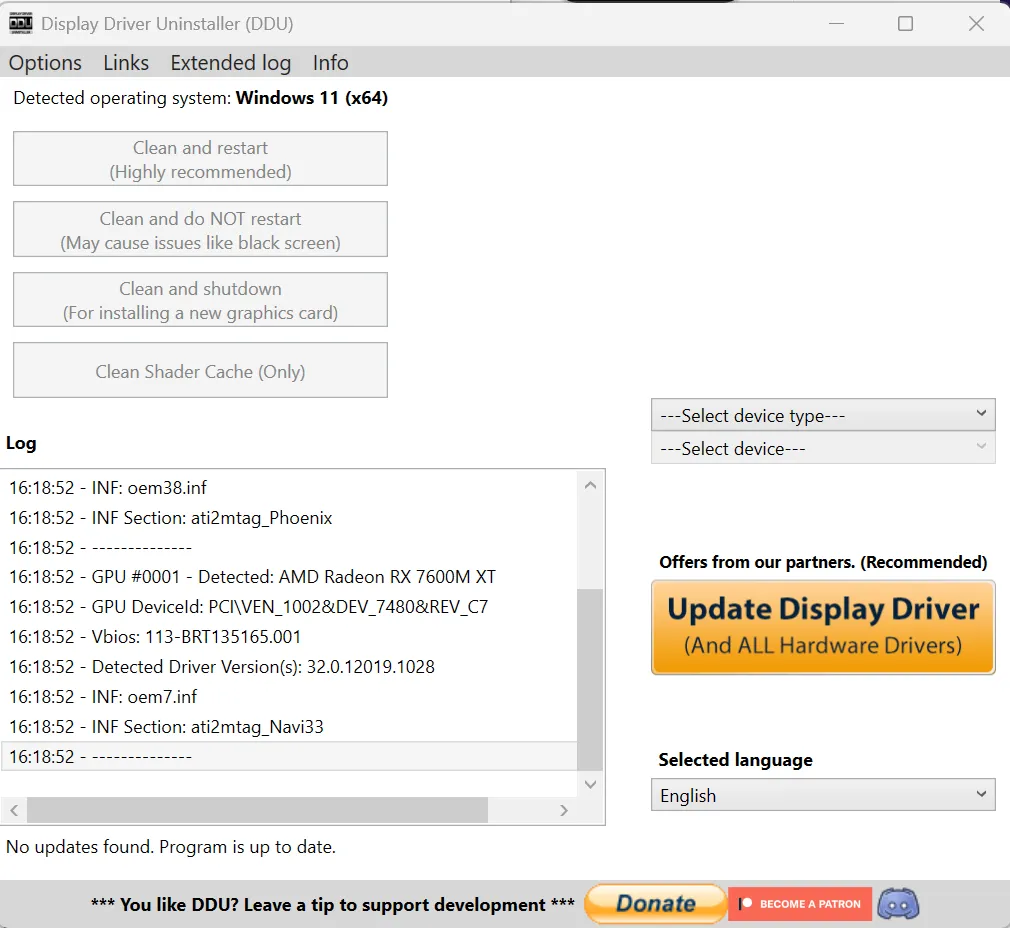
Este método es más lento, pero resuelve el 95% de problemas relacionados con instalaciones corruptas.
Si te queda alguna duda, te la explicamos en este tutorial de DDU
Problemas típicos y soluciones rápidas
La versión 26.1.1 de los drivers nVidia Adrenalin tiene bugs documentados. Estos son los más comunes:
| Problema | Causa | Solución |
|---|---|---|
| Pantalla negra en Call of Duty: Black Ops 7 | Sombras mal renderizadas en RX 5000/6000 | AMD está trabajando en un fix. Mientras tanto, baja calidad de sombras en opciones |
| Crash en Roblox al cambiar ventanas | Bug conocido en RX 7000 | Desactiva AMD Record & Stream temporalmente |
| Texturas corruptas en Enshrouded | Problema en «Elixir Well» con RX 7000/9000 | Espera al siguiente driver o evita esa zona |
| Unreal Engine 5.6 crashea con Lumen | Afecta a todas las RX 5000-9000 | Desactiva HWRT en configuración de proyecto |
| Microsoft Flight Simulator 2024: luces nocturnas mal | Solo RX 9000 | Sin solución oficial todavía |
Si ninguno de estos es tu caso, el problema puede estar en Windows Update. A veces instala drivers genéricos que entran en conflicto con los de AMD.
Cómo evitarlo:
- Ve a Configuración > Sistema > Acerca de > Configuración avanzada del sistema
- Hardware > Configuración de instalación de dispositivos
- Selecciona «No (el dispositivo puede no funcionar según lo previsto)»
Así Windows dejará de instalar drivers automáticamente y solo usará los que tú elijas.
¿Y si todo se tuerce?
Si después de actualizar el PC no arranca, tienes una pantalla negra permanente o Windows ni siquiera carga:
- Arranca en Modo Seguro (Shift + Reiniciar > Opciones avanzadas)
- Usa DDU para eliminar drivers completamente
- Restaura a un punto anterior si creaste uno antes de actualizar
- Instala una versión anterior estable (la 25.12.1 de diciembre 2025 es muy fiable)
AMD mantiene un archivo de versiones antiguas en su web por si necesitas volver a los drivers antiguos
Actualizar drivers AMD no tiene por qué ser un drama. La clave está en leer las notas de versión, no instalar cada actualización que sale y usar DDU cuando las cosas se complican. La versión 26.1.1 es bastante estable para la mayoría de usuarios, pero si tienes una RX 5000/6000 y no juegas a títulos recién salidos, puedes quedarte en la 25.12.1 sin problemas.
Y si algo sale mal, recuerda: siempre puedes volver atrás. Los puntos de restauración existen precisamente para esto.
