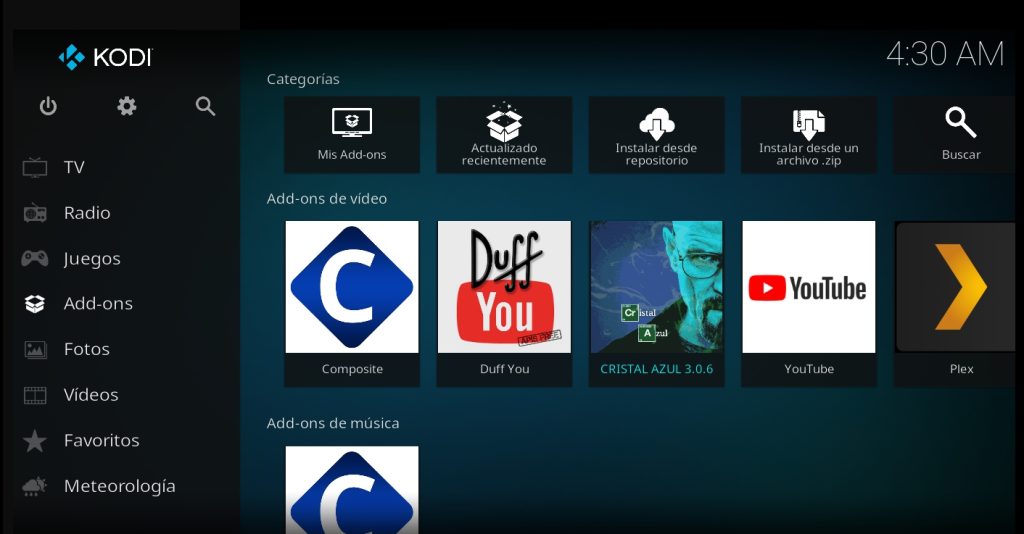
Kodi y Plex son dos de los mejores programas de centro multimedia disponibles. Ambos ofrecen una amplia gama de funciones y características, pero también tienen sus propias fortalezas y debilidades.
Este tutorial no tiene otro fín más que el INFORMATIVO Nosotros no tenemos ningún tipo de relación con KODI ni alojamos o revendemos ninguna aplicación mencionada en este tutorial. Es tu responsabilidad el contenido al que accedas a través de AllDebrid, el cual puede estar protegido por derechos de autor.
Kodi
Kodi es un software de código abierto que se puede utilizar para organizar y reproducir archivos multimedia. Es una excelente opción para los usuarios que desean un control total sobre su colección de medios. Kodi ofrece una amplia gama de opciones de personalización, lo que permite a los usuarios adaptar la interfaz a sus necesidades. También es compatible con una amplia gama de formatos de medios, incluidos películas, programas de televisión, música, imágenes y más.
Ventajas de Kodi:
- Código abierto
- Gran flexibilidad y personalización
- Soporte para una amplia gama de formatos de medios
- Libre
Desventajas de Kodi:
- Puede ser complejo de configurar
- La interfaz puede no ser tan intuitiva como Plex
- No tiene tantas funciones integradas como Plex
Plex
Plex es un software de centro multimedia con una suscripción que organiza y transmite archivos multimedia a través de una red doméstica. Es una excelente opción para los usuarios que desean una experiencia multimedia sencilla y sin complicaciones. Plex tiene una interfaz intuitiva y fácil de usar, y ofrece una amplia gama de funciones integradas, como la transcodificación de medios, la creación de listas de reproducción y la sincronización de medios con dispositivos móviles.
Ventajas de Plex:
- Interfaz intuitiva
- Amplia gama de funciones integradas
- Transcodificación de medios
- Creación de listas de reproducción
- Sincronización de medios con dispositivos móviles
Desventajas de Plex:
- No es de código abierto
- Requiere una suscripción
- Soporte limitado para formatos de medios no convencionales
Una vez vistas las ventajas e inconvenientes de cada programa, vamos a hacer un breve manual sobre como instalar Plex desde Kodi.
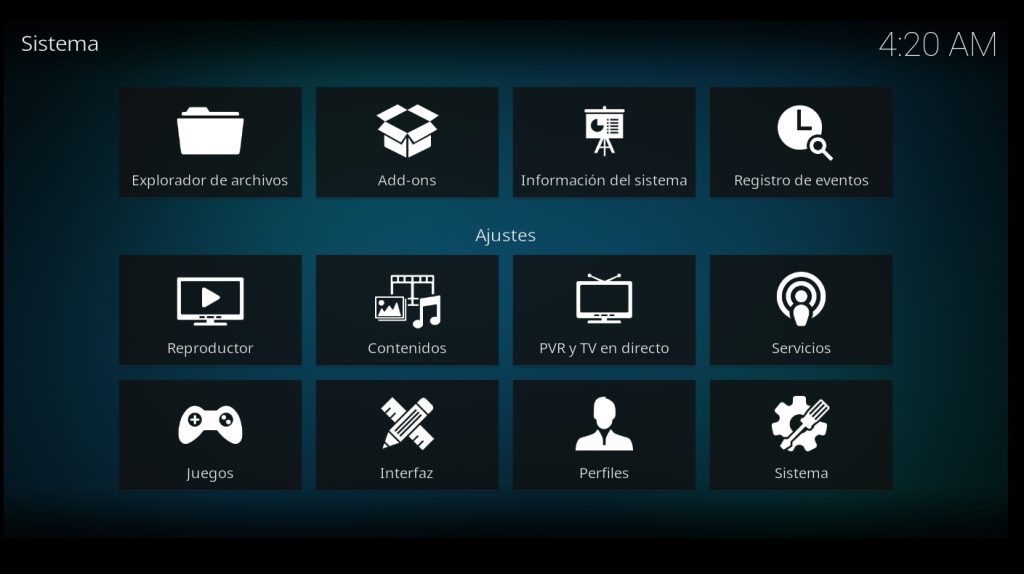
1.- Asegúrate de que tienes activado el modo Experto en Kodi en configuración:

2.- Una vez activado el modo Experto, nos dirigimos al apartado de Addons:
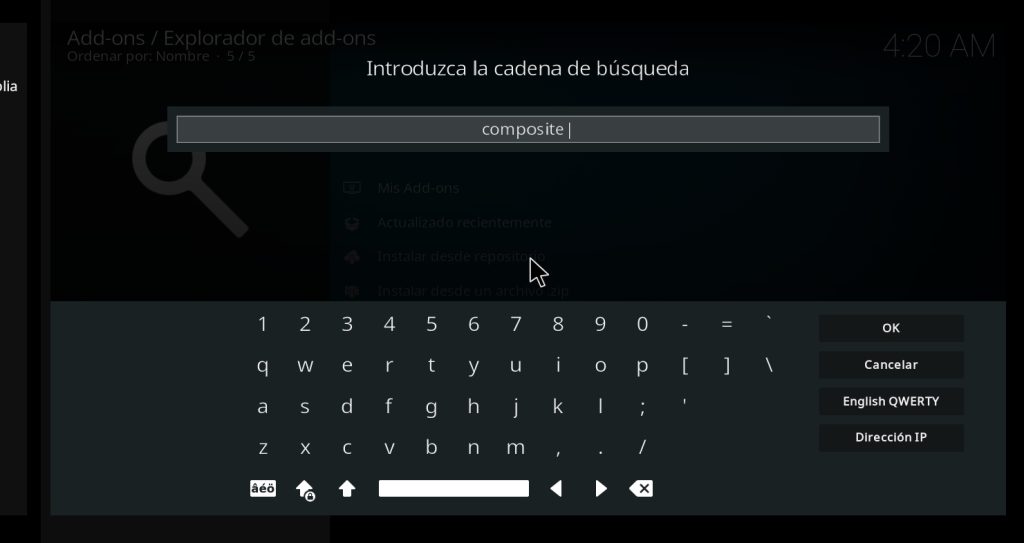
3.- En la lupa de Buscar escribiremos el addon Composite, que nos servirá de puente para la instalación de Plex en Kodi:
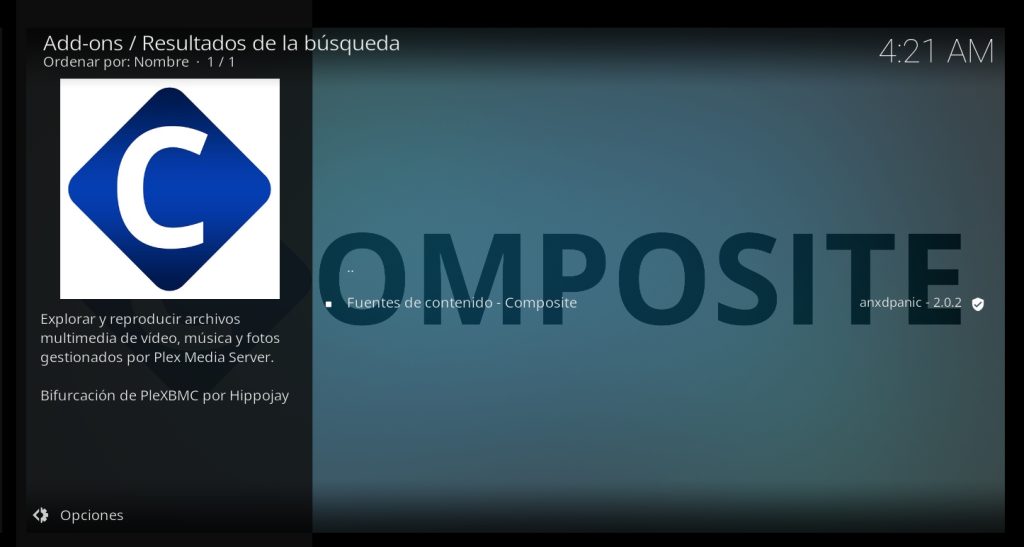
4.- Tras unos breves instantes se mostrará el addon en cuestión para su instalación, procediendo a su instalación desde Instalar:

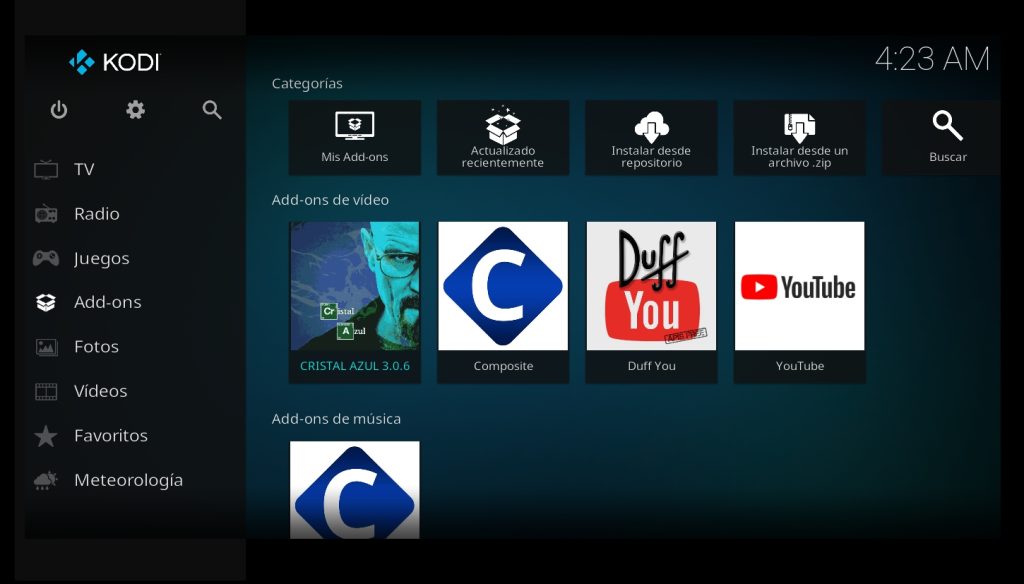
5.- Ahora deberemos iniciar sesión en el addon para vincularlo después con Plex

6.- Deberemos acudir a https://www.plex.tv/link/, registrarnos e introducir el codigo que se nos suministre en la siguiente pantalla.
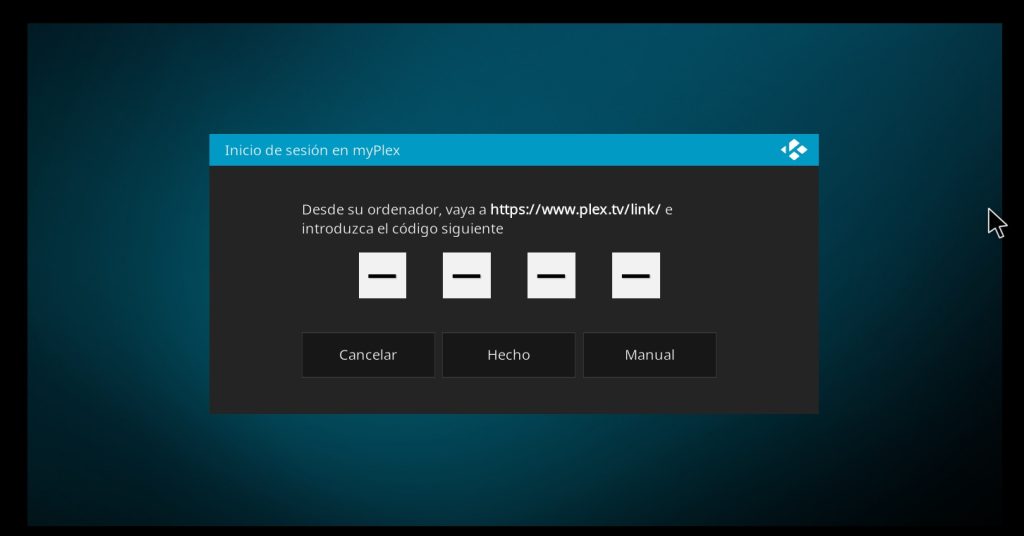
7.- Una vez realizado el proceso anterior, ya tenemos Plex disponible para su ejecución