


Si tu ordenador entra en bucle de reparación automática y no hay manera de que arranque, pero el disco no presenta fallos y el hardware no da ningún error, lo más probable es que el problema sea interno de Windows, no del equipo. En ese caso la reparación automática no sirve de nada porque no está diseñada para arreglarlo.
Un desarrollador ha publicado en GitHub un script gratuito que repara el arranque de Windows 11 en pocos minutos desde la consola de recuperación. Sin formatear, sin perder datos, sin reinstalar nada.
Qué hace el script (y qué no hace)
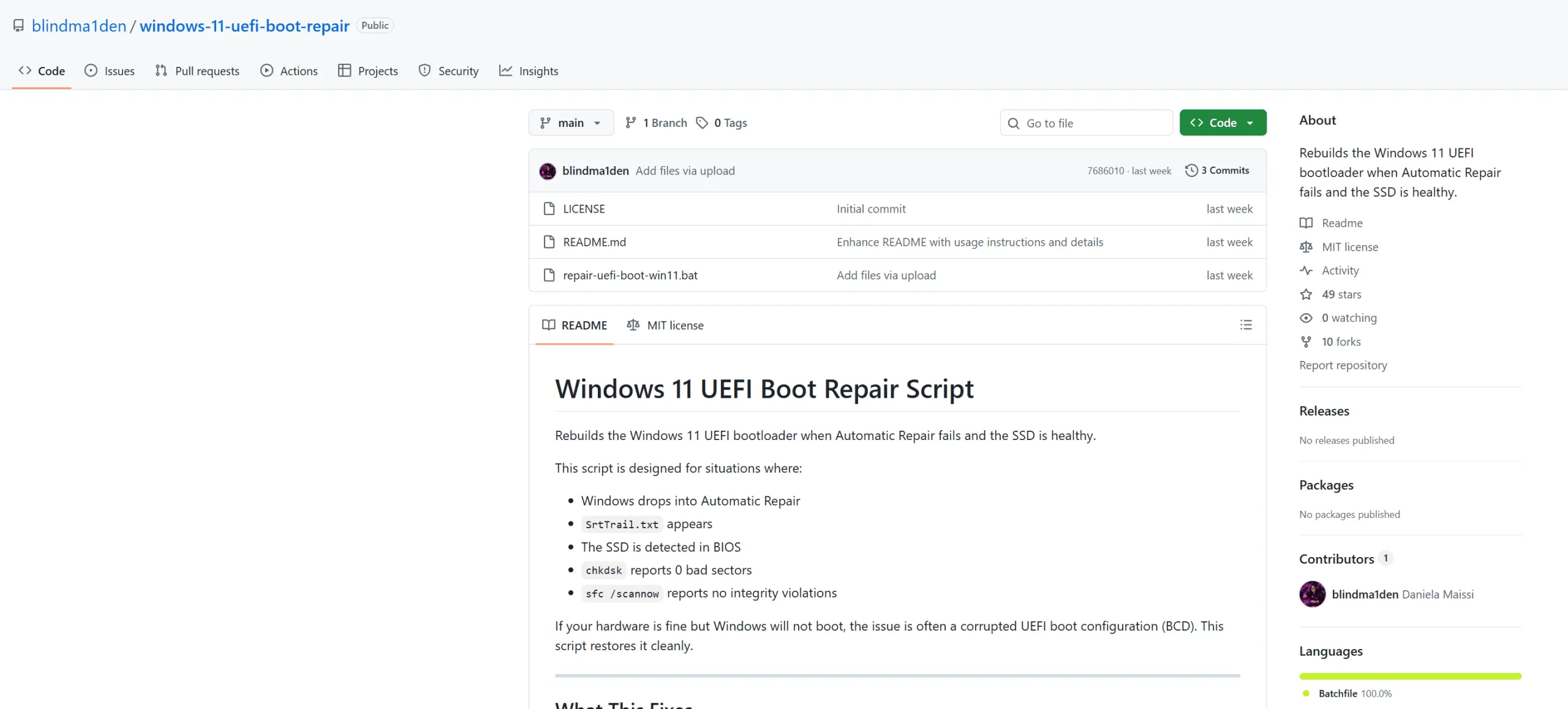
El proyecto se llama windows-11-uefi-boot-repair y consiste en un único archivo .bat que reconstruye el bootloader UEFI de Windows utilizando la herramienta nativa de Microsoft bcdboot. El bootloader es el componente que le indica al sistema cómo arrancar, y basta con un apagado forzado, una actualización mal aplicada o un cambio accidental en las particiones para que se corrompa. Cuando eso ocurre, Windows no sabe desde dónde arrancar y entra en ese bucle que no lleva a ningún sitio.
Lo que hace el script es detectar automáticamente dónde está instalado Windows, localizar la partición EFI, montarla y reconstruir el bootloader. Eso es todo. No toca los archivos del sistema, no formatea nada, no reinstala Windows. Solo arregla el registro de arranque.
Hay que tener claro también lo que no puede solucionar: si el problema es hardware (el SSD no aparece en la BIOS, hay errores físicos en el disco, fallo de RAM), este script no va a ayudar. Tampoco funciona si el sistema tiene BitLocker activo y no tienes la clave de recuperación. Para todos esos casos, el problema va más allá del arranque.
Qué necesitas antes de empezar
Para que el script funcione el equipo tiene que cumplir tres condiciones básicas: usar UEFI (el sistema de arranque estándar en cualquier PC con Windows 10 u 11 desde hace años), tener el disco con tabla de particiones GPT y poder acceder al Entorno de Recuperación de Windows (WinRE).
También necesitas una memoria USB donde copiar el archivo .bat. Si tienes acceso a otro ordenador, descarga el script desde el repositorio de GitHub, cópialo a la USB y listo.
El proceso paso a paso

Lo primero es acceder al símbolo del sistema desde el entorno de recuperación. Si Windows intenta arrancar y falla, el propio sistema debería llevarte ahí solo después de dos o tres intentos fallidos. Si no, puedes forzarlo interrumpiendo el arranque tres veces seguidas (apagando el equipo mientras carga) o arrancando desde un USB de instalación de Windows y eligiendo «Reparar el equipo» en lugar de instalar.




Una vez en la pantalla de recuperación, ve a Solucionar problemas → Opciones avanzadas → Símbolo del sistema.
Con la terminal abierta, conecta la USB donde tienes el script. Para saber qué letra de unidad le ha asignado el sistema, escribe lo siguiente:
diskpart
list volume
exit
Ahí verás todas las unidades disponibles. Localiza la USB, cambia a esa unidad (por ejemplo E: si esa es su letra) y ejecuta el script:
repair-uefi-boot-win11.batEl script se encarga del resto: detecta la instalación de Windows, monta la partición EFI y reconstruye el bootloader. Si todo va bien, verás el mensaje Boot files successfully created. Reinicia el equipo y, en la mayoría de los casos, Windows arranca con normalidad.
Por qué merece la pena tener esto a mano
El autor creó el script a raíz de un caso real donde el disco estaba sano, los archivos del sistema intactos, y la única causa del problema era el arranque corrupto. Reconstruirlo resolvió el problema al instante, evitando una reinstalación completa del sistema operativo.
No es magia ni hace nada que no pudieras hacer tú mismo con paciencia y conocimientos, pero lo hace de forma rápida, limpia y accesible para cualquiera. En situaciones de urgencia, cuando el ordenador no arranca y no quieres perder horas buscando comandos, tener este .bat guardado en una USB puede ahorrarte un disgusto considerable.
El repositorio está en GitHub bajo licencia MIT, así que puedes descargarlo, modificarlo o usarlo libremente.
