


Seguramente ya usas alguno sin pensarlo. Pero la mayoría de gente se queda en tres o cuatro atajos y desconoce el resto, aunque llevan ahí desde siempre y funcionan en prácticamente cualquier programa. Esta guía recoge todos los atajos de teclado Ctrl los que merece la pena tener claros, con una explicación de para qué sirven de verdad.
No hace falta aprendérselos todos de golpe. Con tener claros los más habituales ya se nota en el día a día, especialmente si trabajas mucho con documentos, navegador o programas de oficina.
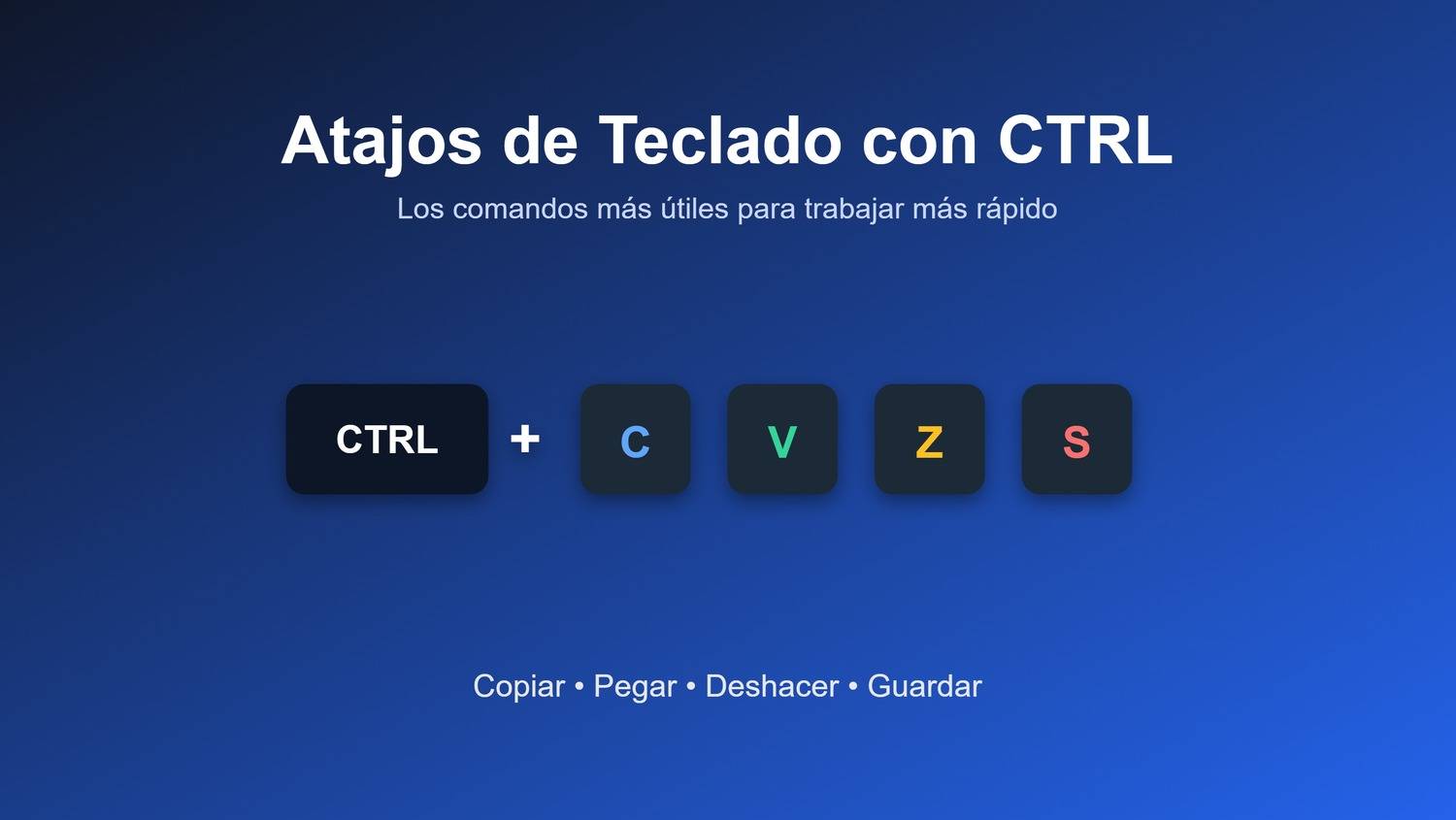
La lista completa
Aquí están todos los atajos de teclado Ctrl importantes, ordenados alfabéticamente para que sea fácil consultarlos:
| Atajo | Función |
|---|---|
| Ctrl + A | Seleccionar todo |
| Ctrl + B | Negrita |
| Ctrl + C | Copiar |
| Ctrl + D | Fuente predeterminada |
| Ctrl + E | Centrar texto |
| Ctrl + F | Buscar |
| Ctrl + G | Ir a una página o línea concreta |
| Ctrl + H | Buscar y reemplazar |
| Ctrl + I | Cursiva |
| Ctrl + J | Justificar texto |
| Ctrl + K | Insertar hipervínculo |
| Ctrl + L | Alinear texto a la izquierda |
| Ctrl + M | Sangría francesa |
| Ctrl + N | Nuevo documento |
| Ctrl + O | Abrir archivo |
| Ctrl + P | Imprimir |
| Ctrl + Q | Añadir espacio tras párrafo |
| Ctrl + R | Alinear texto a la derecha |
| Ctrl + S | Guardar |
| Ctrl + T | Sangría francesa |
| Ctrl + U | Subrayado |
| Ctrl + W | Cerrar ventana o pestaña |
| Ctrl + X | Cortar |
| Ctrl + Y | Rehacer |
| Ctrl + Z | Deshacer |
Los que usarás todos los días

El trío de copiar, cortar y pegar (Ctrl+C, Ctrl+X, Ctrl+V) es tan básico que ya debería ser instintivo. Si aún abres el menú del botón derecho para esto, el teclado te está esperando.




Ctrl+Z es el que más disgustos evita. Deshace lo que acabas de hacer, y puedes pulsarlo varias veces seguidas para seguir retrocediendo. Ctrl+Y hace lo contrario: rehace lo que deshiciste. Juntos son una red de seguridad que conviene tener siempre a mano.
Ctrl+S guarda el archivo en el que estás trabajando. Sin menús, sin ratón, sin perder el hilo. Convertirlo en un hábito cada pocos minutos es de las mejores costumbres que puedes coger delante de un ordenador.
Ctrl+F abre el buscador en el navegador, en Word, en Excel, en el bloc de notas, en casi cualquier sitio. Cuando tienes un documento largo y necesitas encontrar una palabra concreta, es mucho más rápido que leer todo.
Y Ctrl+Aselecciona todo el contenido de un tirón. Útil cuando quieres copiar o borrar todo sin tener que arrastrar el ratón de arriba abajo.
Los que menos se conocen
Ctrl+H es probablemente el atajo más infravalorado de la lista. Abre la función de buscar y reemplazar, que permite cambiar una palabra por otra en todo el documento a la vez. En Word, en el navegador, en la mayoría de editores. Si alguna vez has cambiado un nombre o un término repetido veinte veces a mano, ya sabes lo que vale este atajo.
Ctrl+Wcierra la pestaña activa en el navegador o el documento abierto en muchos programas. Más rápido que buscar la X con el ratón, sobre todo cuando tienes muchas pestañas abiertas.
Ctrl+Kinserta un hipervínculo en Word, Google Docs o cualquier editor que lo soporte. Seleccionas el texto, pulsas Ctrl+K, pegas la URL y listo. Sin tocar el menú de insertar en ningún momento.
¿Funcionan en todos los programas?
Los de edición básica (copiar, pegar, deshacer, guardar, buscar) sí, prácticamente en cualquier sitio. Los relacionados con el formato de texto funcionan bien en procesadores como Word o Google Docs, pero en otros programas pueden hacer cosas distintas o simplemente no hacer nada. Cuando tengas dudas con uno concreto, la forma más rápida de comprobarlo es probarlo directamente.
Los atajos de esta lista no requieren teclado numérico ni tecla Fn, así que funcionan igual en un portátil que en un teclado de sobremesa.
Preguntas frecuentes
¿Los atajos Ctrl funcionan igual en Windows 10 y Windows 11? Sí, son idénticos en ambas versiones. Microsoft no ha cambiado estos atajos en años y es muy poco probable que lo haga, precisamente porque están tan integrados en el uso diario.
¿Por qué algunos atajos no funcionan en ciertos programas? Cada aplicación puede asignar sus propios atajos y anular los genéricos del sistema. En videojuegos, por ejemplo, Ctrl+S no guarda nada porque el programa intercepta esa combinación antes de que llegue a Windows. En programas de oficina y navegadores sí funcionan casi siempre.
¿Se pueden cambiar o personalizar los atajos de teclado? En algunos programas sí, como Word o Visual Studio Code, que permiten reasignar atajos desde sus opciones de configuración. En Windows a nivel general es más limitado, aunque hay herramientas de terceros como AutoHotkey que permiten personalizar cualquier combinación de teclas.
¿Hay atajos Ctrl que funcionen en el escritorio de Windows, fuera de cualquier programa? Algunos sí. Ctrl+Z deshace operaciones de archivo como mover o renombrar. Ctrl+A selecciona todos los iconos del escritorio o de una carpeta abierta. Y Ctrl+C y Ctrl+V copian y pegan archivos igual que en cualquier otro sitio.
¿Funcionan estos atajos en Mac? En Mac la mayoría de estos atajos existen pero usan la tecla Cmd en lugar de Ctrl. Cmd+C copia, Cmd+Z deshace, Cmd+S guarda, y así con casi todos. Hay algunas diferencias puntuales, pero la lógica general es la misma.
